It’s normal for a Google Nest thermostat to take some time to start up after you reset or restart it. You’ll see an animation on the screen to let you know it’s making progress. But if this screen doesn’t go away after a minute or two, is frozen or stuck, follow these steps.
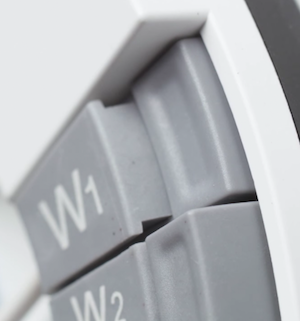
1. Check your wires
|
Important: Turn off power to your system at the breaker box, fuse box or system switch. This helps prevent damage to your system and keeps you safe.
|
 |
2. Reseat the Nest thermostat display
Make sure the thermostat display is properly connected to its base.
- Pull the display off the base.
- Gently push the thermostat wires back into the wall. If they stick out, they can prevent the display from fully connecting to the base.
- Press the display back onto the base until you hear a click.
Note: If you used screws other than the ones included with your Nest thermostat to mount it to the wall, they can also prevent the display from attaching properly to the base.
3. Restart your Nest thermostat
Try restarting your Nest thermostat again if needed.
|
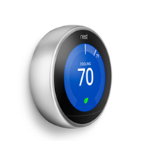
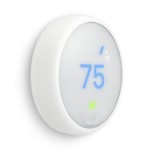
Thermostats with a ring (Nest Learning Thermostat or Nest Thermostat E)
|
  |
|
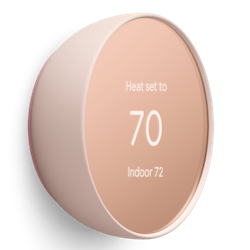
Thermostats with a touchbar (Nest Thermostat)
|
 |