Si vous avez acheté une nouvelle caméra Google Nest, ou si vous avez supprimé votre caméra de l'application et souhaitez l'ajouter à nouveau, lisez les informations ci-dessous.
L'application vous guidera tout au long de la configuration. Vous en avez besoin pour connecter la caméra au réseau Wi-Fi et accéder aux vidéos enregistrées. Vous devez donc toujours suivre les étapes de configuration et d'installation indiquées par l'application.
Voici une brève présentation de la procédure à suivre pour commencer, ainsi que quelques conseils de dépannage importants.
Important : Connectez votre caméra à l'application avant de l'installer ou de la fixer. Pour la connecter à l'application, vous devez scanner le code sur celle-ci.
1. Téléchargez l'application pour configurer votre caméra.
Selon le modèle de caméra dont vous disposez, vous devez utiliser soit l'application Google Home, soit l'application Nest. Téléchargez celle dont vous avez besoin sur l'App Store d'Apple ou sur le Google Play Store.
Utilisez l'application Google Home pour configurer les caméras Nest suivantes :
- Nest Cam (Filaire)
- Nest Cam avec projecteur
- Nest Cam (Batterie)
Utilisez l'application Nest pour configurer les caméras Nest suivantes :
- Caméra intérieure Nest Cam IQ
- Caméra extérieure Nest Cam IQ
- Nest Cam Indoor
- Nest Cam Outdoor
2. Ajoutez votre caméra à l'application avec le code QR
Suivez les instructions correspondant à l'application que vous utilisez pour configurer la caméra.
Application Home
- Si vous ne l'avez pas déjà fait, téléchargez l'application Home sur l'App Store d'Apple ou sur le Google Play Store.
- Ouvrez l'application Google Home
.. Si vous y êtes invité, connectez-vous à votre compte Google.
- Appuyez sur Appareils
.
Ajouter
.
- Choisissez la maison à laquelle vous souhaitez ajouter votre caméra ou sélectionnez Ajouter une maison pour en créer une. Ensuite, appuyez sur Suivant.
- L'application recherche les appareils à proximité. Lorsque vous y êtes invité, sélectionnez le modèle de caméra à configurer.
- Utilisez l'appareil photo de votre téléphone pour scanner le code QR de votre caméra. Vous pouvez également appuyer sur Poursuivre sans scanner et saisir le code de configuration.
Conseil : Si vous ne savez pas où se trouve le code de configuration, appuyez sur Trouver le code pour obtenir de l'aide. - L'application vous guide tout au long de la configuration et de l'installation.
 .. Si vous y êtes invité, connectez-vous à votre
  .
. Ajouter
 .
.Application Nest
S'il s'agit de votre premier produit Nest
- Si vous ne l'avez pas déjà fait, téléchargez l'application Nest sur l'App Store d'Apple ou sur Google Play.
- Ouvrez l'application et créez un compte.
- Sur l'écran d'accueil de l'application, appuyez sur Ajouter
.
- Scannez alors le code QR situé au dos de la caméra. Vous pouvez aussi appuyer sur Poursuivre sans scanner et saisir les chiffres figurant en haut du code QR.
- L'application vous guide tout au long de la configuration et de l'installation.
 .
.Si vous avez déjà un compte
- Ouvrez l'application Nest
.
- Remarque : Si plusieurs maisons sont enregistrées dans votre compte Nest, commencez par sélectionner la maison Nest destinée à accueillir la caméra. Pour changer de maison, appuyez sur Menu
dans l'angle supérieur gauche de l'écran d'accueil.
- Remarque : Si plusieurs maisons sont enregistrées dans votre compte Nest, commencez par sélectionner la maison Nest destinée à accueillir la caméra. Pour changer de maison, appuyez sur Menu
- En haut à droite de l'écran d'accueil de l'application, appuyez sur Paramètres
.
- Sélectionnez Ajouter un produit
.
- Scannez alors le code QR situé au dos de la caméra. Vous pouvez aussi appuyer sur Poursuivre sans scanner et saisir les chiffres figurant en haut du code QR.
- L'application vous guidera tout au long de la configuration et de l'installation.
 .
.
 dans l'angle supérieur gauche de l'écran d'accueil.
 .
. .
.Ajouter votre caméra à l'application Nest après l'installation
Une fois la caméra Nest configurée dans l'application Nest, vous pouvez l'ajouter à votre maison dans l'application Home. Vous pourrez ainsi contrôler au même endroit la caméra et d'autres appareils connectés compatibles (une ampoule connectée ou une enceinte Google, par exemple).
Configurer des appareils connectés dans l'application Google Home
Remarque : Si vous êtes déjà connecté à l'application Nest avec un compte Google, votre caméra Nest et certains autres produits de votre maison Nest devraient également s'afficher dans votre maison dans l'application Home.
3. Obtenez de l'aide pour la configuration et l'installation
Résoudre les problèmes de configuration
Lors de la configuration, l'application vous permet de connecter votre caméra au réseau Wi-Fi, de personnaliser les paramètres, de vérifier la qualité de la vidéo, et bien plus encore.
En cas de problème, voici quelques astuces.
Messages d'erreur et codes
Si un message d'aide contenant un code s'affiche dans l'application, utilisez notre outil de dépannage interactif pour caméras et sonnettes Nest afin de trouver des instructions de dépannage détaillées.
Remarque : L'outil de dépannage interactif n'est recommandé que si vous utilisez l'application Nest pour configurer la caméra.
Problèmes de connexion
Si vous ne trouvez pas votre réseau Wi-Fi dans l'application, ou si votre caméra ne parvient pas à se connecter au réseau Wi-Fi, suivez les instructions ci-dessous pour essayer de résoudre le problème :
- Patientez quelques minutes, puis essayez de reconnecter votre caméra.
- Rapprochez la caméra de votre routeur Wi-Fi pour améliorer le signal.
- Réduisez les interférences affectant les réseaux sans fil.
- Essayez de redémarrer votre routeur.
- Si votre réseau Wi-Fi est masqué, vous devez saisir manuellement le nom du réseau (SSID).
Pour découvrir d'autres conseils, consultez l'article Résoudre les problèmes empêchant l'ajout de caméras Nest à l'application.
Problèmes d'alimentation
Les signes ci-dessous indiquent que la puissance de votre caméra est insuffisante :
- Votre caméra ne s'allume pas.
- Un message d'erreur ou un indicateur d'état dans l'application vous informe que la puissance fournie est insuffisante.
- La qualité de la vidéo et la connexion Wi-Fi peuvent également être moins bonnes lorsque la puissance fournie est insuffisante.
Voici quelques conseils pour tenter de résoudre le problème :
- Si votre caméra est alimentée par un câble, assurez-vous que le câble et la prise électrique fonctionnent correctement. Utilisez un autre câble ou une autre prise compatibles avec votre caméra pour vérifier si cela fonctionne.
- Si votre caméra est alimentée par une batterie, rechargez-la lorsque le niveau de charge est faible. Vous devez également vous assurer de l'avoir correctement fixée sur son support lorsque vous la réinstallez.
Problèmes de qualité vidéo
Si votre caméra a des problèmes de retard ou de décalage de la vidéo, cela signifie généralement que la connexion Wi-Fi est faible. Cela peut également indiquer que l'alimentation fournie à votre caméra est insuffisante. Pour essayer de résoudre le problème :
- Rapprochez la caméra de votre routeur Wi-Fi pour améliorer le signal.
- Réduisez les interférences affectant les réseaux sans fil.
- Si votre caméra est alimentée par un câble, assurez-vous que le câble et la prise électrique fonctionnent correctement. Utilisez un autre câble ou une autre prise compatibles avec votre caméra pour vérifier si cela fonctionne.
- Si votre caméra est alimentée par une batterie, rechargez-la lorsque le niveau de charge est faible. Vous devez également vous assurer de l'avoir correctement fixée sur son support lorsque vous la réinstallez.
Si la vidéo de votre caméra est déformée, vous pouvez essayer de résoudre le problème en procédant comme suit :
- Dépoussiérez l'objectif de la caméra.
- Orientez la caméra de sorte qu'elle ne soit pas directement face aux rayons du soleil.
- Placez votre caméra à l'ombre et protégez-la contre les conditions météorologiques extrêmes. Les caméras extérieures sont conçues pour fonctionner en extérieur. Toutefois, des températures extrêmes peuvent avoir une incidence sur des éléments tels que la qualité de la vidéo.
Pour en savoir plus, consultez l'article Résoudre les problèmes liés à la déformation de la vidéo de la caméra Nest.
Obtenir une aide supplémentaire pour l'installation
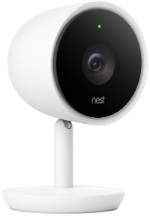
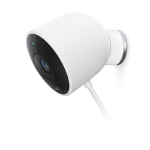
L'application vous donne des instructions d'installation simples pour installer votre caméra Nest. Si vous avez besoin de plus de conseils pour votre caméra, sélectionnez-la ci-dessous pour obtenir des instructions détaillées.
| Nest Cam (Filaire) | Nest Cam (Batterie) | |
 |
 |
|
| Caméra intérieure Nest Cam IQ | Nest Cam Indoor | |
 |
 |
|
| Caméra extérieure Nest Cam IQ | Nest Cam Outdoor |