- This article only applies to a unique feature found in some heat pump systems.
- If you don’t have a heat pump but your home is cold, try our interactive troubleshooter to fix offline, power, and help messages on your Nest thermostat. If your furnace or radiators aren’t working, you may need to have a local HVAC professional service your system.
- If you have a heat pump but the Emergency Heat option doesn't appear on your Nest thermostat, refer to the troubleshooting section.
Heat pump basics
- Heat pumps are typically located outside of the home and look like an air conditioner.
- Contrary to their name, heat pumps can provide both heating and cooling.
- If you don’t know if you have a heat pump, follow these instructions.
- Some heat pump systems include a feature called emergency heat that can be manually turned on if the primary heating system isn’t working or keeping your home warm enough.
- You shouldn’t need to use emergency heat often, typically only in very cold weather. But if you need to run it regularly, your system may need servicing from a qualified HVAC technician.
- Emergency heat and Auxiliary Heat are different types of backup heating and operate differently. Emergency heat must be turned on manually while Nest thermostats can use Auxiliary Heat automatically as needed.
How to tell if your system has Emergency Heat
There are a few ways to tell if your system has Emergency Heat:
- Your current thermostat has a switch or a button labeled “Emergency.”
- Your current thermostat has a connector labeled E, and there’s a wire in it.
- Your heat pump’s manual or manufacturer says your model has it.
- Contact a local professional. They’ll be able to tell if your system has Emergency Heat, install your Google Nest thermostat, and set it up correctly.
Set up Emergency Heat
- If you have a heat pump system with emergency heat, the app will walk you through setup during installation.
- The app will ask you to enter the wires that your current thermostat uses. Then it will give you a Nest thermostat wiring diagram that’s customized for your system. Always follow this diagram to put the emergency heat wire into the right Nest thermostat connector.
- After you’ve connected the emergency heat wire, the app will ask you for some more information. See the troubleshooting section below for the correct settings, if needed.
Turn Emergency Heat on or off
- You can manually switch your heat pump’s emergency heat on or off with your Nest thermostat. You will only see this option if your system has emergency heat.
- Running emergency heat is usually expensive and inefficient. If you find that you need to use it often, your heat pump may not be working as well as it should. Have a local HVAC technician test your system to diagnose and fix possible problems.
Emergency heat switching instructions depend on the thermostat model you have. Select your thermostat below.
Nest Thermostat
With the Home app
- Open the Home app
.
- Tap and hold your device's tile.
- At the top right, tap Settings
Thermostat
- Tap the switch to turn it on or off.
 .
.
On your thermostat
- Go to Settings
.
- Select Continue
 .
.Nest Learning Thermostat and Thermostat E
Turn emergency heat on
- Press the thermostat ring to bring up the Quick View menu.
- Go to Settings
- Select Continue when the wire diagram appears.
- Select Continue a second time when you find a summary of your system.
- Select Emer. Heat.
- Select Emer. Heat again (Nest Learning Thermostat) or Turn On (Nest Thermostat E) to confirm that you’d like to turn emergency heat on.
Your Nest thermostat will use Emergency Heat to reach your set temperature as needed until you manually turn it off.
Turn Emergency Heat off
- Press the thermostat ring to bring up the Quick View menu.
- Select Thermostat
.
- Then select Turn Off.
 .
.Your Nest thermostat will then resume heating normally.
Troubleshoot Emergency Heat
If your heat pump's emergency heat feature isn't working after you’ve finished installation, or there's no Emergency Heat option for your Nest thermostat:
- Your system doesn’t have Emergency Heat. Go to the first section of this article for steps on how to check.
- The thermostat’s wires aren’t in the right connectors. Double check your wiring diagram and that the wires are in the correct connectors on your Nest thermostat.
- Your Nest thermostat isn’t set up right. The correct settings depend on your Nest thermostat model:
| Select the thermostat you have: | ||
|
Nest Thermostat |
Nest Thermostat E |
Nest Learning Thermostat
|
| How to tell which thermostat you have | ||
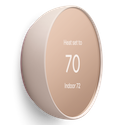
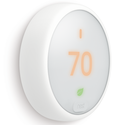
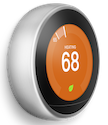
Nest Thermostat
- Pull off your thermostat’s display to check if there’s a wire in the Star
OB connector.
- Next, open the Home app
- Tap and hold your device's tile.
- At the top right, tap Settings
- Emergency Heat should be listed under Equipment. If it is, it will say Off or On. There should also be Emergency heat type and Emergency heat source listed under "System details."
- If Emergency Heat doesn't appear, tap on Wiring. The Star
Nest Learning Thermostat
- Go to Settings
- If there's a wire in the Star
- If you there are no wires in the Star
- If there are wires in the Star
- If the Star
If you’re sure your system has emergency heat, double check the Star 
- Choose Settings
from the main menu.
- Turn to Equipment.
- Select Continue when the wire diagram appears.
- Select Continue a second time when you find a summary of your system.
- Choose Wire Type.
- Select E: Emergency.
- The Emer. Heat option will now be available in the Equipment menu.
If you there's no option for E: Emergency, the Nest thermostat does not detect an O/B wire. Emergency heat is only compatible with Heat Pump systems. Check to make sure that your O/B wire is fully inserted.
Nest Thermostat E
Check in Settings 

- If you there are no wires in the O/B connector or W1 connector, make sure they haven’t come unplugged. Both of these wires are needed for Emergency Heat.
- If there's a wire in the W1 connector, make sure it says AUX heat.
- Note: If Alt heat (not AUX heat) appears, your Nest Thermostat E is configured to work with a dual fuel system. You won’t find an option to use Emergency Heat, but your thermostat will automatically use alternate heat when needed.
- If there's a wire in the O/B connector, make sure it says Heat Pump.