Certains systèmes de pompe à chaleur comprennent la fonctionnalité Chauffage d'urgence. Celle-ci peut être activée manuellement si le système de chauffage principal ne fonctionne pas ou ne maintient pas votre domicile à une température suffisante. Le chauffage d'urgence est rarement nécessaire. Toutefois, si vous devez le faire fonctionner régulièrement, votre système pourrait devoir faire l'objet d'un entretien par un technicien en CVC qualifié.
Important : Si vous ne voyez pas l'option Chauffage d'urgence sur votre thermostat Nest, accédez à la section de dépannage.
Découvrir comment déterminer si votre système dispose du chauffage d'urgence
Il existe plusieurs façons de savoir si votre système dispose du chauffage d'urgence :
- Votre thermostat actuel est équipé d'un commutateur ou d'un bouton portant la mention « Urgence ».
- Votre thermostat actuel est équipé d'un connecteur marqué de la lettre E, dans lequel se trouve un fil.
- Le manuel ou le fabricant de votre pompe à chaleur indique que votre modèle en est équipé.
- Communiquez avec un fournisseur local. Il pourra vous dire si votre système dispose du chauffage d'urgence, installer votre thermostat Google Nest et le configurer correctement.
Configurer le chauffage d'urgence
Lorsque vous installez un thermostat Nest, l'application vous guidera tout au long de l'installation et de la configuration. L'application vous demandera d'entrer les fils de votre thermostat actuel. Elle vous donnera ensuite un schéma de câblage du thermostat Nest personnalisé pour votre système. Suivez toujours ce schéma pour connecter le fil du chauffage d'urgence au bon connecteur du thermostat.
Vous devrez également indiquer à votre thermostat Nest quel fil sera utilisé pour le chauffage d'urgence. Consultez la section de dépannage ci-dessous pour connaître les bons paramètres.
Activer et désactiver le chauffage d'urgence
Vous pouvez activer manuellement le chauffage d'urgence à l'aide de votre thermostat. Cette option ne s'affichera que si votre système dispose du chauffage d'urgence. Les instructions dépendent du modèle de thermostat dont vous disposez. Sélectionnez votre thermostat ci-dessous.
Important : Le chauffage d'urgence est généralement dispendieux et inefficace. Si vous croyez que vous l'utilisez souvent, communiquez avec un technicien en CVC pour qu'il effectue une vérification du système.
Nest Thermostat
Avec l'application Home
- Ouvrez l'application Home
.
- Touchez la tuile de votre appareil et maintenez-y le doigt.
- Dans la partie supérieure droite de l'écran, touchez Paramètres
Thermostat
- Touchez le commutateur pour l'activer ou le désactiver.
 .
.
Sur votre thermostat
- Accédez à Paramètres
.
- Sélectionnez Continuer
 .
.Nest Learning Thermostat et Thermostat E
Activer le chauffage d'urgence
- Appuyez sur l'anneau du thermostat pour ouvrir le menu Aperçu.
- Accédez à Paramètres
- Lorsque le schéma des fils s'affiche, sélectionnez Continuer.
- Sélectionnez Continuer une deuxième fois lorsque vous voyez le résumé de votre système.
- Sélectionnez Chauffage d'urgence.
- Sélectionnez Chauffage d'urgence de nouveau (Nest Learning Thermostat) ou Activer (Nest Thermostat E) pour confirmer que vous souhaitez activer le chauffage d'urgence.
Votre thermostat Nest utilisera le chauffage d'urgence pour atteindre la température programmée selon les besoins jusqu'à ce que vous le désactiviez manuellement.
Désactiver le chauffage d'urgence
- Appuyez sur l'anneau du thermostat pour ouvrir le menu Aperçu.
- Sélectionnez Thermostat
.
- Sélectionnez ensuite Désactiver.
 .
.Votre thermostat Nest reprendra alors le mode de chauffage normal.
Dépanner le chauffage d'urgence
Si le chauffage d'urgence ne fonctionne pas une fois que vous avez terminé l'installation, ou si votre thermostat Nest ne propose pas d'option de chauffage d'urgence :
- Votre système ne dispose pas du chauffage d'urgence. Consultez la première section de cet article pour connaître les étapes à suivre afin de vérifier si c'est le cas.
- Les fils du thermostat ne sont pas insérés dans les bons connecteurs. Vérifiez votre schéma de câblage et assurez-vous que les fils sont insérés dans les bons connecteurs de votre thermostat Nest.
- Votre thermostat Nest n'est pas bien configuré. Les bons paramètres dépendent du modèle de votre thermostat :
| Sélectionnez le thermostat dont vous disposez : | ||
|
Nest Thermostat |
Nest Thermostat E |
Nest Learning Thermostat
|
| Marche à suivre pour déterminer le modèle de votre thermostat | ||
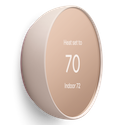
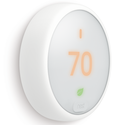
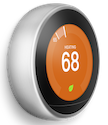
Nest Thermostat
- Retirez l'écran de votre thermostat et vérifiez si un fil est présent dans le connecteur étoile
OB.
- Ensuite, ouvrez l'application Home
- Touchez la tuile de votre appareil et maintenez-y le doigt.
- Dans la partie supérieure droite de l'écran, touchez Paramètres
- Vous devriez trouver Chauffage d'urgence sous Équipement. Si c'est le cas, vous verrez Désactivé ou Activé. Vous devriez aussi trouver le type de chauffage d'urgence et le système de chauffage d'urgence sous « Détails du système ».
- Si le chauffage d'urgence ne s'affiche pas, touchez Câblage. Le connecteur étoile
Nest Learning Thermostat
- Accédez à Paramètres
- Si un fil est présent dans le connecteur étoile
- Si aucun fil n'est présent dans le connecteur étoile
- Si des fils sont présents dans le connecteur étoile
- Si le connecteur étoile
Si vous êtes certain que votre système dispose du chauffage d'urgence, vérifiez le paramètre du connecteur étoile 
- Choisissez Paramètres
à partir du menu principal.
- Faites tourner jusqu'à Équipement.
- Lorsque le schéma des fils s'affiche, sélectionnez Continuer.
- Sélectionnez Continuer une deuxième fois lorsque vous voyez le résumé de votre système.
- Choisissez Type de fil.
- Sélectionnez E : Urgence.
- L'option Chauffage d'urgence sera désormais proposée dans le menu Équipement.
Si vous ne voyez pas d'option pour E : Urgence, cela signifie que le thermostat Nest ne détecte aucun fil O/B. Le chauffage d'urgence est uniquement compatible avec les systèmes de pompe à chaleur. Assurez-vous que votre fil O/B est entièrement inséré.
Nest Thermostat E
Consultez Paramètres 

- Si aucun fil n'est présent dans le connecteur O/B ni dans le connecteur W1, assurez-vous qu'ils n'ont pas été débranchés. Ces deux fils sont nécessaires pour le chauffage d'urgence.
- Si un fil est présent dans le connecteur W1, assurez-vous qu'il indiqueChauffage auxiliaire.
- Remarque : Si vous voyez plutôt Autre chauffage (au lieu de Chauffage auxiliaire), votre Nest Thermostat E est configuré de manière à fonctionner avec un système bi-énergie. Vous n'aurez pas l'option d'utiliser le chauffage d'urgence, mais votre thermostat utilisera automatiquement un chauffage secondaire en cas de besoin.
- Si un fil est présent dans le connecteur O/B, assurez-vous qu'il indique Pompe à chaleur.