Recomendamos que un profesional instale el Nest Learning Thermostat de 2ª o 3ª gen. Si necesitas instalar un Nest Thermostat E, deberías poder hacerlo por tu cuenta, según el sistema que tengas.
Pasos para instalar y usar el termostato Nest
Antes de empezar a usar el termostato, debes completar todos los pasos que se indican a continuación:
- Instala el termostato y Heat Link (estás aquí)
- Configura el termostato
- Agrega el termostato a la app de Nest
- Comienza a usar el termostato Nest
Instala el termostato y Heat Link
Nota: Las instrucciones de instalación varían según los distintos modelos de termostatos. Si no sabes qué modelo tienes, consulta nuestro artículo Cómo saber qué termostato Nest tienes.
Cómo determinar si tu sistema es compatible
Los termostatos Nest están diseñados para funcionar con muchos tipos de sistemas de calefacción distintos. Usa nuestro verificador de compatibilidad para determinar si tu casa es compatible con el termostato Nest. También puedes comunicarte con un Nest Pro local para que compruebe si el sistema de calefacción es compatible, instale el termostato Nest y responda las preguntas que tengas sobre el uso del termostato Nest.
Cableado del termostato
Nest Learning Thermostat de 2ª o 3ª gen.
Debido a que, en ocasiones, los dispositivos Nest Learning Thermostat de 2ª y 3ª gen. requieren cambios en el cableado del termostato, debe instalarlos un profesional para protegerte y evitar dañar el sistema o el termostato.
Si quieres usar tu teléfono para controlar el termostato, obtener actualizaciones mensuales sobre el consumo de energía y mucho más, tendrás que configurarlo, conectarlo a Wi-Fi y agregarlo a la app de Nest.
Cableado del sistema de cable piloto
Los sistemas de cable piloto son compatibles con el Nest Thermostat E y el Nest Learning Thermostat de 3ª gen., pero el cableado es un poco diferente.
La app de Nest te guiará por el proceso de cableado del Nest Thermostat E. A continuación, se muestra el diagrama del cableado de los Nest Learning Thermostats de 3ª gen.
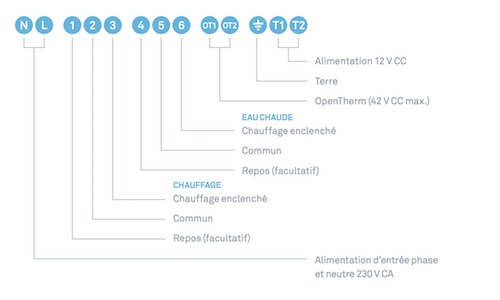

Nota: Independientemente del termostato que tengas, recomendamos que lo instale un Nest Pro, ya que la instalación suele requerir un cableado complejo. Por ejemplo, es posible que el Nest Pro deba instalar un diodo de cable piloto (se vende por separado) según el sistema que tengas.
Nest Thermostat E
Deberás tener instalada la app de Nest en tu teléfono para configurar y comenzar a usar el termostato. Descárgala desde la App Store de Apple o Google Play.
- Abre la app de Nest. Si se te solicita, accede a tu cuenta.
- En la pantalla principal, presiona Configuración
.
- Presiona Agregar producto.
- Selecciona Nest Thermostat.
- Para comenzar, escanea el código que se encuentra en la parte inferior del soporte del termostato.
Dónde instalar o colocar el termostato
El lugar donde instales o coloques el termostato dependerá del dispositivo que tengas y de si lo instalas en una pared o en un soporte.
Selecciona la instalación más abajo a fin de saber cómo elegir un buen lugar para el termostato.
Cómo instalar el Nest Learning Thermostat de 2ª o 3ª gen. en una pared
Si ya tienes un termostato con cable instalado en una pared, deberías poder instalar un Nest Learning Thermostat en el mismo lugar. Sin embargo, para garantizar que el termostato funcione sin problemas, asegúrate de hacer lo siguiente:
- Elige una habitación o un área que las personas de tu casa usen con frecuencia. El termostato usa sensores de actividad para determinar cuándo estás en casa o ausente a fin de saber cuándo establecer Temperaturas Eco para ayudarte a ahorrar energía.
- Evita colocar el termostato cerca de fuentes de calor o en áreas con corrientes de aire. El termostato detecta la temperatura en el área en la que se encuentra para decidir cuándo encender la calefacción y brindarte comodidad. Coloca el termostato lejos de cualquier cosa que pueda generar una temperatura artificialmente alta o baja, como ventanas con corrientes de aire, radiadores, chimeneas o luz solar directa continua.
- Asegúrate de que el termostato esté dentro del alcance de la conexión inalámbrica del Heat Link (30 m como máximo). Para controlar el sistema, el termostato debe estar conectado al Heat Link. Si la conexión es débil, es posible que no pueda calefaccionar la casa.
- Instala el termostato a una distancia de entre 1.2 y 1.5 metros del suelo.
Cómo colocar el Nest Learning Thermostat de 3ª gen. en un soporte
Nota: Los soportes del Nest Learning Thermostat están disponibles para comprar por separado.
Importante: Como el Nest Learning Thermostat funciona mejor en un soporte cuando permanece en un solo lugar, no debes moverlo una vez que hayas elegido un sitio adecuado. Las funciones como el cambio automático a Temperaturas Eco dependen de que el termostato pueda recibir mediciones de temperatura y actividad consistentes desde el mismo lugar de la casa.
- Elige una habitación o un área que las personas de tu casa usen con frecuencia. El termostato usa sensores de actividad para determinar cuándo estás en casa o ausente a fin de saber cuándo establecer Temperaturas Eco para ayudarte a ahorrar energía.
Nota: En ocasiones, el termostato puede detectar mascotas que recorren tu casa y evitar el cambio a Temperaturas Eco aun cuando no hay nadie en casa. Tendrás que cambiar de forma manual a Temperaturas Eco o mantener a tu mascota lejos de la habitación donde esté el termostato. - Evita colocar el termostato cerca de fuentes de calor o en áreas con corrientes de aire. El termostato detecta la temperatura en el área en la que se encuentra para decidir cuándo encender la calefacción. Coloca el termostato lejos de cualquier cosa que pueda generar una temperatura artificialmente alta o baja, como ventanas con corrientes de aire, radiadores, chimeneas o luz solar directa continua.
Nota: No hay inconvenientes con la luz solar ocasional, ya que la función Bloqueador solar del termostato Nest puede ayudar a ajustar la temperatura según los picos y patrones de calor irregulares.
- Asegúrate de que el termostato tenga un campo visual sin obstrucciones. Coloca el termostato de modo que no lo bloqueen puertas, estanterías ni otros objetos. De esa manera, los sensores de actividad y temperatura pueden funcionar correctamente. Si el termostato está en una repisa, intenta acercarlo al borde.
- Coloca el termostato dentro del alcance de la conexión inalámbrica del Heat Link (30 m como máximo). Para controlar el sistema, el termostato debe estar conectado al Heat Link. Si la conexión es débil, es posible que no pueda calefaccionar la casa. Coloca el termostato para que pueda comunicarse de forma inalámbrica con el Heat Link.
- Coloca el termostato a una distancia de entre 0.75 y 1 m del suelo y sobre una superficie plana. Si lo colocas muy abajo, podría verse afectada la lectura de la temperatura y el sistema podría funcionar por más tiempo, ya que, por lo general, hace más frío más cerca del suelo. Colocar el termostato dentro de este rango también ayudará a optimizar la experiencia de la función Vista a distancia.
Cómo colocar el Nest Thermostat E
Importante: Dado que el termostato funciona mejor cuando permanece en un solo lugar, no debes moverlo después de elegir un sitio adecuado. Las funciones como el cambio automático a Temperaturas Eco dependen de que el termostato pueda recibir mediciones de temperatura y actividad consistentes desde el mismo lugar de la casa.
- Elige una habitación o un área que las personas de tu casa usen con frecuencia. El termostato usa sensores de actividad para determinar cuándo estás en casa o ausente a fin de saber cuándo establecer Temperaturas Eco para ayudarte a ahorrar energía.
Nota: En ocasiones, el termostato puede detectar mascotas que recorren tu casa y evitar el cambio a Temperaturas Eco aun cuando no hay nadie en casa. Tendrás que cambiar de forma manual a Temperaturas Eco o mantener a tu mascota lejos de la habitación donde esté el termostato.
- No lo coloques cerca de fuentes de calor ni en áreas con corrientes de aire. El termostato detecta la temperatura en el área en la que se encuentra para decidir cuándo encender la calefacción. Coloca el termostato lejos de cualquier cosa que pueda generar una temperatura artificialmente alta o baja, como ventanas con corrientes de aire, radiadores, chimeneas o luz solar directa continua.
- Asegúrate de que el termostato tenga un campo visual sin obstrucciones. Coloca el termostato de modo que no lo bloqueen puertas, estanterías ni otros objetos. De esa manera, los sensores de actividad y temperatura pueden funcionar correctamente. Si el termostato está en una repisa, intenta acercarlo al borde.
- Coloca el termostato a una distancia de entre 0.75 y 1 m del suelo y sobre una superficie plana. Si lo colocas muy abajo, podría verse afectada la lectura de la temperatura y el sistema podría funcionar por más tiempo, ya que, por lo general, hace más frío más cerca del suelo.
Nota: Si necesitas mover el termostato a otro lugar, restablece su programa para que pueda aprender tus preferencias de temperatura en el nuevo sitio de la casa. Ve a Configuración

Cómo conectar los cables al Heat Link
Nest Learning Thermostat de 2ª o 3ª gen.
Nest Thermostat E
Descarga documentos para tu termostato
En nuestro Centro de ayuda, encontrarás documentos descargables que te ayudarán a instalar y comenzar a usar tu termostato Nest.
Una vez que instales el termostato, deberás responder algunas preguntas sobre tu casa.
Pasos para instalar y usar el termostato Nest
- Instala tu termostato y Heat Link (acabas de terminar)
- Configura el termostato
- Agrega un termostato a la app de Nest
- Comienza a usar el termostato Nest