Come modificare le impostazioni del sensore di temperatura Nest

Il sensore di temperatura Google Nest può ottimizzare la temperatura in una stanza specifica per un maggiore comfort. Il termostato utilizza la temperatura del sensore per riscaldare o raffreddare quella stanza in modo più accurato.

  • Il sensore di temperatura Nest è compatibile solo con Google Nest Thermostat E e Google Nest Learning Thermostat 3ª gen. e 4ª gen.

Questo articolo riguarda i seguenti modelli di termostato Google Nest negli Stati Uniti e in Canada:

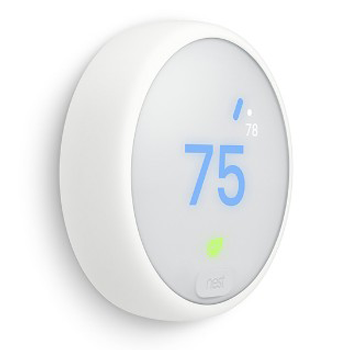
Nest Thermostat E


Nest thermostat e cooling

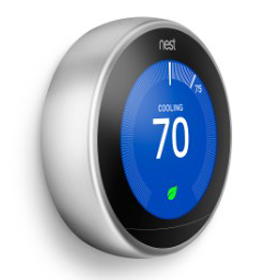
Nest Learning Thermostat

Impianto di raffreddamento termostato Nest 3ª genLearning Thermostat 4 grande

Come fare per sapere quale termostato Nest possiedi

Puoi regolare le impostazioni del sensore di temperatura nell'app Nest o nell'app Google Home.

App Nest

Visualizza o modifica le impostazioni di base
  1. Apri l'app Nest.
  2. Nella schermata Home, tocca Impostazioni Nest settings icon.
  3. Scorri verso il basso e seleziona il sensore che vuoi modificare.

Puoi scegliere tra le seguenti opzioni nel menu delle impostazioni per il sensore di temperatura:

  • Associato a: controlla a quali termostati è connesso il tuo sensore. È anche possibile modificare rapidamente il termostato a cui il sensore invia i dati.
  • Controlla la connessione: testa la connessione tra il sensore e il termostato. Questa opzione è utile se hai spostato il sensore in una nuova posizione e vuoi assicurarti che si trovi nel raggio d'azione.
  • Posizionamento: scegli il nome della stanza che il tuo sensore usa nell'app Nest e aggiungi un'etichetta personalizzata per individuarla più facilmente.
  • Informazioni tecniche: per trovare alcune informazioni tecniche di base sul tuo sensore, come lo stato della batteria o l'ultima connessione.
  • Rimuovi il sensore di temperatura Nest: per rimuovere il sensore dall'account. Non potrai usarlo finché non lo aggiungerai di nuovo.
Connetti e disconnetti i sensori

Puoi connettere un sensore a più di un termostato. Tuttavia, ti consigliamo questa opzione solo se hai 2 termostati: uno che controlla l'impianto di riscaldamento e uno che controlla l'impianto di raffreddamento.

Puoi anche connettere fino a 6 sensori di temperatura a un termostato. In questo modo il termostato potrà monitorare le temperature in stanze diverse con sensori diversi. Tuttavia, il termostato può utilizzare un solo sensore di temperatura alla volta per controllare il sistema.

Per disconnettere un sensore dal termostato o connetterlo a un altro termostato in casa, segui questi passaggi:

  1. Apri l'app Nest.
  2. Nella schermata Home, tocca Impostazioni Nest settings icon.
  3. Seleziona il tuo termostato.
  4. Scegli Gestisci sensori.
  5. Tocca Sensori di temperatura per vedere un elenco di tutti i sensori di temperatura nella tua casa. Accanto ai sensori già collegati al termostato apparirà un segno di spunta blu.
  6. Per collegare eventuali sensori disponibili al tuo termostato, tocca la casella di controllo corrispondente.
Imposta o modifica la programmazione del sensore

Dopo aver terminato la configurazione dell'app, dovrai impostare un programma per il sensore in modo che il termostato sappia quando utilizzarlo.

  1. Apri l'app Nest.
  2. Nella schermata Home, tocca Impostazioni Nest settings icon.
  3. Tocca il tuo termostato.
  4. Seleziona Gestisci sensori.
  5. Scegli Programmazione sensore. Se vuoi impostare una programmazione per i tuoi sensori, tocca il pulsante per attivare questa opzione.
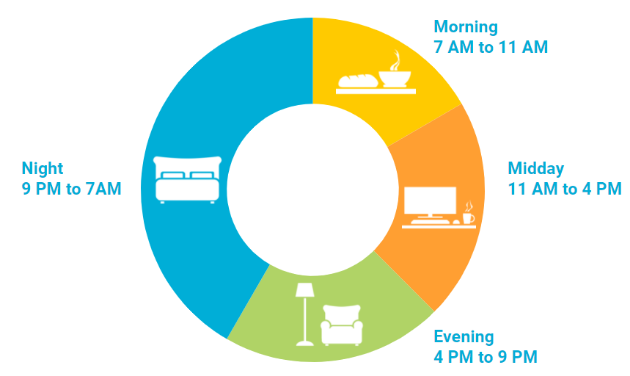
  6. Quindi puoi scegliere un sensore di temperatura (oppure i sensori integrati nel termostato) da usare per ciascun periodo di tempo:
    • Mattina: 07:00 - 11:00
    • Metà giornata: 11:00 - 16:00
    • Sera: 16:00 - 21:00
    • Notte: 21:00 - 07:00
Suggerimento: puoi programmare lo stesso sensore affinché sia attivo in orari diversi ogni giorno, ma non puoi avere più di un sensore per ciascun termostato attivo contemporaneamente.

Sensore programmazione della temperatura

Controlla la temperatura nelle stanze con i sensori (solo NLT e NTE)

Importante: questa funzionalità è disponibile solo su Nest Learning Thermostat (3ª gen.) e Nest Thermostat E.

Per controllare la temperatura nelle stanze dotate di sensori:

  1. Apri l'app Nest Nest app.
  2. Nella schermata Home, tocca il termostato.
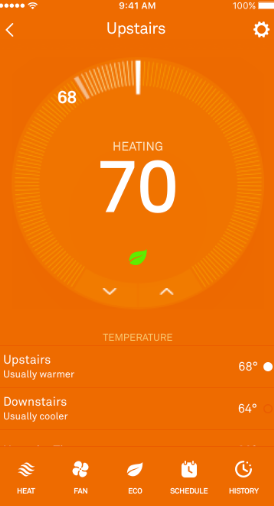
  3. Nella parte inferiore dello schermo, apparirà un elenco dei sensori connessi al tuo termostato insieme alla temperatura segnalata in quel momento. Se il sensore è attivo, accanto alla temperatura comparirà un puntino.
Suggerimento: potresti ottenere anche altre informazioni dal sensore confrontando la temperatura ambiente con quella della stanza in cui si trova il termostato.
Schermata iniziale temperatura app Nest
Cambia manualmente il sensore di temperatura attivo

Puoi cambiare manualmente il sensore di temperatura attivo tramite l'app. Può essere utile se ti trovi in una stanza che non è confortevole ma è dotata di un sensore di temperatura che al momento non è attivo.

  1. Apri l'app Nest.
  2. Nella schermata iniziale, tocca il termostato.
  3. Tutti i sensori di temperatura collegati al termostato appariranno nella parte inferiore dello schermo. Accanto al sensore attualmente attivo apparirà un puntino.
  4. Tocca un altro sensore per consentire al termostato di utilizzarlo per controllare il sistema.
Nota: quando il sensore successivo è programmato per attivarsi, il termostato e i sensori passeranno automaticamente dalla modalità manuale alla modalità programmata.

App Google Home

Il sensore di temperatura Google Nest può aiutarti a migliorare il comfort se in una stanza o in una zona specifica della tua casa la temperatura è di qualche grado inferiore o superiore a quella che preferisci. Il tuo termostato utilizzerà la temperatura del sensore per riscaldare o raffreddare quella stanza in modo più accurato.

Regola le impostazioni del sensore di temperatura
  1. Apri l'app Google Home ..
  2. Tocca la schermata iniziale  e poi Temperatura  e poi il tuo termostato.
  3. Tocca il sensore di temperatura che vuoi regolare.
  4. Tocca Impostazioni .

Stanza

Se sposti il sensore di temperatura in un'altra stanza, tocca Stanza per scegliere la nuova posizione.

Associa a

I sensori di temperatura possono essere associati a più di un termostato. Se in casa hai più termostati, tocca Associa a per scegliere a quali associare i sensori. Se non riesci a trovare un sensore di temperatura quando regoli il termostato, controlla questa impostazione per assicurarti che siano associati.

Prova connessione

Verifica la connessione tra il sensore e il termostato. Questa opzione è utile se hai spostato il sensore in una nuova posizione e vuoi assicurarti che si trovi nel raggio d'azione.

Come puoi verificare la connessione tra il sensore e il termostato:

  1. Apri l'app Google Home .
  2. Tocca la schermata iniziale  e poi Temperatura  e poi il tuo termostato.
  3. Tocca Sensore di temperatura e poi Prova connessione.
Cambia i sensori che attivano il sistema

Seleziona i sensori di temperatura che il tuo termostato dovrebbe usare per riscaldare o raffreddare la stanza:

  1. Apri l'app Google Home .
  2. Tocca la schermata iniziale  e poi Temperatura  e poi il tuo termostato.
  3. Tocca Sensori e poi Sensori associati.
  4. Seleziona i sensori di temperatura che vuoi far utilizzare al termostato.
  5. Tocca Salva.

Suggerimento: puoi associare fino a 6 sensori di temperatura al termostato. Quando raggiungi il numero massimo di associazioni, non potrai più selezionare altri elementi dall'elenco.

Aggiungi sensori alla programmazione

Alcune stanze sono costantemente più calde o più fredde di altre e per questo motivo è difficile che raggiungano le temperature impostate. Quando cambi il sensore di temperatura usato dal termostato, quest'ultimo riscalda o raffredda la casa finché la stanza in cui si trova il sensore non raggiunge la temperatura desiderata.

Tieni presente che il tuo termostato ha un sensore di temperatura integrato. Quando non è selezionato alcun sensore di temperatura, viene usato il sensore interno per impostazione predefinita.

Aggiungi i sensori alla programmazione in modo che il termostato sappia quando usarli. Ad esempio, prova a utilizzare un sensore di temperatura del salotto durante il giorno e un sensore della camera da letto di notte.

Importante: non tutti i termostati hanno una programmazione che puoi regolare nell'app Google Home. Se è presente un pulsante per aprire l'app Nest, segui le istruzioni riportate nella sezione relativa all'app Nest.

  1. Apri l'app Google Home .
  2. Tocca la schermata iniziale  e poi Temperatura  e poi il tuo termostato.
  3. Tocca Programmazioni e poi l'evento per il quale vuoi usare un sensore di temperatura.
  4. Nella sezione "Sensore da utilizzare", scegli il sensore che vuoi far utilizzare al tuo termostato.
  5. Tocca Salva.

Nest Learning Thermostat (4ª gen.): più sensori possono collaborare per regolare la temperatura di casa tua. Se selezioni più di un sensore, il termostato utilizza la temperatura media tra questi.

Cambia manualmente il sensore di attività
  1. Apri l'app Google Home .
  2. Tocca la schermata iniziale  e poi Temperatura  e poi il tuo termostato.
  3. Tocca Sensori e poi scegli il sensore che vuoi far utilizzare al tuo termostato.

Suggerimento: quando regoli il termostato, scegli un sensore di temperatura posizionato nella stanza in cui ti trovi.

Controlla la temperatura nelle stanze con i sensori

Per controllare la temperatura in tutte le stanze dotate di sensori:

  1. Apri l'app Google Home .
  2. Tocca la schermata iniziale  e poi Temperatura  e poi il tuo termostato.
  3. Tutti i sensori di temperatura connessi al termostato appaiono nella parte inferiore dello schermo. Accanto ai sensori attivi viene visualizzato un segno di spunta.
  4. Tocca Seleziona i sensori per cambiare manualmente il sensore attivo.

È stato utile?

Come possiamo migliorare l'articolo?
Ricerca
Cancella ricerca
Chiudi ricerca
App Google
Menu principale
8236226655871988773
true
Cerca nel Centro assistenza
false
true
true
true
true
true
1633396
false
false
false
false