Modifier les paramètres du capteur de température Nest

Le capteur de température Google Nest peut optimiser la température d'une pièce spécifique pour améliorer votre confort. Votre thermostat utilise la température du capteur pour chauffer ou rafraîchir cette pièce avec plus de précision.

  • Le capteur de température Nest n'est compatible qu'avec le Google Nest Thermostat E et le Google Nest Learning Thermostat (3e et 4e générations).

Cet article concerne les modèles de thermostats Google Nest suivants, aux États-Unis et au Canada :

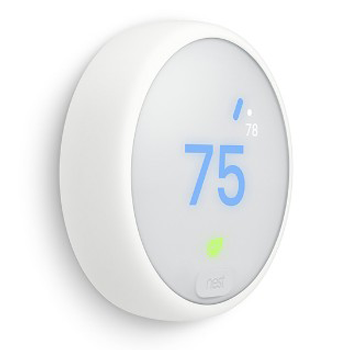
Nest Thermostat E


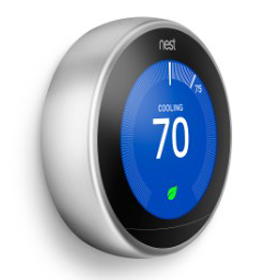
Nest thermostat e cooling

Nest Learning Thermostat

Climatisation du Nest Thermostat 3e générationLearning Thermostat 4e génération – Grand

Identifier votre modèle de thermostat Nest

Vous pouvez régler les paramètres du capteur de température dans l'application Nest ou Google Home.

Application Nest

Afficher ou modifier les paramètres de base
  1. Ouvrez l'application Nest.
  2. Appuyez sur Réglages Nest settings icon sur l'écran d'accueil.
  3. Faites défiler l'écran vers le bas et sélectionnez le capteur dont vous souhaitez modifier les paramètres.

Vous avez le choix entre les options suivantes dans le menu des réglages de votre capteur de température :

  • Associé à : vérifiez à quels thermostats votre capteur est connecté. Vous pouvez également modifier rapidement le thermostat auquel votre capteur transmet des informations.
  • Vérifier la connexion : testez la connexion entre votre capteur et votre thermostat. Cette option est utile si vous avez déplacé votre capteur et souhaitez vérifier s'il est à portée.
  • Emplacement : choisissez le nom de la pièce que votre capteur utilise dans l'application Nest et ajoutez un libellé personnalisé pour mieux l'identifier.
  • Fiche technique : consultez des informations techniques de base sur votre capteur, comme l'état de sa batterie ou le moment où il a été connecté pour la dernière fois.
  • Supprimer le capteur de température Nest : supprimez le capteur de votre compte. Vous ne pourrez plus l'utiliser tant que vous ne l'aurez pas ajouté de nouveau.
Connecter et dissocier des capteurs

Vous pouvez connecter un capteur à plusieurs thermostats. Toutefois, nous ne le conseillons que si vous avez deux thermostats : un contrôlant le chauffage et un autre contrôlant la climatisation.

Vous pouvez également connecter jusqu'à six capteurs de température à un seul thermostat. Cela permet au thermostat de surveiller les températures de plusieurs pièces munies de différents capteurs. Toutefois, le thermostat ne peut utiliser qu'un seul capteur de température à la fois pour contrôler votre système.

Pour dissocier un capteur de votre thermostat ou le connecter à un autre thermostat de votre maison, suivez ces étapes :

  1. Ouvrez l'application Nest.
  2. Appuyez sur Réglages Nest settings icon sur l'écran d'accueil.
  3. Sélectionnez votre thermostat.
  4. Choisissez Gérer les capteurs.
  5. Appuyez sur Capteurs de température pour afficher la liste de tous les capteurs de température de votre maison. Une coche bleue s'affiche à côté des capteurs déjà connectés à votre thermostat.
  6. Pour associer l'un des capteurs disponibles à votre thermostat, cochez la case correspondante.
Définir ou modifier la programmation d'un capteur

Une fois la configuration terminée avec l'application, vous devez définir une programmation pour votre capteur pour que le thermostat sache quand l'utiliser.

  1. Ouvrez l'application Nest.
  2. Appuyez sur Réglages Nest settings icon sur l'écran d'accueil.
  3. Appuyez sur votre thermostat.
  4. Sélectionnez Gérer les capteurs.
  5. Choisissez Programmation de capteur. Si vous souhaitez définir une programmation pour votre capteur, appuyez sur le bouton pour activer cette option.
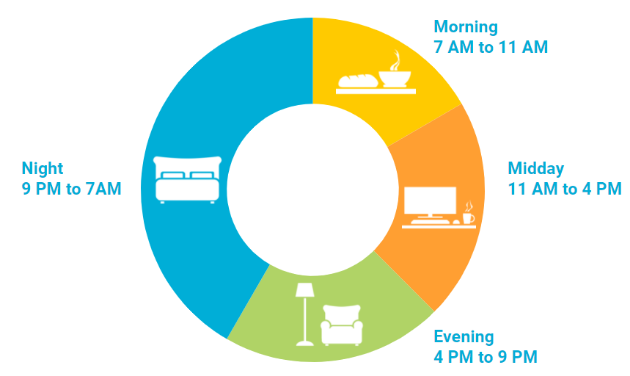
  6. Vous pouvez ensuite choisir un capteur de température (ou les capteurs intégrés de votre thermostat) à utiliser pour chaque plage horaire :
    • Matin : de 7h à 11h
    • Mi-journée : de 11h à 16h
    • Soir : de 16h à 21h
    • Nuit : de 21h à 7h
Remarque : Vous pouvez programmer l'activation du même capteur à différents moments de la journée, mais il ne peut y avoir qu'un seul capteur actif par thermostat à la fois.

Capteur de la programmation de température

Vérifier la température des pièces munies de capteurs (NLT et NTE uniquement)

Important : Cette fonctionnalité n'est disponible que sur le Nest Learning Thermostat (3e génération) et le NTE.

Pour vérifier la température des pièces munies de capteurs :

  1. Ouvrez l'application Nest Nest app.
  2. Sur l'écran d'accueil, sélectionnez votre thermostat.
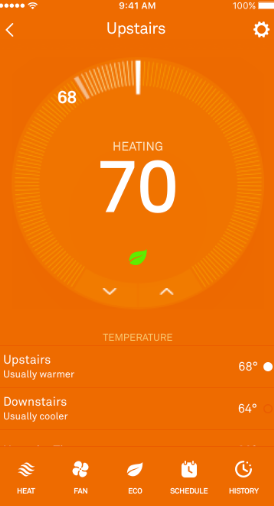
  3. En bas de l'écran, vous trouverez une liste des capteurs connectés à votre thermostat, ainsi que la température transmise actuelle. Une pastille s'affiche à côté de la température si le capteur correspondant est actif.
Remarque : Le capteur peut également fournir d'autres informations comparant la température de la pièce à celle où se trouve le thermostat.
Écran d'accueil des températures de l'application Nest
Modifier manuellement le capteur de température actif

Vous pouvez changer manuellement le capteur de température actif avec l'application. Cela peut être utile si vous êtes dans une pièce où la température n'est pas agréable et dont le capteur de température n'est pas actuellement actif.

  1. Ouvrez l'application Nest.
  2. Sélectionnez votre thermostat sur l'écran d'accueil.
  3. Les capteurs de température connectés à votre thermostat s'affichent en bas de l'écran. Une pastille s'affiche à côté du capteur actuellement actif.
  4. Appuyez sur un autre capteur afin que votre thermostat l'utilise pour contrôler votre système.
Remarque : Lorsque le prochain capteur est programmé pour être actif, votre thermostat et les capteurs quittent automatiquement le mode manuel et reviennent à leur programmation définie.

Application Google Home

Le capteur de température Google Nest peut améliorer votre confort s'il y a quelques degrés en trop ou en moins par rapport à la température souhaitée dans une pièce ou zone spécifique de votre maison. Votre thermostat utilisera la température du capteur pour chauffer ou rafraîchir cette pièce avec plus de précision.

Régler les paramètres du capteur de température
  1. Ouvrez l'application Google Home ..
  2. Appuyez sur Maison  puis Climat intérieur  puis votre thermostat.
  3. Appuyez sur le capteur de température que vous souhaitez régler.
  4. Appuyez sur Paramètres .

Pièce

Si vous souhaitez déplacer votre capteur de température dans une autre pièce, appuyez sur Pièce pour choisir son nouvel emplacement.

Associer à

Vous pouvez associer les capteurs de température à plusieurs thermostats. S'il y a plusieurs thermostats dans votre maison, appuyez sur Associer à pour choisir les thermostats auxquels associer vos capteurs. Si vous ne trouvez pas de capteur de température lorsque vous réglez votre thermostat, vérifiez ce paramètre pour voir s'ils sont associés.

Tester la connexion

Testez la connexion entre votre capteur et votre thermostat. Cette option est utile si vous avez déplacé votre capteur et souhaitez vérifier s'il est à portée.

Pour tester la connexion entre le capteur et le thermostat :

  1. Ouvrez l'application Google Home .
  2. Appuyez sur Maison  puis Climat intérieur  puis votre thermostat.
  3. Appuyez sur Capteur de température puis Tester la connexion.
Modifier les capteurs qui activent votre système

Sélectionnez les capteurs de température que votre thermostat doit utiliser pour chauffer ou rafraîchir votre pièce :

  1. Ouvrez l'application Google Home .
  2. Appuyez sur Maison  puis Climat intérieur  puis votre thermostat.
  3. Appuyez sur Capteurs puis Capteurs associés.
  4. Sélectionnez les capteurs de température que le thermostat doit utiliser.
  5. Appuyez sur Enregistrer.

Remarque : Vous pouvez associer jusqu'à six capteurs de température à votre thermostat. Une fois le nombre d'associations maximum atteint, vous ne pouvez plus appuyer sur des appareils de la liste.

Ajouter des capteurs à votre programmation

Atteindre la température définie est difficile dans les pièces où il fait toujours un peu plus chaud ou un peu plus froid. Lorsque vous modifiez le capteur de température utilisé par votre thermostat, le thermostat chauffe ou climatise votre maison jusqu'à ce que la pièce où se trouve le capteur atteigne la température souhaitée.

Notez que le thermostat dispose d'un capteur de température intégré. Lorsqu'aucun capteur de température n'est sélectionné, le thermostat utilise son capteur interne par défaut.

Ajoutez des capteurs à votre programmation pour que le thermostat sache quand les utiliser. Par exemple, essayez d'utiliser un capteur de température dans le salon la journée et un autre dans la chambre la nuit.

Important : Les thermostats n'ont pas tous une programmation que vous pouvez modifier dans l'application Google Home. Si un bouton permettant d'ouvrir l'application Nest s'affiche, suivez les instructions dans la section de l'application Nest.

  1. Ouvrez l'application Google Home .
  2. Appuyez sur Maison  puis Climat intérieur  puis votre thermostat.
  3. Appuyez sur Programmations puis l'événement pour lequel vous souhaitez utiliser un capteur de température.
  4. Dans la section "Capteur à utiliser", sélectionnez le capteur que le thermostat doit utiliser.
  5. Appuyez sur Enregistrer.

Nest Learning Thermostat (4e génération) : plusieurs capteurs peuvent fonctionner en synergie pour que la température soit homogène dans votre maison. Si vous sélectionnez plusieurs capteurs, le thermostat utilise la moyenne de leurs températures.

Modifier manuellement le capteur actif
  1. Ouvrez l'application Google Home .
  2. Appuyez sur Maison  puis Climat intérieur  puis votre thermostat.
  3. Appuyez sur Capteurs puis choisissez le capteur que le thermostat doit utiliser.

Conseil : Lorsque vous réglez votre thermostat, choisissez un capteur de température installé dans la pièce où vous vous trouvez.

Vérifier la température des pièces munies de capteurs

Pour vérifier la température de toutes les pièces munies de capteurs :

  1. Ouvrez l'application Google Home .
  2. Appuyez sur Maison  puis Climat intérieur  puis votre thermostat.
  3. Les capteurs de température connectés à votre thermostat s'affichent en bas de l'écran. Une coche s'affiche à côté des capteurs actifs.
  4. Appuyez sur Sélectionner des capteurs pour modifier le capteur actuellement actif.

Ces informations vous-ont elles été utiles ?

Comment pouvons-nous l'améliorer ?

Chatter maintenant

Chattez avec un membre de l'équipe Google Nest%2E

Recherche
Effacer la recherche
Fermer le champ de recherche
Applications Google
Menu principal
16333844313481915193
true
Rechercher dans le centre d'aide
false
true
true
true
true
true
1633396
false
false
false
false
false