If your home will be unoccupied for an extended period of time, like a vacation, you can set your Google Nest thermostat to Off mode.
What Off mode does
- Off mode disables all regular heating and cooling schedules. Your thermostat won’t turn on heating or cooling
and won’t maintain your Eco Temperatures. - Your thermostat will still use your Safety Temperatures to protect your home during extreme hot or cold temperatures. In these cases, it will start heating or cooling automatically. This way, your thermostat can help prevent possible damage to your home and still work to save you energy. Safety Temperature alerts will also be sent to your phone.
- Your thermostat will continue to record your Energy History. You’ll see an Off icon in the app when you
check your history. - Your thermostat will stay connected to the internet. So you'll still be able to control it with the app, and it can automatically download software updates.
- Off mode doesn’t turn off the power to your Nest thermostat or your system.
- To completely prevent your Nest thermostat from activating your home’s system, even if temperatures reach extreme levels, you'll also need to turn off Safety Temperatures. Go to the last section of this article for instructions.
Off mode compared to Eco Temperatures
- Off and Eco modes can both help you save energy. You’ll probably save more energy with Off mode, but it will take longer to return your home to a comfortable temperature.
- When your thermostat is set to Eco, it will run heating or cooling to try to maintain Eco Temperatures. If you have a system with independent fan control, your fan will also follow its schedule.
- When your thermostat is set to Off, it will only turn on heating and cooling in extreme conditions to maintain Safety Temperatures. If your system has independent fan control, the fan also won't run on its set schedule.
Learn about Nest thermostat temperature modes
Set your thermostat to Off mode
|
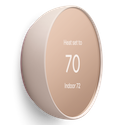
Nest Thermostat
|
|
|
|
Nest Thermostat E or Nest Learning Thermostat
|
 tap the touch bar to select.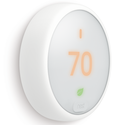
 , then press to select.
Home app
- Open the Google Home app
- Tap Favorites
or Devices
select your thermostat.
- Tap Temperature mode
.
- Select Off.


 .
.Nest app
Note: The Nest app is only compatible with the Nest Thermostat E and Nest Learning Thermostat.
- On the home screen, select your thermostat.
- Choose Mode
.
- You may see "Cool," "Heat" or "Heat • Cool" below this icon.
- Select Off.
Your thermostat will now only tell your system to heat or cool your home when the temperature reaches your Safety Temperatures.
Turn off safety temperatures
Important: Your thermostat uses Safety Temperatures to help prevent your home from reaching dangerous temperatures that can cause property damage or safety concerns (like frozen pipes). When the Safety Temperatures are disabled, your thermostat can't help prevent your home from reaching these dangerous temperatures.
With the thermostat
Note: You can turn Safety Temperatures off directly on the Nest Thermostat E and Nest Learning Thermostat only. To turn Safety Temperatures off for the Nest Thermostat, use the Home app.
- Press the thermostat's display to get the Quick View menu.
- Turn the ring to Settings
and press to select.
- Select Equipment.
- On the "Equipment detected" screen, choose Continue.
- Select Continue again on the "Your system" screen.
- Choose Safety temp.
- Use the dial to change your "Heat to" and "Cool to" temperatures to Off.
- Select Done to exit.
 and press to select.
Home app
Note: In the Home app, you can change Safety Temperature settings for the Nest Thermostat only. To change these settings for the Nest Thermostat E or Nest Learning Thermostat, use its display or the Nest app.
- Open the Google Home app
- Tap Favorites
- Tap Settings
.
- Select Temperature preferences.
- Tap Safety Temperatures.
- Tap the plus or minus symbols to raise or lower the temperature. If you have both heating and cooling, you can change their temperature independently.
 .
.Nest app
Note: The Nest app is only compatible with the Nest Thermostat E and Nest Learning Thermostat.
- On the home screen, select your thermostat.
- Tap Settings
- Tap Equipment.
- Select Safety Temperatures.
- Drag the slider bars until both say "Off."
Now that your Safety Temperatures are disabled, you can place your thermostat into Off mode and your thermostat will never activate your heating or cooling system.