- True Radiant helps keep homes with in-floor radiant or radiator heating systems more comfortable by helping to reduce temperature swings typical of radiant systems.
- True Radiant can turn heating on early to help your home warm to a scheduled temperature on time, and turn it off early to help prevent overshooting the target temperature.
- You can set the limit for how early it’ll turn your system on, or you can turn True Radiant off if you prefer to manually control exactly when your system starts and stops heating.
|
This article applies to the following Google Nest thermostats models: |
|
|
Nest Thermostat E |
Nest Learning Thermostat
|
|
Thermostats that have the Heat Link |
|
  |
  |
| How to tell which thermostat you have | |
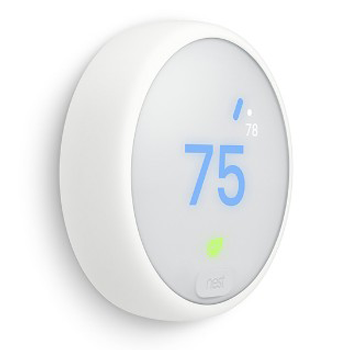
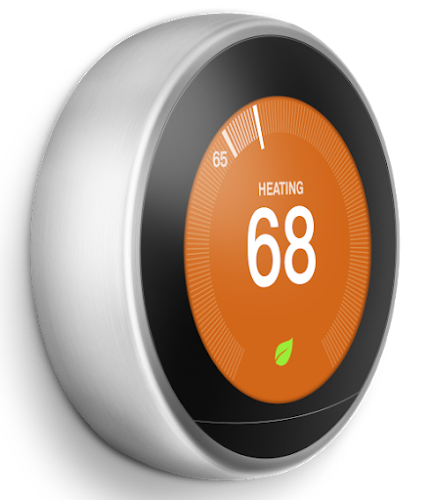
Note: True Radiant is not available for the Nest Thermostat.
Differences between radiant and forced air heating
Most conventional heating systems send warm air through vents, which are called forced air systems. These systems can change the temperature in your home quickly. Radiant systems generally take much longer to heat up and cool down your home.
Instead of heating air, radiant systems heat your home using pipes filled with liquid or electric coils placed under the floor or in the ceiling. Radiator systems send hot water to radiators in each room.
Because these systems can take so long to heat up, it can be difficult to set a temperature schedule that gives you the level of comfort you want on time. For instance, you might need to start heating at 5:00 AM to get to the temperature you want by 7:00 AM.
Radiant systems can also overshoot your target temperature since the electrical coils or hot water pipes stay hot even after the system has stopped heating. This means your system might no longer be heating, but the coils in each room can continue to raise the temperature.
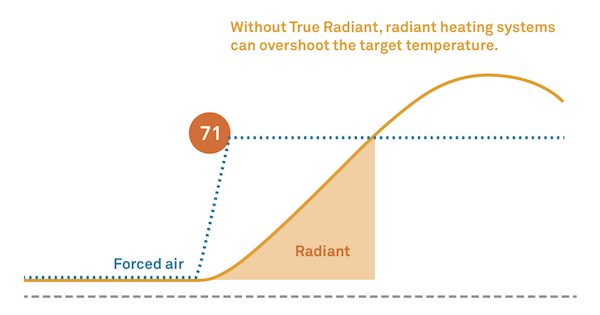
How True Radiant Works
 |
Although radiant systems work very differently than forced air systems, most thermostats treat them the same. True Radiant treats radiant systems differently by automatically adjusting when the system turns on and off. There’s no need to guess how early you need to turn on the heat to get the temperature you want when you want it. |
With True Radiant, your thermostat learns how long your radiant system takes to heat up your home. It’ll turn the heat on early to reach the scheduled temperature, then turn it off early so your home won’t heat over the temperature you want.
For example, your thermostat might learn to reach 71ºF (21.5ºC), it should turn the system off when the room hits 69ºF (19ºC) because the already hot radiators will take your home the rest of the way to 71ºF (21.5ºC). Your thermostat will also maintain that temperature by turning your system back on before the temperature gets too low.
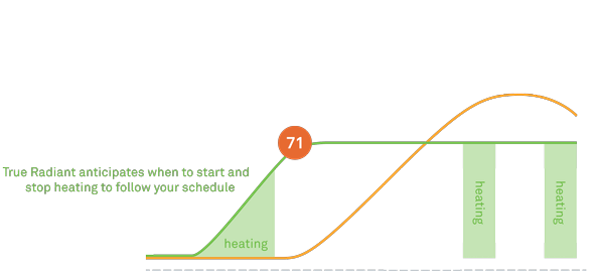
With our improved learning algorithms, the thermostat can be more precise with how it controls your system depending on the current weather, what the forecast is for the next few hours, and how warm it’s in your home.
This helps your thermostat ensure it meets your scheduled temperature on time, maximizes energy savings, and maintains the temperature you set, even with in-floor radiant systems that are very efficient but also slow to warm up.
Change True Radiant settings
True Radiant is enabled automatically when your Nest thermostat is connected to an in-floor radiant or radiator system that circulates hot water for heating.
You can enable or disable True Radiant, or change the maximum time it can preheat with Max Duration.
You won’t see a True Radiant option if you have another type of system and will see Early-On instead. But in some rare cases, you might have a heat pump that controls cooling and an in-floor radiant or radiators for heating. If so, you’ll see both options and use Early-On to control pre-cooling and True Radiant to control preheating.
Google Home app
- Open the Google Home app
.
- Tap Favorites
or Devices
.
- Touch and hold your thermostat's tile.
- Tap Settings
Thermostat.
- Tap True Radiant, then adjust settings.
 .
.
 Thermostat.
Nest app
- On the app home screen, tap Settings
.
- Scroll down and select your thermostat.
- Tap True Radiant.
- Tap the switch to enable or disable it.
- You can also choose Max Duration to limit how early your system can start preheating at night.
With your thermostat
- Press the thermostat ring to open the Quick View screen.
- Select Settings
- Choose No to disable it or Yes to enable it.
- Choose Max Duration to change how early True Radiant will start heating at night.
Max Duration
Changing True Radiant’s Max Duration setting will only affect preheating during the night (specifically after 8 PM), since it’s designed to keep you from being woken up too early by a noisy system turning on. Your thermostat will learn around what time you get up in the morning, and will use your Max Duration to limit how early your system turns on before then.
Preheat when you're on the way home
Your Nest thermostat will only use True Radiant to turn on your system early when someone is home. If everyone’s away and your thermostat automatically sets itself to Eco Temperatures, it’ll wait until the first person comes home to start heating.
Radiant heating systems are very efficient, but can take a long time to warm your home. So starting to heat your home early is essential to reach your preferred temperature by the time you arrive. There are 2 options to do this:
- If you’d like your home to be at a comfortable temperature by the time you arrive, use the app to switch your thermostat from Eco to Heat. This will allow your Nest thermostat to try to heat your home before you arrive.
- You can use a solution like Google Assistant to automatically start heating to the target temperature when you’re on the way home.
Troubleshoot missing True Radiant settings
Nest thermostats detect what wires you’ve inserted into the connectors to tell what kind of heating and cooling system you have.
If you don’t see True Radiant settings on your Nest thermostat or in the app:
- You might have a non-radiant system like forced air.
- You might have picked the wrong system type during thermostat setup.
- There might be a wiring issue that makes your Nest thermostat think you have a non-radiant system.
To troubleshoot, first check what kind of system you have installed, then check your thermostat’s wiring:
- Check your system type
If your system blows air through vents in your home, you have a forced air system. True Radiant doesn’t work with forced air systems. They use Early-On instead to manage preconditioning. -
Check your Nest thermostat’s wiring
Pull off the thermostat’s display, then confirm it’s wired correctly. Use the Nest thermostat wiring diagram and picture you took of the wires in your old thermostat as a reference. -
Check your heating type
On your thermostat, go to Settings
Note: If you have both radiant heating and a cooling system, you might see True Radiant and Early-On options in the Nest Sense menu. True Radiant will control how early your home preheats and Early-On will control how early your system pre-cools. -
Get a pro to help
If you can’t figure out your thermostat’s wiring or settings, contact a local pro to help.