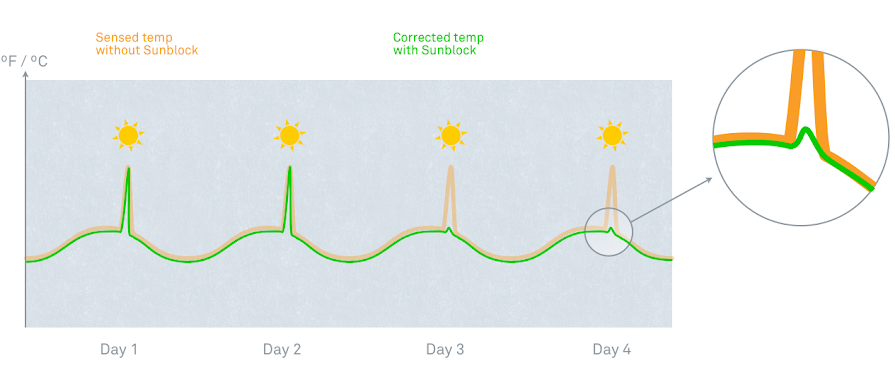
La luz solar directa puede hacer que el sensor de temperatura del termostato se caliente y que detecte una temperatura ambiente más alta de la que realmente hay en la habitación. Cuando ocurra esto, es posible que tu termostato no mantenga la temperatura que quieres que haya en tu casa y que no te sientas a gusto. Los termostatos Google Nest utilizan la función Bloqueo solar para compensar la luz solar directa y mantener una temperatura agradable en tu casa.
Cuando la función Bloqueo solar está activa, aparece un icono de sol 
Disponibilidad de Bloqueo solar
 |
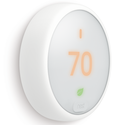 |
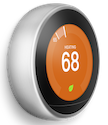
Nest Learning Thermostat y Nest Thermostat E pueden usar Bloqueo solar. |
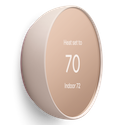 |
Bloqueo solar no está disponible en Nest Thermostat. | |
Cómo funciona Bloqueo solar
Cómo se activa Bloqueo solar
Cuando instales por primera vez el termostato Nest en tu pared, Bloqueo solar comenzará a memorizar el patrón de luz solar de tu casa. Al cabo de unos días, esta función estará preparada para activarse. Si detecta que tu termostato Nest está expuesto a la luz solar directa, Bloqueo solar se activará automáticamente.
La luz ambiental no es suficiente para activar esta función; solo debería activarse si la luz solar directa calienta el termostato.
Cuando la función Bloqueo solar está activa, aparece un pequeño sol que brilla
Cómo activar o desactivar Bloqueo solar
En el termostato
- Pulsa el aro del termostato para que aparezca el menú Vista rápida.
- Selecciona Configuración
.
- Gira el aro y selecciona Nest Sense.
- Elige Bloqueo solar.
- Selecciona Sí o No para activar o desactivar Bloqueo solar.
 .
.En la aplicación Nest
- Selecciona el termostato en la pantalla de inicio.
- Toca Configuración
- Selecciona Nest Sense.
- Elige Bloqueo solar.
- Toca el interruptor para activar o desactivar Bloqueo solar.
En la aplicación Home
- Mantén pulsado el icono de tu dispositivo.
- Toca Ajustes
.
- Abre Preferencias de temperatura.
- Desplázate hasta Nest Sense y selecciona Bloqueo solar.
- Toca el interruptor para activar o desactivar Bloqueo solar.
 .
.