Notifica

Welcome to the Google Home & Nest Community! Check out this blog post for more information.

Blocca e sblocca il termostato Nest

Questo articolo riguarda i seguenti modelli di termostato Google Nest negli Stati Uniti e in Canada:

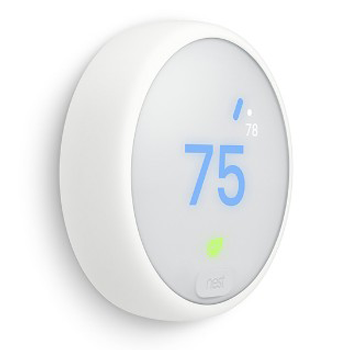
Nest Thermostat E


Nest thermostat e cooling

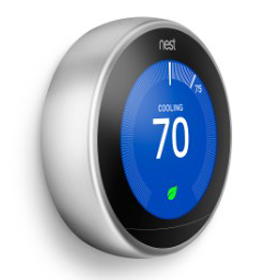
Nest Learning Thermostat

Impianto di raffreddamento termostato Nest 3ª genLearning Thermostat 4 grande

Come fare per sapere quale termostato Nest possiedi

  • Se blocchi il termostato Google Nest, le persone non possono modificare le impostazioni o la temperatura al di fuori di un intervallo limitato con il termostato.
  • Chiunque condivida l'accesso alla tua casa con l'app Home o Nest potrà comunque modificare la temperatura e le impostazioni o sbloccare il termostato con l'app.
  • Puoi bloccare il termostato nel menu Impostazioni sul termostato o con l'app Home o Nest.
  • Per sbloccare un termostato, devi inserire il codice PIN di 4 cifre sul termostato o utilizzare l'app.
  • Quando un termostato Nest è bloccato, continuerà a riscaldare o raffreddare la casa in base alle temperature impostate nella programmazione, anche se non rientrano nell'intervallo di temperatura bloccato. Inoltre, seguirà le temperature Eco.

Come funziona

Blocca il termostato Nest in modalità Caldo o Freddo

Quando blocchi il termostato Nest in modalità Caldo o Freddo, dovrai impostare un intervallo di temperatura dopo aver creato un PIN di 4 cifre. Chiunque può ruotare l'anello del termostato per regolare la temperatura entro l'intervallo impostato, ma non potrà impostare una temperatura al di fuori dell'intervallo o modificare le impostazioni.

Suggerimento: quando blocchi il termostato con l'app Nest o Home, l'intervallo di temperatura più basso è di 3 °C (ad esempio 21-24 °C). Non è presente un intervallo di temperatura minima se imposti il blocco direttamente dal termostato Nest. Pertanto, se vuoi impostare un intervallo più basso o bloccare il termostato su una singola temperatura, dovrai impostare il blocco sul termostato stesso.

Blocca il termostato Nest in modalità Caldo • Freddo

Quando imposti il termostato Nest sulla modalità Caldo • Freddo, puoi scegliere un intervallo di temperature. Il termostato riscalda o raffredda per rimanere in questo intervallo. L'intervallo più basso che puoi impostare sul termostato è di 1 °C (ad es. 20-21 °C).

Quando imposti il blocco, crei un PIN e il termostato viene bloccato sull'intervallo che hai scelto. A meno che tu non inserisca il PIN e sblocchi il termostato, non potrai utilizzare il termostato per regolare la temperatura o modificare le impostazioni.

Se devi modificare l'intervallo di temperatura o le impostazioni, puoi utilizzare l'app Nest o Home o sbloccare il termostato.

Come bloccare il termostato Nest

Sul termostato
  1. Per aprire il menu Visualizzazione rapida, premi l'anello del termostato.

  2. Ruota l'anello su Impostazioni Nest settings icon e premi per selezionare l'opzione.

  3. Ruota l'anello fin quando non visualizzi Blocca.

  4. Premi di nuovo l'anello per confermare che vuoi bloccare il termostato.

  5. Inserisci un PIN di 4 cifre facile da ricordare e poi digitalo di nuovo per confermare.

    • Suggerimento: se dimentichi il PIN, puoi sbloccare il termostato con l'app Nest o Home.

  6. Se blocchi il termostato in modalità Caldo • Freddo, nella parte inferiore dello schermo viene visualizzata l'icona lucchetto.

  7. Se blocchi il termostato in modalità Caldo o Freddo, dovrai impostare un intervallo di temperatura. Ruota l'anello per impostare le temperature minima e massima. Premi per continuare.

  8. Premi l'anello del termostato per scegliere Fine e bloccare il termostato oppure seleziona Cambia se devi apportare modifiche alle impostazioni del blocco.

  9. L'icona lucchetto nella parte inferiore dello schermo indica che il termostato è bloccato.

Schermata "Imposta intervallo di blocco" sul termostato

Con l'app Nest
  1. Tocca il termostato Nest che vuoi bloccare.

  2. Tocca Impostazioni Nest settings icon nell'angolo in alto a destra.

  3. Scorri fino in fondo al menu e tocca Blocca.

  4. Inserisci un PIN facile da ricordare, poi digitalo di nuovo per confermare.

  5. Se blocchi il termostato in modalità Caldo o Freddo, devi impostare un intervallo di temperatura. Trascina il cursore per impostare le temperature minima e massima quando il termostato è bloccato. Al termine, tocca Blocca nella parte inferiore dello schermo.

  6. Per verificare che il termostato sia bloccato, tocca Impostazioni Nest settings icon. Ora dovresti trovare l'opzione "Sblocca" anziché "Blocca".

Con l'app Google Home

Puoi bloccare il termostato su una singola temperatura o su un intervallo di temperature.

  1. Apri l'app Google Home .

  2. Tocca Home  e poi Climatizzazione e poi il tuo termostato.

  3. Tocca Impostazioni e poi Blocca.
  4. Inserisci un PIN di 4 cifre

  5. Tocca Avanti.

  6. Nella sezione "Regolazione temperatura":

    • Per impostare una singola temperatura:

      1. Tocca Imposta temperatura.

      2. Inserisci la temperatura che vuoi che venga mantenuta dal termostato.

      3. Tocca Avanti.

    • Per impostare un intervallo di temperature:

      1. Tocca Intervallo.

      2. Inserisci le temperature massima e minima che desideri.

      3. Tocca Avanti.

Con un computer

Se il termostato non è collegato all'app e non hai il PIN, puoi ripristinare manualmente i valori di fabbrica per cancellare il PIN collegandolo a un computer.

Importante:

  • Compatibilità: questa procedura è supportata per Nest Learning Thermostat (3ª gen.), Nest Learning Thermostat (4ª gen.) e Nest Thermostat E.
  • Perdita di dati: il dispositivo verrà ripristinato alle impostazioni di fabbrica predefinite. Perderai tutte le configurazioni delle attrezzature, le pianificazioni e le preferenze apprese.
  • Azione richiesta: dopo lo sblocco, devi configurare il termostato da zero.

Occorrente:

  • Un personal computer (Windows o macOS).

  • Un cavo dati USB che supporti il trasferimento di dati.

    • Nest Learning Thermostat (4ª gen.) richiede un cavo USB-C.
    • Alcuni cavi USB possono ricaricare un dispositivo, ma non trasferire dati (cavo solo per l'alimentazione). Per verificare se il cavo dati USB funziona, collega un altro dispositivo (ad esempio uno smartphone) e controlla se il computer lo riconosce.

Passaggi per sblocco:

  1. Collega l'USB: rimuovi il display del termostato dalla base a parete. Collega il cavo USB alla porta sul retro del display e l'altra estremità al computer.
    • Per Nest Learning Thermostat (4ª gen.): tieni premuto il display del termostato per circa 10 secondi finché non si riavvia e senti un segnale acustico. Questo segnale acustico conferma che il dispositivo è entrato in modalità di archiviazione di massa. Il display dovrebbe rimanere spento.
  2. Monta unità: il computer dovrebbe riconoscere il termostato come dispositivo di archiviazione di massa USB in genere denominato "NEST". Puoi accedere a questa unità come a qualsiasi altra unità flash USB.
  3. Trasferisci il file di ripristino: trascina o copia il file di ripristino corretto nell'unità "NEST".
    • Per Nest Learning Thermostat (4ª gen.): crea un file vuoto denominato "RESET.txt" e trascinalo sull'unità. Sul computer, puoi creare un documento Google vuoto denominato "RESET" e scaricarlo in formato di testo normale (.txt).
    • Per Nest Learning Thermostat 3ª gen. e modelli precedenti: scarica ResetToDefaults.dropbox. Rilascia il file sull'unità e assicurati che il nome file rimanga "ResetToDefaults.dropbox".
  4. Espelli in sicurezza: dopo aver copiato il file, devi espellere in sicurezza l'unità "NEST" dal sistema operativo del computer.
  5. Ripristino e installazione: una volta estratto, il termostato verrà ripristinato alle impostazioni di fabbrica predefinite e il PIN verrà rimosso. Ricollega il display alla base e configura nuovamente il termostato.

Se hai provato tutti i passaggi precedenti, ma non riesci ancora a sbloccare il termostato, puoi contattarci per ricevere assistenza.

Come sbloccare il termostato Nest

Sul termostato

Segui questi passaggi per sbloccare il termostato Nest utilizzando l'anello. Ti servirà il PIN che è stato impostato quando il termostato è stato bloccato. Se non ce l'hai, puoi comunque utilizzare l'app Nest o Home per sbloccare il termostato.

  1. Premi l'anello del termostato per riattivarlo. L'icona lucchetto nella parte inferiore dello schermo indica che il termostato è bloccato.
  2. Premi di nuovo l'anello del termostato.
  3. Inserisci il PIN per sbloccare il termostato. Gira l'anello per modificare il numero e premilo per inserirlo.
  4. Se il PIN è corretto, l'icona lucchetto scompare. Il termostato è ora sbloccato.
Schermata di sblocco con PIN del termostato Nest
Con l'app Nest

Chiunque abbia accesso alla tua Casa Nest può utilizzare
l'app Nest per sbloccare il termostato Nest. Non avrai bisogno
del PIN.

Nota: per sbloccare il termostato Nest con l'app Nest,
deve essere online. Se il termostato Nest è bloccato, offline
e non hai il PIN, contattaci per ricevere assistenza.

Per sbloccare il termostato Nest con l'app Nest:

  1. Tocca il termostato Nest che vuoi sbloccare.
  2. Tocca Impostazioni Nest settings icon nell'angolo in alto a destra.
  3. Scorri fino in fondo al menu e tocca Sblocca.
sblocco dell'app
Con l'app Home
  1. Apri l'app Google Home .
  2. Tocca Home  e poi Climatizzazione e poi il tuo termostato.
  3. Tocca Impostazioni e poi Sblocca.
  4. Conferma di voler sbloccare il termostato.

Come modificare il codice di blocco

Per modificare il codice PIN del termostato, devi utilizzare l'app Home o Nest.

App Nest

Per cambiare il PIN del termostato, devi utilizzare l'app Nest sullo smartphone o sul tablet.

  1. Apri l'app Nest.
  2. Seleziona il termostato Nest con il PIN che vuoi modificare.
  3. Seleziona Impostazioni Nest settings icon e poi Sblocca.
  4. Una volta sbloccato il termostato Nest, puoi selezionare Blocca nelle impostazioni del termostato Nest per bloccarlo di nuovo e impostare un nuovo PIN.
App Home
  1. Apri l'app Google Home .
  2. Tocca Home  e poi Climatizzazione e poi il tuo termostato.
  3. Tocca Impostazioni e poi Sblocca.
  4. Conferma di voler sbloccare il termostato.
  5. Una volta sbloccato il termostato Nest, puoi bloccarlo di nuovo e impostare un nuovo PIN.

È stato utile?

Come possiamo migliorare l'articolo?
Ricerca
Cancella ricerca
Chiudi ricerca
App Google
Menu principale
13949888257757571172
true
Cerca nel Centro assistenza
false
true
true
true
true
true
1633396
false
false
false
false
false