Notificación

Welcome to the Google Home & Nest Community! Check out this blog post for more information.

Bloquear y desbloquear el termostato Nest

Este artículo se aplica a los siguientes modelos de termostatos Google Nest en Estados Unidos y Canadá:

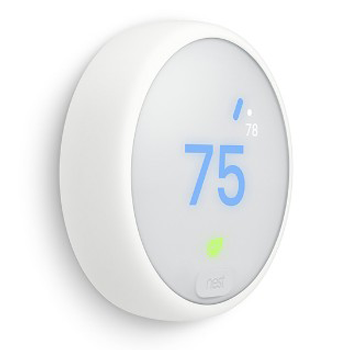
Nest Thermostat E


Nest thermostat e cooling

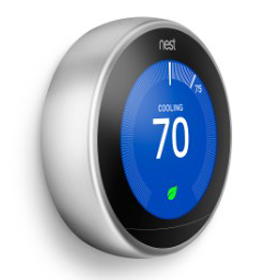
Nest Learning Thermostat

Termostato Nest (3.ª gen.) enfriandolearning thermostat 4 grande

Cómo identificar tu tipo de termostato Nest

  • Si bloqueas tu termostato Google Nest, evitarás que otras personas puedan cambiar los ajustes o la temperatura fuera de un intervalo restringido del termostato.
  • Cualquiera que comparta el acceso a tu casa con la aplicación Home o Nest podrá seguir cambiando la temperatura y los ajustes, o desbloquear el termostato con la aplicación.
  • Puedes bloquear tu termostato en el menú Ajustes del termostato o con la aplicación Home o Nest.
  • Para desbloquear un termostato, debes introducir el código PIN de cuatro dígitos en el termostato o usar la aplicación.
  • Cuando un termostato Nest está bloqueado, seguirá calentando o enfriando la casa según las temperaturas establecidas en tu programación, aunque estén fuera del intervalo de temperaturas bloqueado. También seguirá tus Temperaturas Eco.

Cómo funciona

Bloquear el termostato Nest cuando está en modo Calor o Frío

Cuando bloquees tu termostato Nest en el modo Calor o Frío, tendrás que definir un intervalo de temperaturas después de crear un PIN de cuatro dígitos. Cualquiera puede girar el aro del termostato para cambiar la temperatura dentro del intervalo que hayas definido, pero no podrá establecer una temperatura fuera de ese intervalo ni cambiar ninguno de tus ajustes.

Nota: Cuando bloqueas el termostato con la aplicación Nest o Home, el intervalo de temperaturas más pequeño es de 2,5 °C (por ejemplo, de 21 a 23,5 °C). No hay ningún intervalo de temperaturas mínimo si configuras el bloqueo directamente desde el termostato Nest. Por lo tanto, si quieres definir un intervalo más pequeño o bloquear el termostato a una sola temperatura, tendrás que configurar el bloqueo en el propio termostato.

Bloquear el termostato Nest en el modo Calor • Frío

Cuando pones el termostato Nest en modo Calor • Frío, puedes elegir un intervalo de temperaturas. El termostato calentará o enfriará la casa para mantenerla dentro de ese intervalo. El intervalo más pequeño que puedes definir en el termostato es de 1 °C (por ejemplo, de 20 a 21 °C).

Cuando configures el bloqueo, crearás un PIN y el termostato se bloqueará con el intervalo que hayas elegido. El termostato no se podrá usar para ajustar la temperatura ni cambiar ningún ajuste si no se introduce el PIN y se desbloquea.

Si necesitas cambiar el intervalo de temperaturas o los ajustes, puedes usar la aplicación Nest o Home o desbloquear el termostato.

Cómo bloquear un termostato Nest

En tu termostato
  1. Pulsa el aro del termostato para abrir el menú Vista rápida.

  2. Gira el aro hasta que veas la opción Ajustes Nest settings icon y pulsa para seleccionarla.

  3. Gira el aro hasta que veas la opción Bloquear.

  4. Púlsalo de nuevo para confirmar que quieres bloquear el termostato.

  5. Introduce un PIN de cuatro dígitos que sea fácil de recordar y vuelve a introducirlo para confirmarlo.

    • Nota: Si olvidas tu PIN, puedes desbloquear el termostato con la aplicación Nest o Home.

  6. Si bloqueas tu termostato en el modo Calor • Frío, se mostrará el icono del candado en la parte inferior de la pantalla.

  7. Si bloqueas el termostato en el modo Calor o Frío, tendrás que definir un intervalo de temperaturas. Gira el aro para definir la temperatura mínima y la máxima. Pulsa para continuar.

  8. Pulsa el aro del termostato para elegir Listo y bloquear el termostato, o selecciona Cambiar si necesitas modificar los ajustes de bloqueo.

  9. El icono del candado situado en la parte inferior de la pantalla indica que el termostato está bloqueado.

Pantalla "Establecer rango bloqueo" en el termostato

En la aplicación Nest
  1. Toca el termostato Nest que quieras bloquear.

  2. Toca Configuración Nest settings icon en la esquina superior derecha.

  3. Desplázate hasta la parte inferior del menú y toca Bloquear.

  4. Introduce un PIN que sea fácil de recordar y vuelve a introducirlo para confirmarlo.

  5. Si vas a bloquear el termostato en el modo Calor o Frío, tendrás que definir un intervalo de temperaturas. Arrastra el control deslizante para definir las temperaturas mínima y máxima durante el bloqueo. Cuando hayas terminado, toca Bloquear en la parte inferior de la pantalla.

  6. Para confirmar que el termostato está bloqueado, toca Ajustes Nest settings icon. Ahora deberías ver la opción "Desbloquear" en lugar de "Bloquear".

Con la aplicación Google Home

Puedes bloquear tu termostato para que mantenga una temperatura concreta o un intervalo de temperaturas.

  1. Abre la aplicación Google Home .

  2. Toca Casa  y luego Climatización y luego tu termostato.

  3. Toca Ajustes y luego Bloquear.
  4. Introduce un PIN de cuatro dígitos.

  5. Toca Siguiente.

  6. En la sección "Ajuste de temperatura":

    • Para establecer una temperatura concreta:

      1. Toca Establecer temperatura.

      2. Introduce la temperatura que quieres que mantenga el termostato.

      3. Toca Siguiente.

    • Para establecer un intervalo de temperaturas:

      1. Toca Intervalo.

      2. Introduce la temperatura más alta y la más baja que quieras.

      3. Toca Siguiente.

Con un ordenador

Si tu termostato no está vinculado a la aplicación y no tienes el PIN, puedes restablecerlo manualmente al estado de fábrica para borrar el PIN conectándolo a un ordenador.

Importante:

  • Compatibilidad: este proceso es compatible con Nest Learning Thermostat (3.ª gen.), Nest Learning Thermostat (4.ª gen.) y Nest Thermostat E.
  • Pérdida de datos: se restablecerán los valores predeterminados de fábrica en el dispositivo. Perderás todas las configuraciones, las programaciones y las preferencias aprendidas del dispositivo.
  • Acción necesaria: debes configurar tu termostato desde cero después de desbloquearlo.

Qué necesitas:

  • Un ordenador personal (Windows o macOS).

  • Un cable de datos USB compatible con transferencia de datos.

    • El Nest Learning Thermostat (4.ª gen.) requiere un cable USB-C.
    • Algunos cables USB pueden cargar un dispositivo, pero no transferir datos (son cables solo de alimentación). Para confirmar si el cable de datos USB funciona, conéctalo a otro dispositivo (como un teléfono) y comprueba si el ordenador lo reconoce.

Pasos para desbloquearlo:

  1. Conecta el USB: retira la pantalla del termostato de la base de pared. Conecta el cable USB al puerto que hay en la parte trasera de la pantalla y el otro extremo a tu ordenador.
    • En Nest Learning Thermostat (4.ª gen.): mantén pulsada la pantalla del termostato durante unos 10 segundos hasta que se reinicie y oigas un pitido. Este sonido confirma que el dispositivo ha entrado en modo de almacenamiento masivo. La pantalla debería permanecer apagada.
  2. Monta la unidad: tu ordenador debería reconocer el dispositivo del termostato como un dispositivo USB de almacenamiento masivo, normalmente llamado "NEST". Puedes acceder a esta unidad como a cualquier otra unidad flash USB.
  3. Transfiere el archivo de restablecimiento: copia o arrastra el archivo de restablecimiento correcto a la unidad "NEST".
    • En Nest Learning Thermostat (4.ª gen.): crea un archivo vacío llamado "RESET.txt" y colócalo en la unidad. En tu ordenador, puedes crear un documento de Google vacío llamado "RESET" y descargarlo como archivo de texto sin formato (.txt).
    • En Nest Learning Thermostat (3.ª gen.) y modelos anteriores: descarga ResetToDefaults.dropbox. Coloca el archivo en la unidad y asegúrate de que su nombre siga siendo "ResetToDefaults.dropbox".
  4. Expulsa la unidad de forma segura: después de copiar el archivo, debes expulsar de forma segura la unidad "NEST" del sistema operativo de tu ordenador.
  5. Restablecimiento e instalación: una vez extraído, se restablecerán los ajustes de fábrica del termostato y se eliminará el PIN. Vuelve a colocar la pantalla en la base y configura el termostato de nuevo.

Si has probado todos los pasos anteriores, pero sigues sin poder desbloquear el termostato, puedes ponerte en contacto con nosotros para recibir ayuda.

Cómo desbloquear un termostato Nest

En tu termostato

Sigue estos pasos para desbloquear tu termostato Nest usando el aro. Necesitarás el PIN que se estableció cuando se bloqueó el termostato. Si no tienes el PIN, puedes usar la aplicación Nest o Home para desbloquearlo.

  1. Pulsa el aro del termostato para activarlo. El icono del candado situado en la parte inferior de la pantalla indica que el termostato está bloqueado.
  2. Vuelve a pulsar el aro del termostato.
  3. Introduce el PIN para desbloquear el termostato. Gira el aro para cambiar el número y pulsa el aro para introducirlo.
  4. Si el PIN es correcto, el icono del candado desaparecerá y el termostato se desbloqueará.
pantalla de desbloqueo con PIN del termostato Nest
En la aplicación Nest

Cualquiera que tenga acceso a tu casa Nest puede usar la
aplicación Nest para desbloquear tu termostato Nest. No será necesario
el PIN.

Nota: El termostato Nest debe tener conexión para que puedas
desbloquearlo en la aplicación Nest. Si está bloqueado, no tiene conexión
y tú no tienes el PIN, ponte en contacto con nosotros para obtener ayuda.

Para desbloquear tu termostato Nest con la aplicación Nest:

  1. Toca el termostato Nest que quieras desbloquear.
  2. Toca Configuración Nest settings icon en la esquina superior derecha.
  3. Desplázate hasta la parte inferior del menú y toca Desbloquear.
desbloqueo desde la aplicación
En la aplicación Home
  1. Abre la aplicación Google Home .
  2. Toca Casa  y luego Climatización y luego tu termostato.
  3. Toca Ajustes y luego Desbloquear.
  4. Confirma que quieres desbloquear el termostato.

Cómo cambiar el código de bloqueo

Para cambiar el código PIN de tu termostato, tendrás que usar la aplicación Home o Nest.

Aplicación Nest

Para cambiar el PIN de tu termostato, tendrás que usar la aplicación Nest en tu teléfono o tablet.

  1. Abre la aplicación Nest.
  2. Selecciona el termostato Nest que tenga el PIN que quieras cambiar.
  3. Selecciona Configuración Nest settings icon y luego Desbloquear.
  4. Una vez que hayas desbloqueado tu termostato Nest, puedes seleccionar Bloquear en los ajustes para volver a bloquearlo y establecer un nuevo PIN.
Aplicación Google Home
  1. Abre la aplicación Google Home .
  2. Toca Casa  y luego Climatización y luego tu termostato.
  3. Toca Ajustes y luego Desbloquear.
  4. Confirma que quieres desbloquear el termostato.
  5. Una vez que se haya desbloqueado tu termostato Nest, podrás volver a bloquearlo y configurar un nuevo PIN.

¿Te ha resultado útil esta información?

¿Cómo podemos mejorar esta página?
Búsqueda
Borrar búsqueda
Cerrar búsqueda
Aplicaciones de Google
Menú principal
13092119543692583047
true
Buscar en el Centro de ayuda
false
true
true
true
true
true
1633396
false
false
false
false
false