Temperaturmoduser for Nest-termostater

Avhengig av systemtypen og termostatmodellen kan Google Nest-termostater ha opptil fem tilgjengelige moduser: Oppvarming, Avkjøling, Oppvarmingavkjøling, Av og Eco. Denne artikkelen forklarer hva hver modus gjør, og hvordan du bytter mellom dem manuelt.

Juster temperaturen og modusen på termostaten

Viktig å vite:

  • Termostaten kan bytte mellom moduser automatisk, men du kan også velge modus manuelt.
  • Både termostaten og systemet fungerer annerledes avhengig av hvilken modus termostaten bruker.
  • Oppvarming-, Avkjøling- og Oppvarming • avkjøling-modusen har hver sin temperaturplan.
Bytt til Oppvarming-, Avkjøling-, Oppvarming • avkjøling- eller av-modus
Viktig: Oppvarming-, Avkjøling- og Oppvarming • avkjøling-modusen har hver sin temperaturplan. Når du bytter modus, kan det hende at termostaten slår systemet av og på til ulike tider, avhengig av tidsplanen for modusen.

Home-appen

  1. Åpne Google Home-appen .
  2. Trykk på Hjem  og så Klima  og så termostaten din.
  3. Trykk på ikonet for temperaturmodus. Ikonet er forskjellig avhengig av hvilken modus termostaten er i.
  4. Velg modusen du vil bruke.

Nest-appen

Merk: Nest-appen er bare kompatibel med Nest Thermostat E og Nest Learning Thermostat (3. gen. eller eldre).
  1. Velg termostaten din på startskjermen.
  2. Trykk på Modus Thermostat off icon.
  3. Velg modusen du vil bruke.

På termostaten

Nest Learning Thermostat (4. gen.)

Nest Learning Thermostat (4. gen.):

Angi Oppvarming-, Avkjøling-, Oppvarming • avkjøling- eller av-modus

  1. Trykk termostaten mot veggen for å åpne menyen.
  2. Vri på ringen for å fremheve Modus, og trykk termostaten mot veggen for å velge det.
  3. Vri på ringen for å fremheve modusen du vil bruke, og trykk termostaten mot veggen for å velge den.
  4. Hvis du stiller termostaten til oppvarming eller avkjøling, vrir du på ringen for å velge ønsket temperatur.
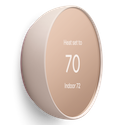
Nest Thermostat – 3/4-visning

Nest Thermostat:

Angi Oppvarming-, Avkjøling-, Oppvarming • avkjøling- eller Eco-modus

  1. Trykk på berøringsfeltet for å åpne menyen.
  2. Sveip fingeren til Temperaturmodus, og trykk for å velge det.
  3. Sveip fingeren til modusen du vil bruke, og trykk for å angi den.

Angi Av-modus

  1. Trykk og hold på berøringsfeltet til «Slå av» vises på skjermen.
  2. Skyv på berøringsfeltet for å fremheve Slå av trykk på berøringsfeltet for å velge det.
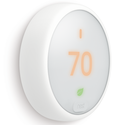
Oppvarming med Nest Thermostat E

Nest Thermostat E:

  1. Trykk på termostatringen for å åpne Quick View-menyen.
  2. Vri ringen til modusen du vil ha, og trykk for å velge den.
avkjølingsskjerm på Learning Thermostat 3

Nest Learning Thermostat (3. gen. eller eldre):

  1. Trykk på termostatringen for å åpne Quick View-menyen.
  2. Vri ringen til Modus Thermostat off icon og trykk for å velge.
  3. Vri på ringen for å velge en modus, og trykk for å aktivere den.
  4. Trykk én gang til for å bekrefte.
Bytt til Eco Temperatures

Du kan raskt bytte termostaten til Eco Temperatures – på samme måte som du bytter til andre moduser. Finn ut mer om Eco Temperatures og hvordan du endrer innstillinger

Google Home-appen

Nest Learning Thermostat (4. gen.)

Nest Learning Thermostat (4. gen.):

  1. Åpne Google Home-appen Google Home-appen.
  2. Trykk på Hjem  og så Klima  og så termostaten din.
  3. Trykk på Hold og så Eco.
Velg hvor lenge Eco-modusen skal være aktiv, og trykk på Start temperaturhold. Termostatskjermen viser «Eco-hold» når denne modusen er aktiv.
Nest Thermostat – 3/4-visning

Nest Thermostat:

  1. Åpne Google Home-appen Google Home-appen.
  2. Trykk på Hjem  og så Klima  og så termostaten din.
  3. Trykk på Forhåndsinnstilt temperatur Temperature preset og så Eco.

Oppvarming med Nest Thermostat E

avkjølingsskjerm på Learning Thermostat 3

Nest Thermostat E eller Nest Learning Thermostat (3. gen. eller eldre):

  1. Åpne Google Home-appen Google Home-appen.
  2. Trykk på Hjem  og så Klima  og så termostaten din.
  3. Trykk på ikonet for temperaturmodus nederst til venstre.
    Ikonet endres avhengig av hvilken modus
    termostaten er i.
  4. Trykk på Eco.

Nest-appen

Merk: Nest-appen er bare kompatibel med Nest Thermostat E og Nest Learning Thermostat (3. gen. eller eldre).
  1. Velg termostaten din på startskjermen.
  2. Velg Eco leaf icon .
  3. Trykk på Start Eco. Hvis du har mer enn én termostat, velger du om du vil starte Eco Temperatures bare på termostaten du har valgt, eller på alle termostatene.

På termostaten

Merk: Du kan bare bytte til Eco direkte på Nest Thermostat E og Nest Learning Thermostat. Nest Thermostat har ikke Eco-modus. I stedet kan du bruke Eco-forhåndsinnstillingen i Home-appen mens Nest Thermostat varmer opp eller kjøler ned hjemmet.

Nest Learning Thermostat (4. gen.)

  1. Trykk termostaten mot veggen for å åpne menyen.
  2. Vri på ringen for å fremheve Eco, og trykk termostaten mot veggen for å velge det.
  3. Trykk termostaten mot veggen for å bekrefte valget.
Merk: Hvis du slår på Eco-temperaturhold, overstyres de andre planlagte temperaturene frem til temperaturholdet avsluttes.

Slik avslutter du et Eco-temperaturhold:

  1. Trykk termostaten mot veggen for å åpne menyen.
  2. Vri på ringen for å fremheve Eco, og trykk termostaten mot veggen for å velge det.
  3. Trykk termostaten mot veggen for å bekrefte at du vil slå av Eco-temperaturholdet.

Nest Learning Thermostat (3. gen. eller eldre) og Nest Thermostat E

  1. Trykk på termostatringen for å åpne Quick View-menyen.
  2. Vri til Eco leaf icon , og trykk for å velge det.
  3. Velg Start Eco.
Merk: Hvis termostaten allerede er stilt til Eco, velger du Stopp Eco, så går termostaten tilbake til den vanlige temperaturplanen.
Dette gjør de ulike modusene

Viktig å vite

  • Termostaten kan bytte mellom moduser automatisk, men du kan også angi ønsket modus manuelt.
  • Både termostaten og systemet oppfører seg annerledes avhengig av hvilken modus termostaten er satt i.
  • Det er ikke sikkert at du finner alle de fem modusene i appen eller på termostaten. Hvis du for eksempel bare har et oppvarmingssystem hjemme, ser du ikke Kjøling eller Oppvarming • Avkjøling.
Home-appen Nest-appen  
Oppvarming  
Heat mode Thermostat heat icon
  • Systemet varmer bare opp hjemmet. Det starter ikke avkjølingen før temperaturområdet er nådd.
  • Termostaten starter oppvarmingen for å prøve å opprettholde eventuelle planlagte temperaturer eller en temperatur du har valgt manuelt.
Avkjøling  
Cool mode Thermostat cool icon
  • Systemet kjøler bare ned hjemmet. Det starter ikke oppvarmingen før temperaturområdet er nådd.
  • Termostaten starter avkjølingen for å prøve å opprettholde eventuelle planlagte temperaturer eller en temperatur du har valgt manuelt.
Oppvarming • avkjøling  
Heat Cool mode Thermostat heat and cool icon
  • Systemet varmer opp eller kjøler ned hjemmet for å holde det innenfor temperaturområdet du har angitt manuelt.
  • Termostaten bytter automatisk mellom oppvarming og avkjøling etter behov for å nå eventuelle planlagte temperaturer eller en temperatur du har valgt manuelt.
  • Denne modusen er nyttig i klimaer som konsekvent krever både oppvarming og avkjøling på samme dag. Du kan for eksempel trenge denne modusen hvis du bor i et ørkenklima og trenger avkjøling om dagen og oppvarming om natten.
Av  
Off mode Thermostat off icon
  • Når termostaten er stilt til Av, varmer eller kjøler den bare for å prøve å opprettholde temperaturområdet. All annen kontroll av oppvarming, avkjøling og vifte er deaktivert.
  • Systemet slås ikke på for å nå planlagte temperaturer, og du kan ikke endre temperaturen manuelt før du bytter termostaten til en annen modus.

Finn ut mer om Av-modusen

Eco  
Løv leaf icon
  • Systemet varmer opp eller kjøler ned hjemmet for å holde det innenfor Eco Temperatures-området.
  • Bare Nest Thermostat E og Nest Learning Thermostat har Eco-modus. For Nest Thermostat kan du bruke Eco-forhåndsinnstillingen for å justere raskt til strømsparende temperaturer manuelt eller i temperaturplanen. Du finner mer informasjon i delen om Eco Temperatures.
Den høye og lave Eco Temperatures-temperaturen angis under termostatmonteringen, men du kan endre dem når som helst.
Forhåndsinnstilling  
Temperature preset  
  • For Nest Learning Thermostat (4. gen.) og Nest Thermostat kan du raskt bytte til de egendefinerte temperaturforhåndsinnstillingene dine: Komfort, Eco, Sove eller de egendefinerte forhåndsinnstillingene dine.
  • For å justere de forhåndsinnstilte temperaturene, gå til Termostatinnstillinger Temperaturinnstillinger Forhåndsinnstilte temperaturer.
Merk: Oppvarming-, Avkjøling- og Oppvarming • Avkjøling-modusen har hver sin temperaturplan. Hvis du vil gjøre endringer i tidsplanen, må du sørge for at du velger riktig tidsplan.
Sånn fungerer Eco Temperatures

For Nest Thermostat kan du bruke Eco-forhåndsinnstillingen for å justere raskt til strømsparende temperaturer manuelt eller i temperaturplanen.

  • Når du stiller inn Eco-forhåndsinnstillingen manuelt, blir den overstyrt av den neste temperaturen som er angitt i tidsplanen.
  • Hvis du vil bruke Eco Temperatures lenger uten å endre temperaturplanen, kan du opprettholde temperaturen i Eco-forhåndsinnstillingen.

For Nest Thermostat E og Nest Learning Thermostat bytter du til Eco på samme måte som med andre temperaturmoduser. Men det finnes noen viktige forskjeller i hvordan termostaten fungerer i Eco-modus, sammenlignet med andre moduser:

  • Når du bytter til Eco manuelt, ignorerer termostaten alle planlagte temperaturer inntil du manuelt bytter tilbake til oppvarming eller avkjøling.
  • Hvis termostaten automatisk har byttet til Eco Temperatures fordi ingen er hjemme, bytter den tilbake til de vanlige temperaturene når noen kommer hjem.

Finn ut mer om Eco Temperatures og hvordan du endrer innstillinger

Avanserte konfigurasjonsinnstillinger

For å forhindre at systemet slås av og på for ofte, angir termostaten en minimumsperiode systemet må være av mellom sykluser. Den angir også en minimumsvarighet for hvor lenge kompressoren og varmeelementet skal være på under en syklus. Du kan endre disse varighetene i de avanserte konfigurasjonsinnstillingene.

  1. Åpne Home-appen Google Home-appen.
  2. Trykk på Hjem  og så Klima  og så termostaten din.
  3. Trykk på Innstillinger Termostat.
  4. Trykk på Avansert konfigurering.
  5. På denne skjermen kan du justere følgende:
    • Tid for kompressoravstenging: korteste tid mellom sykluser.
    • Korteste tid kompressoren kan være påslått: korteste varighet for kompressorens oppvarmings- eller avkjølingssyklus.
    • Korteste tid oppvarmingen kan være påslått: korteste varighet for konvensjonelle oppvarmingssykluser.
  6. Velg ønskede innstillinger, og trykk på Tilbake for å lagre endringene.

Var dette nyttig for deg?

Hvordan kan vi forbedre den?
true
Søk
Slett søket
Lukk søkefunksjonen
Google-apper
Hovedmeny
11976877686642239277
true
Søk i brukerstøtte
false
true
true
true
true
true
1633396
false
false
false
false