- Configurez Protect avec l'application Nest avant de l'installer au plafond ou au mur. Pour cela, commencez par l'ajouter à l'application en scannant le code QR situé au dos.
- L'application inclut des instructions détaillées pour vous guider dans la configuration et l'installation de Protect.
- Reportez-vous à cet article pour procéder à la configuration et obtenir des conseils de dépannage.
- Une fois que vous avez ajouté Protect à l'application, vous pouvez recevoir des alertes sur votre téléphone, mettre les alarmes sous silence avec l'application, et bien plus. Si vous n'ajoutez pas Protect à l'application Nest, il vous avertira quand même s'il détecte de la fumée ou du monoxyde de carbone (CO), mais vous ne recevrez pas les notifications de l'application.
Pour avoir un aperçu de la configuration et de l'installation de Protect, regardez la vidéo.
How to set up Nest Protect with the Nest app
Ce dont vous avez besoin
- Nest Protect
- Réseau Wi-Fi avec accès à Internet, à portée du détecteur Protect que vous installez (par exemple, le réseau Wi-Fi de votre domicile)
- Mot de passe du réseau Wi-Fi
- Téléphone ou tablette
- Dernière version de l'application Nest
- Compte Nest ou Google
1. Rapprochez Protect de votre routeur Wi-Fi
- Posez Protect sur une table à proximité de votre routeur Wi-Fi afin de pouvoir y accéder facilement pendant la configuration.
- Ne retirez pas la languette située au niveau du compartiment des piles. L'application vous dira quand le faire. Toutefois, ce n'est pas un problème si vous l'avez déjà retirée. Vous pouvez appuyer sur le bouton pour activer Protect si nécessaire.
Si vous installez plusieurs Protect
- Configurez tous vos détecteurs Protect en même temps, et ajoutez-les à l'application Nest avant de les installer au plafond ou au mur.
- Assurez-vous que le Bluetooth est activé et que votre téléphone est connecté au réseau Wi-Fi auquel vous connectez votre Protect.
Important : Il arrive que les téléphones et tablettes ne se connectent pas immédiatement à Protect via le Wi-Fi et basculent automatiquement vers le réseau de données mobiles. - Désactivez temporairement le réseau de données mobiles sur votre téléphone (vous pourrez le réactiver une fois la configuration terminée).
- Vérifiez les paramètres Wi-Fi. Certains appareils disposent d'options de changement automatique de réseau, qui doivent également être désactivées.
- Décochez la case Éviter les connexions instables (vous pourrez la cocher de nouveau une fois la configuration terminée).
Vous devrez peut-être éteindre et redémarrer votre téléphone ou tablette pour que ces modifications soient prises en compte. Après le redémarrage, vérifiez que le Wi-Fi est bien activé.
3. Téléchargez l'application Nest
- Si vous ne disposez pas encore de l'application Nest, accédez au Google Play Store ou à l'App Store d'Apple pour la télécharger.
- Si vous l'avez déjà installée, vérifiez que vous disposez de la dernière version.
4. Connectez-vous à votre compte
5. Ajoutez Protect à l'application
- Si votre Protect appartenait à quelqu'un d'autre ou en cas de déménagement, vous devez rétablir la configuration d'usine avant de l'ajouter à votre compte.
- S'il s'agit de votre premier produit Nest, appuyez sur Ajouter sur l'écran d'accueil de l'application.
- Si un produit Nest est déjà enregistré dans votre compte, appuyez sur Paramètres
Ajouter un produit
.

 Ajouter un produit
  .
.6. Scannez le code QR
L'application Nest devrait activer la caméra de votre téléphone. Scannez alors le code QR situé au dos de Protect.
Résoudre les problèmes de lecture des codes QR
L'application détecte automatiquement que vous essayez d'ajouter un détecteur Protect et vous guide tout au long de la configuration.
Conseil : Notez le code d'accès de chaque détecteur Protect que vous installez et conservez-le en lieu sûr. Il s'agit d'un code à six chiffres situé au dos du détecteur, près du code QR. Ce code peut vous faire gagner du temps si jamais vous devez de nouveau ajouter votre détecteur Protect à l'application après l'en avoir supprimé.
7. Indiquez à Protect où vous comptez l'installer
Sélectionnez un emplacement parmi ceux proposés dans l'application. En cas d'avertissement ou d'alerte d'urgence, Protect énoncera le nom de la pièce que vous aurez choisi. Vous pouvez également ajouter un libellé ou créer un nom personnalisé.
Vous pourrez toujours modifier ces informations ultérieurement si nécessaire.
8. Retirez la languette au niveau du compartiment des piles de Protect
|
Retirez la languette bleue de Protect. Un message vocal de bienvenue est alors diffusé, et l'anneau commence à émettre une lumière bleue. Si vous ne voyez pas de lumière bleue ou que vous n'entendez pas de message de bienvenue quand vous retirez la languette au niveau du compartiment des piles :
|
 |
Si vous aviez retiré la languette précédemment et que l'anneau n'émet pas de lumière bleue, appuyez sur le bouton du Protect pour activer le détecteur.
Remarque : Si vous avez déjà un détecteur Protect associé à l'application, vous pouvez ignorer certaines des prochaines étapes. L'application Nest vous indique précisément ce que vous devez faire.
9. Connectez Protect au Wi-Fi
- Sélectionnez le réseau Wi-Fi souhaité parmi ceux disponibles dans l'application.
- Si vous avez déjà un détecteur Protect associé à l'application Nest, votre nouveau détecteur se connecte automatiquement à l'autre et au réseau Wi-Fi. Si votre nouveau détecteur Protect ne se connecte pas :
- Rapprochez votre téléphone et votre nouveau détecteur Protect de l'autre détecteur pour vous assurer qu'ils sont à portée.
- Appuyez sur le bouton de votre autre détecteur Protect.
Si vous obtenez un code d'erreur ou que vous avez besoin d'aide, consultez les articles ci-dessous :
10. Configurez les paramètres de la fonctionnalité Veilleuse
11. Terminez la configuration
12. Étiquetez votre Protect
|
Notez la date et le nom de la pièce que vous avez choisis au dos de chaque détecteur Protect. Vous conserverez ainsi une trace de l'endroit où ils sont censés être installés. Remarque : Vous pouvez aussi appuyer sur le bouton de votre Protect pour entendre l'emplacement auquel il est normalement destiné. |
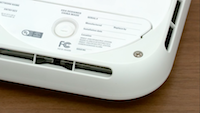 |
13. Ajoutez un autre Protect, le cas échéant
L'application Nest vous demande si vous souhaitez ajouter un autre détecteur Protect. Si oui, vous pouvez le configurer plus rapidement que le premier. Pour cela, appuyez sur Ajouter un Nest Protect afin que l'application vous aide à le configurer.
Une fois que vous l'avez configuré, appuyez sur Suivant.
14. Configurez les paramètres de contrôle du son
La fonctionnalité Contrôle du son permet à vos détecteurs Protect de tester automatiquement leur haut-parleur et leur alarme une fois par mois. Vous pouvez sélectionner les paramètres de votre choix dès maintenant, ou les modifier à tout moment dans l'application.
15. Installez votre Protect
Pour obtenir des instructions d'installation, consultez Installer un détecteur Nest Protect.
Comme tous les détecteurs de fumée, Protect ne doit pas prendre la poussière. Pour le protéger avant l'installation, utilisez le cache en plastique ou la boîte dans laquelle il était emballé.