O termostato Google Nest pode ativar as Temperaturas econômicas automaticamente quando detecta que ninguém está em casa. Você vai saber que as Temperaturas econômicas foram ativadas quando aparecer "ECO" no termostato e no app Google Home ou Nest. Você também pode definir as Temperaturas econômicas quando estiver em casa para economizar energia.
|
As Temperaturas econômicas são apenas uma maneira de o termostato Nest |
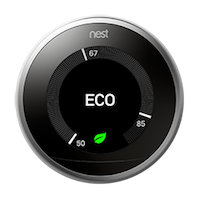 |
- O termostato Nest pode ativar as Temperaturas econômicas automaticamente quando detecta que ninguém está em casa. Você vai saber que as Temperaturas econômicas estão ativas quando o termostato mostrar "Eco" na tela ou no app Nest ou Home.
- É possível ativar as Temperaturas econômicas manualmente a qualquer momento, mesmo se estiver em casa. Pode ser útil se você quiser tentar economizar mais energia enquanto está em casa e não se importar se ficar mais frio ou mais quente que o habitual.
- Quando as Temperaturas econômicas são ativadas manualmente no Nest Learning Thermostat ou no Nest Thermostat E, elas permanecem nesse modo e não voltam ao aquecimento ou resfriamento até que você reative a configuração manualmente. Depois de mudar manualmente para aquecimento ou resfriamento, o termostato volta a alternar automaticamente conforme as pessoas saem e voltam para casa.
- Observação: o Nest Thermostat funciona de maneira diferente. O recurso Temperaturas econômicas vai ser desativado na próxima mudança de temperatura programada. No entanto, você pode configurar o termostato manualmente para manter as Temperaturas econômicas por até 24 horas.
- O termostato também pode usar as Temperaturas econômicas se você definir o modo "Ausente" manualmente com o app Google Home ou Nest.
Como as Temperaturas econômicas afetam o comportamento do sistema
Quando o termostato estiver em modo "Eco", o sistema ainda pode ser ativado em alguns casos:
- Se a temperatura na casa passar do limite superior definido, o termostato vai ativar o resfriamento até que a casa atinja a Temperatura econômica que você escolheu.
- Se a temperatura na casa ficar mais baixa que o limite inferior definido, o termostato vai ativar o aquecimento até que a casa atinja a Temperatura econômica que você escolheu.
O termostato Nest oferece uma faixa de temperatura para você escolher uma Temperatura econômica. As faixas de Temperaturas econômicas que você pode escolher são: de 4 °C a 21 °C para o modo Aquecer e de 24 °C a 32 °C para o modo Resfriar.
Fatores como a construção da casa, o clima local, o desempenho do sistema de climatização e a preferência pessoal em relação ao conforto podem variar bastante. Não temos recomendações de Temperatura econômica específica, mas algumas diretrizes gerais podem ser encontradas abaixo para ajudar na escolha do que é melhor para sua casa.
Dicas rápidas
- Quando você escolhe uma configuração de Temperatura econômica, a Folha Nest
aparece para indicar que você selecionou uma temperatura que pode ajudar a economizar energia. A Folha é apenas um guia geral, e você pode economizar energia mesmo se escolher uma Temperatura econômica sem a Folha.
- Se você escolher Desativado para os limites de temperatura, o sistema não será ativado quando o termostato estiver em modo "Eco" até que a casa alcance a Temperatura de segurança.
- Tente definir as Temperaturas econômicas de uma forma que economize energia, mas ao mesmo tempo garanta que as pessoas, os animais de estimação e as plantas da casa fiquem confortáveis e que os canos não congelem.
- É possível mudar a configuração se estiver desconfortável ou não estiver economizando energia como queria.
Mais ajuda para escolher uma temperatura
Estas perguntas podem ajudar você a descobrir a Temperatura econômica adequada:
Qual era a temperatura definida no seu termostato antigo?
Se quiser priorizar o conforto e não a economia de energia, defina um limite superior para a Temperatura econômica alguns graus mais baixo e um limite inferior alguns graus mais alto que a temperatura definida no seu termostato antigo na maior parte do tempo.
Ao sair de casa, você costuma mudar a temperatura do termostato para economizar energia?
Selecione uma temperatura máxima mais baixa ou uma temperatura mínima mais alta do que a configuração do termostato antigo quando você sair de casa. O termostato Nest só alterna para as Temperaturas econômicas quando a casa está desocupada. Por isso, talvez você não note a diferença de temperatura.
- Quais seriam as temperaturas mais baixa e mais alta boas para você?
Se realmente quiser priorizar a economia de energia, tente configurar os limites superior e inferior das Temperaturas econômicas de forma um pouco mais rigorosa, mas não vá além do que é confortável para você, as outras pessoas e seus animais de estimação.
Dica: as configurações da Temperatura econômica são apenas uma maneira de o termostato Nest ajudar a economizar energia. Saiba mais sobre como melhorar a economia de energia.
Exemplo de escolha de Temperatura econômica
Digamos que você tenha um sistema somente de aquecimento e goste da temperatura definida em 21 °C quando está em casa. Se a casa tiver um bom isolamento e o sistema aquecer o ambiente rapidamente, escolha 13,5 °C como Temperatura econômica. Você sabe que a casa não vai demorar muito para se aquecer até uma temperatura confortável depois que o modo Eco for desativado. Assim você pode economizar mais energia sem perder o conforto.
Por outro lado, se a casa não tiver um bom isolamento e o sistema demorar para aquecer o ambiente, talvez você escolha 16,5 °C. Como a Temperatura econômica está mais próxima do nível que você prefere, a casa vai levar menos tempo para ficar confortável após o modo Eco ser desativado.
|
Nest Thermostat |
Use a predefinição "Eco" para ajustar as temperaturas de economia de energia manualmente ou na programação de temperatura.
Para usar as Temperaturas econômicas por mais tempo sem mudar a programação de temperatura, é possível manter a temperatura da predefinição Eco. |
|
Nest Thermostat E e Nest Learning Thermostat |
Mude para o Eco da mesma forma que os outros modos de temperatura. No entanto, existem algumas diferenças importantes no comportamento do termostato no modo "Eco", comparado a outros:
|
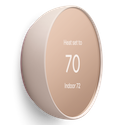
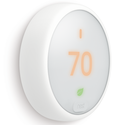

O termostato pode ativar a Temperatura econômica automaticamente quando todo mundo sai de casa e mudar para uma temperatura mais confortável quando alguém chega.
Se você tiver um Nest Thermostat, vai precisar configurar as Rotinas "Em casa" e "Ausente" para ativar a troca automática.
Se você tiver um Nest Learning Thermostat ou um Nest Thermostat E, vai precisar configurar o Assistente dentro/fora de casa para ativar a troca automática.
Como saber qual termostato Nest você tem
- O termostato Nest usa sensores de atividade próprios, dados dos sensores dos seus produtos Google Nest e a localização do seu smartphone para saber quando todos saíram ou alguém chega em casa.
- Quando todos saírem, o termostato ativará as Temperaturas econômicas automaticamente depois de esperar um pouco para garantir que ninguém está voltando.
- Observação: o termostato pode aguardar de uma a duas horas para trocar para Temperaturas econômicas se você estiver usando sensores de dispositivo para detectar sua presença na casa e eles identificarem atividade no horário em que todos saem. O tempo de espera vai ser maior mesmo que você também use a localização do smartphone para ajudar a detectar se está ou não em casa. Para evitar isso, use apenas a localização do smartphone para detectar presença e desative outros sensores de dispositivos nas configurações de presença da sua casa.
- Se o termostato ativar as Temperaturas econômicas automaticamente, voltará para a programação de aquecimento ou resfriamento habitual quando alguém voltar para casa.
- O termostato usará as Temperaturas econômicas se você definir o modo "Ausente" manualmente com o app Google Home ou Nest.
- Se você mudar a temperatura com o app Google Home ou Nest, o termostato vai sair das Temperaturas econômicas e retomar a programação de aquecimento ou resfriamento normal.
Às vezes, você quer que a Temperatura econômica permaneça ativada por um período longo. Por exemplo, se você sair de férias, o termostato pode manter a Temperatura econômica o tempo todo.
O modo de configuração da Temperatura econômica de longo prazo varia de acordo com o termostato.
Como saber qual termostato Nest você tem
Nest Thermostat
Você pode definir o Nest Thermostat para manter a Temperatura econômica no app Google Home 
- Abra o app Google Home
.
- Toque em Favoritos
ou Dispositivos
..
- Toque e pressione o bloco do termostato
toque em Manter temperatura
.
- Selecione um horário de término e toque em Iniciar.
 toque em Manter temperatura
 .
. Nest Learning Thermostat e Nest Thermostat E
Quando você muda o termostato para as Temperaturas econômicas manualmente, ele mantém a temperatura até que você as desative.
Você pode ativar as Temperaturas econômicas manualmente quando quiser. Para usar o app Google Home ou Nest ou seu termostato, simplesmente escolha "Eco" na tela de definição do modo do sistema. Se você tiver configurado o Google Assistente, diga a ele para ativar as Temperaturas econômicas do termostato.
Quando você ativa as Temperaturas econômicas manualmente, o modo do termostato muda de imediato.
Comportamentos das Temperaturas econômicas ativadas manualmente
O termostato e os comportamentos do sistema são diferentes quando as Temperaturas econômicas são ativadas manualmente em comparação com a ativação automática:
- As Temperaturas econômicas serão mantidas mesmo se alguém chegar em casa.
- A programação de temperatura habitual não vai ser retomada até que o modo de aquecimento ou resfriamento seja ativado manualmente.
- Se você tiver mais de um termostato na casa, ative as Temperaturas econômicas de cada um deles individualmente.
- Se você configurar o termostato manualmente para as Temperaturas econômicas, a casa não vai alternar entre os modos "Em casa" e "Ausente". Assim os outros produtos da casa não são afetados. Por exemplo, as câmeras não vão ligar nem desligar.
- Se você ativou o modo "Ausente" manualmente na sua Casa Nest, as Temperaturas econômicas serão ativadas automaticamente em todos os termostatos. O modo aquecimento ou resfriamento será ativado novamente quando alguém chegar em casa ou se os termostatos detectarem movimento.
- O modo "Ausente" da sua casa é sempre automático. Mesmo se você o ativar manualmente, o modo voltará para "Em casa" se o termostato detectar atividade ou se um smartphone configurado para ajudar na detecção de presença entrar na casa.
Você pode definir as Temperaturas econômicas do termostato por um curto período para economizar energia quando estiver em casa.
Você define as Temperaturas econômicas temporárias de maneira diferente, dependendo do termostato.
Como saber qual termostato Nest você tem
Você pode ativar as Temperaturas econômicas manualmente quando quiser. No app ou no termostato, basta escolher Eco na tela de definição do modo do sistema. Se você tiver configurado o Google Assistente, diga a ele para ativar as Temperaturas econômicas do termostato.
App Home
Você pode definir o termostato para a Temperatura econômica no app Google Home
- Abra o app Google Home
- Toque em Favoritos
- Toque e pressione o bloco do termostato
- Selecione um horário de término e toque em Iniciar.
Você também pode usar um comando de voz com o Google Assistente.
Observação: o Nest Thermostat retomará a programação normal quando a temperatura for alterada da próxima vez. Também é possível ajustar manualmente a temperatura para maior conforto a qualquer momento no termostato ou no app Google Home.
Modos de temperatura do termostato Nest
Usar o Google Assistente com produtos Nest
Quando você ativa as Temperaturas econômicas manualmente, o modo do termostato muda de imediato.
Comportamentos das Temperaturas econômicas ativadas manualmente
O termostato e os comportamentos do sistema são diferentes quando as Temperaturas econômicas são ativadas manualmente em comparação com a ativação automática:
- As Temperaturas econômicas serão mantidas mesmo se alguém chegar em casa.
- A programação de temperatura habitual não vai ser retomada até que o modo de aquecimento ou resfriamento seja ativado manualmente.
- Se você tiver mais de um termostato na casa, ative as Temperaturas econômicas de cada um deles individualmente.
- Se você configurar o termostato manualmente para as Temperaturas econômicas, a casa não vai alternar entre os modos "Em casa" e "Ausente". Assim os outros produtos da casa não são afetados. Por exemplo, as câmeras não vão ligar nem desligar.
- Se você ativou o modo "Ausente" manualmente na sua Casa Nest, as Temperaturas econômicas serão ativadas automaticamente em todos os termostatos. O modo aquecimento ou resfriamento será ativado novamente quando alguém chegar em casa ou se os termostatos detectarem movimento.
- O modo "Ausente" da sua casa é sempre automático. Mesmo se você o ativar manualmente, o modo voltará para "Em casa" se o termostato detectar atividade ou se um smartphone configurado para ajudar na detecção de presença entrar na casa.
Antes de começar
Se o Nest Learning Thermostat ou o Nest Thermostat E controlar o aquecimento, aparecerá "Aquecimento definido para". Se o termostato controlar o resfriamento, aparecerá "Resfriamento definido para". Se você tiver um Nest Thermostat, as configurações de aquecimento serão exibidas em laranja no app Google Home e as configurações de resfriamento, em azul.
- Aquecimento definido para: o termostato ligará o aquecimento se a temperatura na casa ficar abaixo da temperatura definida. Uma temperatura mais baixa vai deixar sua casa ficar mais fria, mas pode economizar mais energia. Também é possível escolher Desativado. Assim o termostato não ligará o aquecimento enquanto estiver no modo "Eco", a menos que a casa alcance a Temperatura de segurança.
- Resfriamento definido para: o termostato ligará o resfriamento se a temperatura na casa ficar acima da temperatura definida. Uma temperatura mais alta vai deixar sua casa ficar mais quente, mas pode economizar mais energia. Também é possível escolher Desativado. Assim o termostato não ligará o resfriamento enquanto estiver no modo "Eco", a menos que a casa alcance a Temperatura de segurança.
Observação: se a Temperatura econômica estiver Desativada, o termostato não ativará o sistema para aquecer ou resfriar a casa enquanto estiver no modo Eco, a menos que a casa alcance a Temperatura de segurança. O termostato vai seguir a Programação do ventilador (se você tiver uma) e manter a Temperatura de segurança, que ajudam a evitar o congelamento dos canos e danos à casa devido ao calor excessivo.
No app Google Home
As etapas dependem do modelo de termostato que você tem.
Nest Thermostat
- Abra o app Google Home
- Toque em Favoritos
- Toque e mantenha pressionado o bloco do termostato.
- Toque em Configurações
.
- Selecione um dia da semana e toque em Eco.
- Toque no sinal de mais ou de menos ao lado da temperatura que você quer ajustar.
- Mude o horário de início, se necessário.
- Toque em Salvar.
 .
.Nest Learning Thermostat e Nest Thermostat E
- Abra o app Google Home
- Toque em Favoritos
- Toque e mantenha pressionado o bloco do termostato.
- Toque em Configurações
- Toque em Preferências de temperatura
Temperaturas econômicas.
- Toque no sinal de mais ou de menos ao lado da temperatura que você quer ajustar.
 Temperaturas econômicas.
Observação: se as Rotinas "Em casa" e "Ausente" foram configuradas, é possível usar o app Google Home para definir se o termostato usará as Temperaturas econômicas quando você estiver em casa ou ausente.
Mudar as configurações das Rotinas "Em casa" e "Ausente"
App Nest
- Selecione o termostato na tela inicial do app Nest.
- Toque em Configurações
no canto superior direito da tela.
- Selecione Assistente dentro/fora de casa.
- Na parte superior da tela, é possível desativar o uso automático das Temperaturas econômicas.
- Você também pode definir se o termostato usará as Temperaturas econômicas quando você estiver em casa ou ausente.
- Toque em Temperaturas econômicas para definir a faixa de temperatura.
- Para ajustar a faixa, arraste o controle deslizante.
 no canto superior direito da tela.
Dica: a Folha Nest 
No termostato
- Pressione o aro do termostato para abrir o menu Visualização rápida.
- Selecione Configurações
- Selecione a temperatura que você quer. Se o termostato controlar o aquecimento, aparecerá "Aquecimento definido para". Se ele controlar o resfriamento, também será exibida a mensagem "Resfriamento definido para".
- Pressione o aro do termostato para selecionar a temperatura que você quer mudar. Vire o aro para ajustar e pressione novamente para definir.