Il termostato Google Nest può passare automaticamente alle temperature Eco quando rileva che in casa non c'è nessuno. Quando le temperature Eco sono attive, vedrai "ECO" sul termostato e nell'app Nest o Google Home. Puoi impostare le temperature Eco anche quando sei a casa per aiutarti a risparmiare energia.
|
Le temperature Eco sono solo uno dei modi in cui il termostato Nest può |
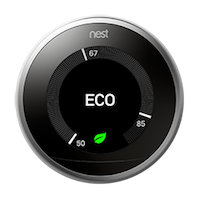 |
- Il termostato Nest può passare automaticamente alle temperature Eco quando rileva che la casa è vuota. Quando il termostato indica "Eco" sul display o nell'app Nest oppure Home, le temperature Eco sono attive.
- Volendo, puoi sempre impostare il termostato manualmente sulle temperature Eco, anche quando sei in casa. Questo può essere utile quando vuoi provare a risparmiare energia mentre sei a casa e non ti dispiace mantenere una temperatura un po' più calda o un po' più fredda del solito.
- Se Nest Learning Thermostat o Nest Thermostat E è stato impostato manualmente sulle temperature Eco, rimarrà in questa modalità e non passerà automaticamente al riscaldamento o al raffreddamento finché non passi manualmente a una di queste modalità. Quando passi manualmente alla modalità di riscaldamento o raffreddamento, il termostato riprenderà ad alternare automaticamente tra le modalità in funzione della presenza o meno di persone in casa.
- Nota: Nest Thermostat funziona in modo diverso. Le temperature Eco verranno sempre disattivate al cambio di temperatura programmato successivo. Tuttavia, puoi impostare manualmente il termostato per mantenere le temperature Eco per un massimo di 24 ore.
- Il termostato passa automaticamente alle temperature Eco anche quando imposti la tua casa sulla modalità Fuori con l'app Nest oppure Home.
Come le temperature Eco influiscono sul comportamento dell'impianto
Quando il termostato è impostato su Eco, l'impianto potrebbe comunque attivarsi in alcuni casi:
- Se la temperatura di casa supera la temperatura "Raffredda a" preselezionata, il termostato terrà il raffreddamento acceso finché raggiunge la temperatura Eco impostata.
- Se la temperatura di casa scende al di sotto della temperatura "Riscalda a" preselezionata, il termostato terrà il riscaldamento acceso finché raggiunge la temperatura Eco impostata.
Quando imposti una temperatura Eco, il termostato Nest ti proporrà un intervallo di temperature. Gli intervalli di temperatura Eco tra cui puoi scegliere sono: 4-21 °C per la modalità Caldo e 24-32 °C per la modalità Freddo.
Fattori come la struttura della casa, il clima locale, le prestazioni dell'impianto di riscaldamento e di raffreddamento e le tue preferenze in materia di comfort personale possono variare significativamente. Non offriamo consigli specifici sulle temperature Eco, ma di seguito puoi trovare alcune linee guida generali che ti aiuteranno a scegliere la temperatura adatta per la tua casa.
Suggerimenti rapidi
- Quando scegli un'impostazione della temperatura Eco, viene visualizzata la Fogliolina Nest
per farti sapere che hai selezionato una temperatura che può aiutarti a risparmiare energia. La Fogliolina è solo un'indicazione generale, pertanto potresti risparmiare energia pur non selezionando una temperatura Eco priva di questo simbolo.
- Se imposti la temperatura "Riscalda a" o "Raffredda a" su Spento, l'impianto non si accenderà quando il termostato è impostato su Eco finché la casa non raggiunge la Temperatura di sicurezza.
- Prova a impostare le temperature Eco a un livello che aiuti a risparmiare energia e che, al tempo stesso, assicuri il giusto comfort a persone, animali e piante in casa ed eviti che le tubature si congelino.
- Puoi sempre cambiare l'impostazione se non ritieni che il livello di comfort o il risparmio energetico sia quello desiderato.
Segui questi consigli per selezionare la temperatura
Queste domande possono aiutarti a capire quale temperatura Eco impostare inizialmente:
Quale temperatura avevi impostato sul termostato che utilizzavi prima?
Se consideri il risparmio energetico meno importante rispetto al comfort, prova una temperatura Eco "Riscalda a" di qualche grado inferiore oppure una temperatura "Raffredda a" di qualche grado superiore alla temperatura che impostavi di solito sul tuo termostato precedente.
Quando esci di casa, normalmente cambi la temperatura del termostato per risparmiare energia?
Prova a selezionare una temperatura per il riscaldamento leggermente inferiore o una temperatura per il raffreddamento superiore rispetto a quella impostata sul termostato precedente quando esci di casa. Il termostato Nest passa alla temperatura Eco solo quando la tua casa è vuota, quindi potresti non notare la differenza di temperatura.
- Quali sono le temperature più basse o più alte che pensi possano fare al caso tuo?
Se il tuo obiettivo principale è risparmiare energia, prova a impostare temperature Eco di riscaldamento e raffreddamento più moderate senza, tuttavia, andare al di sotto della temperatura che ritieni accogliente per te, le altre persone e i tuoi animali domestici.
Suggerimento: le impostazioni della temperatura Eco sono solo uno dei modi in cui il termostato Nest può aiutarti a risparmiare energia. Scopri di più su come migliorare il risparmio energetico.
Esempio per la scelta di una temperatura Eco
Supponiamo che tu disponga di un impianto di solo riscaldamento e che tu voglia una temperatura di 21 °C quando sei a casa. Se la tua casa è ben isolata e l'impianto la riscalda abbastanza rapidamente, puoi selezionare una temperatura Eco di 13,5 °C. Se sai che la tua casa non impiegherà molto per riscaldarsi a una temperatura confortevole dopo aver disattivato la temperatura Eco, puoi provare a risparmiare più energia pur mantenendo un ambiente confortevole.
Se invece casa tua non è ben isolata e l'impianto è lento a riscaldarla, potresti selezionare 16,5 °C. Poiché la temperatura Eco è più vicina alla tua temperatura preferita, la tua casa dovrebbe impiegare meno per raggiungere una temperatura confortevole dopo la disattivazione della temperatura Eco del termostato.
|
Nest Thermostat |
Usa la temperatura Eco preimpostata per regolare rapidamente le temperature a risparmio energetico manualmente o nella programmazione della temperatura.
Se vuoi utilizzare le temperature Eco più a lungo senza modificare la programmazione della temperatura, puoi mantenere la temperatura Eco preimpostata. |
|
Nest Thermostat E e Nest Learning Thermostat |
Passa alla modalità Eco come faresti per le altre modalità di temperatura. Esistono però alcune differenze fondamentali nel comportamento del termostato con la modalità Eco attiva rispetto alle altre modalità:
|
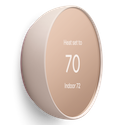
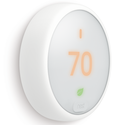

Il termostato può passare automaticamente alla temperatura Eco quando non c'è nessuno in casa e passare a una temperatura più confortevole non appena qualcuno rientra.
Se hai Nest Thermostat, devi configurare le routine A casa e Fuori per attivare il passaggio automatico.
Se hai Nest Learning Thermostat o Nest Thermostat E, devi configurare la funzionalità A casa/Fuori casa per attivare il passaggio automatico.
Come fare per sapere quale termostato Nest possiedi
- Il termostato Nest usa i suoi sensori di attività, i dati dei sensori di altri prodotti Google Nest e la posizione del tuo telefono per stabilire quando non c'è nessuno o qualcuno rientra a casa.
- Quando tutti sono usciti di casa, il termostato aspetta un po' per assicurarsi che nessuno torni, poi passa automaticamente alle temperature Eco.
- Nota: il termostato potrebbe attendere fino a 1-2 ore prima di passare alle temperature Eco se utilizzi i sensori del dispositivo per rilevare la tua presenza in casa e i sensori rilevano l'attività intorno all'ora in cui tutti escono. Questo periodo di attesa più lungo si verificherà anche se stai usando la posizione del telefono per stabilire se sei a casa o no. Per evitare che questo accada, usa solo la posizione del telefono per rilevare la presenza e disattiva gli altri sensori del dispositivo nelle impostazioni relative alla presenza in casa.
- Se il termostato è passato automaticamente alle temperature Eco, passerà nuovamente alla programmazione di riscaldamento o raffreddamento abituale non appena qualcuno rientrerà in casa.
- Il termostato passa alle temperature Eco anche quando imposti la tua casa sulla modalità Fuori con l'app Nest oppure Home.
- Il termostato disattiverà le temperature Eco e riprenderà la programmazione di riscaldamento o raffreddamento abituale se modifichi la temperatura con l'app Nest oppure Home.
A volte potresti voler mantenere la temperatura Eco per un lungo periodo di tempo. Ad esempio, se vai in vacanza potresti voler mantenere la temperatura Eco durante la tua assenza.
La configurazione della temperatura Eco per un lungo periodo varia a seconda del termostato.
Come fare per sapere quale termostato Nest possiedi
Nest Thermostat
Puoi impostare Nest Thermostat in modo che mantenga la temperatura Eco nell'app Google Home 
- Apri l'app Home
.
- Tocca Preferiti
o Dispositivi
..
- Tocca e tieni premuto il riquadro del termostato
tocca Blocca
.
- Seleziona un'ora di fine, quindi tocca Inizia.
 ..
.. tocca Blocca
 .
. Nest Learning Thermostat e Nest Thermostat E
Quando il termostato viene impostato manualmente sulla temperatura Eco, mantiene la temperatura finché non la modifichi.
Puoi passare manualmente alle temperature Eco quando vuoi. Per utilizzare l'app Nest, l'app Home o il termostato, scegli Eco sulla schermata in cui viene selezionata la modalità dell'impianto. Se hai configurato l'Assistente Google, puoi anche chiedergli di impostare il termostato sulle temperature Eco.
Quando attivi le temperature Eco manualmente, il termostato passerà a questa modalità immediatamente.
Comportamenti previsti passando manualmente alle temperature Eco
Quando passi alle temperature Eco manualmente, il comportamento di termostato e impianto è diverso rispetto a quando il passaggio avviene automaticamente:
- Le temperature Eco verranno mantenute anche quando qualcuno torna a casa.
- La regolare programmazione della temperatura non verrà ripristinata finché non viene eseguito il passaggio manuale alla modalità Caldo o Freddo.
- Se hai diversi termostati in casa, dovrai passare alle temperature Eco per ciascuno singolarmente.
- Se il termostato viene impostato manualmente sulla temperatura Eco, la casa non alternerà le modalità A casa o Fuori. Gli altri prodotti in casa non saranno interessati. Ad esempio, le videocamere non si accenderanno o spegneranno.
- Se imposti manualmente la tua Casa Nest in modalità Fuori, tutti i termostati passeranno automaticamente alle temperature Eco. La modalità Caldo o Freddo verrà ripristinata non appena qualcuno rientra a casa o se i termostati rilevano movimento.
- La modalità Fuori è sempre automatica. Anche se imposti Fuori manualmente, la modalità A casa viene ripristinata se il termostato rileva attività o se entra in casa qualcuno con un telefono impostato per il monitoraggio della presenza di persone.
Per un breve periodo di tempo, puoi impostare il termostato sulle temperature Eco per risparmiare energia quando sei a casa.
La configurazione delle temperature Eco per un breve periodo varia a seconda del termostato.
Come fare per sapere quale termostato Nest possiedi
Puoi passare manualmente alle temperature Eco quando vuoi. Sull'app o sul termostato, scegli l'opzione Eco sulla schermata in cui viene selezionata la modalità dell'impianto. Se hai configurato l'Assistente Google, puoi anche chiedergli di impostare il termostato sulle temperature Eco.
App Home
Puoi impostare il termostato sulla temperatura Eco nell'app Google Home
- Apri l'app Google Home
- Tocca Preferiti
- Tocca e tieni premuto il riquadro del termostato
- Seleziona un'ora di fine, quindi tocca Inizia.
Puoi anche usare un comando vocale con l'Assistente Google.
Nota: Nest Thermostat riprenderà la consueta programmazione al cambio di temperatura programmato successivo. In alternativa, puoi regolare manualmente la temperatura più confortevole in qualsiasi momento con il termostato o l'app Home.
Modalità di temperatura del termostato Nest
Utilizzare l'Assistente Google con i prodotti Nest
Quando attivi manualmente le temperature Eco, il termostato passerà a questa modalità immediatamente.
Comportamenti previsti passando manualmente alle temperature Eco
Quando passi alle temperature Eco manualmente, il comportamento di termostato e impianto è diverso rispetto a quando il passaggio avviene automaticamente:
- Le temperature Eco verranno mantenute anche quando qualcuno torna a casa.
- La regolare programmazione della temperatura non verrà ripristinata finché non viene eseguito il passaggio manuale alla modalità Caldo o Freddo.
- Se hai diversi termostati in casa, dovrai passare alle temperature Eco per ciascuno singolarmente.
- Se il termostato viene impostato manualmente sulla temperatura Eco, la casa non alternerà le modalità A casa o Fuori. Gli altri prodotti in casa non saranno interessati. Ad esempio, le videocamere non si accenderanno o spegneranno.
- Se imposti manualmente la tua Casa Nest in modalità Fuori, tutti i termostati passeranno automaticamente alle temperature Eco. La modalità Caldo o Freddo verrà ripristinata non appena qualcuno rientra a casa o se i termostati rilevano movimento.
- La modalità Fuori è sempre automatica. Anche se imposti Fuori manualmente, la modalità A casa viene ripristinata se il termostato rileva attività o se entra in casa qualcuno con un telefono impostato per il monitoraggio della presenza di persone.
Prima di iniziare
Se Nest Learning Thermostat o Nest Thermostat E controlla l'impianto di riscaldamento, visualizzerai il messaggio "Riscalda a". Se controlla l'impianto di raffreddamento, visualizzerai l'impostazione "Raffredda a". Se hai Nest Thermostat, nell'app Home le impostazioni dell'impianto di riscaldamento saranno arancioni e quelle dell'impianto di raffreddamento saranno blu.
- Riscalda a: il termostato accende l'impianto di riscaldamento se la temperatura in casa scende al di sotto di questo valore. Se l'impostazione è su un valore inferiore, la casa risulterà più fredda ma il risparmio energetico sarà superiore. Puoi anche selezionare Spento. In questo caso, il termostato non accenderà l'impianto di riscaldamento mentre è impostato su Eco, a meno che la casa non raggiunga la Temperatura di sicurezza.
- Raffredda a: il termostato accende l'impianto di raffreddamento se la temperatura di casa sale al di sopra di questa temperatura. Se impostata su un valore superiore, la casa risulterà più calda ma il risparmio energetico sarà maggiore. Puoi anche selezionare Spento. In questo caso, il termostato non accenderà l'impianto di raffreddamento mentre è impostato su Eco, a meno che in casa non venga raggiunta la Temperatura di sicurezza.
Nota: se la Temperatura Eco è impostata su Spento, il termostato non accenderà l'impianto per scaldare o raffreddare la tua casa mentre è impostato su Eco, a meno che in casa non venga raggiunta la Temperatura di sicurezza. Il termostato continuerà a seguire la programmazione ventola (se presente) e manterrà la Temperatura di sicurezza per evitare che le tubature si congelino e che la casa subisca danni da eccessivo calore.
Con l'app Home
I passaggi dipendono dal modello di termostato di cui disponi.
Nest Thermostat
- Apri l'app Google Home
- Tocca Preferiti
- Tocca e tieni premuto il riquadro del termostato.
- Tocca Impostazioni
.
- Seleziona il giorno della settimana, quindi tocca Eco.
- Tocca il segno + o - accanto alla temperatura che vuoi regolare.
- Se necessario, modifica l'ora di inizio.
- Tocca Salva.
 .
.Nest Learning Thermostat e Nest Thermostat E
- Apri l'app Google Home
- Tocca Preferiti
- Tocca e tieni premuto il riquadro del termostato.
- Tocca Impostazioni
- Tocca Preferenze temperatura
Temperature Eco.
- Tocca il segno + o - accanto alla temperatura che vuoi regolare.
 Temperature Eco.
 Nota: se hai impostato le routine A casa e Fuori, puoi usare l'app Home per selezionare se il termostato userà le temperature Eco quando sei a casa o fuori casa.
Modificare le impostazioni delle routine A casa e Fuori
App Nest
- Nella schermata iniziale dell'app Nest, seleziona il termostato.
- Tocca Impostazioni
nell'angolo in alto a destra della schermata.
- Seleziona A casa/Fuori casa.
- Nella parte superiore della schermata puoi disattivare il passaggio automatico alle temperature Eco.
- Puoi anche selezionare se il termostato utilizzerà le temperature Eco quando sei in casa o fuori.
- Tocca Temperature Eco per impostare l'intervallo di temperature.
- Per regolare l'intervallo, trascina il cursore.
 nell'angolo in alto a destra della schermata.
Suggerimento: la presenza della Fogliolina Nest 
Con il termostato
- Premi l'anello del termostato per aprire il menu Visualizzazione rapida.
- Seleziona Impostazioni
- Seleziona la temperatura che vuoi. Se il termostato controlla l'impianto di riscaldamento, visualizzerai il messaggio "Riscalda a". Se controlla l'impianto di raffreddamento, visualizzerai l'impostazione "Raffredda a".
- Premi l'anello del termostato per selezionare la temperatura da modificare. Ruota l'anello per regolarla, quindi premilo di nuovo per impostarla.