Votre thermostat Google Nest peut passer automatiquement à la fonctionnalité Températures éco lorsqu'il détecte que personne n'est à domicile. Vous saurez que la fonctionnalité Températures éco est activée lorsque vous verrez le terme « Éco » sur votre thermostat ainsi que dans l'application Nest ou Google Home. Vous pouvez également régler la fonctionnalité Températures éco lorsque vous êtes à domicile afin d'économiser de l'énergie.
|
La fonctionnalité Températures éco représente seulement l'une des façons dont votre thermostat Nest peut |
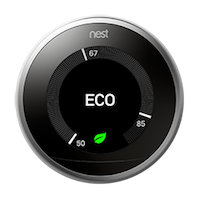 |
- Votre thermostat Nest peut passer automatiquement à la fonctionnalité Températures éco lorsqu'il détecte que personne n'est à domicile. Vous saurez que la fonctionnalité Températures éco est activée lorsque vous verrez le terme « Éco » sur votre thermostat, ou dans l'application Nest ou Home.
- Vous pouvez aussi régler manuellement votre thermostat aux Températures éco en tout temps, même lorsque vous êtes à domicile. Cette étape peut être utile si vous voulez essayer d'économiser plus d'énergie pendant que vous êtes à domicile et que vous ne voyez pas d'inconvénient à ce qu'il fasse un peu plus froid ou un peu plus chaud que d'habitude.
- Lorsque vous réglez manuellement votre Nest Learning Thermostat ou votre Nest Thermostat E à la fonctionnalité Températures éco, il reste dans ce mode et ne repasse pas automatiquement au mode de chauffage ou de climatisation tant que vous ne l'avez pas réglé manuellement à l'un de ces modes. Une fois que vous le réglez manuellement au mode Chauffage ou au mode Climatisation, votre thermostat se remet à passer automatiquement d'un mode à l'autre lorsque les gens quittent le domicile et y reviennent.
- Remarque : Un Nest Thermostat fonctionne différemment. Il désactivera toujours la fonctionnalité Températures éco lors de la prochaine modification de température programmée. Toutefois, vous pouvez régler manuellement votre thermostat afin qu'il maintienne la fonctionnalité Températures éco pendant un maximum de 24 heures.
- Votre thermostat peut également passer automatiquement à la fonctionnalité Températures éco si vous activez manuellement le mode Absent au moyen de l'application Nest ou Home.
Comment la fonctionnalité Températures éco influence le comportement de votre système
Lorsque votre thermostat est réglé au mode Éco, votre système pourrait quand même s'activer dans les cas suivants :
- Lorsque la température de votre domicile est plus élevée que celle indiquée dans l'option « Climatiser jusqu'à », votre thermostat active la climatisation jusqu'à ce que votre domicile atteigne la température éco que vous avez réglée.
- Lorsque la température de votre domicile est plus basse que celle indiquée dans l'option « Chauffer jusqu'à », votre thermostat active le chauffage jusqu'à ce que votre domicile atteigne la température éco que vous avez réglée.
Votre thermostat Nest vous propose une plage de températures dans laquelle vous pouvez régler une température éco. Les plages de Températures éco proposées sont : de 4 °C à 21 °C (40 °F à 70 °F) pour le mode Chauffage et de 24 °C à 32 °C (76 °F à 90 °F) pour le mode Climatisation.
Certains facteurs varient beaucoup : travaux à domicile, climat local, performances des systèmes de chauffage et de climatisation, et préférences personnelles relativement au confort. Nous n'avons pas de recommandations particulières pour la fonctionnalité températures éco. Par contre, vous trouverez ci-dessous des recommandations générales pour vous aider à choisir une température qui convient à votre domicile.
Quelques petits conseils
- Lorsque vous choisissez un paramètre faisant partie des températures éco, la Feuille Nest
s'affiche et vous informe que la température choisie vous aide à économiser de l'énergie. La Feuille ne donne qu'une indication générale. Vous pourriez donc économiser de l'énergie même si elle ne s'affiche pas à côté de la température éco que vous avez choisie.
- Si vous choisissez « Désactivé » pour les températures « Chauffer jusqu'à » ou « Climatiser jusqu'à », le système ne s'active pas du tout lorsque le thermostat est réglé au mode Éco, sauf si votre domicile atteint la température de sécurité.
- Essayez de régler la fonctionnalité Températures éco à un niveau qui permet d'économiser de l'énergie, tout en procurant un confort aux gens, aux animaux de compagnie et aux plantes de votre domicile, et en vous assurant que vos tuyaux ne gèleront pas.
- Vous pouvez toujours modifier le réglage si votre confort n'est pas optimal ou si vous n'économisez pas autant d'énergie que vous le souhaitez.
Conseils supplémentaires pour choisir une température
Pour trouver la bonne température éco de départ, il peut être utile de vous poser les questions suivantes :
À quelle température aviez-vous l'habitude de régler votre ancien thermostat?
Si vous souhaitez privilégier le confort plutôt que les économies d'énergie, choisissez une température éco pour chauffer inférieure de quelques degrés ou une température pour climatiser supérieure de quelques degrés à la température à laquelle vous aviez l'habitude de régler votre ancien thermostat.
Lorsque vous quittez votre domicile, avez-vous l'habitude de modifier la température de votre thermostat pour économiser de l'énergie?
Choisissez une température de chauffage légèrement inférieure (ou une température de climatisation légèrement supérieure) à celle que vous régliez sur votre ancien thermostat lorsque vous quittiez votre domicile. Votre thermostat Nest passe uniquement à la fonctionnalité Température éco lorsque votre domicile est inoccupé. Il est donc possible que vous ne remarquiez pas la différence de température.
- Quelles sont les températures les plus basses ou les plus élevées que vous êtes prêt à accepter?
Si vous souhaitez vraiment vous concentrer sur les économies d'énergie, essayez de régler une température éco de chauffage ou de climatisation encore un peu plus basse ou un peu plus élevée. Ne négligez pas pour autant votre confort ni celui des autres personnes et de vos animaux de compagnie.
Conseil : Les paramètres de la fonctionnalité Températures éco représentent seulement l'une des façons dont votre thermostat Nest peut vous aider à économiser de l'énergie. Apprenez-en plus sur les façons de réaliser encore plus d'économies d'énergie.
Exemples de situations qui peuvent influencer le choix d'une température éco
Imaginons que vous n'avez qu'un système de chauffage et que vous avez l'habitude de régler la température à 21 °C (70 °F) lorsque vous êtes à domicile. Si votre domicile est bien isolé et que votre système le chauffe assez rapidement, vous pourriez opter pour une température éco de 13,5 °C (56 °F). Vous savez que votre domicile ne tardera pas à atteindre une température confortable une fois que votre thermostat aura quitté le mode Éco. Vous pouvez donc essayer d'économiser plus d'énergie sans vraiment sacrifier votre confort.
En revanche, si votre domicile est mal isolé et que votre système met du temps à le chauffer, vous pouvez plutôt opter pour une température de 16,5 °C (62 °F). Comme la température éco est plus semblable à la température de votre choix, votre domicile devrait prendre moins de temps à devenir confortable une fois que votre thermostat quitte le mode Éco.
|
Nest Thermostat |
Utilisez le préréglage Éco pour régler rapidement des températures écoénergétiques, manuellement ou à l'aide de son programme de température.
Si vous voulez utiliser la fonctionnalité Températures éco plus longtemps sans modifier le programme de température, vous pouvez maintenir la température du préréglage Éco. |
|
Nest Thermostat E et Nest Learning Thermostat |
Passez à Éco de la même manière que pour les autres modes de température. Cependant, votre thermostat se comporte différemment lorsqu'il est en mode Éco par rapport aux autres modes :
|
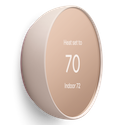
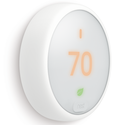

Votre thermostat peut automatiquement activer la fonctionnalité Températures éco lorsque tout le monde est absent et passer à une température plus confortable lorsque quelqu'un rentre à domicile.
Si vous possédez un Nest Thermostat, vous devrez configurer des routines Chez moi et Absent pour activer le passage automatique d'un mode à l'autre.
Si vous possédez un Nest Learning Thermostat ou un Nest Thermostat E, vous devrez configurer la fonction Chez moi/Absent pour activer le passage automatique d'un mode à l'autre.
Marche à suivre pour déterminer le modèle de votre thermostat Nest
- Votre thermostat Nest utilise ses propres capteurs d'activité, les données des capteurs provenant de vos autres produits Google Nest et la position de votre téléphone pour déterminer si tout le monde a quitté le domicile ou si quelqu'un y est revenu.
- Quand tout le monde est parti, votre thermostat attend un moment pour s'assurer que personne ne revient. Il passera ensuite à la fonctionnalité Températures éco automatiquement.
- Remarque : Votre thermostat pourrait attendre d'une à deux heures avant de passer à la fonctionnalité Températures éco si vous utilisez des capteurs d'appareil pour détecter votre présence à domicile et que les capteurs détectent une activité environ au même moment où tout le monde quitte le domicile. Ce temps d'attente plus long se produit même si vous utilisez également la position du téléphone pour aider à déterminer si vous êtes à domicile ou non. Afin d'éviter cette situation, n'utilisez que la position du téléphone pour détecter votre présence et désactivez les capteurs des autres appareils dans les paramètres de présence définis pour votre domicile.
- Si votre thermostat passe automatiquement à la fonctionnalité Températures éco, il reprend son programme de chauffage ou de climatisation normal lorsque quelqu'un revient à domicile.
- Votre thermostat passe également à la fonctionnalité Températures éco si vous activez manuellement le mode Absent au moyen de l'application Nest ou Home.
- Si vous modifiez la température dans les applications Nest ou Home, le thermostat désactive également la fonctionnalité Températures éco et reprend son programme normal de chauffage ou de climatisation.
Il arrive que vous souhaitiez que la température éco se maintienne pendant une longue période. Par exemple, si vous partez en vacances, vous aimeriez peut-être que votre thermostat maintienne la température éco pendant toute votre absence.
La façon dont vous réglez les températures éco à long terme dépend de votre thermostat.
Marche à suivre pour déterminer le modèle de votre thermostat Nest
Nest Thermostat
Vous pouvez régler votre Nest Thermostat afin qu'il maintienne les températures éco dans l'application Google Home 
- Ouvrez l'application Home
.
- Touchez Favoris
ou Appareils
.
- Maintenez le doigt sur la tuile de votre thermostat
touchez Maintenir
.
- Sélectionnez une heure de fin, puis touchez Démarrer.
 .
. touchez Maintenir
 .
. Nest Learning Thermostat et Nest Thermostat E
Lorsque vous réglez manuellement votre thermostat à la fonctionnalité Températures éco, il maintient la température jusqu'au moment où vous la modifiez.
Vous pouvez passer manuellement à la fonctionnalité Températures éco en tout temps. Pour le faire à l'aide de l'application Nest ou Home, ou votre thermostat, choisissez simplement le mode Éco sur l'écran où vous faites passer votre système d'un mode à l'autre. Si vous avez configuré l'Assistant Google, vous pouvez aussi lui demander de faire passer votre thermostat à la fonctionnalité Températures éco.
Lorsque vous activez manuellement la fonctionnalité Températures éco, votre thermostat y passe immédiatement.
Comportements en cas d'activation manuelle de la fonctionnalité Températures éco
Votre thermostat et votre système se comportent de manière différente lorsque vous passez manuellement à la fonctionnalité Températures éco par rapport à l'activation automatique :
- Le thermostat maintient les températures éco même si quelqu'un arrive à domicile.
- Il ne reprend pas votre programme de température normal avant que vous activiez manuellement le mode Chauffage ou le mode Climatisation.
- Si vous avez plusieurs thermostats dans votre domicile, vous devez activer la fonctionnalité Températures éco séparément sur chacun d'eux.
- Si vous réglez manuellement votre thermostat à la fonctionnalité Températures éco, votre domicile ne passe pas du mode Chez moi au mode Absent ni vice-versa. Ainsi, les autres produits de votre domicile ne sont pas touchés. Par exemple, vos caméras ne sont pas activées ni désactivées.
- Si vous réglez manuellement le mode Absent de votre résidence Nest, tous vos thermostats passent automatiquement à la fonctionnalité Températures éco. Ils reviennent au mode Chauffage ou Climatisation lorsque quelqu'un arrive à domicile, ou s'ils détectent du mouvement.
- Le mode Absent de votre domicile s'active toujours automatiquement. Même si vous réglez manuellement votre domicile au mode Absent, il repasse au mode Chez moi si votre thermostat détecte une activité ou si quelqu'un apporte un téléphone réglé pour aider à la détection de présence dans le domicile.
Vous pouvez régler votre thermostat à la fonctionnalité Températures éco pendant une courte période pour économiser de l'énergie lorsque vous êtes à domicile.
La façon dont vous réglez la fonctionnalité Températures éco à court terme dépend de votre thermostat.
Marche à suivre pour déterminer le modèle de votre thermostat Nest
Vous pouvez passer manuellement à la fonctionnalité Températures éco en tout temps. Sur l'application ou sur votre thermostat, sélectionnez simplement le mode Éco sur l'écran où vous faites passer votre système d'un mode à l'autre. Si vous avez configuré l'Assistant Google, vous pouvez aussi lui demander de faire passer votre thermostat à la fonctionnalité Températures éco.
Application Home
Vous pouvez régler votre thermostat à la fonctionnalité Températures éco dans l'application Google Home
- Ouvrez l'application Google Home
- Touchez Favoris
- Maintenez le doigt sur la tuile de votre thermostat
- Sélectionnez une heure de fin, puis touchez Démarrer.
Vous pouvez également donner une commande vocale à l'Assistant Google.
Remarque : Le Nest Thermostat reprendra votre programme habituel lors de la prochaine modification de température programmée. Vous pouvez aussi régler manuellement une température plus confortable à tout moment au moyen du thermostat ou de l'application Home.
Modes de température des thermostats Nest
Utiliser l'Assistant Google avec des produits Nest
Lorsque vous activez manuellement la fonctionnalité Températures éco, votre thermostat y passe immédiatement, sans délai.
Comportements en cas d'activation manuelle de la fonctionnalité Températures éco
Votre thermostat et votre système se comportent de manière différente lorsque vous passez manuellement à la fonctionnalité Températures éco par rapport à l'activation automatique :
- Le thermostat maintient les températures éco même si quelqu'un arrive à domicile.
- Il ne reprend pas votre programme de température normal avant que vous activiez manuellement le mode Chauffage ou le mode Climatisation.
- Si vous avez plusieurs thermostats dans votre domicile, vous devez activer la fonctionnalité Températures éco séparément sur chacun d'eux.
- Si vous réglez manuellement votre thermostat à la fonctionnalité Températures éco, votre domicile ne passe pas du mode Chez moi au mode Absent ni vice-versa. Ainsi, les autres produits de votre domicile ne sont pas touchés. Par exemple, vos caméras ne sont pas activées ni désactivées.
- Si vous réglez manuellement le mode Absent de votre résidence Nest, tous vos thermostats passent automatiquement à la fonctionnalité Températures éco. Ils reviennent au mode Chauffage ou Climatisation lorsque quelqu'un arrive à domicile, ou s'ils détectent du mouvement.
- Le mode Absent de votre domicile s'active toujours automatiquement. Même si vous réglez manuellement votre domicile au mode Absent, il repasse au mode Chez moi si votre thermostat détecte une activité ou si quelqu'un apporte un téléphone réglé pour aider à la détection de présence dans le domicile.
Avant de commencer
Si votre Nest Learning Thermostat ou votre Nest Thermostat E contrôle le chauffage, vous verrez « Chauffer jusqu'à ». S'il contrôle la climatisation, vous verrez l'option « Climatiser jusqu'à ». Si vous possédez un Nest Thermostat, ses paramètres de chauffage s'afficheront en orange dans l'application Home et ses paramètres de climatisation s'afficheront en bleu.
- Chauffer jusqu'à :: votre thermostat active le chauffage si la température de votre domicile descend sous cette valeur. Si vous baissez le réglage de cette température, votre domicile est plus frais, mais vous pouvez faire plus d'économies d'énergie. Vous pouvez également choisir « Désactivé ». Dans ce cas, le thermostat n'active pas le chauffage s'il est réglé au mode Éco, sauf si votre domicile atteint la température de sécurité.
- Climatiser jusqu'à :: votre thermostat active la climatisation si la température de votre domicile dépasse cette valeur. Si vous augmentez le réglage de cette température, votre domicile est plus chaud, mais en général, vous pouvez faire plus d'économies d'énergie. Vous pouvez également choisir Désactivé. Dans ce cas, le thermostat n'active pas la climatisation s'il est réglé au mode Éco, sauf si votre domicile atteint la température de sécurité.
Remarque : Si votre fonctionnalité Températures éco est réglée à « Désactivé », votre thermostat n'active pas votre système pour chauffer ni climatiser votre domicile pendant que le système est réglé au mode Éco, sauf si votre domicile atteint la température de sécurité. Votre thermostat respecte tout de même le programme du ventilateur si vous en avez un. Il respecte aussi la température de sécurité, pour éviter que vos tuyaux gèlent ou que votre domicile soit endommagé en raison d'une chaleur excessive.
À l'aide de l'application Home
Les étapes dépendent du modèle de thermostat dont vous disposez.
Nest Thermostat
- Ouvrez l'application Google Home
- Touchez Favoris
- Maintenez le doigt sur la tuile de votre thermostat.
- Touchez Paramètres
.
- Sélectionnez le jour de la semaine souhaité, puis touchez Éco.
- Touchez le signe plus ou moins à côté de la température que vous souhaitez régler.
- Modifiez l'heure de début si nécessaire.
- Touchez Enregistrer.
 .
.Nest Learning Thermostat et Nest Thermostat E
- Ouvrez l'application Google Home
- Touchez Favoris
- Maintenez le doigt sur la tuile de votre thermostat.
- Touchez Paramètres
- Touchez Préférences de température
Températures éco.
- Touchez le signe plus ou moins à côté de la température que vous souhaitez régler.
 Températures éco.
 Remarque : Si vous avez configuré les routines Chez moi et Absent, vous pouvez utiliser l'application Home si vous souhaitez que le thermostat utilise la fonctionnalité Températures éco lorsque vous êtes à la maison ou lorsque vous êtes absent.
Modifier les paramètres des routines Chez moi et Absent
Application Nest
- Sélectionnez votre thermostat sur l'écran d'accueil de l'application Nest.
- Touchez Paramètres
dans le coin supérieur droit de l'écran.
- Sélectionnez la fonction Chez moi/Absent.
- En haut de l'écran, une option vous permet d'empêcher l'activation automatique de la fonctionnalité Températures éco.
- Vous pouvez également indiquer si vous souhaitez que le thermostat active la fonctionnalité Températures éco lorsque vous êtes chez vous ou lorsque vous êtes absent.
- Touchez Températures éco pour régler la plage de températures.
- Faites glisser le curseur pour régler la plage.
 dans le coin supérieur droit de l'écran.
Conseil : La Feuille Nest 
Au moyen de votre thermostat
- Appuyez sur l'anneau de votre thermostat pour ouvrir le menu Aperçu.
- Sélectionnez Paramètres
- Sélectionnez la température souhaitée. Si votre thermostat contrôle le chauffage, vous verrez « Chauffer jusqu'à ». S'il contrôle le refroidissement, vous verrez également « Climatiser jusqu'à ».
- Appuyez sur l'anneau du thermostat pour sélectionner la température que vous souhaitez modifier. Tournez l'anneau pour régler la température, puis appuyez sur l'anneau une fois de plus pour la régler.