S'il détecte que la maison est inoccupée, votre thermostat Google Nest peut activer automatiquement la température éco. Lorsque la température éco est active, la mention "ÉCO" s'affiche sur le thermostat ainsi que dans l'application Nest ou Google Home. Vous pouvez aussi l'activer lorsque vous êtes chez vous pour économiser de l'énergie.
|
La température éco n'est qu'un seul des multiples moyens de faire des économies d'énergie |
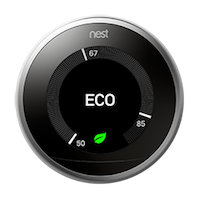 |
- S'il détecte que la maison est inoccupée, le thermostat Nest peut activer automatiquement la température éco. Lorsque la température éco est active, la mention "Éco" s'affiche à l'écran, ou dans l'application Nest ou Home.
- Vous pouvez également l'activer manuellement sur votre thermostat, même quand vous êtes chez vous. Cela peut être utile si vous souhaitez économiser plus d'énergie lorsque vous êtes chez vous et que cela ne vous dérange pas qu'il fasse un peu plus frais ou un peu plus chaud dans la maison.
- Si vous activez manuellement la température éco sur votre Nest Learning Thermostat ou votre Nest Thermostat E, celui-ci ne repasse pas automatiquement en mode Chauffage ou Climatisation : vous devez réactiver l'un de ces modes manuellement. Dès lors, le thermostat peut de nouveau changer de mode automatiquement, en fonction des départs et des arrivées des membres du foyer.
- Remarque : Le Nest Thermostat fonctionne différemment. La température éco est systématiquement désactivée lors du changement de température programmé suivant. Vous pouvez cependant régler manuellement le thermostat pour qu'il maintienne la température éco pendant un maximum de 24 heures.
- Par ailleurs, le thermostat peut aussi activer automatiquement la température éco si vous activez manuellement le mode Absent pour votre maison dans l'application Nest ou Home.
Incidence de la température éco sur le comportement de votre système
Même si le thermostat est en mode Éco, le système de chauffage et de climatisation peut s'allumer dans certains cas :
- Si la température de votre logement passe au-dessus de la température "Clim. jusqu'à" que vous avez définie, le thermostat allume la climatisation et la laisse allumée jusqu'à ce que la température éco définie soit atteinte.
- Si la température de votre logement descend sous la température "Chauf. jusqu'à" que vous avez définie, le thermostat allume le chauffage et le laisse allumé jusqu'à ce que la température éco définie soit atteinte.
Le thermostat Nest vous propose une plage de températures dans laquelle sélectionner votre température éco. Les plages de la température éco sont comprises entre 4 et 21 °C pour le chauffage, et entre 24 et 32 °C pour la climatisation.
Certains facteurs varient beaucoup : matériaux de construction du logement, climat local, performances du système de chauffage et de climatisation, préférences personnelles en termes de confort, etc. Nous ne pouvons donc pas vous conseiller de température éco spécifique. Vous trouverez ci-dessous des indications générales pour choisir des valeurs adaptées.
Conseils
- Lorsque vous choisissez une température éco, la Feuille Nest
s'affiche pour indiquer que vous avez sélectionné une température qui vous aide à économiser de l'énergie. Elle ne donne qu'une indication générale. Il est possible de faire des économies en choisissant une température éco, même si la Feuille Nest ne s'affiche pas.
- Si vous choisissez de désactiver l'option "Chauf. jusqu'à" ou "Clim. jusqu'à", le système de chauffage et de climatisation ne s'allumera pas lorsque le thermostat sera en mode Éco tant que la température de votre logement n'aura pas atteint la température de sécurité.
- Veillez à choisir une température éco qui favorise les économies d'énergie tout en restant confortable pour les membres de votre foyer, vos animaux domestiques et vos plantes, et pour que vos tuyaux ne gèlent pas.
- Vous pouvez modifier le réglage à tout moment en cas d'inconfort ou si vous n'économisez pas autant d'énergie que vous le souhaiteriez.
Conseils supplémentaires pour bien régler la température
Pour trouver la bonne température éco de départ, il peut être utile de se poser les questions suivantes :
Sur quelle température aviez-vous l'habitude de régler votre ancien thermostat ?
Si vous souhaitez privilégier le confort plutôt que les économies d'énergie, réglez la température éco "Chauff. jusqu'à" à une température légèrement inférieure (ou "Clim. jusqu'à" à une température légèrement supérieure) à celle que vous choisissiez sur votre ancien thermostat.
Lorsque vous quittez votre logement, modifiez-vous habituellement la température de votre thermostat pour économiser de l'énergie ?
Choisissez une température de chauffage légèrement inférieure (ou une température de climatisation légèrement supérieure) à celle que vous choisissiez sur votre ancien thermostat lorsque vous vous absentez. Puisque le thermostat Nest n'active la température éco que lorsque la maison est vide, vous ne verrez peut-être pas de différence.
- Quelles sont les températures les plus basses et les plus élevées qui vous conviendraient ?
Si vous souhaitez vraiment mettre l'accent sur les économies d'énergie, essayez de choisir une température éco de chauffage légèrement inférieure (ou une température de climatisation légèrement supérieure). Ne négligez pas pour autant votre confort, ni celui de vos proches ou de vos animaux.
Conseil : La température éco n'est qu'un seul des multiples moyens de faire des économies d'énergie grâce au votre thermostat Nest. Découvrez comment réduire votre consommation d'énergie.
Exemple de raisonnement permettant de choisir la température éco
Imaginons que vous possédiez un système de chauffage, mais pas de climatisation, et que vous ayez l'habitude de régler votre thermostat sur 21 °C lorsque vous êtes chez vous, pour un confort optimal. Si votre maison est bien isolée et que votre système la chauffe assez rapidement, vous pouvez choisir une température éco de 13,5 °C. Comme vous savez qu'il ne faut pas longtemps pour que votre maison atteigne une température agréable après la désactivation de la température éco, vous pouvez essayer d'économiser plus d'énergie sans sacrifier votre confort.
En revanche, si votre maison est mal isolée et que votre système met du temps à la chauffer, optez plutôt pour une température de 16,5 °C. Puisque la température éco est plus proche de votre température préférée, votre maison atteindra plus vite une température confortable après la désactivation de la température éco.
|
Nest Thermostat |
Utilisez le préréglage de la température éco pour régler rapidement votre thermostat à des températures qui vous permettent de faire des économies d'énergie manuellement ou selon la programmation de température.
Si vous souhaitez utiliser la température éco plus longtemps sans modifier la programmation de température, vous pouvez maintenir la température du préréglage de la température éco. |
|
Nest Thermostat E et Nest Learning Thermostat |
Activez le mode Éco comme pour les autres modes de température. Il existe toutefois quelques différences importantes dans le comportement de votre thermostat en mode Éco par rapport aux autres modes :
|
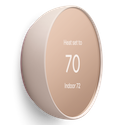
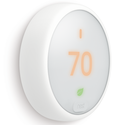

Votre thermostat peut activer automatiquement la température éco dès que votre maison est vide et activer une température plus confortable lorsque quelqu'un rentre.
Si vous possédez un Nest Thermostat, vous devez configurer les routines Chez moi et Absent pour pouvoir activer le changement automatique.
Si vous possédez un Nest Learning Thermostat ou un Nest Thermostat E, vous devez configurer la fonction Chez moi/Absent pour activer le changement automatique.
Identifier votre modèle de thermostat Nest
- Votre thermostat Nest utilise ses propres capteurs de mouvement, les données issues des capteurs de vos autres produits Google Nest, ainsi que la position de votre téléphone pour déterminer si votre maison est vide ou si quelqu'un est rentré.
- Une fois que tout le monde a quitté la maison, le thermostat attend quelques instants pour être sûr que personne ne revient, puis active automatiquement la température éco.
- Remarque : Si votre thermostat utilise les capteurs de vos appareils pour détecter votre présence et qu'ils détectent une activité au moment où vous quittez votre domicile, votre thermostat peut attendre une ou deux heures avant d'activer la température éco. Ce délai d'attente plus long s'applique même si votre thermostat se sert aussi de la position de votre téléphone pour déterminer si vous êtes chez vous ou non. Pour éviter cette situation, assurez-vous que votre thermostat n'utilise que la position de votre téléphone pour détecter votre présence et désactivez les autres capteurs des appareils dans les paramètres de détection de présence de votre maison.
- Si votre thermostat a activé automatiquement la température éco, il réactivera la programmation de chauffage ou de climatisation habituelle lorsque quelqu'un rentrera.
- Par ailleurs, le thermostat active la température éco si vous activez manuellement le mode Absent pour votre maison dans l'application Nest ou Home.
- Si vous modifiez la température dans l'application Nest ou Home, le thermostat désactive également la température éco et réactive la programmation de chauffage ou de climatisation habituelle.
Il peut arriver que vous souhaitiez que la température éco reste activée pendant une longue période. Par exemple, si vous partez en vacances, vous pouvez préférer maintenir la température éco en permanence.
La configuration de la température éco pour une longue période diffère selon le thermostat.
Identifier votre modèle de thermostat Nest
Nest Thermostat
Vous pouvez régler votre thermostat Nest pour qu'il maintienne la température éco dans l'application Google Home 
- Ouvrez l'application Home
.
- Appuyez sur Favoris
ou Appareils
..
- Appuyez de manière prolongée sur la tuile de votre thermostat
appuyez sur Maintenir
.
- Sélectionnez une heure de fin, puis appuyez sur Démarrer.
 ..
.. appuyez sur Maintenir
 .
. Nest Learning Thermostat et Nest Thermostat E
Lorsque vous activez manuellement la température éco, le thermostat maintient la température jusqu'à ce que vous la modifiiez.
Vous pouvez activer manuellement la température éco à tout moment. Il vous suffit pour cela de sélectionner Éco sur l'écran permettant de changer le mode de fonctionnement de votre système soit dans l'application Nest ou Home, soit sur le thermostat lui-même. Si vous avez configuré l'Assistant Google, vous pouvez aussi activer la température éco par commande vocale.
Lorsque vous activez manuellement la température éco, le changement est immédiat.
Comportement en cas d'activation manuelle de la température éco
Le thermostat et le système de chauffage et de climatisation se comportent différemment selon que la température éco est activée manuellement ou automatiquement. Voici ce qui se passe en cas d'activation manuelle :
- La température éco reste activée même si quelqu'un rentre.
- Le thermostat ne rétablit la programmation de température habituelle que si vous réactivez manuellement le mode Chauffage ou Climatisation.
- Si vous avez installé plusieurs thermostats chez vous, vous devez activer manuellement la température éco sur chacun d'entre eux.
- L'activation manuelle de la température éco sur votre thermostat n'entraîne pas l'activation du mode Chez moi ou Absent pour votre logement. Elle n'a aucune incidence sur les autres produits installés chez vous. Par exemple, elle ne permet pas d'allumer ni d'éteindre vos caméras.
- Si vous activez manuellement le mode Absent dans votre maison Nest, tous vos thermostats activent automatiquement la température éco. Ils repassent en mode Chauffage ou Climatisation lorsque quelqu'un rentre ou s'ils détectent un mouvement.
- L'activation du mode Absent est toujours automatique. Même si vous activez manuellement le mode Absent, votre maison repasse en mode Chez moi si le thermostat détecte une activité ou la présence d'un téléphone pris en compte pour la détection de présence dans la maison.
Vous pouvez activer la température éco provisoirement afin d'économiser de l'énergie.
La configuration de la température éco provisoire diffère selon le thermostat.
Identifier votre modèle de thermostat Nest
Vous pouvez activer manuellement la température éco à tout moment. Il vous suffit pour cela de sélectionner Éco sur l'écran permettant de changer le mode de fonctionnement de votre système, soit dans l'application, soit sur le thermostat lui-même. Si vous avez configuré l'Assistant Google, vous pouvez aussi activer la température éco par commande vocale.
Application Home
Vous pouvez activer la température éco sur votre thermostat dans l'application Google Home
- Ouvrez l'application Google Home
- Appuyez sur Favoris
- Appuyez de manière prolongée sur la tuile de votre thermostat
- Sélectionnez une heure de fin, puis appuyez sur Démarrer.
Vous pouvez également utiliser une commande vocale avec l'Assistant Google.
Remarque : Le thermostat Nest reprend la programmation normale au changement de température programmé suivant. Vous pouvez aussi ajuster manuellement la température à tout moment depuis le thermostat ou l'application Home.
Modes de température du thermostat Nest
Utiliser l'Assistant Google avec les produits Nest
Lorsque vous activez manuellement la température éco, le changement est immédiat.
Comportement en cas d'activation manuelle de la température éco
Le thermostat et le système de chauffage et de climatisation se comportent différemment selon que la température éco est activée manuellement ou automatiquement. Voici ce qui se passe en cas d'activation manuelle :
- La température éco reste activée même si quelqu'un rentre.
- Le thermostat ne rétablit la programmation de température habituelle que si vous réactivez manuellement le mode Chauffage ou Climatisation.
- Si vous avez installé plusieurs thermostats chez vous, vous devez activer manuellement la température éco sur chacun d'entre eux.
- L'activation manuelle de la température éco sur votre thermostat n'entraîne pas l'activation du mode Chez moi ou Absent pour votre logement. Elle n'a aucune incidence sur les autres produits installés chez vous. Par exemple, elle ne permet pas d'allumer ni d'éteindre vos caméras.
- Si vous activez manuellement le mode Absent dans votre maison Nest, tous vos thermostats activent automatiquement la température éco. Ils repassent en mode Chauffage ou Climatisation lorsque quelqu'un rentre ou s'ils détectent un mouvement.
- L'activation du mode Absent est toujours automatique. Même si vous activez manuellement le mode Absent, votre maison repasse en mode Chez moi si le thermostat détecte une activité ou la présence d'un téléphone pris en compte pour la détection de présence dans la maison.
Avant de commencer
Si votre Nest Learning Thermostat ou Nest Thermostat E contrôle le chauffage, vous verrez l'option "Chauf. jusqu'à". S'il contrôle la climatisation, c'est l'option "Clim. jusqu'à" qui sera visible. Si vous possédez un Nest Thermostat, les réglages de chauffage apparaissent en orange dans l'application Home, et les réglages de climatisation en bleu.
- Chauf. jusqu'à : le thermostat allume le chauffage si la température de votre logement descend sous cette valeur. Si vous baissez la température, votre maison sera plus fraîche, mais vous pourrez faire plus d'économies d'énergie. Vous pouvez également choisir de désactiver cette option. Dans ce cas, en mode Éco, le thermostat n'allumera pas le chauffage, sauf si votre maison atteint la température de sécurité.
- Clim. jusqu'à : le thermostat allume la climatisation si la température de votre logement passe au-dessus de cette valeur. Si vous augmentez la température, votre maison sera moins fraîche, mais vous pourrez faire plus d'économies d'énergie. Vous pouvez également choisir de désactiver cette option. Dans ce cas, en mode Éco, le thermostat n'allumera pas la climatisation, sauf si votre maison atteint la température de sécurité.
Remarque : Si vous désactivez la température éco, le thermostat n'allumera pas votre système pour chauffer ou climatiser votre maison en mode Éco, sauf si celle-ci atteint la température de sécurité. Il respectera cependant quand même la programmation des ventilateurs (si vous l'avez configurée) et maintiendra la température de sécurité, qui permet de protéger vos canalisations du gel et d'éviter qu'il ne fasse trop chaud dans la maison.
Avec l'application Home
La procédure varie selon le modèle de votre thermostat.
Thermostats Nest
- Ouvrez l'application Google Home
- Appuyez sur Favoris
- Appuyez de manière prolongée sur la tuile de votre thermostat.
- Appuyez sur Paramètres
.
- Sélectionnez le jour de la semaine, puis appuyez sur Éco.
- Appuyez sur le signe plus ou moins situé à côté de la température que vous voulez régler.
- Si nécessaire, modifiez l'heure de début.
- Appuyez sur Enregistrer.
 .
.Nest Learning Thermostat et Nest Thermostat E
- Ouvrez l'application Google Home
- Appuyez sur Favoris
- Appuyez de manière prolongée sur la tuile de votre thermostat.
- Appuyez sur Paramètres
- Appuyez sur Préférences de température
Température éco.
- Appuyez sur le signe plus ou moins situé à côté de la température que vous voulez régler.
 Température éco.
 Remarque : Si vous avez configuré des routines Chez moi et Absent, vous pouvez utiliser l'application Home pour indiquer si vous souhaitez que le thermostat active la température éco lorsque vous êtes chez vous ou lorsque vous êtes absent.
Modifier les paramètres des routines Chez moi et Absent
Application Nest
- Localisez votre thermostat sur l'écran d'accueil de l'application Nest.
- En haut à droite de l'écran, appuyez sur Paramètres
.
- Sélectionnez Fonction Chez moi/Absent.
- En haut de l'écran, vous pouvez désactiver l'activation automatique de la température éco.
- Vous pouvez également indiquer si vous souhaitez que le thermostat active la température éco lorsque vous êtes chez vous ou lorsque vous êtes absent.
- Appuyez sur Température éco pour régler la plage de températures.
- Faites glisser le curseur pour régler la plage.
 .
.Astuce : La Feuille Nest 
Avec votre thermostat
- Appuyez sur l'anneau du thermostat pour afficher le menu Résumé.
- Sélectionnez Réglages
- Sélectionnez la température souhaitée. Si le thermostat contrôle le chauffage, vous verrez l'option "Chauf. jusqu'à". S'il contrôle la climatisation, c'est l'option "Clim. jusqu'à" qui sera visible.
- Appuyez sur l'anneau du thermostat pour sélectionner la température que vous souhaitez modifier. Tournez ensuite l'anneau pour la régler, puis appuyez dessus pour valider.