Tu termostato Google Nest puede cambiar automáticamente a Temperaturas Eco cuando detecta que no hay nadie en casa. Si la función Temperaturas Eco está activa, verás la palabra "ECO" en tu termostato y en la aplicación Nest o Google Home. También puedes definir Temperaturas Eco cuando estés en casa para que te ayuden a ahorrar energía.
|
La función Temperaturas Eco es solo una manera en que tu termostato Nest puede |
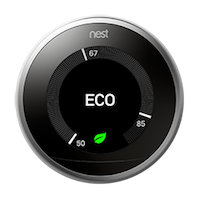 |
- Tu termostato Nest puede cambiar automáticamente a Temperaturas Eco cuando detecta que no hay nadie en casa. Si la función Temperaturas Eco está activa, verás la palabra "ECO" en la pantalla de tu termostato o en la aplicación Nest o Home.
- Además, puedes poner tu termostato en Temperaturas Eco de forma manual en cualquier momento (también cuando estás en casa). Esto puede resultar útil si quieres ahorrar más energía mientras estás en casa y no te importa que la temperatura sea un poco más baja o más alta de lo habitual.
- Si pones tu Nest Learning Thermostat E o tu Nest Thermostat E en Temperaturas Eco de forma manual, el termostato permanecerá en ese modo y no cambiará automáticamente a los modos Calor o Frío hasta que lo cambies de forma manual. Cuando lo cambies a uno de esos modos, el termostato volverá a activar los cambios automáticos en función de si hay alguien en casa o no.
- Nota: El Nest Thermostat funciona de forma diferente. La función Temperaturas Eco se desactivará cuando se produzca el siguiente cambio de temperatura programado. Sin embargo, puedes configurar manualmente tu termostato para que mantenga las Temperaturas Eco durante 24 horas como máximo.
- El termostato cambiará de forma automática a Temperaturas Eco si pones tu casa en modo Ausente de forma manual con la aplicación Nest o Home.
Cómo afecta la función Temperaturas Eco al comportamiento de tu sistema
Si tu termostato está en modo Eco, es posible que el sistema se active en estas situaciones:
- Si la temperatura de tu casa supera la que hayas establecido en "Enfriar hasta", el termostato activará el aire acondicionado hasta que tu casa alcance la Temperatura Eco que hayas definido.
- Si la temperatura de tu casa cae por debajo de la que hayas establecido en "Calentar hasta", el termostato activará la calefacción hasta que tu casa alcance la Temperatura Eco que hayas definido.
El termostato Nest te ofrece un rango de temperaturas entre las que elegir cuando configuras Temperaturas Eco. El rango de Temperaturas Eco es amplio: de 4 a 21 °C en el modo Calor y de 24 a 32 °C en el modo Frío.
Hay factores que pueden variar mucho, como la estructura de la casa, el clima de la zona, el rendimiento del sistema de calefacción y aire acondicionado, o las temperaturas que te resultan más agradables. Aunque no ofrecemos recomendaciones concretas respecto a Temperaturas Eco, abajo incluimos unas pautas generales para ayudarte a elegir lo más adecuado para tu casa.
Consejos breves
- Cuando establezcas la función Temperaturas Eco, aparecerá la Hoja Nest
para indicarte que has seleccionado una temperatura que puede ayudarte a ahorrar energía. Ten en cuenta que la Hoja solo es orientativa. Por ello, es posible que ahorres energía incluso estableciendo una temperatura sin la Hoja.
- Si eliges Apagado en la temperatura de "Calentar hasta" o "Enfriar hasta", el sistema no se encenderá cuando el termostato tenga activado el modo Eco hasta que la casa alcance la Temperatura de seguridad.
- Intenta definir Temperaturas Eco que te ayuden a ahorrar energía y mantengan un ambiente agradable, de forma que las personas, las mascotas y las plantas estén a gusto en tu casa y las tuberías no se congelen.
- Siempre puedes cambiar la configuración si no te encuentras a gusto o quieres ahorrar más energía.
Más consejos para elegir una temperatura
Estas preguntas pueden ayudarte a elegir una Temperatura Eco adecuada para empezar:
¿A qué temperatura programabas tu termostato anterior?
Si prefieres dar prioridad a la comodidad en lugar de al ahorro energético, elige una Temperatura Eco en Calentar hasta que sea un poco más baja que la que solías establecer en tu termostato anterior. También puedes elegir una temperatura en Enfriar hasta que sea un poco más alta que la que solías establecer.
Cuando sales de casa, ¿sueles cambiar la temperatura de tu termostato para ahorrar energía?
Prueba a seleccionar una temperatura del modo Calor ligeramente inferior (o una superior del modo Frío) a la de tu termostato anterior cuando salgas de casa. El termostato Nest solo cambia a Temperaturas Eco cuando la casa está desocupada, por lo que es posible que no notes la diferencia de temperatura.
- ¿Cuáles son las temperaturas más bajas o más altas que prefieres para estar a gusto?
Si de verdad quieres centrarte en ahorrar energía, prueba a hacer cambios más apreciables en la calefacción y el aire acondicionado de Temperaturas Eco, pero sin que dejen de ser agradables para ti, otras personas y tus mascotas.
Nota: La configuración de Temperaturas Eco es solo una de las formas mediante las que tu termostato Nest puede ayudarte a ahorrar energía. Consulta más información sobre cómo aumentar el ahorro energético.
Un ejemplo de cómo elegir Temperaturas Eco
Supongamos que tienes un sistema de calefacción y que te gusta tener la temperatura a 21 °C cuando estás en casa. Si tu casa está bien aislada y el sistema calienta la casa bastante rápido, puedes elegir 13,5 °C como Temperatura Eco. Sabes que tu casa no tardará mucho en calentarse a una temperatura agradable después de desactivar el modo Eco. De esta forma, puedes intentar ahorrar más energía sin renunciar a tu comodidad.
Sin embargo, si tu casa no tiene un buen aislamiento y se tarda demasiado en calentarla, puedes elegir una temperatura de 16,5 °C. Como la Temperatura Eco está más cerca de tu temperatura preferida, tu casa tardará menos en alcanzar una temperatura agradable una vez que el termostato haya desactivado el modo Eco.
|
Nest Thermostat |
Utiliza el preajuste Eco si quieres pasar rápidamente a temperaturas para ahorrar energía, ya sea activándolo de forma manual o con una programación de temperatura.
Si quieres utilizar Temperaturas Eco durante más tiempo sin cambiar la programación de temperatura, puedes mantener la temperatura del preajuste Eco. |
|
Nest Thermostat E y Nest Learning Thermostat |
Cambia a Eco de la misma forma que con otros modos de temperatura. Sin embargo, hay algunas diferencias importantes en el comportamiento del termostato en Eco con respecto a otros modos:
|
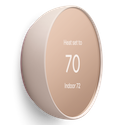
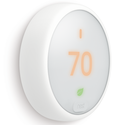

El termostato puede cambiar automáticamente a Temperaturas Eco cuando no haya nadie en casa y cambiar a una temperatura más agradable cuando alguien llegue a casa.
Si tienes un Nest Thermostat, tendrás que configurar las rutinas En casa y Ausente para habilitar el cambio automático.
Si tienes un Nest Learning Thermostat o un Nest Thermostat E, tendrás que configurar el Asistente En casa/Ausente para habilitar el cambio automático.
Cómo identificar tu tipo de termostato Nest
- El termostato Nest usa sus sensores de actividad integrados, datos de los sensores del resto de tus productos Google Nest y la ubicación de tu teléfono para detectar cuándo no queda nadie en casa y cuándo vuelve alguien.
- Cuando no quede nadie en casa, el termostato esperará un poco por si vuelve alguien y, después, cambiará automáticamente a Temperaturas Eco.
- Nota: Tu termostato podría tardar hasta una o dos horas en cambiar a Temperaturas Eco si usas los sensores del dispositivo para detectar la presencia de personas en la casa y los sensores detectan actividad en torno a la hora en la que todo el mundo sale de casa. Tardará ese tiempo (más largo de lo habitual) aunque estés usando la ubicación del teléfono para ayudar a determinar si estás en casa o no. Si no quieres que funcione de este modo, usa solo la ubicación del teléfono para determinar la presencia e inhabilita los sensores de otros dispositivos en la configuración de presencia de tu casa.
- Si tu termostato ha pasado automáticamente a Temperaturas Eco, cambiará a la programación habitual de calefacción o aire acondicionado cuando alguien vuelva a casa.
- Tu termostato también cambiará a Temperaturas Eco si pones tu casa en modo Ausente manualmente con la aplicación Nest o Home.
- Si cambias la temperatura con la aplicación Nest o Home, el termostato también saldrá de Temperaturas Eco y reanudará la programación habitual de calefacción o aire acondicionado.
A veces, querrás que la Temperatura Eco permanezca encendida durante un largo periodo de tiempo. Por ejemplo, si te vas de vacaciones, es recomendable que el termostato mantenga la Temperatura Eco en todo momento.
El proceso de configuración de Temperaturas Eco a largo plazo varía en función del termostato.
Cómo identificar tu tipo de termostato Nest
Nest Thermostat
Puedes configurar tu Nest Thermostat para que mantenga la Temperatura Eco en la aplicación Google Home 
- Abre la aplicación Home
.
- Toca Favoritos
o Dispositivos
..
- Mantén pulsado el icono de tu termostato
toca Mantener
.
- Selecciona una fecha de finalización y toca Iniciar.
 ..
.. toca Mantener
 .
. Nest Learning Thermostat y Nest Thermostat E
Si cambias manualmente el termostato a Temperaturas Eco, la temperatura se mantendrá hasta que la cambies.
Puedes cambiar manualmente a Temperaturas Eco cuando quieras. Para ello, en la aplicación Nest, en la aplicación Home o en el termostato, elige Eco en la pantalla donde se cambia el modo del sistema. Si has configurado el Asistente de Google, también puedes usarlo para cambiar el termostato a Temperaturas Eco.
Cuando actives manualmente Temperaturas Eco, el termostato cambiará inmediatamente.
Comportamientos al cambiar manualmente a Temperaturas Eco
Los comportamientos del termostato y del sistema son distintos en función de si el cambio a Temperaturas Eco se realiza de forma manual o automática. Si el cambio es manual, sucederá lo siguiente:
- El termostato mantendrá la Temperatura Eco aunque llegue alguien a casa.
- No pasará a la programación de temperatura habitual hasta que lo cambies a modo de calefacción o aire acondicionado manualmente.
- Si tienes más de un termostato en casa, tendrás que cambiarlos todos a Temperaturas Eco de forma individual.
- Si cambias el termostato manualmente a Temperaturas Eco, la casa no cambiará entre los modos En casa y Ausente. Por lo tanto, el resto de los productos de tu casa no se verán afectados. Por ejemplo, tus cámaras no se encenderán ni apagarán.
- Si pones tu casa Nest en modo Ausente de forma manual, todos los termostatos cambiarán automáticamente a Temperaturas Eco. Pasarán al modo Calor o Frío si detectan movimiento o si alguien vuelve a casa.
- El modo Ausente siempre es automático. Aunque actives de forma manual el modo Ausente, el termostato cambiará automáticamente al modo En casa si detecta actividad o si entra en casa una persona con un teléfono configurado para ayudar a detectar la presencia.
Es posible que quieras activar Temperaturas Eco durante un breve periodo de tiempo para ahorrar energía mientras estás en casa.
El proceso de configuración temporal de Temperaturas Eco varía en función del termostato.
Cómo identificar tu tipo de termostato Nest
Puedes cambiar manualmente a Temperaturas Eco cuando quieras. En la aplicación o en tu termostato, solo tienes que seleccionar Eco en la pantalla donde cambias el modo del sistema. Si has configurado el Asistente de Google, también puedes usarlo para cambiar el termostato a Temperaturas Eco.
Aplicación Home
Puedes activar Temperaturas Eco en tu termostato con la aplicación Google Home
- Abre la aplicación Google Home
- Toca Favoritos
- Mantén pulsado el icono de tu termostato
- Selecciona una fecha de finalización y toca Iniciar.
También puedes usar un comando de voz con el Asistente de Google.
Nota: Nest Thermostat reanudará la programación habitual cuando se produzca el siguiente cambio de temperatura programado. También puedes ajustarlo manualmente a una temperatura más agradable en cualquier momento con el termostato o la aplicación Home.
Modos de temperatura del termostato Nest
Usar el Asistente de Google con productos Nest
Cuando actives manualmente Temperaturas Eco, tu termostato cambiará de modo de forma automática e inmediata.
Comportamientos al cambiar manualmente a Temperaturas Eco
Los comportamientos del termostato y del sistema son distintos en función de si el cambio a Temperaturas Eco se realiza de forma manual o automática. Si el cambio es manual, sucederá lo siguiente:
- El termostato mantendrá la Temperatura Eco aunque llegue alguien a casa.
- No pasará a la programación de temperatura habitual hasta que lo cambies a modo de calefacción o aire acondicionado manualmente.
- Si tienes más de un termostato en casa, tendrás que cambiarlos todos a Temperaturas Eco de forma individual.
- Si cambias el termostato manualmente a Temperaturas Eco, la casa no cambiará entre los modos En casa y Ausente. Por lo tanto, el resto de los productos de tu casa no se verán afectados. Por ejemplo, tus cámaras no se encenderán ni apagarán.
- Si pones tu casa Nest en modo Ausente de forma manual, todos los termostatos cambiarán automáticamente a Temperaturas Eco. Pasarán al modo Calor o Frío si detectan movimiento o si alguien vuelve a casa.
- El modo Ausente siempre es automático. Aunque actives de forma manual el modo Ausente, el termostato cambiará automáticamente al modo En casa si detecta actividad o si entra en casa una persona con un teléfono configurado para ayudar a detectar la presencia.
Antes de empezar
Si tu Nest Learning Thermostat o tu Nest Thermostat E controlan la calefacción, verás la opción "Calentar hasta". Si controlan el aire acondicionado, verás la opción "Enfriar hasta". Si tienes un Nest Thermostat, los ajustes de la calefacción aparecerán en naranja en la aplicación Home, mientras que los ajustes del aire acondicionado serán azules.
- Calentar hasta: el termostato encenderá la calefacción si la temperatura de tu casa cae por debajo de la temperatura que elijas. Tu casa estará más fría si eliges una temperatura más baja, pero así podrás ahorrar más energía. También puedes elegir la opción Apagado. En este caso, el termostato no encenderá la calefacción cuando esté en modo Eco, a menos que tu casa alcance la Temperatura de seguridad.
- Enfriar hasta: el termostato enciende el aire acondicionado si la temperatura de tu casa supera la temperatura que elijas. Tu casa estará más caliente si eliges una temperatura más alta, pero así podrás ahorrar más energía. También puedes elegir la opción Apagado. En este caso, el termostato no encenderá el aire acondicionado cuando esté en modo Eco, a menos que tu casa alcance la Temperatura de seguridad.
Nota: si activas la opción Apagado de Temperaturas Eco, el termostato no encenderá el sistema para calentar o enfriar tu casa mientras esté en modo Eco, a menos que tu casa alcance la Temperatura de seguridad. El termostato seguirá tu programación del ventilador (si la has establecido) y mantendrá la Temperatura de seguridad para evitar que las tuberías se congelen y que tu casa sufra daños por el calor excesivo.
Con la aplicación Home
Los pasos dependen del modelo de termostato que tengas.
Nest Thermostat
- Abre la aplicación Google Home
- Toca Favoritos
- Mantén pulsado el icono de tu termostato.
- Toca Ajustes
.
- Selecciona el día de la semana que quieras y, después, toca Eco.
- Toca el signo más o menos situado junto a la temperatura que quieras ajustar.
- Cambia la hora de inicio, si es necesario.
- Toca Guardar.
 .
.Nest Learning Thermostat y Nest Thermostat E
- Abre la aplicación Google Home
- Toca Favoritos
- Mantén pulsado el icono de tu termostato.
- Toca Ajustes
- Toca Preferencias de temperatura
Temperaturas Eco.
- Toca el signo más o menos situado junto a la temperatura que quieras ajustar.
 Temperaturas Eco.
 Nota: Si has configurado las rutinas En casa y Ausente, puedes utilizar la aplicación Home para elegir si tu termostato debe usar Temperaturas Eco cuando estés en casa o fuera de ella.
Cambiar la configuración de las rutinas En casa y Ausente
Aplicación Nest
- Selecciona el termostato en la pantalla de inicio de la aplicación Nest.
- Toca Configuración
en la esquina superior derecha de la pantalla.
- Selecciona Asistente En casa/Ausente.
- En la parte superior de la pantalla puedes inhabilitar el cambio automático a Temperaturas Eco.
- Además, puedes elegir si el termostato usará Temperaturas Eco cuando estés en casa o cuando hayas salido.
- Toca Temperaturas Eco para establecer el intervalo de temperaturas.
- Arrastra el control deslizante para ajustar el intervalo.
 en la esquina superior derecha de la pantalla.
Nota: Si aparece la Hoja Nest 
En el termostato
- Pulsa el aro del termostato para abrir el menú Vista rápida.
- Selecciona Configuración
- Selecciona la temperatura que quieres. Si el termostato controla la calefacción, verás la opción "Calentar hasta". Si controla el aire acondicionado, verás la opción "Enfriar hasta".
- Pulsa el aro del termostato para seleccionar la temperatura que quieres modificar, gíralo para ajustarla y, después, vuelve a pulsarlo para fijarla.