Följ anvisningarna i den här artikeln i följande fall:
- Termostaten visas som offline i appen eller på termostatens skärm.
- Du kan ändra temperaturen i hemmet med termostaten, men inte med appen.
- Du är hemma och kan komma åt termostaten, wifi-routern och modemet. De flesta felsökningssteg kräver att du är fysiskt närvarande.
När termostaten är offline kan den inte ansluta till hemmets wifi-nätverk. Det innebär att du inte kan styra den med appen. Vissa funktioner kanske inte heller är tillgängliga. Däremot kan du ändå ställa in temperaturen i hemmet med termostaten.
Felsöka termostaten
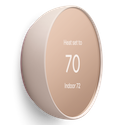
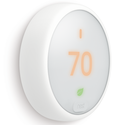
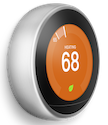
Kontrollera vilken termostat du har innan du felsöker en termostat som är offline. Stegen skiljer sig åt beroende på modell. Välj din termostat nedan för att börja felsöka.
1. Kontrollera batterinivån i termostaten
Om termostatens batterinivå är låg sparar den ström genom att inte ansluta till wifi.
Så här kontrollerar du batterinivåerna
- Kontrollera om det finns en lampa på termostatens framsida. Om batterinivån är låg lyser den mörkgult.
- Du kan även trycka på Settings
på termostaten och sedan på
Equipment
Power info för att visa strömstatusen.
Om batterinivån är låg
- Har du haft strömavbrott nyligen? Termostaten använder det interna batteriet tills strömmen kommer tillbaka. Vänta och se om den laddas och återansluter till wifi om du har varit utan ström.
- Läs mer om hur du felsöker när termostaten inte slås på om termostatens batterinivå är låg och den inte laddas.
Om batteriet är fulladdat
Fortsätt till nästa felsökningssteg.
2. Titta efter meddelanden och hjälpkoder
Kontrollera termostatens skärm- Om ett systemfel eller ett felmeddelande visas kan du trycka på skärmen för att läsa mer.
- Om informationen innehåller en webbadress skriver du in den i en webbläsare för att få specifika anvisningar om hur du åtgärdar problemet.
- Webbadressen innehåller en felkod i slutet. Till exempel betyder g.co/nest/e448 att det finns ett E448-fel (ingen ström till systemet). Följ anvisningarna i Felsöka hjälpkoder för Nest-termostater för att åtgärda felet.
Fortsätt till nästa steg om inget systemfel eller felmeddelande visas eller om wifi-problemet inte gick att lösa genom att åtgärda problemet.
3. Se till att du använder en uppdaterad version av appen
Kontrollera att du har den senaste versionen av Google Home-appen. Öppna Google Play Butik eller App Store. Uppdatera appen om det finns en tillgänglig uppdatering.
Fortsätt till nästa steg om appen är uppdaterad eller om problemet inte gick att lösa genom att uppdatera den.
4. Kontrollera att wifi-anslutningen i hemmet fungerar
Kontrollera att du kan ansluta till internet med en annan enhet hemma. Om du använder en mobiltelefon aktiverar du flygplansläget. Aktivera sedan wifi så att du inte testar internetanslutningen med telefonens mobildata.
Dubbelkolla genom att testa med en annan enhet om det inte går att ansluta. Kontakta internetleverantören om ingen enhet ansluter. Kontrollera tjänstens status.
Fortsätt till nästa steg om en annan enhet ansluter till wifi-nätverket och kan komma åt internet.
5. Starta om routern
Starta om internetanslutningen genom att stänga av och sätta på routern igen. Du ska också starta om eventuella extenders eller repeaters som du använder för att förlänga wifi-nätverkets räckvidd. Läs routerns användarhandbok för specifika anvisningar om hur du startar om den.
- Koppla ur modemets och routerns strömsladdar. Du kan ha en kombinationsenhet med modem och router eller två separata enheter. Alla lampor på modemet och routern ska släckas.
- Vänta i 30 sekunder och koppla sedan in routern och åtkomstpunkterna. Vänta i ungefär en minut tills de är helt påslagna.
- Koppla in modemet. Vänta några minuter eller tills du ser att lamporna för strömmen och anslutningen lyser med ett fast sken. En snabbt blinkande datalampa kan också visas.
Fortsätt till nästa steg om problemet inte är löst.
6. Starta om Nest-termostaten
Starta om termostaten för att uppdatera wifi-anslutningen.
- Tryck på termostatens skärm för att öppna menyvyn.
- Vrid på hjulet och välj Settings (inställningar)
Restart (starta om)
. Det tar några minuter innan termostaten startas om.
Fortsätt till nästa steg om termostaten fortfarande anger att den är offline.
7. Kontrollera wifi-signalstyrkan
Kontrollera Nest-termostatens wifi-signalstyrka och pinghastighet. De hjälper dig att avgöra om problemet beror på störningar eller avståndet till routern. Störningar är vanligtvis oregelbundna, så om det är störningar som orsakar problemet kan termostaten koppla från och återansluta till wifi upprepade gånger.
Kontrollera termostatens anslutningsstyrka
Öppna Settings (inställningar) på termostaten
Network (nätverk). Du ser om den är ansluten eller frånkopplad och hur stark signalen är. Flytta routern närmare termostaten om signalstyrkan är svag.
Du kan även testa att använda en wifi-extender. Kontrollera för nedanstående störningskällor om det inte hjälper.
Så här kontrollerar du om det finns enheter som kan blockera wifi-signalen
Om termostatens pinghastighet är över 1 000 eller om signalstyrkan är under 50 stänger du av alla enheter som använder 2, 4 GHz. Kontrollera sedan pinghastigheten och signalstyrkan igen.
Följande enheter kan orsaka problem:
- trådlösa telefoner
- babymonitorer
- mikrovågsugnar
- Bluetooth-enheter
- trådlös videoutrustning.
Störningar kan även orsakas av routerns placering. Eftersom termostaten är stationär kan du testa att flytta routern några meter åt höger eller vänster.
Om routern står nära annan elektronik, till exempel i ett underhållningscenter, kan det störa termostatens anslutning.
Mer information och felsökningssteg för störningar i trådlösa nätverk finns i Felsöka problem med störningar i trådlösa nätverk.
Fortsätt till nästa steg för att åtgärda problemet om wifi-signalen är bra och pinghastigheten är normal.
8. Ansluta termostaten till ett nytt nätverk
Inkompatibla inställningar på termostaten och nätverket kan leda till att anslutningen bryts. Kontrollera om hemnätverket är problemet genom att tillfälligt ansluta termostaten till ett annat nätverk. Gör så här:
Skapa ett tillfälligt nätverk
Många smarta telefoner kan skapa ett eget wifi-nätverk, en så kallad mobil surfzon. Du kan använda det tillfälliga nätverket för att kontrollera termostatens beteende när den är ansluten till ett annat nätverk. Så här skapar du en mobil surfzon på telefonen:
Hoppa till steg 9 om du inte kan skapa någon mobil surfzon.
Ansluta termostaten till nätverket
- Öppna Google Home-appen
.
- Tryck på Hem
Alla enheter
, sedan tryck länge på enhetens ruta.
- Tryck på Inställningar
.
Device information (enhetsinformation)
Wifi.
- Följ anvisningarna i appen. Anslut termostaten till den mobila surfzonen.
Hoppa till steg 10 om termostaten fungerar som förväntat med den mobila surfzonen. Läs mer om potentiella lösningar för wifi-nätverket i hemmet.
Kontakta kundsupporten om du fortfarande får ett wifi-fel trots att du använder en mobil surfzon.
9. Återställ termostatens wifi-anslutning
Så här gör du för att återställa termostatens anslutning till wifi-nätverket i hemmet. Du behöver wifi-lösenordet.
- Öppna Google Home-appen
.
- Tryck på Hem
Alla enheter
, sedan tryck länge på enhetens ruta.
- Tryck på Inställningar
.
Device information (enhetsinformation)
Wifi.
- Följ anvisningarna i appen. Anslut termostaten till den mobila surfzonen.
Fortsätt till nästa steg om problemet inte är löst.
10. Andra möjliga orsaker
- Inkompatibla inställningar på hemmets wifi-router eller åtkomstpunkt kan leda till att termostaten tappar nätverksanslutningen.
- Mycket restriktiva brandväggsskydd eller starka föräldrakontroller kan blockera kommunikationen med Nest-servrarna. Sänk inställningarna tillfälligt för att testa orsaken.
- Läs mer om undantag i dokumentationen för wifi-routern eller åtkomstpunkten.
- Använd följande inställningar om du fortfarande inte kan ansluta termostaten efter att ha ändrat inställningarna för föräldrakontroll eller brandvägg:
- Aktivera 802.11 b/g/n om du har en router för 802.11 ac.
- Ställ in wifi-routerns lånetid för DHCP på minst två timmar.
- Aktivera strömsparläget på routern. Fullständiga anvisningar finns i Rekommenderade wifi-inställningar.
Äldre routrar är ibland inte kompatibla med Nest-produkter. Du kan lösa vissa inkompatibilitetsproblem genom att uppdatera routerns mjukvara eller firmware.
Kontakta kundsupporten om du behöver mer hjälp.
Tips! Har du skaffat en ny router? Eller har du ändrat wifi-lösenordet? Hoppa till steg 9 om svaret är ja.
1. Kontrollera batterinivån i termostaten
Om batterinivån är låg sparar termostaten ström genom att inte ansluta till wifi.
Så här kontrollerar du batterinivån
- Öppna menyvyn.
- Välj Settings
Battery
. Ikonen ändras beroende på hur mycket laddning som finns kvar.
Om batterinivån är mycket låg
- Om statusen visas som Very low: Byt ut batterierna mot nya. Kontrollera sedan om termostaten återansluter. Det kan ta en liten stund. Läs mer om att byta batterier i Nest Thermostat (meddelande om låg batterinivå).
- Om batteriet ofta har låg nivå eller om kablarna kan tänkas vara defekta: Mer hjälp och information finns i Felsöka när termostaten inte slås på.
Om batterinivån inte är särskilt låg
Fortsätt till nästa steg för att åtgärda problemet.
2. Titta efter meddelanden och hjälpkoder
Kontrollera om det visas ett fel- eller systemmeddelande på termostatens skärm. Om meddelandet innehåller en webbadress skriver du den i en webbläsare för att gå till webbsidan. Då får du specifika anvisningar om hur du åtgärdar problemet. Webbadressen har en felkod i slutet.
Till exempel betyder g.co/nest/e298 att det finns ett E298-fel (ingen ström till systemet). Följ anvisningarna i Felsöka hjälpkoder för Nest-termostater för att åtgärda felet.
Fortsätt till nästa steg om du inte får något felmeddelande eller om wifi-problemet inte går att lösa genom att åtgärda problemet.
3. Kontrollera att appen är uppdaterad
Kontrollera att du har den senaste versionen av Google Home-appen. Öppna Google Play Butik eller App Store. Uppdatera appen om det finns en tillgänglig uppdatering.
Fortsätt till nästa steg om appen är uppdaterad eller om problemet inte gick att lösa genom att uppdatera den.
4. Kontrollera att wifi-anslutningen i hemmet fungerar
Kontrollera att du kan ansluta till internet med en annan enhet i hemmet. Aktivera flygplansläget om du använder en mobiltelefon. Aktivera sedan wifi så att du inte testar internetanslutningen med telefonens mobildata.
Dubbelkolla genom att testa med en annan enhet om det inte går att ansluta. Kontakta internetleverantören om ingen enhet ansluter. Kontrollera tjänstens status.
Fortsätt till nästa steg om en annan enhet ansluter till wifi-nätverket och kan komma åt internet.
5. Starta om routern
Starta om internetanslutningen genom att stänga av och sätta på routern igen. Du ska också starta om eventuella extenders eller repeaters som du använder för att förlänga wifi-nätverkets räckvidd. Läs routerns användarhandbok för specifika anvisningar om hur du startar om den.
- Koppla ur modemets och routerns strömsladdar. Du kan ha en kombinationsenhet med modem och router eller två separata enheter. Alla lampor på modemet och routern ska släckas.
- Vänta i 30 sekunder. Anslut sedan routern och åtkomstpunkterna. Vänta i ungefär en minut tills de är helt påslagna.
- Koppla in modemet. Vänta två minuter eller tills lamporna för strömmen och anslutningen lyser med ett fast sken. En snabbt blinkande datalampa kan också visas.
Fortsätt till nästa steg om problemet inte är löst.
6. Starta om Nest-termostaten
Starta om termostaten för att uppdatera wifi-anslutningen.
- Öppna menyn genom att trycka på termostatens tryckfält.
- Svep på tryckfältet och välj Settings
Restart
Restart
Yes för att bekräfta.
- Fortsätt till nästa steg om termostaten fortfarande anger att den är offline.
7. Kontrollera wifi-signalstyrkan
Kontrollera Nest-termostatens wifi-signalstyrka och pinghastighet. De hjälper dig att avgöra om problemet beror på störningar eller avståndet till routern. Oregelbundna störningar kan orsaka upprepade frånkopplingar.
Kontrollera termostatens anslutningsstyrka
Öppna Settings (inställningar) på termostaten
Network (nätverk). Du ser om den är ansluten eller frånkopplad och hur stark signalen är. Flytta routern närmare termostaten om signalstyrkan är svag.
Du kan även testa att använda en wifi-extender. Om det inte hjälper kontrollerar du om det finns störningskällor.
Kontrollera om det finns enheter som kan blockera wifi-signalen
Om termostatens pinghastighet är över 1 000 eller om signalstyrkan är under 50 stänger du av alla enheter som använder 2,4 GHz. Kontrollera sedan pinghastigheten och signalstyrkan igen.
Följande enheter kan orsaka problem:
- trådlösa telefoner
- babymonitorer
- mikrovågsugnar
- Bluetooth-enheter
- trådlös videoutrustning.
Störningar kan även orsakas av routerns placering. Eftersom termostaten är stationär kan du testa att flytta routern några meter åt höger eller vänster.
Om routern står nära annan elektronik, till exempel i ett underhållningscenter, kan det störa termostatens anslutning.
Mer information och felsökningssteg finns i Felsöka störningar i trådlösa nätverk.
Fortsätt till nästa steg för att åtgärda problemet om wifi-signalen är bra och pinghastigheten är normal.
8. Ansluta termostaten till ett nytt nätverk
Inkompatibla inställningar på termostaten och nätverket kan leda till att anslutningen bryts. Kontrollera om hemnätverket är problemet genom att tillfälligt ansluta termostaten till ett annat nätverk. Gör så här:
Skapa ett tillfälligt nätverk
Många smarta telefoner kan skapa ett eget wifi-nätverk, en så kallad mobil surfzon. Du kan använda det tillfälliga nätverket för att kontrollera termostatens beteende när den är ansluten till ett annat nätverk. Så här skapar du en mobil surfzon på telefonen:
Hoppa till steg 9 om du inte kan skapa någon mobil surfzon.
Ansluta termostaten till nätverket
- Öppna Google Home-appen
.
- Tryck på Hem
Alla enheter
, sedan tryck länge på enhetens ruta.
- Tryck på Inställningar
.
Device information (enhetsinformation)
Wifi.
- Följ anvisningarna i appen. Anslut termostaten till den mobila surfzonen.
Hoppa till steg 10 om termostaten fungerar som förväntat med den mobila surfzonen. Läs mer om potentiella lösningar för wifi-nätverket i hemmet.
Kontakta kundsupporten om du fortfarande får ett wifi-fel trots att du använder en mobil surfzon.
9. Återställ termostatens wifi-anslutning
Så här återställer du termostatens anslutning. Du behöver hemmets wifi-lösenord.
- Öppna Google Home-appen
.
- Tryck på Hem
Alla enheter
, sedan tryck länge på enhetens ruta.
- Tryck på Inställningar
.
Device information (enhetsinformation)
Wifi.
- Följ anvisningarna i appen. Anslut termostaten till den mobila surfzonen.
Fortsätt till nästa steg om problemet inte är löst.
10. Andra möjliga orsaker
- Inkompatibla inställningar på hemmets wifi-router eller åtkomstpunkt kan leda till att termostaten tappar nätverksanslutningen.
- Mycket restriktiva brandväggsskydd eller starka föräldrakontroller kan blockera kommunikationen med Nest-servrarna. Sänk inställningarna tillfälligt för att kontrollera om det är orsaken.
- Läs mer om undantag i dokumentationen för wifi-routern eller åtkomstpunkten.
- Om du fortfarande inte kan ansluta efter att ha ändrat inställningarna för föräldrakontroll eller brandvägg kontrollerar du att termostaten ansluter. Använd inställningar som tillåter anslutning till hemmets wifi-nätverk:
- Aktivera 802.11 b/g/n om du har en router för 802.11 ac.
- Ställ in wifi-routerns lånetid för DHCP på minst två timmar.
- Aktivera strömsparläget på routern. Fullständiga anvisningar finns i Rekommenderade wifi-inställningar.
Äldre routrar är ibland inte kompatibla med Nest-produkter. Du kan lösa vissa inkompatibilitetsproblem genom att uppdatera routerns mjukvara eller firmware.
Kontakta kundsupporten om du behöver mer hjälp.
1. Kontrollera batterinivån i termostaten
Om batterinivån är låg ansluter inte termostaten till wifi. Avsikten är att spara ström.
Så här kontrollerar du batterinivån
Tryck termostaten mot väggen. Då öppnas menyn Quick View. Tryck på Settings
Technical Info
Power. Leta reda på numret med märkt Battery.
Om batteriet är under 3,8 V
- Har du haft strömavbrott nyligen? Termostaten använder det interna batteriet tills strömmen kommer tillbaka. Vänta och se om den laddas och återansluter till wifi om du har varit utan ström.
- Termostaten återansluts inte om batterinivån sjunker under 3,6 V. Det måste nå 3,8 V.
- Det finns mer hjälp att få om termostatens batterinivå är låg och inte laddas. Läs mer i Felsöka när termostaten inte slås på.
Om batteriet är 3,8 V eller mer
Fortsätt till nästa steg för att åtgärda problemet.
2. Titta efter meddelanden och hjälpkoder
Kontrollera om det visas ett fel- eller systemmeddelande på termostatens skärm. Fortsätt med ytterligare felsökning för att åtgärda problemet om ett felmeddelande visas.
Fortsätt till nästa steg om du inte får något felmeddelande eller om wifi-problemet inte gick att lösa genom att åtgärda problemet.
3. Kontrollera att appen är uppdaterad
Kontrollera att du har den senaste versionen av Google Home- eller Nest-appen. Öppna Google Play Butik eller App Store. Uppdatera appen om det finns en tillgänglig uppdatering.
Fortsätt till nästa steg om appen är uppdaterad eller om problemet inte gick att lösa genom att uppdatera den.
4. Kontrollera att wifi-anslutningen i hemmet fungerar
Kontrollera om en annan enhet kan ansluta till internet hemma. Om du använder en mobiltelefon aktiverar du flygplansläget. Aktivera sedan wifi så att du inte testar internetanslutningen med telefonens mobildata.
Dubbelkolla genom att testa med en annan enhet om det inte går att ansluta. Kontakta internetleverantören om ingen enhet ansluter. Kontrollera tjänstens status.
Fortsätt till nästa steg om en annan enhet ansluter till wifi-nätverket och kan komma åt internet.
5. Starta om routern
Starta om internetanslutningen genom att stänga av och sätta på routern igen. Du ska också starta om eventuella extenders eller repeaters som du använder för att förlänga wifi-nätverkets räckvidd. Läs routerns användarhandbok för specifika anvisningar om hur du startar om den.
- Koppla ur modemets och routerns strömsladdar. Det kan vara en kombinationsenhet med modem och router eller två separata enheter. Alla lampor på modemet och routern ska släckas.
- Vänta i 30 sekunder. Anslut sedan routern och åtkomstpunkterna. Vänta i ungefär en minut tills de är helt påslagna.
- Anslut sedan modemet. Vänta i två minuter eller tills lamporna för strömmen och anslutningen lyser med ett fast sken. En snabbt blinkande datalampa kan också visas.
Fortsätt till nästa steg om problemet inte är löst.
6. Starta om Nest-termostaten
Starta om termostaten för att uppdatera wifi-anslutningen.
- Tryck på termostatens skärm för att öppna menyn Quick View.
- Vrid på hjulet och tryck på Settings
Reset
Restart
Ok. Det tar några minuter innan termostaten startas om.
- Fortsätt till nästa steg om termostaten fortfarande anger att den är offline.
7. Kontrollera wifi-signalstyrkan
Kontrollera Nest-termostatens wifi-signalstyrka och pinghastighet. De hjälper dig att avgöra om problemet beror på störningar eller avståndet till routern. Oregelbundna störningar kan orsaka upprepade frånkopplingar.
Kontrollera hur stark termostatens anslutning är
Öppna menyn Quick View på termostaten. Tryck på Settings
Technical Info
Network. Titta efter två siffror: pinghastighet och signalens styrka.
Om ping inte är tillgängligt kan du kontrollera Nest Weave-anslutningen i stället.
- Ping visar hur länge det tar för meddelanden från termostaten att skickas till Nest-servrarna och tillbaka. Pinghastigheten ska vara lägre än 1 500 ms. Förbättra anslutningen genom att ta bort sådant som kan orsaka wifi-störningar.
- Om pinghastigheten är 0 är Nest-termostaten ansluten. Däremot kommunicerar den inte med våra servrar. Detta beror oftast på routerns brandvägg eller andra nätverksinställningar.
- Fortsätt till steg 10 om du vill veta mer om routerinställningar. Beroende på termostatens mjukvaruversion är det inte säkert att pinghastigheten visas. I sådana fall kan du kontrollera anslutningsinformationen i Nest Weave-anslutningen.
- Signalstyrkan är en siffra mellan 1 och 100. Allt under 50 betyder att anslutningen är svag. Testa att flytta routern närmare. Du kan även använda en wifi-extender.
Kontrollera Nest Weave-anslutningen
Öppna menyn Quick view på termostaten Settings
Technical Info
Nest Weave. Kontrollera sedan statusen:
- Connected - Remote control unavailable: Det kan finnas ett problem med Nest-tjänsten.
- Not connected: Det kan finnas ett problem med routern eller nätverket.
Kontrollera om det finns enheter som kan blockera wifi-signalen
Om termostatens pinghastighet är över 1 000 eller om signalstyrkan är under 50 stänger du av alla enheter som använder 2, 4 GHz. Kontrollera sedan pinghastigheten och signalstyrkan igen.
Följande enheter kan orsaka störningar:
- trådlösa telefoner
- babymonitorer
- mikrovågsugnar
- Bluetooth-enheter
- trådlös videoutrustning.
Störningar kan även orsakas av routerns placering. Eftersom termostaten är stationär kan du testa att flytta routern några meter åt höger eller vänster.
Om routern står nära annan elektronik, till exempel i ett underhållningscenter, kan det störa termostatens anslutning.
Mer information och felsökningssteg för störningar i trådlösa nätverk finns i Felsöka problem med störningar i trådlösa nätverk.
Fortsätt till nästa steg för att åtgärda problemet om wifi-signalen är bra och pinghastigheten är normal.
8. Ansluta termostaten till ett nytt nätverk
Inkompatibla inställningar på termostaten och nätverket kan leda till att anslutningen bryts. Kontrollera om hemnätverket är problemet genom att tillfälligt ansluta termostaten till ett annat nätverk. Gör så här:
Skapa ett tillfälligt nätverk
Många smarta telefoner kan skapa ett eget wifi-nätverk, en så kallad mobil surfzon. Du kan använda det tillfälliga nätverket för att kontrollera termostatens beteende när den är ansluten till ett annat nätverk. Så här skapar du en mobil surfzon på telefonen:
Hoppa till steg 9 om du inte kan skapa någon mobil surfzon.
Ansluta termostaten till nätverket
- Öppna menyn Quick View på termostaten.
- Välj Settings
Reset.
- Välj namnet på nätverket för mobil surfzon och ange lösenordet.
Hoppa till steg 10 om termostaten fungerar som förväntat med den mobila surfzonen. Läs mer om potentiella lösningar för wifi-nätverket i hemmet.
Kontakta kundsupporten om du fortfarande får ett wifi-fel trots att du använder en mobil surfzon.
9. Återställ termostatens wifi-anslutning
Så här återställer du termostatens anslutning. Du behöver hemmets wifi-lösenord.
Återställ nätverket
- Öppna menyn Quick View på termostaten.
- Välj Settings
Reset.
- Välj Network följt av Reset. Fortsätt till steg 10 om du inte ser det här alternativet.
- Bekräfta att du vill återställa nätverksinställningarna.
Anslut termostaten till wifi igen
- Öppna menyn Quick View på termostaten.
- Välj Settings
Reset.
- Välj namnet på wifi-nätverket och ange lösenordet om det behövs.
- Fortsätt till steg 10 och kontrollera inställningarna på din wifi-router eller åtkomstpunkt om termostaten fortfarande har problem att ansluta. Du kan även testa att stänga av alla wifi-extenders som du har installerat för wifi-nätverket.
Anslut termostaten till appen igen
- Öppna menyn Quick View på termostaten.
- Välj Settings
Nest app.
- Följ anvisningarna.
Fortsätt till nästa steg om problemet inte är löst.
10. Andra möjliga orsaker
- Inkompatibla inställningar på hemmets wifi-router eller åtkomstpunkt kan leda till att termostaten tappar nätverksanslutningen.
- Mycket restriktiva brandväggsskydd eller starka föräldrakontroller kan blockera kommunikationen med Nest-servrarna. Sänk inställningarna tillfälligt för att kontrollera om det är orsaken.
- Läs mer om undantag i dokumentationen för wifi-routern eller åtkomstpunkten.
- Om du fortfarande inte kan ansluta efter att ha ändrat inställningarna för föräldrakontroll eller brandvägg kontrollerar du att termostaten ansluter. Använd inställningar som tillåter anslutning till hemmets wifi-nätverk:
- Aktivera 802.11 b/g/n om du har en router för 802.11 ac.
- Ställ in wifi-routerns lånetid för DHCP på minst två timmar.
- Aktivera strömsparläget på routern. Fullständiga anvisningar finns i Rekommenderade wifi-inställningar.
Äldre routrar är ibland inte kompatibla med Nest-produkter. Du kan lösa vissa inkompatibilitetsproblem genom att uppdatera routerns mjukvara eller firmware.
Kontakta kundsupporten om du behöver mer hjälp.