I termostati Nest dispongono di due schermate principali: la schermata della temperatura e il menu Visualizzazione rapida. Il termostato può inoltre mostrare notifiche importanti e messaggi di errore, se necessario.
I termostati Nest non ti permettono solo di modificare la temperatura, ma ti informano su quello che succede intorno a te. Ad esempio, il termostato può mostrarti importanti notifiche relative all'utilizzo del riscaldamento, alla temperatura dell'ambiente, alla temperatura impostata per il riscaldamento dell'impianto e altro ancora. Ecco una guida completa di tutte le icone, i numeri e altro che vedrai sul termostato.
|
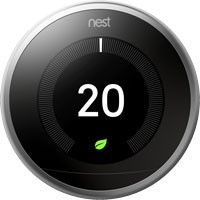
Schermata della temperatura Queste sono le impostazioni visualizzate nella schermata della temperatura e che userai più spesso. Nella schermata verranno mostrate la temperatura |
 |
|
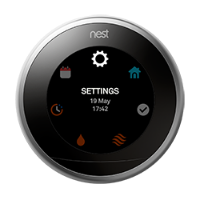
Menu Visualizzazione rapida Premi l'anello sul termostato e la schermata della temperatura |
 |
|
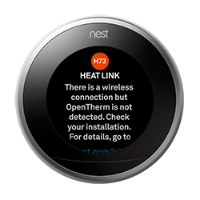
Notifiche ed errori Se c'è un problema o qualcosa di importante che dovresti sapere, |
 |
|
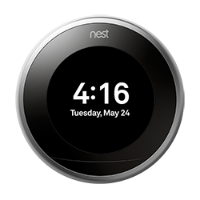
Lettura a distanza I Nest Learning Thermostat di terza generazione dispongono anche della funzionalità Lettura a distanza. |
 |
La schermata della temperatura
 |
 |
|
Nest Learning Thermostat |
Nest Thermostat E |
Nozioni di base sulla schermata della temperatura del termostato
 |
 |
| Nest Learning Thermostat | Nest Thermostat E |
-
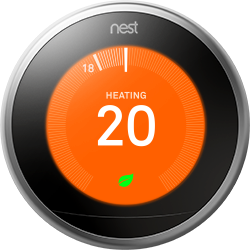
La schermata della temperatura mostrerà la temperatura attuale della tua casa e la temperatura a cui è impostato l'impianto.
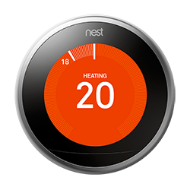
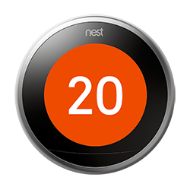
- Il numero più GRANDE (A) al centro della schermata indica la temperatura ottimale. Questa è la temperatura a cui l'impianto è impostato per riscaldare o raffreddare. Ruota l'anello del termostato in senso orario o antiorario per regolare la temperatura ottimale.
- Il numero più PICCOLO (B) vicino al bordo della schermata indica la temperatura attuale della stanza rilevata dai sensori del termostato.
- L'icona ECO e l'icona verde della Fogliolina Nest, al posto del numero, indicano la temperatura quando il termostato è impostato su Temperature Eco per aiutarti a risparmiare energia.
-
Le icone appariranno nella parte inferiore della schermata della temperatura per comunicarti quello che succede e quando il termostato sta usando alcune funzionalità. Ad esempio, la Fogliolina Nest ti indicherà che hai selezionato una temperatura a risparmio energetico. Per dettagli vedi la sezione delle icone di seguito.
-
Il colore cambierà in base allo stato attuale dell'impianto. Potresti anche visualizzare un messaggio come "Riscaldamento impostato a". La schermata del Nest Learning Thermostat passa dal colore arancione della modalità di riscaldamento al nero, per indicare che è disattivata o impostata su ECO. La temperatura del Nest Thermostat E cambierà da arancione a bianco.
-
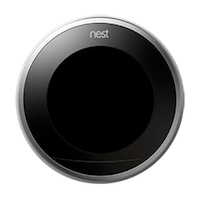
Lo schermo del termostato si spegne quando non rileva alcuna attività recente nelle vicinanze. Se hai attivato la Lettura a distanza, sullo schermo viene visualizzata l'opzione che hai selezionato (temperatura della stanza, orario, meteo, ecc.).
-
Notifiche importanti, come un errore o un problema con l'impianto, verranno automaticamente visualizzate sulla schermata della temperatura. È possibile ignorare manualmente la maggior parte delle notifiche, ad eccezione degli errori critici. Le notifiche scompaiono automaticamente dopo un po' o quando il problema viene risolto.
-
Premi il termostato per passare manualmente alla schermata Visualizzazione rapida, se necessario. Ricorda, i termostati Nest non sono provvisti di touchscreen, premi verso il basso finché non senti un clic.
-
Puoi visualizzare la schermata della temperatura anche nell'app Nest, toccando semplicemente il termostato nella schermata iniziale dell'app. Ci sono alcune differenze chiave tra ciò che vedrai sulla schermata della temperatura del termostato e quella dell'app. Per dettagli vedi la sezione sotto.
Tempo per raggiungimento temperatura
|
Quando modifichi manualmente la temperatura sul Il termostato Nest stimerà |
 |
Raggiunta la temperatura ottimale, il Tempo per raggiungimento temperatura scomparirà.
- La schermata del Nest Learning Thermostat passerà da arancione (riscaldamento) al nero.
- La schermata della temperatura del Nest Thermostat E cambierà da arancione a bianca.
La stima del Tempo per raggiungimento temperatura diventerà più accurata man mano che il termostato impara a conoscere la tua casa, l'efficienza del tuo impianto e quanto velocemente la tua casa si riscalda e si raffredda.
Quando non vedrai il Tempo per raggiungimento temperatura
-
Vedrai solo le stime del Tempo per raggiungimento temperatura che hai impostato manualmente con il termostato o l'app Nest. Le temperature che hai inserito nella programmazione e le temperature aggiunte dall'Auto-programmazione non mostreranno il Tempo per raggiungimento temperatura.
-
Il termostato Nest non mostrerà una stima del Tempo per raggiungimento temperatura se è necessario un riscaldamento continuo per mantenere la temperatura selezionata o se la temperatura oscilla in modo imprevisto. Ad esempio, se possiedi una casa scarsamente coibentata e se arriva un fronte d'aria gelida, l'impianto di riscaldamento potrebbe funzionare a ciclo continuo per mantenere alta la temperatura. In questo caso, sul display apparirà semplicemente "RISCALDAMENTO" senza un lasso di tempo.
Differenze tra le schermate della temperatura dell'app e del termostato
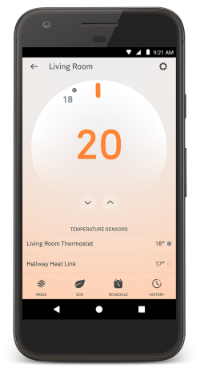
Ci sono delle differenze tra ciò che vedi nell'app e sul termostato. L'app ha alcune opzioni extra per i controlli dell'impianto, l'umidità attuale nella tua casa e le informazioni su tutti i sensori di temperatura collegati al termostato.
Sul termostato vedrai:
- Se l'impianto di riscaldamento è attivo o inattivo (i colori cambieranno)
- La temperatura ottimale a cui è impostato l'impianto di riscaldamento
- Tempo per raggiungimento temperatura
- La Fogliolina Nest (a seconda della temperatura ottimale)
- Eco (quando il termostato passa alla Temperatura Eco)
Nell'app vedrai anche:
- Modalità impianto (per alternare tra le modalità Riscaldamento, Eco e Spento)
- Programmazione (per cambiare la programmazione della temperatura)
- Cronologia (per visualizzare la cronologia dei consumi energetici)
- L'umidità attuale nella tua casa
- Impostazioni (cambiare le Temperatura Eco, bloccare il termostato e altro)
 |
 |
|
Nest Learning Thermostat |
Nest Thermostat E |
Icone della schermata della temperatura
Le icone sottostanti appariranno quando necessario, in base al tuo impianto e alla partecipazione al programma di risparmio energetico, quindi è possibile che alcune di esse non vengano visualizzate.
|
Fogliolina Nest |
Vedrai questa icona quando il termostato è impostato su una temperatura efficiente dal punto di vista energetico. Utilizza la Fogliolina Nest come guida per aiutarti a risparmiare energia. |
|
Risparmio stagionale  |
Alcuni proprietari del termostato Nest che sono clienti dei partner energetici Nest possono iscriversi al programma Risparmio stagionale. Questa icona appare quando Risparmio stagionale sta modificando la programmazione del riscaldamento per aiutarti a risparmiare energia. |
|
Acqua calda  |
Vedrai questa icona sullo schermata della temperatura quando l'acqua calda per uso domestico si sta riscaldando durante la modalità turbo. Visita questo link per ulteriori informazioni su come puoi accendere o spegnere l'acqua calda o modificarne le impostazioni. Come cambiare le impostazioni dell'acqua calda per uso domestico |
|
Prevenzione dei batteri  |
Se questa funzione è attiva, il termostato Nest ti aiuta a prevenire i batteri della Legionella. Il termostato riscalda l'acqua calda per uso domestico regolarmente se sei via per un intervallo di tempo più lungo o se hai impostato un lungo intervallo nella programmazione del riscaldamento dell'acqua calda. In che modo il termostato Nest aiuta a prevenire i batteri della Legionella |
|
Sunblock  |
Visualizzerai questa icona quando Sunblock utilizza i sensori di luce e temperatura del termostato Nest per rendere confortevole la tua casa. |
Il menu Visualizzazione rapida
|
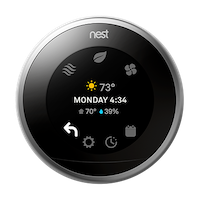
Il menu Visualizzazione rapida ti consente di accedere facilmente a Premi l'anello del termostato per aprire il menu |
 |
|
Fatto  |
Evidenzia la freccia e visualizzerai il meteo attuale, l'orario, il giorno della settimana, la temperatura e l'umidità nella tua casa. Nota: se il termostato non è collegato al Wi-Fi, non vedrai le informazioni meteorologiche. Seleziona questa icona e premi l'anello del termostato per tornare alla schermata della temperatura. |
|
Spento 
Riscaldamento 
Eco  |
Il colore di questa icona cambierà a seconda della modalità in cui si trova il termostato. Evidenziando l'icona puoi facilmente sapere in che modalità si trova il termostato. Seleziona questa icona per scegliere tra diverse modalità del termostato: Riscaldamento, Eco o Spento. Come cambiare le modalità del termostato |
|
Acqua calda accesa 
Acqua calda spenta |
Se il termostato Nest gestisce il controllo dell'acqua calda per uso domestico, visualizzerai lo stato attuale dell'acqua. Premi l'anello del termostato per visualizzare il menu Acqua calda. Qui, puoi attivare la modalità turbo, configurare la programmazione dell'acqua calda per uso domestico e attivare o disattivare la programmazione dell'acqua calda. Nota: questa icona viene visualizzata solo se hai un termostato Nest configurato con un serbatoio di acqua calda o una caldaia combinata abilitata per OpenTherm. Come modificare le impostazioni dell'acqua calda per uso domestico |
|
Energia  |
Passa a questa icona per un rapido riepilogo del consumo energetico passato, se disponibile. Premi l'anello del termostato per vedere più dettagli sulla cronologia dei consumi energetici negli ultimi 10 giorni. Nota: se possiedi il Nest Thermostat E, troverai la Cronologia nelle Impostazioni |
|
Programmazione  |
Gira l'anello del termostato per selezionare Programmazione che mostra la successiva temperatura impostata nella programmazione. Puoi premere l'anello del termostato per visualizzare e modificare la programmazione settimanale. Nota: se possiedi il Nest Thermostat E, troverai la Programmazione nelle Impostazioni Come modificare la programmazione delle temperature del termostato Nest |
|
Impostazioni  |
Le impostazioni consentono di modificare le opzioni del termostato e visualizzare informazioni dettagliate che possono aiutare a risolvere i problemi. Premi l'anello per accedere e modificare le impostazioni del termostato come la luminosità dello schermo, la Temperatura Eco, la connessione di rete e altro. |
|
Punto esclamativo  |
Nota: se il termostato è offline, vedrai un punto esclamativo all'interno dell'icona Impostazioni. Puoi ancora controllare il riscaldamento e il raffreddamento con il termostato, ma non sarai in grado di controllare la temperatura con l'app Nest. |
 .
.La schermata di Lettura a distanza
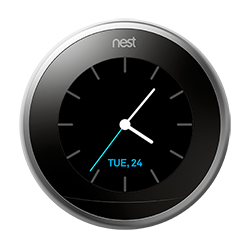
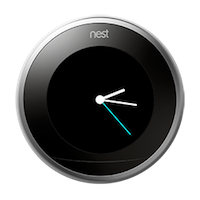
Nest Learning Thermostat di terza generazione può automaticamente attivarsi e passare alla schermata di Lettura a distanza quando rileva attività entro i 6 metri circa. La schermata di Lettura a distanza ti mostra informazioni utili in un formato grande che facilita la lettura anche per chi è dall'altra parte della stanza.
Informazioni visibili con la Lettura a distanza
|
Puoi scegliere cosa visualizzare nella schermata di Lettura a distanza
Nota: non importa quale impostazione di Lettura a distanza scegli, |
 |
La Lettura a distanza cambia quando ti avvicini al termostato
Quando la schermata di Lettura a distanza è attiva, ti mostrerà automaticamente più dettagli quando sarai a quasi 1 metro dal termostato. Di seguito sono riportati alcuni esempi di ciò che vedrai, in base alle impostazioni di Lettura a distanza.
Nota: per uscire dalla Lettura a distanza e utilizzare il termostato per modificare la temperatura o altre impostazioni, è sufficiente premere o ruotare l'anello del termostato.
|
Impostazione |
Lontano Fino a 6 metri di distanza
|
Vicino A circa 1 metro di distanza
|
|
Nessuna (spento) |
|
|
|
Temperatura ottimale |
|
|
|
Temperatura attuale della stanza |
|
|
|
Orologio analogico |
|
|
|
Orologio digitale |
|
|
|
Meteo e previsioni |
|
|
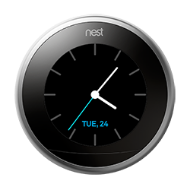


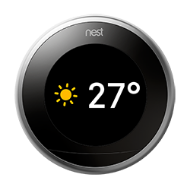
La Lettura a distanza è disattivata quando la batteria del termostato è in esaurimento
Il termostato Nest ricarica la sua batteria interna con la corrente che riceve dai cavi collegati al tuo impianto. Il termostato monitora da vicino il livello di carica della batteria interna e, se diventa troppo basso, adotterà misure di risparmio energetico per garantire il pieno controllo del riscaldamento e del raffreddamento e l'accesso alle funzioni critiche del termostato.
Quando la carica è abbastanza bassa, la Lettura a distanza si spegne automaticamente fino a quando la batteria non è di nuovo carica. Sarai comunque in grado di utilizzare il termostato come al solito, ma il display si accenderà solo quando ti trovi a circa 1 metro di distanza. Quando la batteria del termostato avrà raggiunto una carica sufficiente, la Lettura a distanza si riattiverà.
Perché solo i Nest Learning Thermostat di terza generazione hanno la Lettura a distanza
Perché solo i Nest Learning Thermostat di terza generazione hanno la Lettura a distanza
- La lettura a distanza è disponibile solo sui Nest Learning Thermostat di terza generazione con software 5.0 o versioni successive.
- I termostati di terza generazione hanno sensori avanzati necessari per rilevare la tua presenza da più lontano.
- La lettura a distanza sfrutta lo schermo ad alta risoluzione più grande del termostato di terza generazione che è più facile da leggere.
Come cambiare le impostazioni di Lettura a distanza
Per i Nest Learning Thermostat di terza generazione la funzionalità Lettura a distanza è attiva per impostazione predefinita e sui loro schermi viene mostrata la temperatura ottimale. Puoi disattivare la Lettura a distanza o modificare le informazioni visualizzate con il termostato.
- Premi l'anello del termostato per aprire la schermata Visualizzazione rapida.
- Ruota l'anello fino a Impostazioni e premi per selezionare l'opzione.
- Seleziona Display
Lettura a distanza
- Ora puoi scegliere cosa visualizzare con la Lettura a distanza o disattivare questa funzionalità selezionando Nessuna.
 Lettura a distanza
Codici di errore e notifiche
|
I messaggi sul termostato Nest ti avvisano Ecco un breve elenco di notifiche chiave che potresti vedere sul termostato:
|
|
Codici di errore del termostato
Il termostato ti mostrerà un messaggio di errore quando rileva un problema con il cablaggio, il Wi-Fi o l'alimentazione. A volte puoi ignorare un codice di errore se non è critico. Tuttavia, potrebbe apparire di nuovo se il problema persiste. Altri messaggi di errore che richiedono la tua immediata attenzione rimarranno visualizzati sul termostato fino a quando il problema non sarà risolto.
Codici di errore per la risoluzione dei problemi: quando vedi un codice di errore, il termostato ti informerà del tipo di problema. Per ottenere aiuto riguardo a un messaggio di errore specifico del termostato, annota il codice nel messaggio (in genere una lettera seguita da due numeri) e cercalo nell'articolo sui codici di errore per la risoluzione dei problemi del termostato per visualizzare i passaggi nel dettaglio.