Un thermostat Nest possède deux écrans principaux : l'écran de température et le menu "Résumé". Si nécessaire, il peut également afficher des notifications importantes et des messages d'erreur.
Le thermostat Nest vous permet de régler la température, mais pas seulement. Il vous fournit aussi de précieuses informations. Par exemple, il peut vous indiquer votre consommation en chauffage, la température ambiante, la température sur laquelle est réglé votre système, et plus encore. Voici un guide complet de toutes les icônes, valeurs numériques et autres informations susceptibles de s'afficher sur le thermostat.
|
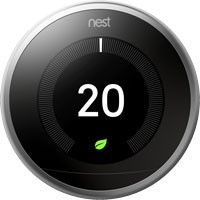
Écran de température Cet écran est celui que vous voyez et utilisez le plus souvent. Il affiche |
 |
|
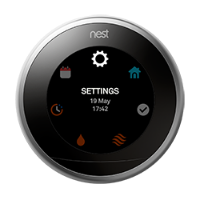
Menu "Résumé" Depuis l'écran de température, appuyez sur l'anneau du thermostat |
 |
|
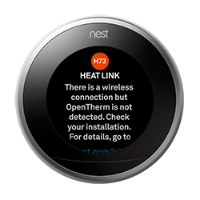
Notifications et erreurs En cas de problème ou d'information importante à vous signaler, |
 |
|
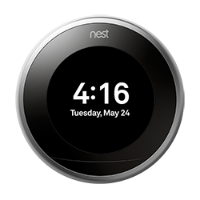
Affichage de loin Les modèles Nest Learning Thermostat 3e génération sont dotés de la fonctionnalité Affichage de loin. |
 |
Écran de température
 |
 |
|
Nest Learning Thermostat |
Nest Thermostat E |
Informations de base affichées sur l'écran de température du thermostat
 |
 |
| Nest Learning Thermostat | Nest Thermostat E |
-
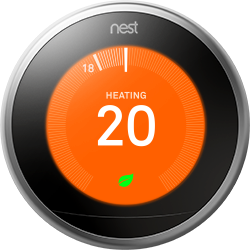
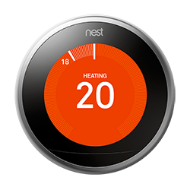
L'écran de température indique la température qu'il fait actuellement chez vous, ainsi que la température de consigne.
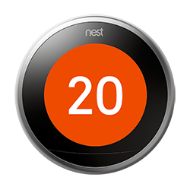
- La valeur numérique affichée en GRAND (A) au milieu de l'écran correspond à la température de consigne (celle que votre système doit atteindre pour chauffer ou climatiser la pièce). Pour régler cette température, tournez l'anneau du thermostat vers la gauche ou vers la droite.
- La valeur numérique affichée en PETIT (B) près du bord de l'écran correspond à la température ambiante actuelle mesurée par les capteurs du thermostat.
- Lorsque le thermostat est réglé sur Températures éco afin d'économiser l'énergie, la mention ÉCO et la Feuille Nest verte s'affichent à la place d'une valeur de température.
-
Des icônes peuvent s'afficher au bas de l'écran de température pour vous informer de la situation chez vous et de l'utilisation de certaines fonctionnalités du thermostat. Par exemple, lorsque la Feuille Nest est visible, cela signifie que la température que vous avez sélectionnée permet de faire des économies d'énergie. Pour en savoir plus, consultez la section ci-après consacrée aux icônes.
-
La couleur de l'écran change en fonction de l'état actuel de votre système. Un message peut également s'afficher ("Chauff. réglé sur", par exemple). L'écran du thermostat Nest devient orange lorsque le chauffage est allumé, et noir lorsque le chauffage est éteint ou réglé sur ÉCO. Celui du Nest Thermostat E passe de l'orange au blanc.
-
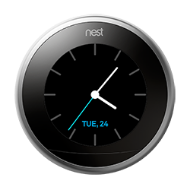
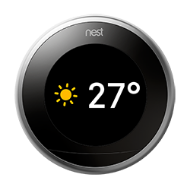
L'écran du thermostat s'éteint lorsque plus aucune activité récente n'est détectée à proximité. Si vous avez activé la fonctionnalité Affichage de loin, l'écran affiche ce que vous avez sélectionné (la température de la pièce, la date et l'heure, la météo, etc.).
-
Les notifications importantes (erreur ou problème au niveau du système, par exemple) s'affichent automatiquement sur l'écran de température. Vous pouvez ignorer manuellement la plupart des notifications, à l'exception des erreurs critiques. Les notifications disparaissent automatiquement après quelques instants ou lorsque le problème est résolu.
-
Appuyez sur le thermostat pour passer manuellement au menu "Résumé", si nécessaire. Gardez à l'esprit que les thermostats Nest ne possèdent pas d'écran tactile. Par conséquent, appuyez jusqu'à ce que vous entendiez un clic.
-
Vous pouvez également consulter l'écran de température dans l'application Nest. Pour cela, il vous suffit d'appuyer sur le thermostat depuis l'écran d'accueil de l'application. Sachez toutefois qu'il existe quelques différences importantes entre ce que vous voyez sur l'écran de température du thermostat et celui affiché dans l'application. Pour en savoir plus, consultez la section ci-dessous.
Délai température
|
Lorsque vous modifiez manuellement la température sur le thermostat Le thermostat Nest estime le délai température par tranches |
 |
Une fois la température de consigne atteinte, le délai température disparaît.
- L'écran du thermostat Nest passe de l'orange (chauffage) au noir.
- L'écran du Nest Thermostat E passe de l'orange au blanc.
L'estimation du délai température est de plus en plus précise à mesure que le thermostat mémorise les données relatives à votre maison, à l'efficacité de votre système et à la rapidité avec laquelle la température augmente ou diminue chez vous.
Quand le délai température n'est pas affiché
-
L'estimation du délai température n'est affichée que si vous réglez la température manuellement sur le thermostat ou dans l'application Nest. Aucun délai température n'est affiché pour les températures que vous avez définies dans votre programmation et celles qui ont été ajoutées par la fonctionnalité Auto-programmation.
-
Le thermostat Nest n'affiche pas d'estimation du délai température si le chauffage doit rester allumé en continu pour maintenir la température que vous avez sélectionnée, ni si la température fluctue de manière inattendue. Par exemple, si votre maison est mal isolée, le système de chauffage doit fonctionner en permanence lors des vagues de grand froid pour maintenir la température. Dans ce cas, l'écran affiche uniquement "CHAUFFAGE", sans indication de temps.
Différences entre l'écran de température sur le thermostat et celui dans l'application
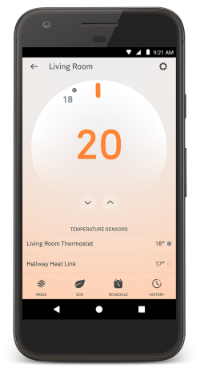
L'écran de température du thermostat et celui affiché dans l'application présentent quelques différences. Par exemple, l'application affiche des options supplémentaires de contrôle du système, le taux d'humidité actuel dans votre maison, ainsi que des informations sur les capteurs de température connectés à votre thermostat.
Sur le thermostat :
- État du système (chauffage ou en veille), représenté par une couleur
- Température de consigne que doit atteindre le système pour chauffer la pièce
- Délai température
- Feuille Nest (selon la température de consigne)
- Éco (lorsque la température éco devient active sur le thermostat)
Informations supplémentaires dans l'application :
- Mode du système (pour activer le mode Chauffage, Éco ou Éteint)
- Programmation (pour modifier la programmation de température)
- Historique (pour consulter l'historique énergétique)
- Taux d'humidité actuel chez vous
- Réglages (activation de la température éco, verrouillage du thermostat, etc.)
 |
 |
|
Nest Learning Thermostat |
Nest Thermostat E |
Icônes affichées sur l'écran de température
Les icônes ci-dessous ne s'affichent que dans certaines situations. Elles dépendent du système que vous utilisez et de votre participation à d'éventuels programmes d'économie d'énergie. Certaines d'entre elles peuvent donc ne jamais s'afficher.
|
Feuille Nest |
Cette icône apparaît quand votre thermostat est réglé sur une température économe en termes d'énergie. La Feuille Nest vous sert de guide pour économiser de l'énergie. |
|
Économies saisonnières  |
Les propriétaires de thermostats Nest qui sont clients d'un partenaire Nest peuvent demander à bénéficier de la fonctionnalité Économies saisonnières. Cette icône s'affiche quand la fonctionnalité Économies saisonnières module votre programmation de façon à favoriser les économies d'énergie. |
|
Eau chaude  |
Cette icône s'affiche quand la production d'eau chaude sanitaire est en marche forcée. Cliquez sur le lien ci-dessous pour en savoir plus sur la gestion et les réglages de la production d'eau chaude. Comment modifier les réglages relatifs à la production d'eau chaude sanitaire ? |
|
Prévention des bactéries  |
Si cette fonctionnalité est activée, le thermostat Nest contribue à prévenir le développement des légionelles. Le thermostat fait chauffer l'eau présente dans votre préparateur d'eau chaude sanitaire à intervalles réguliers quand vous vous absentez pendant une longue période, ou si la programmation présente un creux prolongé. Comment le thermostat Nest prévient-il le développement des légionelles ? |
|
Pare-soleil  |
Cette icône s'affiche lorsque la fonctionnalité Pare-soleil utilise les capteurs de lumière et de température du thermostat Nest pour maintenir votre confort. |
Menu "Résumé"
|
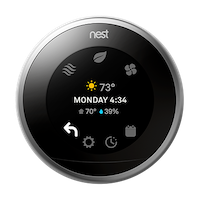
Le menu "Résumé" vous permet d'accéder facilement à des Pour l'ouvrir, vous devez simplement appuyer sur l'anneau du |
 |
|
OK  |
Mettez la flèche en surbrillance pour afficher la météo actuelle, l'heure, le jour de la semaine, ainsi que la température et le taux d'humidité chez vous. Remarque : Si le thermostat n'est pas connecté au réseau Wi-Fi, les informations météo ne sont pas affichées. Sélectionnez cette icône et appuyez sur l'anneau du thermostat pour revenir à l'écran de température. |
|
Éteint 
Chauffage 
Éco  |
La couleur de cette icône change selon le mode du thermostat. Pour savoir quel mode est activé, vous pouvez aussi mettre l'icône en surbrillance. Sélectionnez cette icône pour choisir le mode du thermostat : Chauffage, Éco ou Éteint. Comment changer le mode du thermostat ? |
|
Chauffage de l'eau activé 
Chauffage de l'eau désactivé |
Si le thermostat Nest contrôle la production d'eau chaude sanitaire, l'état actuel de la production d'eau chaude est indiqué. Appuyez sur l'anneau du thermostat pour afficher le menu "Eau chaude". Vous pouvez ensuite activer la marche forcée, définir une programmation pour la production d'eau chaude sanitaire, et activer ou désactiver votre programmation. Remarque : Cette icône ne s'affiche que si vous disposez d'un thermostat Nest associé à un préparateur d'eau chaude sanitaire ou à une chaudière chauffage et eau chaude compatible OpenTherm. Comment modifier les réglages relatifs à la production d'eau chaude sanitaire ? |
|
Énergie  |
Sélectionnez cette icône pour afficher un résumé de votre consommation énergétique de la veille, si ces informations sont disponibles. Appuyez sur l'anneau du thermostat pour afficher l'historique énergétique détaillé des 10 derniers jours. Remarque : Sur le Nest Thermostat E, l'historique est accessible dans Réglages |
|
Programmation  |
Faites tourner l'anneau du thermostat jusqu'à l'icône Programmation pour afficher la prochaine température mémorisée. Vous pouvez appuyer sur l'anneau du thermostat pour consulter et modifier la programmation hebdomadaire. Remarque : Sur le Nest Thermostat E, la programmation est accessible dans Réglages Comment modifier la programmation de température du thermostat Nest ? |
|
Réglages  |
Le menu "Réglages" permet de modifier les options du thermostat et d'afficher des informations détaillées, particulièrement utiles en cas de problème. Appuyez sur l'anneau pour accéder aux réglages du thermostat et modifier différentes options telles que la luminosité de l'écran, la température éco, la connexion réseau, etc. |
|
Point d'exclamation  |
Remarque : Si le thermostat est hors connexion, un point d'exclamation figure à l'intérieur de l'icône Réglages. Vous pouvez continuer à contrôler le chauffage et la climatisation sur le thermostat, mais vous ne pouvez pas régler la température dans l'application Nest. |
 .
.Écran Affichage de loin
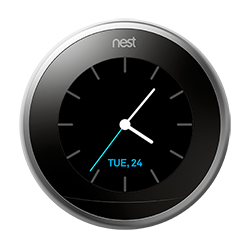
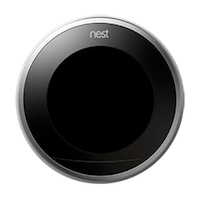
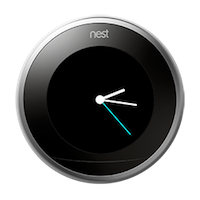
Le Nest Learning Thermostat 3e génération peut sortir de veille et afficher automatiquement l'écran Affichage de loin s'il détecte une activité à moins de six mètres. Cet écran affiche en grand des informations utiles afin que vous puissiez les lire facilement, même depuis l'autre bout de la pièce.
Informations visibles grâce à la fonctionnalité Affichage de loin
|
Dans les réglages du thermostat Nest, vous pouvez désactiver la fonctionnalité
Remarque : Quels que soient les réglages de la fonctionnalité Affichage de loin, |
 |
L'écran Affichage de loin change lorsque vous vous approchez du thermostat
Lorsque l'écran Affichage de loin est actif, il affiche automatiquement des détails supplémentaires lorsque vous vous approchez à environ un mètre du thermostat ou moins. Vous trouverez ci-dessous quelques exemples d'informations affichées en fonction du réglage de la fonctionnalité Affichage de loin.
Remarque : Pour quitter la fonctionnalité Affichage de loin et modifier la température ou d'autres réglages sur le thermostat, il vous suffit d'appuyer sur l'anneau ou de le tourner.
|
Réglage |
Loin Jusqu'à 6 mètres de distance
|
Près À 1 mètre ou moins
|
|
Aucun (désactivé) |
|
|
|
Température de consigne |
|
|
|
Température actuelle dans la pièce |
|
|
|
Horloge analogique |
|
|
|
Horloge numérique |
|
|
|
Météo et prévisions |
|
|


La fonctionnalité Affichage de loin est désactivée lorsque la batterie du thermostat est faible
Le thermostat Nest charge sa batterie interne grâce au courant provenant des fils connectés à votre système. Il surveille de près le niveau de charge de sa batterie interne. Si ce niveau devient trop faible, le thermostat prend des mesures d'économie d'énergie pour que vous puissiez toujours contrôler le chauffage et la climatisation, et accéder aux fonctionnalités importantes du thermostat.
Lorsque le niveau de charge est trop faible, la fonctionnalité Affichage de loin est automatiquement désactivée jusqu'à ce que la batterie soit rechargée. Dans ce cas, vous pouvez tout de même utiliser le thermostat normalement, mais l'écran ne s'active que lorsque vous vous trouvez à environ un mètre ou moins. Une fois la batterie suffisamment rechargée, la fonctionnalité Affichage de loin est de nouveau opérationnelle.
Pourquoi le Nest Learning Thermostat 3e génération est-il le seul modèle doté de la fonctionnalité Affichage de loin ?
- La fonctionnalité Affichage de loin n'est disponible que sur les Nest Learning Thermostat 3e génération disposant au minimum de la version 5.0 du logiciel.
- Les thermostats 3e génération disposent de capteurs avancés permettant de détecter votre présence sur une plus longue distance.
- La fonctionnalité Affichage de loin tire parti de l'écran haute résolution du thermostat Nest 3e génération, plus grand que celui des autres modèles, pour afficher des informations bien lisibles.
Modifier le réglage de la fonctionnalité Affichage de loin
Par défaut, la fonctionnalité Affichage de loin est activée sur le Nest Learning Thermostat 3e génération et indique la température de consigne. Pour la désactiver ou sélectionner une autre information à afficher, faites-le sur le thermostat.
- Appuyez sur l'anneau du thermostat pour ouvrir le menu "Résumé".
- Tournez l'anneau pour afficher Réglages, puis appuyez dessus pour valider la sélection.
- Sélectionnez Écran
Affichage de loin.
- Vous pouvez maintenant sélectionner l'information que la fonctionnalité Affichage de loin doit vous présenter, ou la désactiver en sélectionnant Aucune.
 Affichage de loin.
Codes d'erreur et notifications
|
Des messages s'affichent sur le thermostat Nest pour Voici les principales notifications pouvant s'afficher sur le thermostat :
|
|
Codes d'erreur du thermostat
Le thermostat affiche un message d'erreur lorsqu'il détecte un problème d'installation électrique, de réseau Wi-Fi ou d'alimentation en électricité, par exemple. Vous pouvez dans certains cas ignorer un code d'erreur, s'il n'est pas critique. Toutefois, il peut de nouveau s'afficher si le problème persiste. Les autres problèmes nécessitant votre attention immédiate restent affichés sur le thermostat jusqu'à ce que le problème soit résolu.
Comprendre les codes d'erreur : lorsqu'un code d'erreur s'affiche, le thermostat offre quelques détails sur le problème rencontré. Pour obtenir de l'aide concernant un message d'erreur spécifique affiché sur le thermostat, notez le code figurant dans le message (il s'agit en général d'une lettre suivie de deux chiffres) et recherchez-le dans cet article expliquant comment résoudre un problème signalé par un code d'erreur sur le thermostat. Vous disposerez ainsi d'instructions détaillées permettant de résoudre le problème.