Nest Sense uses Auto-Schedule to automatically create a comfortable temperature schedule from the changes you make to the temperature in your home or business.
|
This article applies to the following Google Nest thermostats models: |
|
|
Nest Thermostat E |
Nest Learning Thermostat |
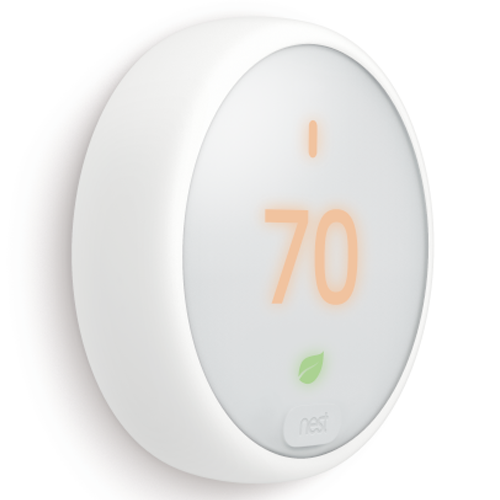
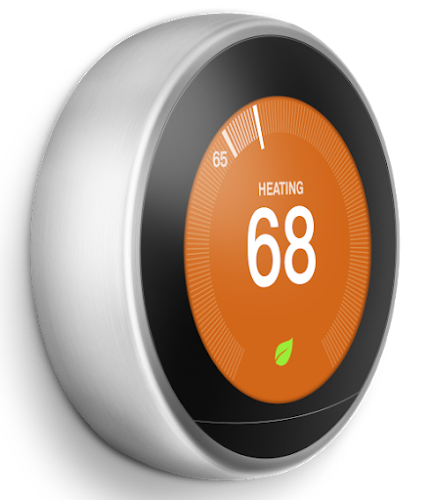
 |
Note: The Nest Thermostat does not use Auto-Schedule, |
How Auto-Schedule works
Auto-Schedule uses a series of algorithms and weighted pattern-recognition to create a temperature schedule. At first, every adjustment you make is incorporated into the schedule, but over time your Google Nest thermostat will only incorporate patterns of changes.
Your thermostat listens attentively to your temperature changes at first. But later on, when your schedule is set and initial learning is complete, you’ll need to make adjustments on more than one day to have an effect.
For example, if you start getting up half an hour earlier and adjust the thermostat each day, your thermostat will soon learn this new pattern and automatically change what time it turns on your system.
Important things to know
- Auto-Schedule chooses temperatures that have been set by a person at least once.
- If you make similar adjustments a couple days in a row, Auto-Schedule will match these adjustments to one another and create temperature set points accordingly.
- Auto-Schedule uses pattern-matching to determine if that’s what you want on each day, each weekday, or the same day each week.
- Temperature changes you make on the thermostat or in the app have exactly the same effect on the schedule.
- If you don’t like a temperature that your thermostat is set to, you can either teach your thermostat a new schedule by turning the ring a few times until it learns, or you can make manual adjustments to the schedule.
- Manual changes you make to the schedule won’t be affected by Auto-Schedule.
For more details about how your thermostat can automatically create a schedule for you, check out our article about how Nest thermostats learn.
Make manual changes to your schedule
If you want, you can manually add new target temperatures to your schedule and remove or change existing ones. Once you’ve made manual schedule changes, Auto-Schedule continues learning but it will also respect target temperatures you’ve manually created or adjusted.
For instructions on how to make adjustments to your thermostat’s temperature schedule, go to our Nest thermostat temperature schedules article.
Turn Auto-Schedule off and set your own schedule
- Auto-Schedule chooses temperatures that have been set by a person at least once.
- If you make similar adjustments a couple days in a row, Auto-Schedule will match these adjustments to one another and create new temperature set points.
- Auto-Schedule uses pattern-matching to determine if that’s what you want on each day, each weekday, or the same day each week.
- Temperature changes you make on the thermostat or with the Nest app have exactly the same effect on the schedule.
- If you don’t like a temperature that your Nest thermostat is set to, you can either teach your thermostat a new schedule by changing the temperature at the same time for a few days until it learns, or you can make manual changes to your thermostat schedule.
- Manual changes you make to the schedule won’t be affected by Auto-Schedule.
Turn off Auto-Schedule to set a fixed schedule
If you want to set a schedule and have your thermostat follow exactly that schedule from now on, you’ll need to turn off Auto-Schedule. If you have a Nest Thermostat E, you can pick the Basic Schedule instead, a pre-programmed schedule ready to use out of the box. From there, your thermostat won’t change things over the seasons or adapt the schedule according to your adjustments.
If you want your thermostat to behave as a traditional programmable thermostat, you’ll also have to disable automatic switching for your thermostat as you come and go, and turn Early-On off.