Air filter basics
- Forced air systems move warm or cool air through ducts and vents in your home. These systems have one or more filters to help prevent mold, dust, debris and other allergens from being spread through your home.
- When filters get clogged, heating and cooling costs can increase, since your system needs to work harder to move air through the filter.
- Hot air build-up behind a very clogged filter can raise the temperature near your heating system enough to trigger its emergency shut-off mechanism, causing your heating system to turn on and off intermittently.
- Forced air systems require regular filter changes to keep the system running efficiently. Many filters are disposable, while some can be reused. If you have a reusable or permanent filter, you can clean it instead of replacing it. Do not try to clean a disposable air filter.
- If you have Filter Reminders turned on, your Google Nest thermostat will let you know when it’s time to change your filter based on how long your system has run.
- Changing a filter is usually a quick DIY job that shouldn’t take you more than 10 minutes, but you can also contact a local professional to change your system's filter.
About Nest thermostat filter reminders
Filter Reminders can help you keep track of when to change your system's air filter.
Other thermostats have filter alerts that will remind you at set times: for instance, once a month, every six months or once a year.
Nest thermostats use how often your system runs to estimate when you need a Filter Reminder. So if you don’t turn cooling on much in the summer, you may go months without a reminder from your Nest thermostat. But if it’s a very cold winter and the heating runs a lot, you may get reminders more often.
Important: Each time you change your system's air filter, you should reset Filter Reminders so your thermostat will know when to send the next one.
What to do when you get an air filter reminder
- Replace the air filter as soon as you can. If you have a permanent filter, follow the manufacturer's instructions to clean it.
- Reset the air filter reminder so it will know when to send the next reminder.
Go to the sections below for detailed instructions on how to select a replacement filter and reset filter reminders.
Change Filter Reminder settings
Filter Reminders are not on by default, but you can turn reminders on with the Nest app or Home app or the thermostat.
|
Select the thermostat you have: |
|
|
|
Nest Thermostat E |
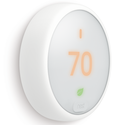
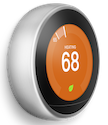
Nest Thermostat
Note: Filter Reminders will appear on your Home app, but not on your thermostat.
With the Home app
- Open the Home app
.
- Tap Favorites
or Devices
.
- Tap and hold your device's tile.
- Tap Settings
Notifications
- Tap Get air filter reminders to turn reminders on or off.
- You can also tap a month under “Last changed” to update the last time you changed the filter.
 .
.
 Notifications
 Nest Thermostat E & Nest Learning Thermostat
With your thermostat
- Press the thermostat ring to open the Quick View screen. Then select Settings
Reminders.
- Choose either Remind Me (enable reminders), Don’t Remind Me (disable them), or Reset.
- If you select Remind Me, you’ll be asked to enter the month that you last changed your system’s air filter. Your Nest thermostat will use this as the start point to estimate system runtime so it knows when to send a reminder.
- Choose Reset if you want to change the last time you changed the filter.

 Reminders.
With the Nest app
- Tap Settings
in the top right corner of the Nest app home screen.
- Choose Notifications.
- Select the thermostat you want to change notifications for.
- Tap the button to switch Filter Reminders on or off.
- You can also tap Last changed to update the last time you changed the filter.
With the Home app
- Open the Home app
- Tap Favorites
- Tap and hold your device's tile.
- Tap Settings
- Tap Get air filter reminders to turn reminders on or off.
- You can also tap a month under “Last changed” to update the last time you changed the filter.
Locate your system's air filter
Filters are commonly located behind the main air intake vent cover. The intake vent pulls air to your furnace or air conditioner. It's typically larger than the other vents that push warm or cool air through your home, and is often in a central location such as a hallway.
If there isn't a filter behind the intake vent cover, the filter is likely installed where the air intake duct connects to your system.
Note: Some systems will have more than one filter. For instance, if you have a multi-zone system (upstairs and downstairs have their own thermostat), each will have their own filter.
Choose the right air filter
You can always contact a local professional to get help with filter sizes and types.
Get the right size
- Most furnace filters have two sets of dimensions: nominal and actual. You should order by the nominal size, which is often printed on the filter.
- If the nominal size isn’t printed on your old filter, just measure your filter’s width, length and thickness. Round up to get the nominal size. For instance, if your filter measures 15½ x 24¾ x ¾ inches ( 39.4 x 62.8 x 1.9 cm) , round up to 16 x 25 x 1 inches (40 x 63 x 2 cm).
- You want your filter to fit snugly without having to force it into place.
Get the right type
- Filters range from less expensive ones that are rated to remove 15-20% of particulate matter to high-end air purifiers that can remove up to 90% of particulate matter.
- MERV (Minimum Efficiency Reporting Value) is the rating for filter efficiency. Filter efficiency is rated on a MERV scale from 1 to 16. 16 is the most effective and expensive.
- High end filters toward the top of the MERV scale are particularly good for people with allergies and respiratory issues, however they use slightly more energy (it takes more power to push air through a high-efficiency filter).