La connexion de votre capteur de température Google Nest à l'application Nest et à votre thermostat est simple. L'installation est tout aussi simple, mais il y a des choses importantes à savoir sur l'endroit exact où placer votre capteur.
Suivez ces étapes pour configurer et installer votre capteur de température :
|
Cet article concerne les modèles de thermostat Google Nest suivants aux États-Unis et au Canada : |
|
|
Nest Thermostat E |
Nest Learning Thermostat |
|
Marche à suivre pour déterminer le modèle de votre thermostat |
|
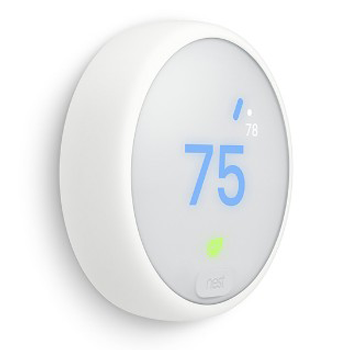
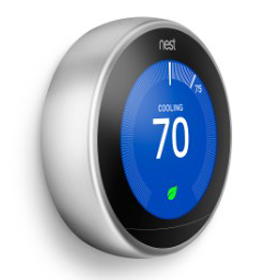
Remarque : Le capteur de température Nest est uniquement compatible avec le Google Nest Thermostat E et le Google Nest Learning Thermostat. Utilisez l'application Nest pour associer votre capteur à votre thermostat et modifier ses paramètres.
1. Ajouter le capteur à votre compte- Touchez l'icône Paramètres
sur l'écran d'accueil de l'application Nest.
- Touchez Ajouter un produit
.
-
Numérisez le code QR situé sur la languette de la pile du capteur de température Nest.Votre application ajoutera le capteur à votre compte.
Astuce : Si vous avez déjà retiré la languette de la pile, insérez une pièce de monnaie dans la fente située à l'arrière de votre capteur et tournez pour dévisser la plaque arrière. Le code QR se trouve à l'intérieur. Si vous avez besoin d'aide, touchez Me montrer comment faire dans l'application Nest lorsque vous essayez de numériser le code QR.
- Retirez la languette de la pile.
- Choisissez l'endroit où placer votre capteur et sélectionnez un thermostat auquel l'associer. L'application Nest testera la connexion pour s'assurer que vous avez choisi un endroit adéquat.
- Choisissez un nom pour la pièce où se trouve votre capteur.
 sur l'écran d'accueil de l'application Nest.
 .
.Avant d'installer votre capteur, vous devez connaître certains points importants relatifs à l'endroit exact où le placer, et où ne pas le placer.
Selon l'endroit où vous placez votre capteur, votre système pourrait travailler plus longtemps et utiliser plus d'énergie pour maintenir votre confort.
Il est préférable de placer votre capteur de température dans l'un des endroits suivants :
- Dans une pièce où vous passez beaucoup de temps, comme votre chambre ou votre salon.Votre capteur pourra alors indiquer à votre thermostat de modifier la température en fonction de la pièce où vous vous trouvez.
- Plus ou moins à hauteur de poitrine. L'air est généralement plus chaud près du plafond et plus frais près du sol. Si vous installez le capteur trop haut ou trop bas, votre système risque de trop chauffer ou refroidir la pièce parce qu'il réagit à la mauvaise température.
- Dans un rayon d'au plus 15 m (50 pi) de votre thermostat, afin que le capteur et le thermostat puissent communiquer sans fil. Vous devrez peut-être les placer plus près l'un de l'autre, puisque la portée du réseau sans fil peut être réduite par les murs, les sols, les appareils électroménagers, les meubles et les autres appareils électroniques.
Astuce : Gardez à l'esprit qu'il peut arriver que, dans une même pièce, la température soit différente près d'une étagère en hauteur et près d'une table basse; choisissez donc un endroit approprié en fonction de votre domicile. En outre, différentes pièces peuvent être plus ou moins chaudes selon le nombre de fenêtres, leur orientation ou la hauteur du plafond.
Ne placez pas votre capteur de température dans l'un des endroits suivants :
- Près de sources de chaleur comme des bouches d'aération, des poêles ou des conduites d'eau chaude.
- À l'extérieur.
- Sur une fenêtre ou une autre surface non isolée (comme un mur de briques) qui peut devenir beaucoup plus chaude ou plus froide que la pièce, ou près d'une telle fenêtre ou surface.
- À la lumière directe du soleil.
- Dans un endroit partiellement ou totalement fermé où la circulation de l'air laisse à désirer. Évitez par exemple de placer votre capteur derrière un tableau, dans un placard, à l'intérieur d'un vase ou derrière des livres sur une étagère.
- Dans les pièces qui sont beaucoup plus froides ou plus chaudes que le reste de votre domicile, comme la cave ou le grenier. La différence de température peut faire en sorte que votre thermostat chauffe ou refroidisse le reste de votre domicile à une température inconfortable.
- Trop haut ou trop bas dans une pièce. Placez-le plus ou moins à hauteur de poitrine.
- En dehors de la zone que le thermostat contrôle. Si votre système se compose d'au moins deux thermostats, vous pouvez utiliser l'application pour réattribuer le thermostat auquel votre capteur est associé.
- Le capteur de température Nest n'est pas conçu pour être utilisé à l'intérieur des appareils de votre domicile, comme des réfrigérateurs, des cuisinières, des micro-ondes ou des téléviseurs, ni à proximité de ceux-ci.
Important : Évitez de peindre ou de couvrir votre capteur de température Nest.
Autres pièces où un capteur peut être utile
- Chambre du bébé : un capteur placé dans la chambre du bébé peut aider à s'assurer que la température de la pièce est idéale.
- Chambres à coucher : un capteur placé dans votre chambre à coucher peut vous aider à maintenir le confort de celle-ci pendant que vous dormez.
- Pièces très grandes : les très grandes pièces peuvent ne pas chauffer ou refroidir aussi rapidement que le reste du domicile. Un capteur placé dans une très grande pièce peut aider à maintenir votre confort.
Découvrir comment placer les capteurs de température dans les systèmes à zones
Les systèmes à zones utilisent plusieurs thermostats pour contrôler le chauffage et la climatisation dans différentes zones ou sur différents étages du domicile.
- Si vous avez un système à zones, assurez-vous de placer vos capteurs de température dans la même zone que le thermostat auquel ils sont associés. Par exemple, si votre thermostat contrôle le premier étage de votre domicile, assurez-vous de placer votre capteur au premier étage.
- Si vous placez un capteur en dehors de la zone du thermostat, les zones de votre domicile seront probablement trop chaudes ou trop froides. Votre système peut consommer plus d'énergie que vous ne le pensez, et il ne démarrera ni ne s'arrêtera probablement pas au moment prévu.
Remarque : Vous pouvez associer un capteur à plus d'un thermostat. Toutefois, nous ne recommandons cette configuration que si vous disposez d'un thermostat Nest qui ne contrôle que le chauffage et d'un autre qui ne contrôle que la climatisation.
Le capteur de température Nest est sans fil et facile à installer. Deux options s'offrent à vous :
Option 1 : Le placer sur une surface plane
Le bas du capteur est muni d'un pied en caoutchouc, ce qui lui permet de reposer sur une surface plane, comme une étagère, sans glisser.
Option 2 : Le fixer à un mur
Installez la vis où vous voulez et accrochez votre capteur en utilisant le trou de vis à l'arrière. Les vis Nest sont spécialement conçues pour que vous n'ayez pas besoin de percer un trou de départ lors de la plupart des installations. Vous devrez peut-être percer un trou de départ si vous installez votre capteur sur une surface dure.
Astuce : Avant de fixer votre capteur, vous pouvez l'utiliser pendant une semaine ou deux pour vous assurer qu'il fonctionne bien à cet endroit. De cette façon, vous ne laisserez pas de trou de vis dans le mur si vous devez le déplacer.
Une fois que vous avez installé tous vos capteurs, vous pouvez au choix :
- configurer un programme pour utiliser différents capteurs à différents moments de la journée;
- sélectionner manuellement un capteur qui fonctionnera en tout temps;
- utiliser votre capteur seulement pour surveiller la température, et non pour contrôler le thermostat.
Découvrir comment configurer un programme pour vos capteurs >
Découvrir comment sélectionner manuellement le capteur de température actif >
Pour que votre capteur puisse contrôler votre thermostat, vous devez configurer un programme ou sélectionner manuellement le capteur que votre thermostat utilisera. Dans le cas contraire, votre capteur transmettra toujours la température à votre thermostat, mais il ne contrôlera pas le moment où votre thermostat s'allume ou s'éteint.
Vous pourrez toujours surveiller la température de votre capteur en sélectionnant votre thermostat à partir de l'écran d'accueil de l'application Nest. Vous pouvez consulter tous les capteurs qui transmettent des données à votre thermostat et la température qu'ils transmettent. Le capteur actif est celui dont le point est plein.
Vous voudrez peut-être surveiller la température sans utiliser le capteur pour contrôler le thermostat dans une pièce peu utilisée, comme un bureau ou une chambre d'amis.