Google Nest または Google Home のスピーカーやディスプレイで、Google Play ブックスのオーディオブックを聴くことができます。
ステップ 1: オーディオブックを購入してダウンロードする
オーディオブックを探して購入すれば、スピーカーやディスプレイで聴くことができます。
- Google Play ブックス アプリ
を開きます。
- [ショップ] をタップ
オーディオブックを探します。
- 特定のオーディオブックの詳細を確認するには、その表紙の画像をタップします。
- オーディオブックを購入するには、価格をタップ
 オーディオブックを探します。
Wi-Fi 使用時に限りダウンロードする
データ通信料が加算されるのを避けて、Wi-Fi の使用時にのみオーディオブックをダウンロードするように設定できます。この設定のオン、オフは次の手順で切り替えます。
- Android スマートフォンまたはタブレットで Google Play ブックス アプリ
- 画面左上のメニュー アイコン
サンプルを聴いて購入する
まだ所有していないオーディオブックは、スピーカーやディスプレイでサンプルを再生できます。サンプルを最後まで再生した後で購入するかどうかを選択できます。
- お支払い方法を設定します(まだ設定していない場合)。
- サンプルを開始するには、「[オーディオブックのタイトル] を読んで」と言います。
- サンプルが終了した時点で Google アシスタントから、オーディオブックを購入するかどうかを尋ねられます。
- 書籍を購入する場合は「はい」と言い
ステップ 2. 音声でオーディオブックを操作する
必ず、Google Play でオーディオブックを購入したときと同じ Google アカウントでログインしてください。
| 操作: | 「OK Google」と言ってから: |
|---|---|
| 前回聴いていたオーディオブックの続きを再生する | 「本を読んで」 |
| ライブラリのオーディオブックを再生する | 「[オーディオブックのタイトル] を読んで」 |
| 一時停止 | 「一時停止」 |
| 再開 | 「再開」、「再生を続けて」 |
| 停止する | 「止めて」 |
| 先に進む | 「[時間] スキップ」 |
| 前に戻る | 「[時間] 戻って」 |
| 前の章を再生 | 「前の章」 |
| 次の章を再生 | 「次の章」 |
| 再生速度を変更する | 「倍速で再生」 「遅く再生」 「2 倍速で再生」 「半分の速度で再生」 |
| 本の残り時間を尋ねる | 「残り時間はどれくらい?」 |
| 著者を尋ねる | 「誰が書いたの?」 |
| 音量を調整する | 「音を大きくして」 「音量を 40% にして」 |
| Chromecast を接続したデバイスでオーディオブックを再生する | 「リビングのテレビで本を読んで」 「Chromecast で [オーディオブックのタイトル] を読んで」 |
その他の方法でオーディオブックを操作する
再生中のオーディオブックは、スピーカーやディスプレイ、Google Home アプリから操作できます。
Google Nest デバイスまたは Google Home デバイスから
Google Home と Google Nest のスピーカー
重要: スピーカーのタップ操作では、メディアと Google アシスタントの音量のみを変更できます。アラームとタイマーの音量を変更するには、Google Home アプリまたは Google Nest ディスプレイのクイック設定メニューを使用します。
 Google Home
 Google Home
| 操作: | Google Home での操作: | 画像 |
音量を上げる  |
上部を時計回りにスワイプします。 |  |
| 音量を下げる |
上部を反時計回りにスワイプします。 注: 音量が 0 に設定されている場合:
|
 |
リクエストを開始する  |
上部を長押しします。 |  |
 Google Nest Mini(第 2 世代)
 Google Nest Mini(第 2 世代)
操作の左右を逆にするには、Google Home アプリ 


| 操作: | Google Nest Mini での操作: | 画像 |
| メディアを一時停止、再開、停止する |
Google Nest Mini の中心をタップします。 |
 |
|
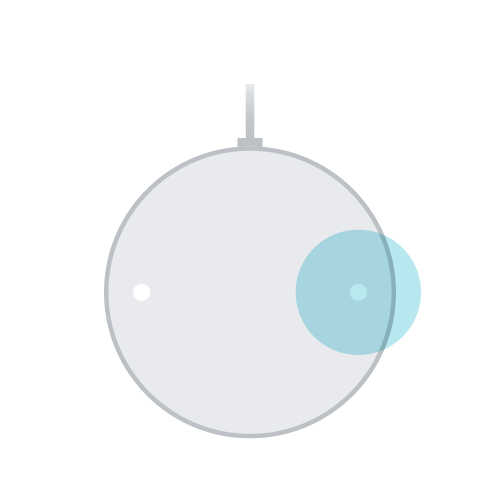
音量を上げる |
Google Nest Mini の右側をタップします。 音量の範囲は 0~100% です。タップするたびに音量が 10% ずつ変化します。 |
 |
|
音量を下げる |
Google Nest Mini の左側をタップします。 音量の範囲は 0~100% です。タップするたびに音量が 10% ずつ変化します。 注: 音量が 0 に設定されている場合:
|
 |
 Google Home Mini(第 1 世代)
 Google Home Mini(第 1 世代)
| 目的 | Google Home Mini での操作 | 画像 |
| メディアを一時停止、再開、停止する | Google Home Mini のいずれかの側面を長押しします。 |  |
|
音量を上げる |
Google Home Mini の右側をタップします。 音量の範囲は 0~100% です。タップするたびに音量が 10% ずつ変化します。 |
 |
|
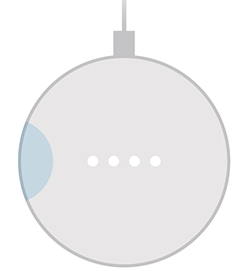
音量を下げる |
Google Home Mini の左側を長押しします。 音量の範囲は 0~100% です。タップするたびに音量が 10% ずつ変化します。 注: 音量が 0 に設定されている場合:
|
 |
 Google Home Max
 Google Home Max
| 操作: | Google Home Max での操作 | 画像 |
|
メディアを一時停止、再開、停止する |
横置きの場合: 上部にあるラインをタップします。 縦置きの場合: 右側面にあるラインをタップします。 |
  |
|
音量を上げる |
横置きの場合: 上部にあるラインに沿って左から右にスワイプします。 縦置きの場合: 右側面にあるラインに沿って上にスワイプします。 |
  |
|
音量を下げる |
横置きの場合: 上部にあるラインに沿って右から左にスワイプします。 縦置きの場合: 右側面にあるラインに沿って下にスワイプします。 注: 音量が 0 に設定されている場合:
|
|
 Google Nest Audio
 Google Nest Audio
| 操作: | Google Nest Audio でのタップ操作: | 画像 |
| メディアを一時停止、再開、停止する | Google Nest Audio の中心をタップします。 |  |
|
音量を上げる |
Google Nest Audio の右側をタップします。 音量の範囲は 0~100% です。タップするたびに音量が 5% ずつ変化します。 |
 |
|
音量を下げる |
Google Nest Audio の左側をタップします。 音量の範囲は 0~100% です。タップするたびに音量が 5% ずつ変化します。 注: 音量が 0 に設定されている場合:
|
 |
 Google Nest Wifi 拡張ポイント
 Google Nest Wifi 拡張ポイント
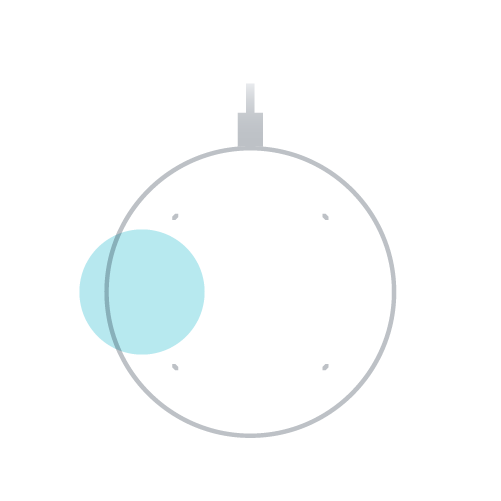
| 操作: | Google Nest Wifi 拡張ポイントでの操作: | 画像 |
| メディアを一時停止、再開、停止する | Google Nest Wifi 拡張ポイントの中心をタップします。 |  |
|
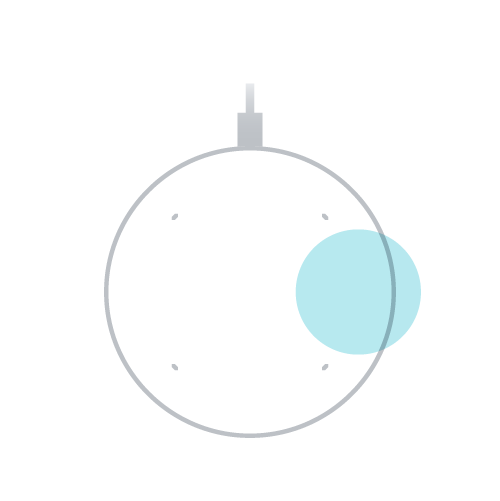
音量を上げる |
Google Nest Wifi 拡張ポイントの右側をタップします。 音量の範囲は 0~100% です。タップするたびに音量が 10% ずつ変化します。 |
 |
|
音量を下げる |
Google Nest Wifi 拡張ポイントの左側をタップします。 音量の範囲は 0~100% です。タップするたびに音量が 10% ずつ変化します。 注: 音量が 0 に設定されている場合:
|
 |
 Google Nest ディスプレイ
 Google Nest ディスプレイ
重要: アラームとタイマーの音量を調整するには、クイック設定メニューを使用します。音量ボタンとメディアカードでは、メディアと Google アシスタントの音量のみを調整できます。
メディアカードを使用して、一時停止、再開、前の曲または次の曲の再生、メディアを再生しているデバイスの変更を行えます。
音量ボタン
| 操作: | Google Nest Hub または Google Nest Hub Max での操作: | 画像 |
|
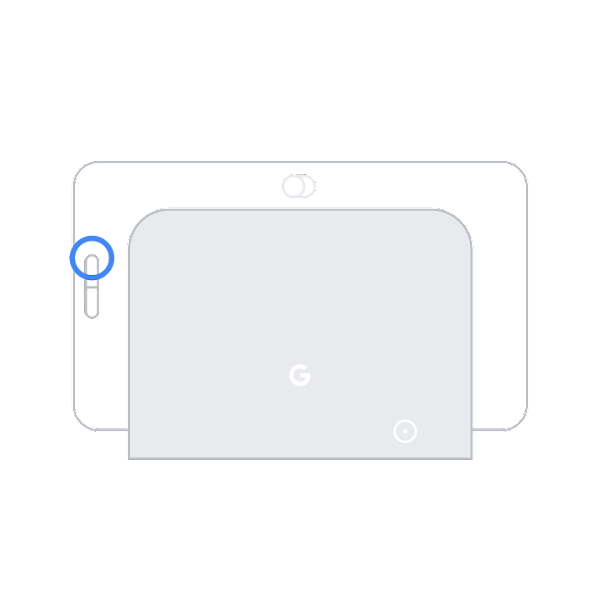
音量を上げる |
Google Nest ディスプレイの背面にある音量大ボタンを押します。 音量の範囲は 0~100% です。ボタンを押すたびに音量が 5% ずつ変化します。 |
 |
|
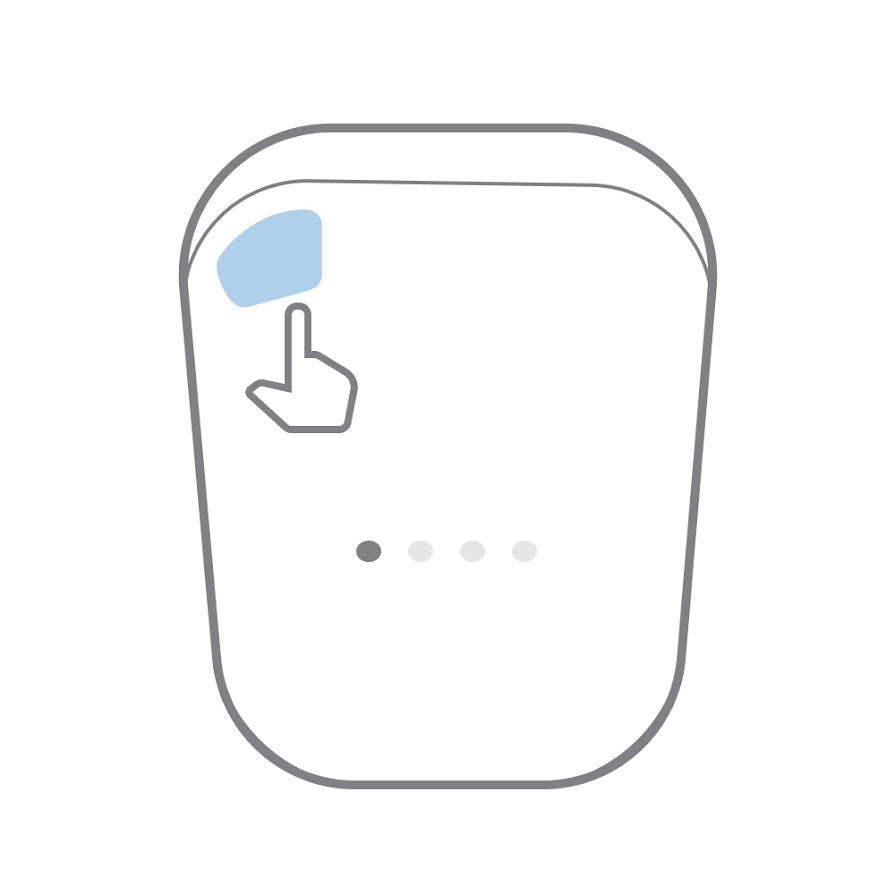
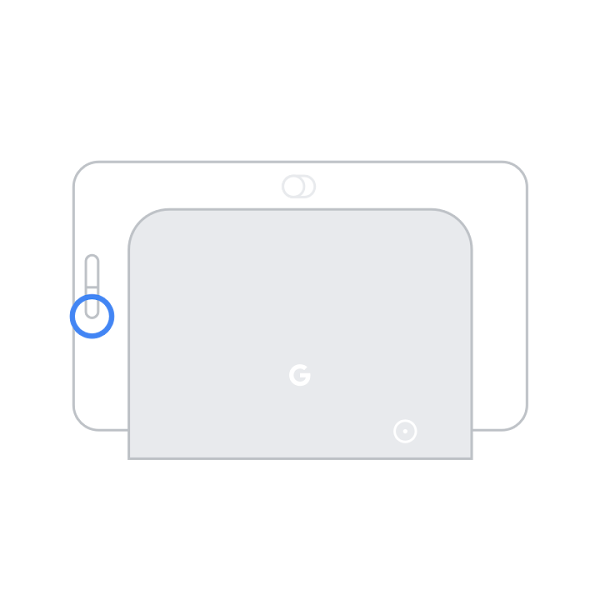
音量を下げる |
ディスプレイの背面にある音量小ボタンを押します。 音量の範囲は 0~100% です。ボタンを押すたびに音量が 5% ずつ変化します。 注: 音量が 0 に設定されている場合:
|
 |
- クイック設定メニューを開くには、画面の下部から上にスワイプします。
- 音量アイコン
をタップします。
- メディアと Google アシスタントには、メインの音量操作スライダー
- 必要に応じて、開くアイコン
をタップしてタイマーとアラームの音量操作スライダー
を開きます。
- メディアと Google アシスタントには、メインの音量操作スライダー
- 音量を変更するには、スライダーを左右にスワイプします。
メディアカード
- メディアカードを表示するには、画面を上から下にスワイプ
[メディア] をタップします。
- 注: 再生中のメディアが画面に表示されている場合は、代わりに画面をタップします。
- メディアカードのコントロールを使用して、一時停止、再開、前の曲または次の曲の再生を行えます。
- その他のコントロールを表示するには、[表示名]
をタップします。利用可能なデバイスのリストが表示され、現在メディアを再生しているデバイスごとに音量コントロールのスライダーが表示されます。
- デバイスでメディアの再生を開始または停止するには、該当するデバイスの名前の横にあるラジオボタンをタップします。
- 再生中のデバイスの音量を変更するには、スライダーを左右にスワイプします。
 [メディア] をタップします。
 をタップします。利用可能なデバイスのリストが表示され、現在メディアを再生しているデバイスごとに音量コントロールのスライダーが表示されます。
Google Pixel Tablet(ハブモード)
Google Pixel Tablet で、ホルダーに装着した状態で音量を変更すると、スピーカー ホルダーの音量も変更されます。
音量ボタン
| 操作: | Google Pixel Tablet での操作: |
| 音量を上げる |
サイドボタン(電源ボタンに近い側)を押します。 |
| 音量を下げる |
サイドボタン(電源ボタンから遠い側)を押します。 |
メディア ウィジェット
ハブモードでメディアを再生しているときは、ロック画面やホーム画面をタップすることで再生を操作できます。メディア ウィジェットが自動的に表示され、再生中のメディアをボタンで操作できます。
メディアアプリによっては、ホーム画面にウィジェットを追加して簡単にタップ操作を行える場合もあります。ホーム画面に配置したウィジェットをタップすることで、音量の調整、再生の一時停止、曲またはポッドキャストのスキップや変更、ラジオ局の変更などの操作を行えます。
Google Home アプリから
- モバイル デバイスやタブレットがスピーカーやディスプレイと同じアカウントにリンクされていることを確認します。
- Google Home アプリ
を開きます。
- お気に入りアイコン
をタップします。
- 現在のメディア セッションをタップします。
- 再生コントロール
- 音量コントロール(メディアと Google アシスタント)
- 再生デバイスの選択
 を開きます。
Voice Match とオーディオブック
Voice Match を設定した場合、自分が購入したオーディオブックはもちろん聴くことができます。ゲストや同居人は、Voice Match を最初に設定したユーザーが購入したオーディオブックを聴くことができます。詳しくは、Voice Match とメディアについての説明をご覧ください。
Play のファミリー ライブラリを使ってオーディオブックをファミリー メンバーと共有することもできます。あなたのオーディオブックをファミリー メンバーが聴けるようにするには、ファミリー ライブラリを設定してください。それにより、Voice Match を設定したメンバーならファミリー ライブラリで共有されているオーディオブックを聴くことができます。
他のプロバイダのオーディオブックを聴く
任意のプロバイダのオーディオブックをパソコンまたはモバイル デバイスで開始してから、スピーカーやディスプレイでリモート再生します。リモート再生の方法は、お使いのデバイスやコンテンツ プロバイダによって異なる場合があります。以下のいずれかの方法をお試しください。
- Chromecast 対応アプリからメディアを再生する
- Chrome から Google Nest のスピーカーまたはディスプレイにメディアをキャストする
- Google Nest デバイスまたは Google Home デバイスで Android 音声を再生する
- スピーカーやディスプレイを Bluetooth スピーカーに接続する
オーディオブックの管理には、プロバイダのアプリまたはウェブページを使用してください。スピーカーやディスプレイの音量は、音声コマンドを使用して調整することもできます。
関連記事
Google Nest のスピーカーやディスプレイの音量を調整する
Google Nest のスピーカーやディスプレイで音楽を聴く
Google Nest のスピーカーやディスプレイでスリープ タイマーを設定、管理する
共有している Google Nest または Google Home デバイスの Voice Match とメディア