Google Nest Mini hat auf der Rückseite eine Schraubenaussparung zur Befestigung an der Wand. Am besten richten Sie Nest Mini ein, bevor Sie das Gerät an der Wand anbringen.

Google Nest Mini an der Wand anbringen
Dazu brauchen Sie Folgendes (nicht im Lieferumfang enthalten):
- Eine Flachkopfschraube (Nr. 8, unten und oben flach, mit abgerundetem Kopf)
- Einen Wanddübel (z. B. Trockenbau oder Mauerwerk)
- Einen Schraubendreher oder eine Bohrmaschine mit Schraubendrehereinsatz
- Wählen Sie einen Platz in der Nähe einer Steckdose und in Reichweite Ihres WLANs aus. Testen Sie das Gerät an diesem Standort, bevor Sie zur Bohrmaschine greifen.
- Stecken Sie Nest Mini in die Steckdose ein.
- Halten Sie das Gerät dort an die Wand, wo Sie es anbringen möchten.
- Sagen Sie „Hey Google“ und stellen Sie eine Frage oder geben Sie einen Befehl, um zu testen, ob eine Verbindung hergestellt wird.
- Wenn Sie einen Dübel verwenden, folgen Sie der Anleitung auf der Verpackung, um ihn in der Wand zu befestigen. Seine Oberseite sollte bündig mit der Wand abschließen.
- Drehen Sie die Schraube mit dem Schraubendreher oder der Bohrmaschine in den Dübel. Lassen Sie zwischen Schraubenkopf und Wand einen Abstand von 2 mm.
- Hängen Sie Ihren Nest Mini mithilfe der Schraubenaussparung auf der Rückseite auf. Das Gerät sollte eng an der Wand anliegen.
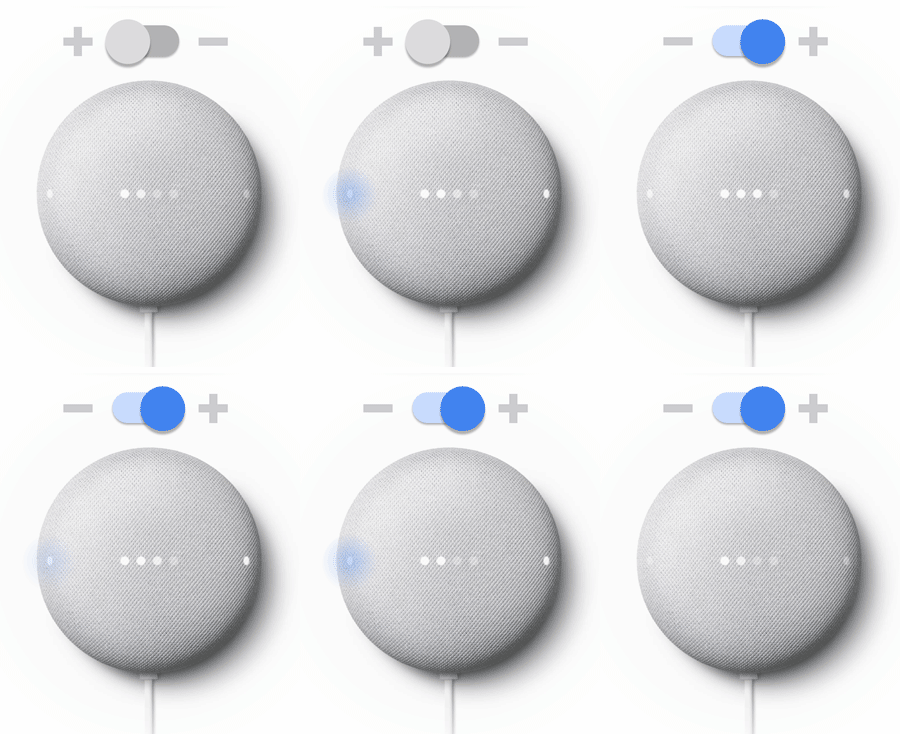
Gerätesteuerung umkehren
Nachdem Sie Nest Mini an der Wand angebracht haben, können Sie die Lautstärketasten und die Beleuchtung des Geräts umdrehen, damit sie richtig ausgerichtet sind.
- Make sure your mobile device or tablet is linked to the same account as your speaker.
- Öffnen Sie die Google Home App
.
- Halten Sie die Kachel Ihres Geräts gedrückt.
- Tippen Sie auf die Einstellungen
Audio
.
- Aktivieren Sie die Option Gerätesteuerung umkehren.
 .
.
 Audio
Audio  .
.