Usando solo la voz, YouTube y un altavoz o una pantalla Google Nest o Google Home, puedes ver las noticias en cualquier televisor con Chromecast o Chromecast integrado que admita comandos de voz.
Esta función está disponible en EE. UU.
Paso 1: Vincula televisores utilizando la aplicación Google Home
Nota: Si solo quieres controlar la televisión con tu dispositivo móvil o tablet, los siguientes pasos son opcionales. Sin embargo, si quieres controlar la televisión con comandos de voz usando tu altavoz o pantalla, sigue los pasos que se indican abajo.
- Comprueba que tu teléfono o tablet esté conectado a la misma red Wi-Fi o vinculado a la misma cuenta que tu altavoz, pantalla, Chromecast o Pixel Tablet.
- Abre la aplicación Google Home
.
- Toca tu cuenta.
-
Comprueba que la cuenta de Google que aparece sea la que está vinculada a tu dispositivo de Google. Si es así, toca
para cerrar la ventana de la cuenta. Para cambiar de cuenta, toca el icono de menú desplegable
y, a continuación, toca otra cuenta o la opción Añadir otra cuenta.
- Toca Favoritos
o Dispositivos
.
- Mantén pulsado el icono de tu dispositivo.
- Arriba a la derecha, toca Ajustes
Reconocimiento y datos compartidos.
- En la sección de ajustes del Asistente de Google, selecciona tus preferencias de resultados personales y Voice Match.
 Reconocimiento y datos compartidos.
Nota: Si aparece el mensaje de error "No se ha podido vincular el dispositivo", debes restablecer el estado de fábrica de tu dispositivo Chromecast.
Los siguientes dispositivos de transmisión pueden reproducir noticias en vídeo utilizando tu altavoz o pantalla Google Nest o Google Home:
- Chromecast
- TVs con Chromecast integrado
- Android TV
Importante: Es posible que algunas smart TV parezcan compatibles con la tecnología Cast (porque tengan alguna opción parecida al envío de contenido), pero, en realidad, no lo sean. Si quieres, consulta las smart TV compatibles con la tecnología Cast.
Paso 2: Ve las noticias en YouTube
| Para hacer esto: | Di "Ok Google" o "Hey Google" y... |
| Ver noticias generales | "Ver las noticias", "Ver las noticias en mi televisor", "¿Cuáles son las últimas noticias en vídeo?", "Pon vídeos de noticias" |
|
Ver categorías de noticias Entre las categorías, se incluyen deportes, política, negocios y mucho más. |
"Ver noticias de <categoría>", "Ver noticias de <categoría> en mi televisor", "Pon noticias de <categoría> en mi televisor" |
| Ver noticias de un proveedor | "Quiero ver noticias de <proveedor>", "Quiero ver noticias de <proveedor> en mi televisor" |
| Ver noticias temáticas | "Ver noticias sobre <tema>", "Pon noticias sobre <tema> en el televisor" |
| Pausar | "Pausa" |
| Reanudar | "Continúa" |
| Parar | "Para" |
| Ver la siguiente noticia | "Siguiente", "Sáltate esta noticia" |
| Ver la noticia anterior | "Anterior" |
| Avanzar y retroceder | "Retrocede 30 segundos", "Rebobina". "Avanza 30 segundos" |
| Saber qué noticias se están reproduciendo | "¿Qué se está reproduciendo?", "¿Qué se está reproduciendo en mi televisor?" |
Otras formas de controlar la música
Altavoces
 Google Home
 Google Home
| Para hacer esto: | Toca Google Home así: | Imagen |
Reproducir, pausar o detener alarmas o temporizadores  |
Toca una vez en la parte superior del dispositivo. | |
Subir el volumen  |
Desliza en el sentido de las agujas del reloj en la parte superior del dispositivo. |  |
|
Bajar el volumen |
Desliza en el sentido contrario a las agujas del reloj en la parte superior del dispositivo. Nota: Cuando el volumen esté a 0:
|
 |
Iniciar una solicitud  |
Mantén pulsada la parte superior del dispositivo. |  |
|
Pulsa el botón Silenciar del micrófono, que está situado en la parte trasera del dispositivo. Nota: Si silencias el micrófono, el Asistente de Google no podrá escucharte ni interactuar contigo. |
 |
|
| Restablecer el estado de fábrica del dispositivo | Mantén pulsado el botón para restablecer el estado de fábrica situado en la parte trasera de Google Home. | |
| Apagar el dispositivo | Desenchufa el cable de alimentación de Google Home. |  |
 Google Nest Mini (2.ª gen.)
 Google Nest Mini (2.ª gen.)
Nota: El Google Nest Mini (2.ª gen.) tiene una ranura en la parte posterior para atornillarlo al soporte de pared. Si tu dispositivo no tiene esa ranura, significa que es un Google Home Mini (1.ª gen.).
Para invertir los controles derecho e izquierdo, abre la aplicación Google Home 

o Dispositivos


| Para hacer esto: | Toca Google Nest Mini así: | Imagen |
| Reproducir, pausar o detener contenido multimedia o finalizar una llamada | Toca el centro del Nest Mini. | 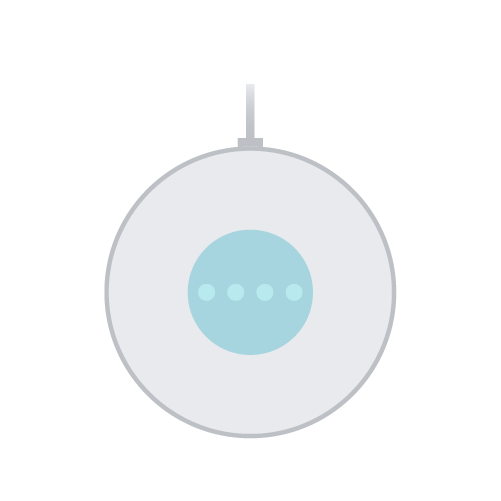 |
| Detener alarmas y temporizadores | Toca el centro del Nest Mini. | |
|
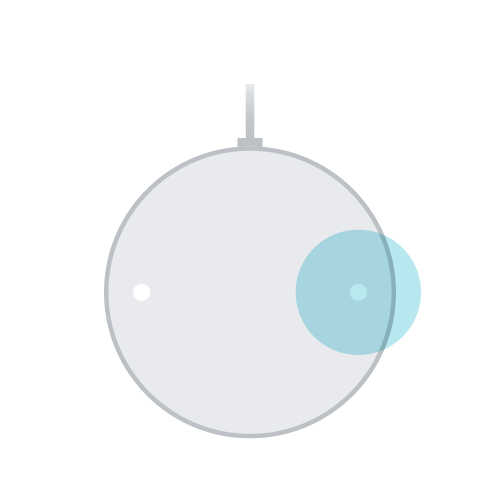
Subir el volumen |
Toca el lateral derecho del Nest Mini. El intervalo de volumen va del 0 al 100 %. Con cada toque, el volumen cambiará un 10 %. |
 |
|
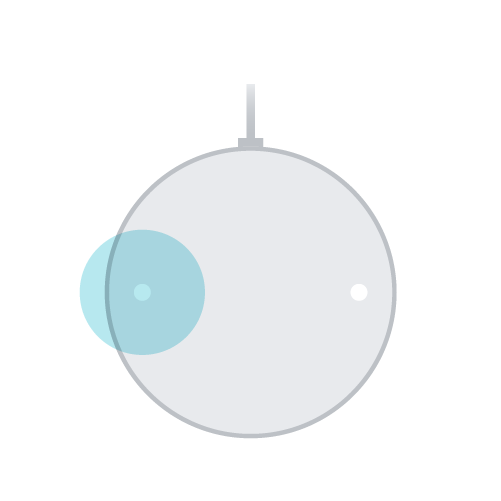
Bajar el volumen |
Toca el lateral izquierdo del Nest Mini. El intervalo de volumen va del 0 al 100 %. Con cada toque, el volumen cambiará un 10 %. Nota: Cuando el volumen esté a 0:
|
 |
|
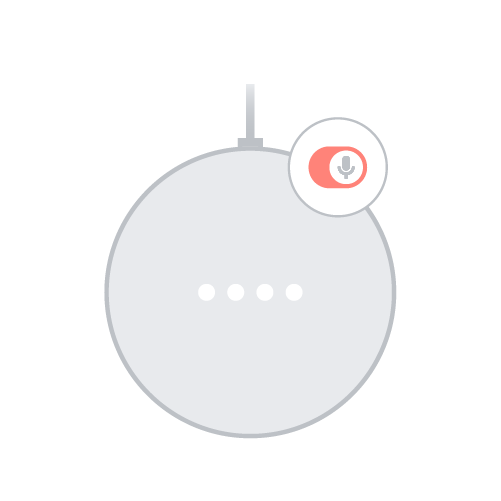
Encender o apagar el micrófono |
Activa o desactiva el interruptor situado junto al cable de alimentación.
Nota: Si desactivas el micrófono, el Asistente de Google no podrá escucharte ni interactuar contigo. |
 |
|
Apaga el micrófono y mantén pulsadas las luces del centro del Nest Mini. Mantenlas pulsadas durante unos 15 segundos. |
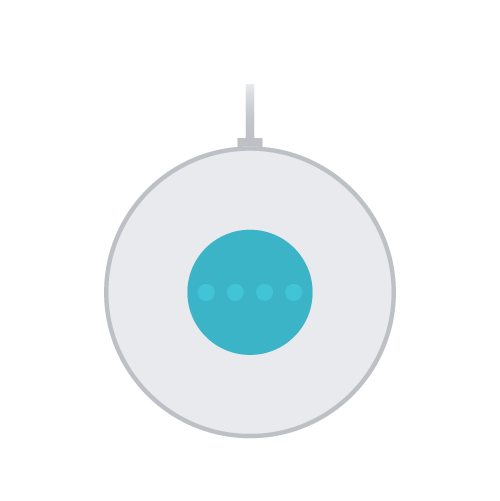 |
|
| Apagar el dispositivo | Desconecta el cable de alimentación del Nest Mini. | 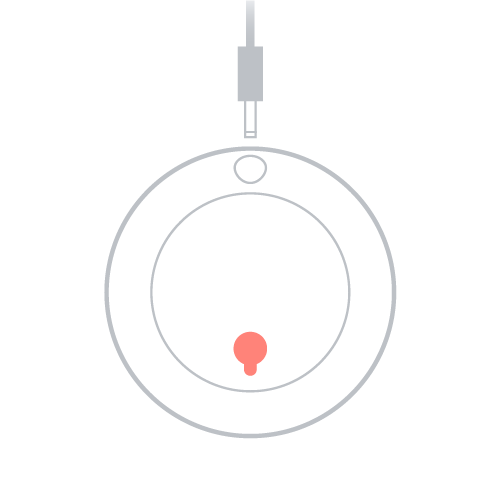 |
 Google Home Mini (1.ª gen.)
 Google Home Mini (1.ª gen.)
| Para hacer esto: | Toca Google Home Mini así: | Imagen |
| Reproducir, pausar o detener contenido multimedia o finalizar una llamada | Mantén pulsado el lateral izquierdo o derecho del Home Mini. |  |
|
Detener alarmas y temporizadores |
Mantén pulsado el lateral izquierdo o derecho del Home Mini. |
|
|
Subir el volumen |
Toca el lateral derecho del Home Mini. El intervalo de volumen va del 0 al 100 %. Con cada toque, el volumen cambiará un 10 %. |
 |
|
Bajar el volumen |
Mantén pulsado el lateral izquierdo del Home Mini. El intervalo de volumen va del 0 al 100 %. Con cada toque, el volumen cambiará un 10 %. Nota: Cuando el volumen esté a 0:
|
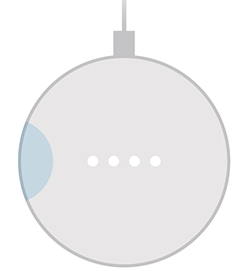 |
|
Encender o apagar el micrófono |
Activa o desactiva el interruptor situado junto al cable de alimentación.
|
 |
|
Mantén pulsado el botón para restablecer el estado de fábrica situado debajo del cable de alimentación, que está en la base del Home Mini. Busca el círculo grabado en la base. Mantenlo pulsado durante unos 12 segundos. |
 |
|
| Apagar el dispositivo | Desconecta el cable de alimentación del Home Mini. |  |
 Google Home Max
 Google Home Max
| Para hacer esto: | Toca Google Home Max así: | Imagen |
|
Reproducir, pausar o detener contenido multimedia Detener alarmas y temporizadores Finalizar una llamada |
Posición horizontal: toca la línea situada en la parte superior del Google Home Max. Posición vertical: toca la línea situada en el lateral derecho del Google Home Max. |
  |
|
Subir el volumen |
Posición horizontal: desliza de izquierda a derecha por la línea situada en la parte superior del Google Home Max. Posición vertical: desliza hacia arriba por la línea situada en el lateral derecho del Google Home Max. |
  |
|
Bajar el volumen |
Posición horizontal: desliza de derecha a izquierda por la línea situada en la parte superior del Google Home Max. Posición vertical: desliza hacia abajo por la línea situada en el lateral derecho del Google Home Max. |
|
|
Encender o apagar el micrófono |
Toca el interruptor situado en la parte trasera del Google Home Max.
No puedes usar la voz ni la aplicación Google Home para activar o desactivar el micrófono. Nota: Si desactivas el micrófono, ocurrirá lo siguiente:
|
 |
|
Mantén pulsado el botón para restablecer el estado de fábrica situado encima del cable de alimentación, que está en la parte trasera del Google Home Max. Busca el botón gris pequeño. Mantenlo pulsado durante unos 12 segundos. |
 |
|
| Apagar el dispositivo | Desconecta el cable de alimentación del Google Home Max. |
 Google Nest Audio
 Google Nest Audio
| Para hacer esto: | Toca Google Nest Audio así: | Imagen |
| Reproducir, pausar o detener contenido multimedia o finalizar una llamada | Toca el centro del Nest Audio. |  |
| Detener alarmas y temporizadores | Toca el centro del Nest Audio. | |
|
Subir el volumen |
Toca el lateral derecho del Nest Audio. El intervalo de volumen va del 0 al 100 %. Con cada toque, el volumen cambiará un 5 %. |
 |
|
Bajar el volumen |
Toca el lateral izquierdo del Nest Audio. El intervalo de volumen va del 0 al 100 %. Con cada toque, el volumen cambiará un 5 %. Nota: Cuando el volumen esté a 0:
|
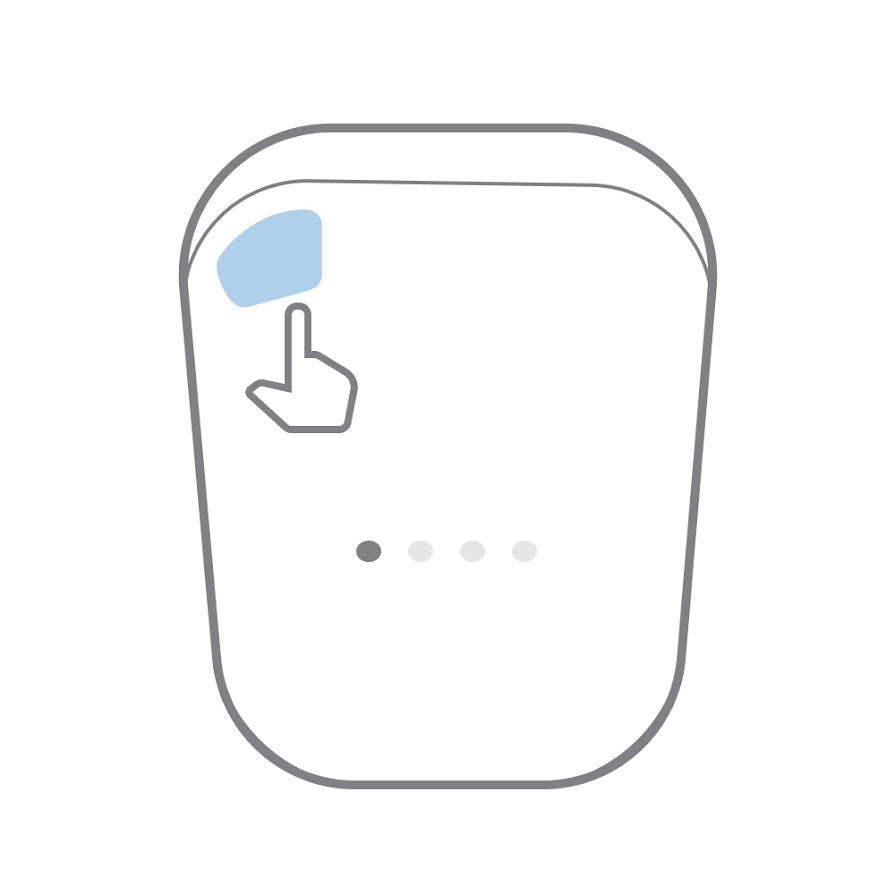 |
|
Encender o apagar el micrófono |
Activa o desactiva el interruptor situado junto al cable de alimentación.
|
 |
|
Apaga el micrófono y mantén pulsadas las luces del centro del Nest Audio. Mantenlas pulsadas durante unos 15 segundos. |
 |
|
| Apagar el dispositivo | Desconecta el cable de alimentación del Nest Audio. |  |
 Punto Google Nest Wifi
 Punto Google Nest Wifi
| Para hacer esto: | Toca el punto Nest Wifi así: | Imagen |
| Reproducir, pausar o detener contenido multimedia o finalizar una llamada | Toca el centro del punto Nest Wifi. | 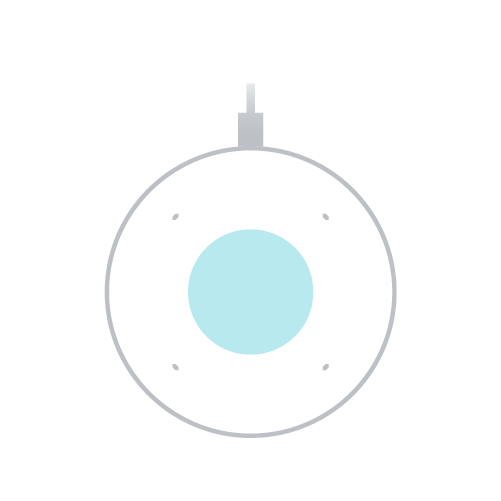 |
| Detener alarmas y temporizadores | Toca el centro del punto Nest Wifi. | |
|
Subir el volumen |
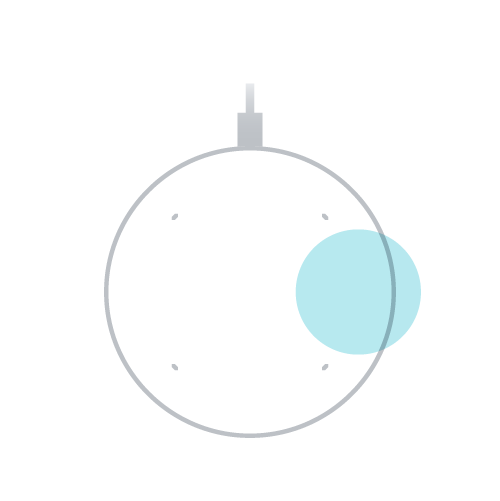
Toca el lateral derecho del punto Nest Wifi. El intervalo de volumen va del 0 al 100 %. Con cada toque, el volumen cambiará un 10 %. |
 |
|
Bajar el volumen |
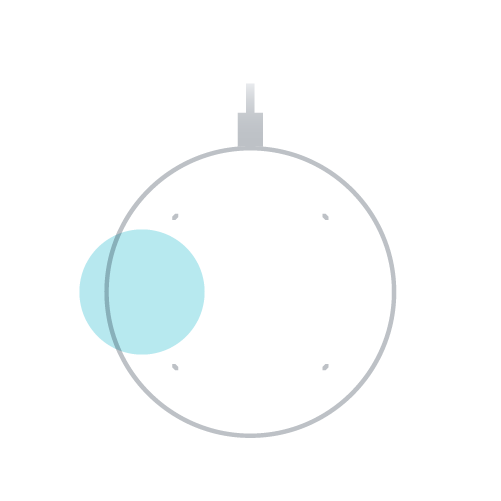
Toca el lateral izquierdo del punto Nest Wifi. El intervalo de volumen va del 0 al 100 %. Con cada toque, el volumen cambiará un 10 %. Nota: Cuando el volumen esté a 0:
|
 |
|
Encender o apagar el micrófono |
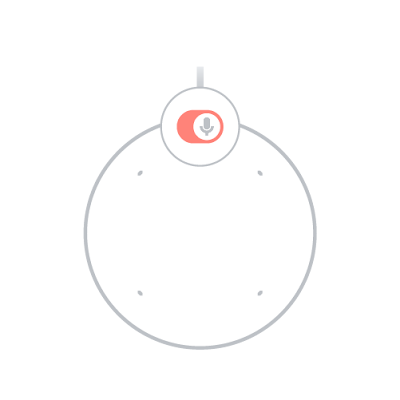
Activa o desactiva el interruptor situado junto al cable de alimentación.
|
 |
| Apagar el dispositivo | Desconecta el cable de alimentación del punto Nest Wifi. |  |
Pantallas
También puedes usar tu pantalla para controlar tu pantalla Google Nest.
 Google Nest Hub
 Google Nest Hub
| Para hacer esto: | Toca Google Nest Hub así: | Imagen |
| Subir el volumen | Pulsa el botón de volumen superior situado en la parte trasera del Google Nest Hub. | 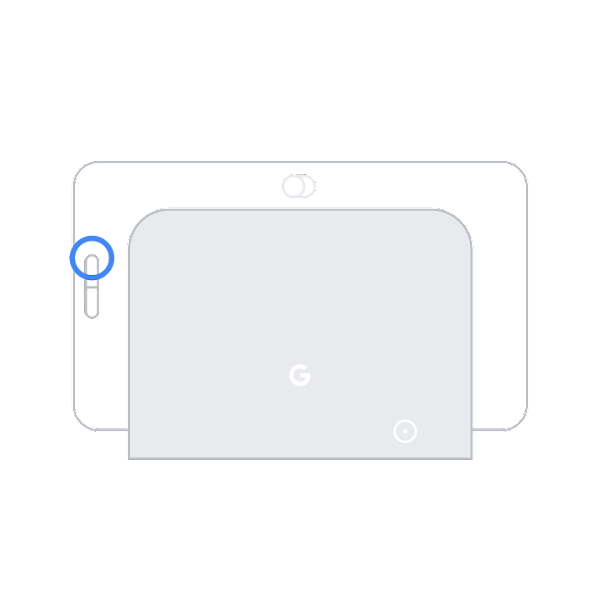 |
| Bajar el volumen | Pulsa el botón de volumen inferior situado en la parte trasera del Google Nest Hub. | 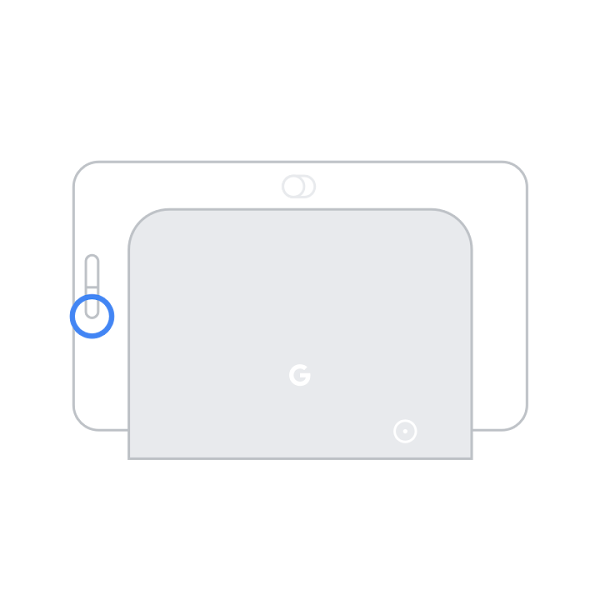 |
En la pantalla, aparecerán controles adicionales para gestionar el volumen de varios dispositivos. Más información sobre los controles multiespacio
 Google Nest Hub Max
 Google Nest Hub Max
| Para hacer esto: | Toca Nest Hub Max así: | Imagen |
|
Subir el volumen |
En la parte trasera del Nest Hub Max, pulsa el botón de volumen superior. El intervalo de volumen va del 0 al 100 %. Cada vez que pulses el botón, el volumen cambiará un 5 %. |
|
|
Bajar el volumen |
En la parte trasera del Nest Hub Max, pulsa el botón de volumen inferior. El intervalo de volumen va del 0 al 100 %. Cada vez que pulses el botón, el volumen cambiará un 5 %. Nota: Cuando el volumen esté a 0:
|
|
En la pantalla, aparecerán controles adicionales para gestionar el volumen de varios dispositivos. Más información sobre los controles multiespacio
- Comprueba que tu dispositivo móvil o tablet esté conectado a la misma red Wi‑Fi o vinculado a la misma cuenta que tu altavoz o pantalla.
- Abre la aplicación Google Home
.
- Para reproducir o detener la música, toca Multimedia
. Nota: Si tienes más de un dispositivo o grupo que puedan poner música, toca el nombre del dispositivo o del grupo desde el que quieras reproducirla.
 .
. . Nota: Si tienes más de un dispositivo o grupo que puedan poner música, toca el nombre del dispositivo o del grupo desde el que quieras reproducirla.
El dispositivo reproducirá la música usando tu proveedor de música predeterminado. Puedes pausar, reanudar, avanzar o rebobinar la canción, así como cambiar el volumen.