Google Nest または Google Home のスピーカーやディスプレイでは、音声操作、タップ操作、Google Home アプリで音量を調整できます。
- メディアと Google アシスタントの音量は、いずれの方法でも調整できます
- アラームとタイマーの音量の調整には、Google Home アプリまたは Google Nest ディスプレイの画面を使用します
音声操作で音量を調整する
重要: 音声コマンドで変更できる音量は、メディアと Google アシスタントの音量のみです。アラームとタイマーの音量は変更できません。
| 操作: | 「OK Google」と言ってから: |
|---|---|
|
音量を 10% 上げる 注: Google Home Max の場合は音量が 5% 上がります。 |
「音量を上げて」 |
|
音量を 10% 下げる 注: Google Home Max の場合は音量が 5% 下がります。 |
「音量を下げて」 |
|
特定の音量に設定する 注: 音量は 0 ~ 100% または 0 ~ 10 の範囲で指定できます。0 にすると、メディアはミュートされますが、Google アシスタントの音量は 5% になります。 |
「音量を 5 にして」 |
| 音量を 100% に設定する | 「音量を最大にして」 |
| 音量を 5% に設定する | 「音量を最小にして」 |
|
メディアの音量をミュートする、ミュートを解除する 注: Google アシスタント、アラーム、タイマーの音量は変更されません。 |
「ミュート」 |
| 特定の量だけ音量を変更する | 「音量を 10% 上げて」「音量を 15% 下げて」 |
| 現在の音量を確認する | 「音量を教えて」 |
音声でデバイスを操作するその他の方法については、Google Nest デバイスと Google Home デバイスを音声で操作するをご覧ください。
タップ操作で音量を調整する
重要: 特に記載のない限り、タップ操作で変更できるのはメディアと Google アシスタントの音量のみです。タイマーとアラームの音量は変更できません。
 Google Home
 Google Home
| 操作: | Google Home での操作: | 画像 |
音量を上げる  |
デバイスの上部を時計回りにスワイプします。 |  |
|
音量を下げる |
デバイスの上部を反時計回りにスワイプします。 注: 音量が 0 に設定されている場合:
|
 |
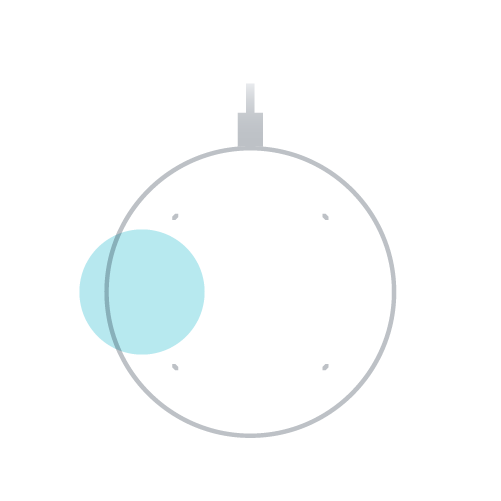
 Google Nest Mini(第 2 世代)
 Google Nest Mini(第 2 世代)
| 操作: | Google Nest Mini での操作: | 画像 |
|
音量を上げる |
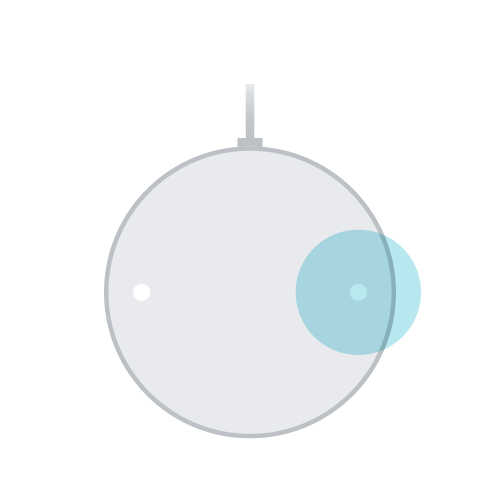
Google Nest Mini の右側をタップします。 音量の範囲は 0~100% です。タップするたびに音量が 10% ずつ変化します。 |
 |
|
音量を下げる |
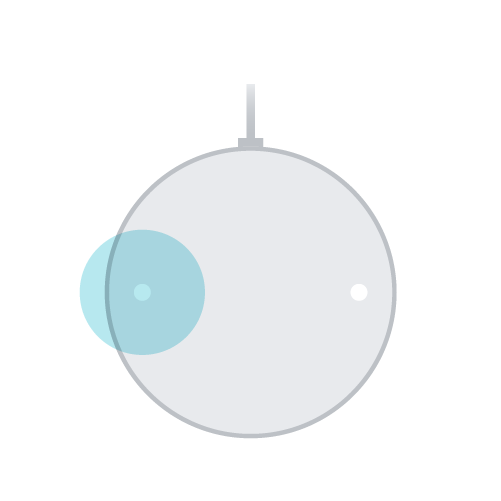
Google Nest Mini の左側をタップします。 音量の範囲は 0~100% です。タップするたびに音量が 10% ずつ変化します。 注: 音量が 0 に設定されている場合:
|
 |
 Google Home Mini(第 1 世代)
 Google Home Mini(第 1 世代)
| 目的 | Google Home Mini での操作 | 画像 |
|
音量を上げる |
Google Home Mini の右側をタップします。 音量の範囲は 0~100% です。タップするたびに音量が 10% ずつ変化します。 |
 |
|
音量を下げる |
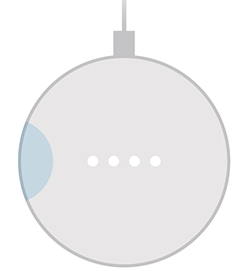
Google Home Mini の左側をタップします。 音量の範囲は 0~100% です。タップするたびに音量が 10% ずつ変化します。 注: 音量が 0 に設定されている場合:
|
 |
 Google Home Max
| 操作: | Google Home Max での操作 | 画像 |
|
音量を上げる |
横置きの場合: Google Home Max の上部にあるラインに沿って左から右にスワイプします。 縦置きの場合: Google Home Max の右側面にあるラインに沿って上にスワイプします。 |
  |
|
音量を下げる |
横置きの場合: Google Home Max の上部にあるラインに沿って右から左にスワイプします。 縦置きの場合: Google Home Max の右側面にあるラインに沿って下にスワイプします。 注: 音量が 0 に設定されている場合:
|
|
 Google Nest Audio
 Google Nest Audio
| 操作: | Google Nest Audio でのタップ操作: | 画像 |
|
音量を上げる |
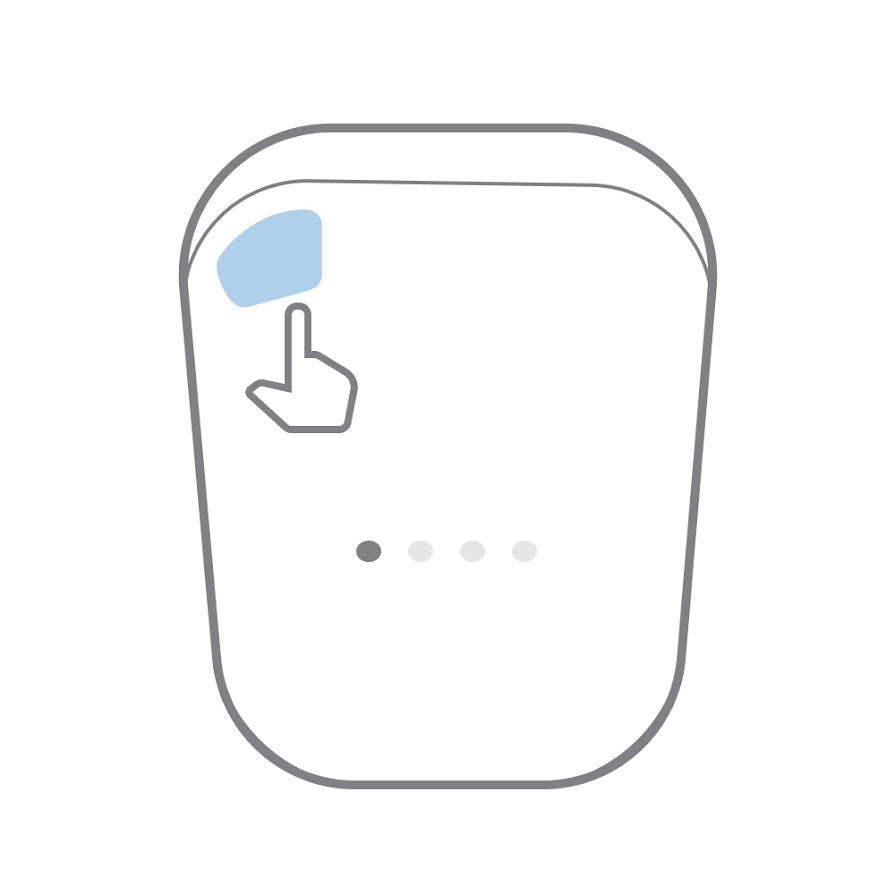
Google Nest Audio の右側をタップします。 音量の範囲は 0~100% です。タップするたびに音量が 5% ずつ変化します。 |
 |
|
音量を下げる |
Google Nest Audio の左側をタップします。 音量の範囲は 0~100% です。タップするたびに音量が 5% ずつ変化します。 注: 音量が 0 に設定されている場合:
|
 |
 Google Nest Hub
 Google Nest Hub
| 操作: | Google Nest Hub での操作: | 画像 |
|---|---|---|
|
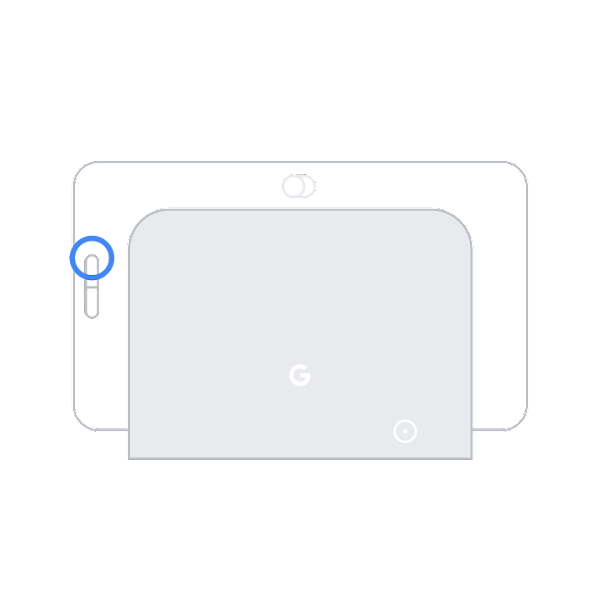
音量を上げる |
Google Nest Hub の背面にある音量大ボタンを押します。 音量の範囲は 0~100% です。ボタンを押すたびに音量が 5% ずつ変化します。 |
 |
|
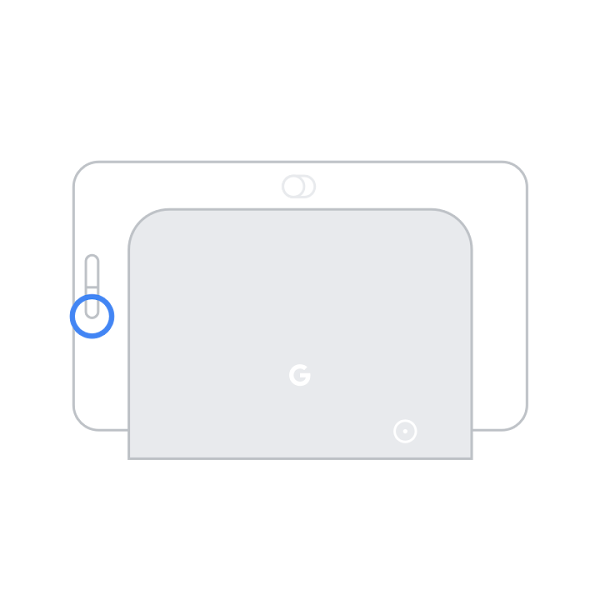
音量を下げる |
Google Nest Hub の背面にある音量小ボタンを押します。 音量の範囲は 0~100% です。ボタンを押すたびに音量が 5% ずつ変化します。 注: 音量が 0 に設定されている場合:
|
 |
 Google Nest Hub Max
 Google Nest Hub Max
| 操作: | Google Nest Hub Max での操作: | 画像 |
|
音量を上げる |
Google Nest Hub Max の背面にある音量大ボタンを押します。 音量の範囲は 0~100% です。ボタンを押すたびに音量が 5% ずつ変化します。 |
|
|
音量を下げる |
Google Nest Hub Max の背面にある音量小ボタンを押します。 音量の範囲は 0~100% です。ボタンを押すたびに音量が 5% ずつ変化します。 注: 音量が 0 に設定されている場合:
|
|
ディスプレイには、複数のデバイスの音量を管理するための追加のコントロールがあります。マルチルーム操作についての詳細をご確認ください。
 Google Nest Wifi 拡張ポイント
 Google Nest Wifi 拡張ポイント
| 操作: | Google Nest Wifi 拡張ポイントでの操作: | 画像 |
|
音量を上げる |
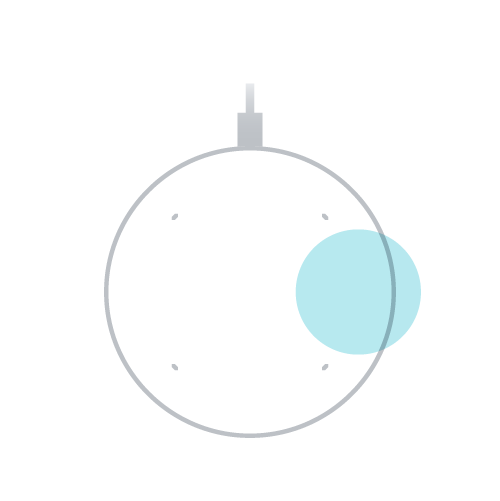
Google Nest Wifi 拡張ポイントの右側をタップします。 音量の範囲は 0~100% です。タップするたびに音量が 10% ずつ変化します。 |
|
|
音量を下げる |
Google Nest Wifi 拡張ポイントの左側をタップします。 音量の範囲は 0~100% です。タップするたびに音量が 10% ずつ変化します。 注: 音量が 0 に設定されている場合:
|
|
Google Home アプリで音量を調整する
メディアの音量を調整する
- モバイル デバイスやタブレットがスピーカーやディスプレイと同じアカウントにリンクされていることを確認します。
- Google Home アプリ
を開きます。
- お気に入りアイコン
をタップします。
- 現在のメディア セッションをタップします。
- 再生コントロール
- 音量コントロール(メディアと Google アシスタント)
- 再生デバイスの選択
 を開きます。
 をタップします。
アラームとタイマーの音量を調整する
- モバイル デバイスやタブレットが、スピーカーまたはディスプレイと同じ Wi-Fi ネットワークに接続されていること、または同じアカウントにリンクされていることをご確認ください。
- Google Home アプリ
- お気に入りアイコン
をタップします。
- デバイスのタイルを長押しします。
- 設定アイコン
[音声]
- 音量を調整します。
 をタップします。
 [音声]
[音声] Google Nest ディスプレイの画面で音量を調整する
重要: アラームとタイマーの音量を調整するには、クイック設定メニューを使用します。音量ボタンとメディアカードでは、メディアと Google アシスタントの音量のみを調整できます。
クイック設定メニューで音量を調整する
- クイック設定メニューを開くには、画面の下部から上にスワイプします。
- 音量アイコン
をタップします。
- メディアと Google アシスタントには、メインの音量操作スライダー
- 必要に応じて、開くアイコン
をタップしてタイマーとアラームの音量操作スライダー
を開きます。
- メディアと Google アシスタントには、メインの音量操作スライダー
- 音量を変更するには、スライダーを左右にスワイプします。
メディアカードで音量を調整する
メディアカードでは、現在家でメディアを再生しているすべてのデバイスの音量を調整できます。
- メディアカードを表示するには、画面を上から下にスワイプ
- 注: 再生中のメディアが画面に表示されている場合は、代わりに画面をタップします。
- アクティブなメディアカードで、[デバイス名]
をタップすると、使用可能なデバイスのリストが表示されます。リスト内のアクティブなデバイスごとに、音量コントロールのスライダーが表示されます。
- 音量を変更するには、スライダーを左右にスワイプします。
 をタップすると、使用可能なデバイスのリストが表示されます。リスト内のアクティブなデバイスごとに、音量コントロールのスライダーが表示されます。
関連記事
Google Nest デバイスと Google Home デバイスを音声で操作する