Utiliser des commandes vocales pour écouter la radio
| Pour ce faire : | Dites « Ok Google », puis : |
|---|---|
|
Écouter la station de radio la plus proche par nom, indicatif ou fréquence Remarque : La diffusion en continu radio en ligne Premium nécessite un abonnement (disponible aux États-Unis et au Canada uniquement). |
« Fais jouer [nom de la station de radio] » |
| Écouter une station de radio à un autre endroit | « Fais jouer [nom de la station de radio] à [lieu] » « Fais jouer [fréquence de la station de radio] [lieu] » |
| Écouter la dernière station de radio que vous avez fait jouer | « Allume la radio » « Fais jouer la radio » |
| Écouter la dernière station de radio ou chaîne que vous avez fait jouer d'un service précis | « Fais jouer [service radio] » |
| Faire jouer la radio sur un téléviseur ou un haut-parleur avec Chromecast intégré | « Fais jouer [station de radio] sur mon [nom de l'appareil] » |
| Faire jouer une station Radio-Canada à proximité | « Diffuse NPR » |
| Mettre en pause | « Mets en pause » « Mets la radio en pause » |
| Reprendre | « Reprends » « Reprends la lecture » |
| Arrêter | « Arrête » « Arrête la radio » |
| Savoir quelle station de radio est diffusée | « Qu'est-ce qui est en cours de lecture? » |
| Régler le volume | « Plus fort » « Règle le volume sur 40 % » |
Autres façons de contrôler la radio
Lorsque la radio est en cours de lecture, vous pouvez la contrôler depuis votre haut-parleur, votre écran ou l'application Google Home.
À partir de l'appareil Google Nest ou Home
Haut-parleurs Google Home et Nest
Important : Les commandes tactiles du haut-parleur ne modifient que le volume du contenu multimédia et de l'Assistant Google. Pour modifier le volume des alarmes et des minuteurs, utilisez l'application Google Home ou le menu Paramètres rapides sur un écran Nest.
 Google Home
 Google Home
| Pour : | Touchez le Google Home comme ceci : | Image |
Augmenter le volume  |
Faites glisser votre doigt dans le sens des aiguilles d'une montre sur le dessus. |  |
| Réduire le volume |
Faites glisser votre doigt dans le sens inverse des aiguilles d'une montre sur le dessus. Remarque : Lorsque le volume est réglé à 0 :
|
 |
Commencer votre demande  |
Maintenez le doigt sur le dessus. |  |
 Google Nest Mini (2ᵉ génération)
 Google Nest Mini (2ᵉ génération)
Pour inverser les commandes droite et gauche, ouvrez l'application Google Home 

ou Appareils


| Pour : | Touchez le Google Nest Mini comme ceci : | Image |
| Mettre en pause, reprendre ou arrêter le contenu multimédia |
Touchez le centre du Nest Mini. |
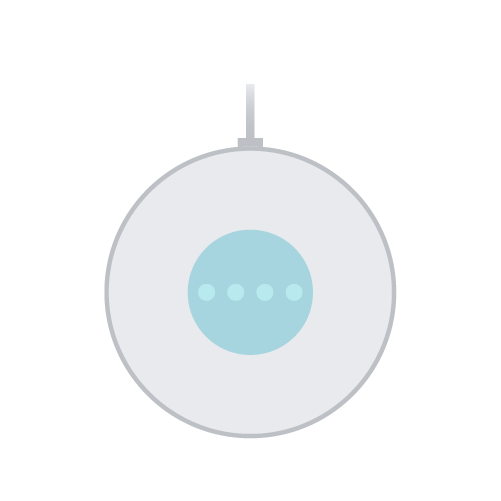 |
|
Augmenter le volume |
Touchez le côté droit du Nest Mini. Le volume varie entre 0 % et 100 %. Chaque toucher modifie le volume de 10 %. |
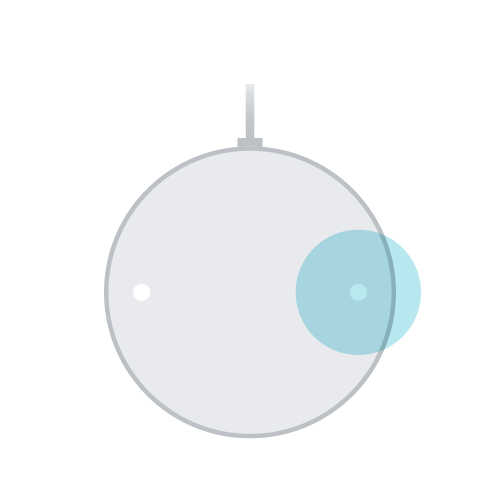 |
|
Réduire le volume |
Touchez le côté gauche du Nest Mini. Le volume varie entre 0 % et 100 %. Chaque toucher modifie le volume de 10 %. Remarque : Lorsque le volume est réglé à 0 :
|
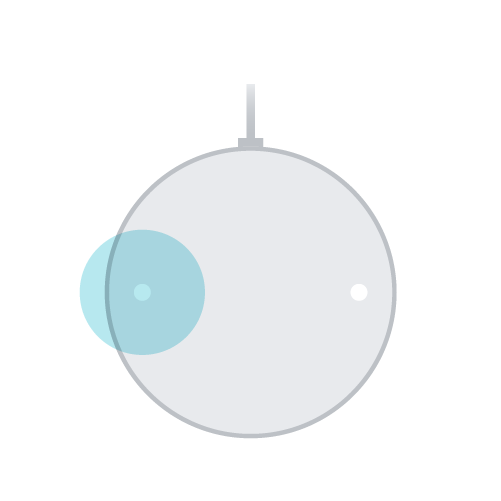 |
 Google Home Mini (1ʳᵉ génération)
 Google Home Mini (1ʳᵉ génération)
| Pour : | Touchez le Google Home Mini comme ceci : | Image |
| Mettre en pause, reprendre ou arrêter le contenu multimédia | Maintenez le doigt sur l'un des côtés du Home Mini. |  |
|
Augmenter le volume |
Touchez le côté droit du Home Mini. Le volume varie entre 0 % et 100 %. Chaque toucher modifie le volume de 10 %. |
 |
|
Réduire le volume |
Maintenez le doigt sur le côté gauche du Home Mini. Le volume varie entre 0 % et 100 %. Chaque toucher modifie le volume de 10 %. Remarque : Lorsque le volume est réglé à 0 :
|
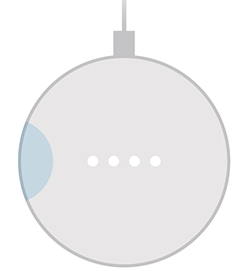 |
 Google Home Max
 Google Home Max
| Pour : | Touchez le Google Home Max comme ceci : | Image |
|
Mettre en pause, reprendre ou arrêter le contenu multimédia |
Position horizontale : touchez la ligne située sur le dessus. Position verticale : touchez la ligne située sur le côté droit. |
  |
|
Augmenter le volume |
Position horizontale : faites glisser votre doigt de gauche à droite le long de la ligne située sur le dessus. Position verticale : faites glisser votre doigt vers le haut le long de la ligne située sur le côté droit. |
  |
|
Réduire le volume |
Position horizontale : faites glisser votre doigt de droite à gauche le long de la ligne située sur le dessus. Position verticale : faites glisser votre doigt vers le bas le long de la ligne située sur côté droit. Remarque : Lorsque le volume est réglé à 0 :
|
|
 Google Nest Audio
 Google Nest Audio
| Pour : | Touchez le Google Nest Audio comme ceci : | Image |
| Mettre en pause, reprendre ou arrêter le contenu multimédia | Touchez le centre du Nest Audio. |  |
|
Augmenter le volume |
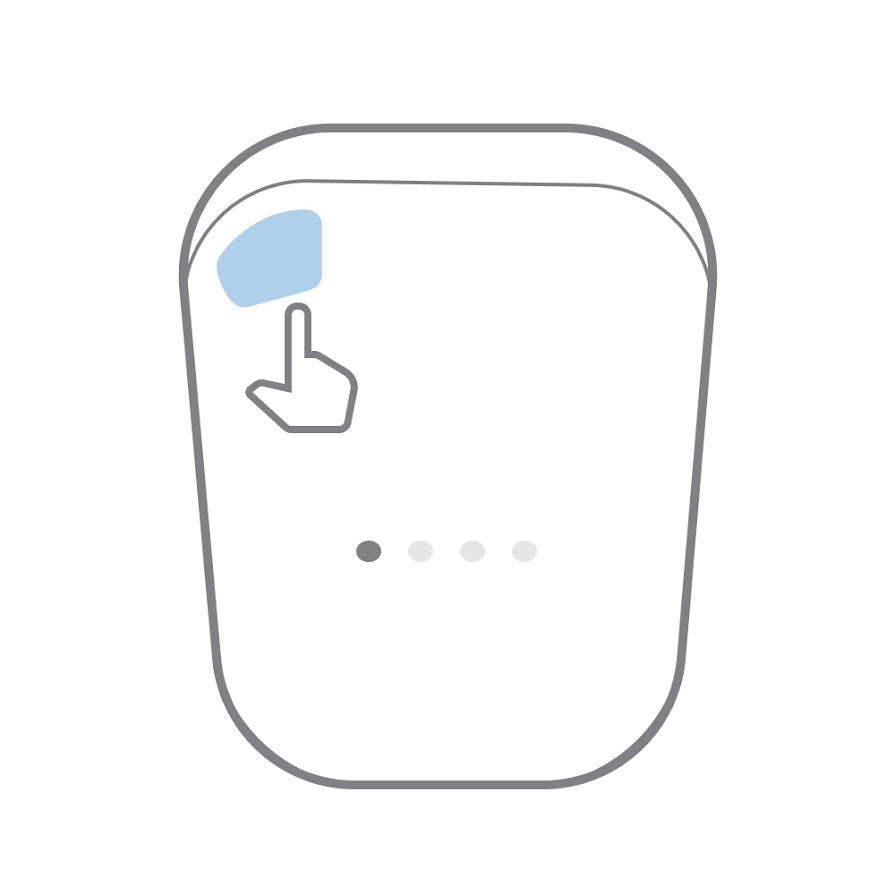
Touchez le côté droit du Nest Audio. Le volume varie entre 0 % et 100 %. Chaque toucher modifie le volume de 5 %. |
 |
|
Réduire le volume |
Touchez le côté gauche du Nest Audio. Le volume varie entre 0 % et 100 %. Chaque toucher modifie le volume de 5 %. Remarque : Lorsque le volume est réglé à 0 :
|
 |
 Point d'accès Google Nest Wifi
 Point d'accès Google Nest Wifi
| Pour : | Touchez le point d'accès Nest Wifi comme ceci : | Image |
| Mettre en pause, reprendre ou arrêter le contenu multimédia | Touchez le centre du point d'accès Nest Wifi. | 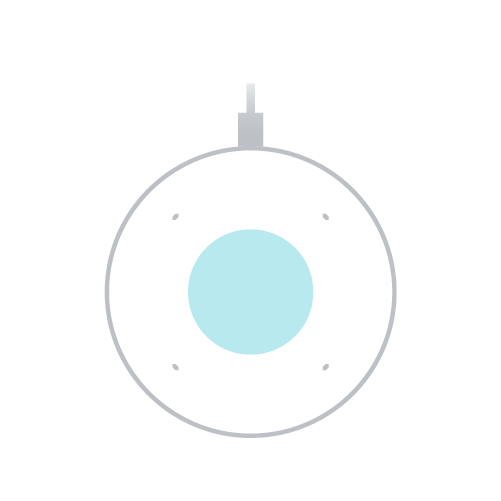 |
|
Augmenter le volume |
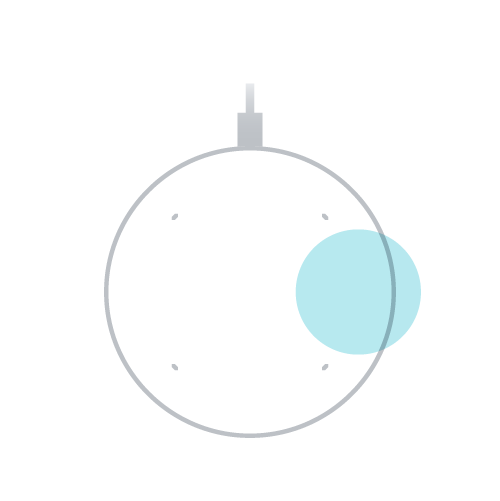
Touchez le côté droit du point d'accès Nest Wifi. Le volume varie entre 0 % et 100 %. Chaque toucher modifie le volume de 10 %. |
 |
|
Réduire le volume |
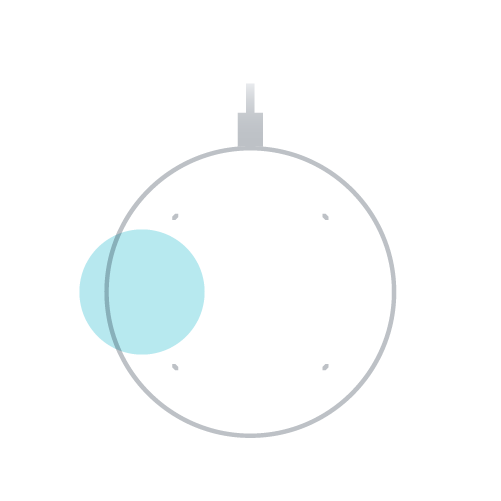
Touchez le côté gauche du point d'accès Nest Wifi. Le volume varie entre 0 % et 100 %. Chaque toucher modifie le volume de 10 %. Remarque : Lorsque le volume est réglé à 0 :
|
 |
 Écrans Google Nest
 Écrans Google Nest
Important : Pour contrôler le volume des alarmes et des minuteries, utilisez le menu Paramètres rapides. Le bouton de volume et la carte multimédia règlent le volume des contenus multimédias et de l'Assistant Google uniquement.
Utilisez la carte multimédia pour mettre du contenu en pause ou pour le reprendre, pour faire jouer la chanson précédente ou suivante, ou pour changer les appareils qui lisent le contenu multimédia.
Bouton de volume
| Pour : | Touchez le Nest Hub ou le Nest Hub Max comme ceci : | Image |
|
Augmenter le volume |
À l'arrière de l'écran Nest, appuyez sur le bouton de volume supérieur. Le volume varie entre 0 % et 100 %. Chaque pression modifie le volume de 5 %. |
 |
|
Réduire le volume |
À l'arrière de l'écran Nest, appuyez sur le bouton de volume inférieur. Le volume varie entre 0 % et 100 %. Chaque pression modifie le volume de 5 %. Remarque : Lorsque le volume est réglé à 0 :
|
 |
- Balayez l'écran du bas vers le haut pour ouvrir le menu Paramètres rapides.
- Touchez Volume
.
- Utilisez le curseur de contrôle du volume principal
- Si nécessaire, touchez Développer
pour ouvrir le curseur de contrôle du volume des minuteries et des alarmes
- Utilisez le curseur de contrôle du volume principal
- Pour modifier le volume, faites glisser le curseur vers la gauche ou la droite.
Carte multimédia
- Pour trouver la carte multimédia, faites glisser votre doigt du haut vers le bas
touchez Contenus multimédias.
- Remarque : Si l'écran affiche le contenu multimédia en cours de lecture, vous pouvez toucher l'écran à la place.
- Utilisez les commandes de la carte pour mettre une chanson en pause ou pour la reprendre, ou pour faire jouer la chanson précédente ou suivante.
- Pour ouvrir d'autres commandes, touchez [nom à afficher]
. Vous obtiendrez une liste des appareils disponibles et un curseur de commande du volume pour chaque appareil en cours de lecture.
- Pour démarrer ou arrêter la lecture de contenu multimédia sur un appareil, touchez le bouton radio à côté de son nom.
- Pour modifier le volume sur un appareil actif, faites glisser son curseur vers la gauche ou vers la droite.
 touchez Contenus multimédias.
 . Vous obtiendrez une liste des appareils disponibles et un curseur de commande du volume pour chaque appareil en cours de lecture.
Google Pixel Tablet (mode Console)
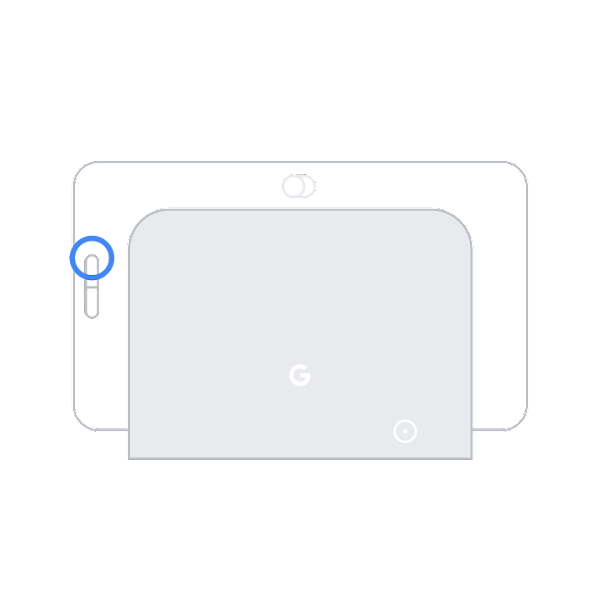
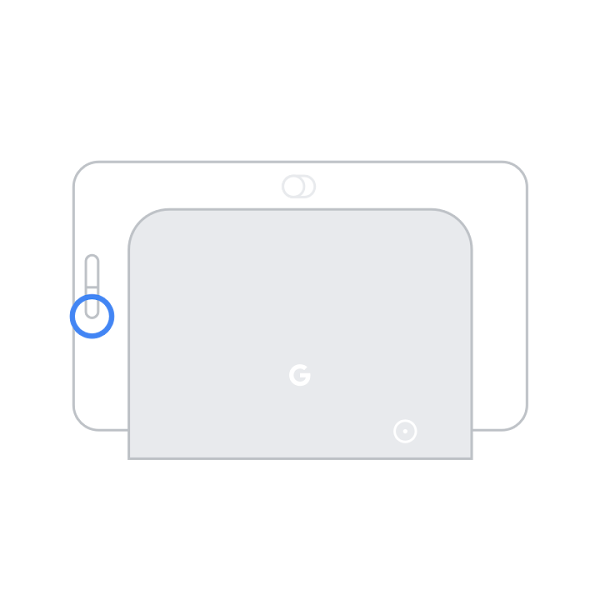
Lorsque vous modifiez le volume de votre Pixel Tablet alors qu'elle est ancrée, le volume sur la station avec haut-parleur change également.
Bouton de volume
| Pour : | Touchez la Google Pixel Tablet comme ceci : |
| Augmenter le volume |
Appuyez sur le bouton latéral le plus proche de l'interrupteur. |
| Réduire le volume |
Appuyez sur le bouton latéral le plus éloigné de l'interrupteur. |
Widget multimédia
Lorsque le contenu multimédia joue en mode Console, vous pouvez contrôler la lecture multimédia à partir de votre écran de verrouillage ou de votre écran d'accueil au moyen de commandes tactiles. Un widget multimédia s'affichera automatiquement avec des boutons pour contrôler ce qui est en cours de lecture.
Certaines applications multimédias ont des widgets que vous pouvez ajouter à votre écran d'accueil pour un contrôle tactile facile. Placez le widget sur votre écran d'accueil, puis touchez-le pour contrôler le volume, mettre la lecture en pause, ignorer des chansons ou changer de chansons ou de balados, changer de station de radio et plus.
À partir de l'application Google Home
- Assurez-vous que votre tablette ou votre appareil mobile est associé au même compte que votre haut-parleur ou votre écran.
- Ouvrez l'application Google Home
.
- TouchezFavoris
.
- Touchez la session multimédia en cours pour accéder à ce qui suit :
- Commandes de lecture
- Commande du volume (contenu multimédia et Google Assistant)
- Sélection de l'appareil pour la lecture
 .
.Dépannage
Si votre haut-parleur ou votre écran ne fait pas jouer la station radio demandée, essayez ces étapes :
- Demandez à recevoir la station d'une façon différente. Par exemple, si le nom ne fonctionne pas, essayez l'indicatif d'appel ou la fréquence.
- Ajoutez des informations plus spécifiques, telles que « sur [service radio] », à votre demande.
- Lorsque vous utilisez la fréquence, ajoutez le nom d'une ville à proximité.
Articles connexes
Contrôler le volume des haut-parleurs et des écrans Google Nest
Écouter de la musique sur les haut-parleurs et les écrans Google Nest
Faire jouer de la musique sur les haut-parleurs et les téléviseurs compatibles Chromecast à l'aide de votre haut-parleur ou votre écran Google
Associer vos services radio
Régler et gérer les minuteries de mise en veille sur votre haut parleur ou votre écran Google Nest