|
This article only applies to the Nest Thermostat.
|
| How to tell which thermostat you have |
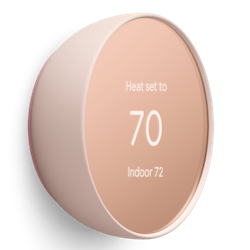
Note: The hold temperature feature is not available for The Nest Thermostat E or Nest Learning Thermostat.
The Google Nest Thermostat introduces different ways to manage temperature control for your home. When you set your Nest Thermostat to hold the temperature, it will maintain that specific temperature for as long as you want.
This is convenient if you want your thermostat to ignore scheduled or automatic temperature changes for a while and stay at a specific temperature. Here are a couple of examples of when starting a hold may be helpful:
- You want your thermostat to hold a temperature for a little while longer when you’re home or away outside of your normal schedule, or have visitors in your home that you want to keep comfortable.
- You want your thermostat to hold Eco temperatures for a longer period of time (like when you’re on vacation) and don’t want it to follow its temperature schedule or rely on presence sensing with Home & Away Routines.
For instructions on how to use the hold temperature feature in the Home app or directly on the thermostat, follow the instructions below.
In the Home app
- Open the Home app
touch and hold your thermostat's tile.
- Make sure your thermostat is in Heat, Cool, or Heat • Cool mode before you try to start a temperature hold.
- Tap Hold temperature
.
- Select the Current temp or the temperature preset you want your thermostat to hold.
Note: If the temperature you want doesn't appear, change your thermostat's current temperature to the one you want to hold. When you reopen the hold temperature settings, you'll be able to select the temperature you've just set. - Select the end time you want the temperature to hold for.
Note: If you're using the Eco preset, you can also choose None to hold the temperature indefinitely until you end the hold. For other presets, your thermostat can hold the temperature for up to 24 hours. - Tap Start to begin the temperature hold.
Note: If you want to make changes to the temperature but there's a hold on the temperature, the app or thermostat will tell you that you need to end the hold first.

 touch and hold your thermostat's tile.
 .
.Note: You must end the current hold and start a new hold to change the hold settings.
- Open the Home app
- Make sure your thermostat is in the Heat, Cool, or Heat • Cool mode the temperature hold is in.
- Tap Hold temperature
- Tap End hold.
- Follow the steps above if you want to start a new hold on the temperature and change the hold settings.
On the thermostat
Start a temperature hold
- In the Menu view, select Hold
- Select Current temp or Eco.
- Choose a time. You can scroll up and down to edit the time by half-hour blocks.
Note: If you’re using the Eco preset, you can also choose None to hold the temperature indefinitely until you end the hold. For other presets, your thermostat can hold the temperature for up to 24 hours. - Select Confirm.
Note: If you want to make changes to the temperature but there’s a hold, the app or thermostat will tell you that you need to end the hold first.
End or change the temperature hold
Note: You must end the current hold and start a new hold to change the hold settings.
- In the Menu view, select Hold
- Select Stop to end the temperature hold.
- Follow the steps above if you want to start a new hold on the temperature and change the hold settings.