El sensor de temperatura Google Nest puede optimizar la temperatura de una habitación concreta para mejorar el confort. Tu termostato usará la temperatura del sensor para calentar o enfriar la habitación con mayor precisión.
- El sensor de temperatura Nest solo es compatible con los Google Nest Thermostat E y Google Nest Learning Thermostat (3.ª gen. y 4.ª gen.).
|
Este artículo se aplica a los siguientes modelos de termostatos Google Nest en Estados Unidos y Canadá: |
|
|
Nest Thermostat E
|
Nest Learning Thermostat |


Puedes cambiar los ajustes del sensor de temperatura en la aplicación Nest o Google Home.
Aplicación Nest
- Abre la aplicación Nest.
- Toca Configuración
en la pantalla de inicio.
- Desplázate hacia abajo y selecciona el sensor que quieras modificar.
 en la pantalla de inicio.
Puedes elegir entre las siguientes opciones en el menú de ajustes de tu sensor de temperatura:
- Asociado a: comprueba a qué termostatos está conectado tu sensor. También puedes cambiar rápidamente a qué termostato envía información tu sensor.
- Comprobar conexión: prueba la conexión entre tu sensor y el termostato. Esta opción puede resultar útil si has movido el sensor a una nueva ubicación y quieres comprobar que está dentro del alcance.
- Ubicación: elige el nombre de la habitación que utiliza tu sensor en la aplicación Nest y añade una etiqueta personalizada para ayudarte a identificarlo.
- Información técnica: encuentra información técnica básica sobre tu sensor, como el estado de la pila o cuándo se ha conectado por última vez.
- Quitar el sensor de temperatura Nest: esta opción sirve para quitar tu sensor de la cuenta. No podrás volver a usarlo hasta que vuelvas a añadirlo.
Puedes conectar un sensor a más de un termostato. Sin embargo, solo recomendamos esta opción si tienes dos termostatos: uno que controle la calefacción y otro, el aire acondicionado.
También puedes conectar hasta seis sensores de temperatura a un termostato. De esta forma, tu termostato puede monitorizar las temperaturas en distintas habitaciones con diferentes sensores. No obstante, tu termostato solo puede usar un sensor de temperatura a la vez para controlar tu sistema.
Para desconectar un sensor de tu termostato o conectarlo a otro termostato de tu casa, sigue estos pasos:
- Abre la aplicación Nest.
- Toca Configuración
- Selecciona tu termostato.
- Elige Gestionar sensores.
- Toca Sensores de temperatura para consultar una lista con los sensores de temperatura de tu casa. Se mostrará una marca de verificación azul junto a los sensores que ya estén conectados a tu termostato.
- Para vincular cualquier sensor disponible a tu termostato, toca la casilla vacía que aparece junto a él.
Cuando hayas terminado de modificar los ajustes con la aplicación, tendrás que establecer un horario para tu sensor de forma que tu termostato sepa cuándo usarlo.
- Abre la aplicación Nest.
- Toca Configuración
- Toca tu termostato.
- Selecciona Gestionar sensores.
- Elige Horario de sensores. Si quieres definir un horario para tus sensores, toca el botón para activar esta opción.
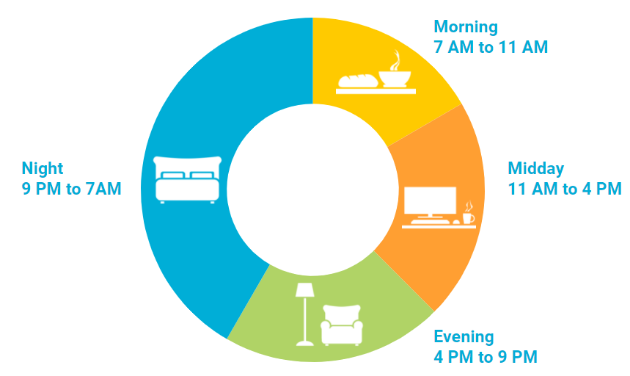
- Después, podrás elegir un sensor de temperatura (o los sensores integrados de tu termostato) para usarlo en cada bloque horario:
- Mañana: de 7:00 a 11:00
- Mediodía: de 11:00 a 16:00
- Tarde: de 16:00 a 21:00
- Noche: de 21:00 a 7:00
Importante: Esta función solo está disponible en los Nest Learning Thermostat (3.ª gen.) y Nest Thermostat E.
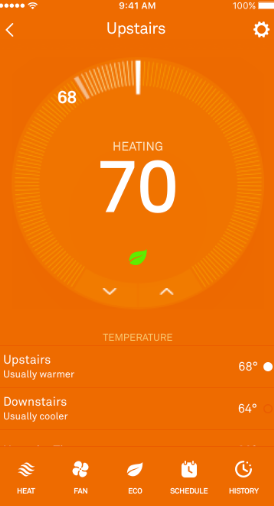
Para comprobar la temperatura de las habitaciones que tienen sensores:
Nota: Puede que también veas información adicional del sensor comparando la temperatura de la habitación con la temperatura de la habitación donde está el termostato.
|
 |
 .
.Puedes cambiar manualmente el sensor de temperatura activo con la aplicación. Esta opción puede resultarte útil si estás en una habitación que no tiene una temperatura agradable, pero sí tiene un sensor de temperatura que no está activo en estos momentos.
- Abre la aplicación Nest.
- Toca el termostato en la pantalla de inicio.
- Los sensores de temperatura que tengas conectados a tu termostato se mostrarán en la parte inferior de la pantalla. Se mostrará un punto junto al sensor activo en estos momentos.
- Toca otro sensor para que tu termostato lo use con el fin de controlar el sistema.
Aplicación Google Home
El sensor de temperatura Google Nest puede ofrecerte una experiencia más agradable si una habitación o zona concreta de tu casa está un poco más fría o caliente de lo que te gustaría. Tu termostato usará la temperatura del sensor para calentar o enfriar la habitación con mayor precisión.
- Abre la aplicación Google Home
..
- Toca Casa
Climatización
- Toca el sensor de temperatura que quieras ajustar.
- Toca Configuración
.
 ..
..
 Climatización
  .
.Habitación
Asociar con
Los sensores de temperatura se pueden asociar con más de un termostato. Si hay varios termostatos en tu casa, toca Asociar con para elegir los termostatos con los que quieras asociar tus sensores. Si no encuentras un sensor de temperatura al modificar tu termostato, comprueba este ajuste para asegurarte de que estén asociados.
Probar conexión
Prueba la conexión entre tu sensor y tu termostato. Esta opción puede resultar útil si has movido el sensor a una nueva ubicación y quieres comprobar que está dentro del alcance.
Cómo probar la conexión entre el sensor y el termostato:
- Abre la aplicación Google Home
- Toca Casa
- Toca Sensor de temperatura
Selecciona qué sensores de temperatura quieres que use tu termostato para calentar o enfriar la habitación:
- Abre la aplicación Google Home
- Toca Casa
- Toca Sensores
- Selecciona los sensores de temperatura que quieras que utilice tu termostato.
- Toca Guardar.
Nota: Puedes asociar hasta seis sensores de temperatura con tu termostato. Cuando alcances el número máximo de asociaciones, no podrás tocar más elementos de la lista.
Algunas habitaciones son más cálidas o frías que otras, por lo que les resulta más difícil llegar a las temperaturas establecidas. Al cambiar el sensor de temperatura que utilice tu termostato, el termostato calentará o enfriará tu casa hasta que la habitación del sensor alcance la temperatura deseada.
Ten en cuenta que tu termostato cuenta con un sensor de temperatura integrado. Cuando no selecciones ningún sensor de temperatura, usará su sensor interno de forma predeterminada.
Añade sensores a tu programación de forma que tu termostato sepa cuándo usarlos. Por ejemplo, prueba a usar un sensor de temperatura de la sala de estar durante el día y un sensor del dormitorio por la noche.
Importante: No todos los termostatos tienen una programación que se pueda ajustar en la aplicación Google Home. Si ves un botón para abrir la aplicación Nest, sigue las instrucciones que se indican en la sección de la aplicación Nest.
- Abre la aplicación Google Home
- Toca Casa
- Toca Programaciones
- En la sección del sensor en uso, selecciona el sensor que debería usar el termostato.
- Toca Guardar.
Nest Learning Thermostat (4.ª gen.): se pueden usar varios sensores juntos para equilibrar la temperatura de la casa. Si seleccionas más de un sensor, tu termostato usará la temperatura media entre ellos.
- Abre la aplicación Google Home
- Toca Casa
- Toca Sensores
Nota: Cuando ajustes tu termostato, elige un sensor de temperatura colocado en la misma habitación en la que estés.
Para comprobar la temperatura de todas las habitaciones que tienen sensores:
- Abre la aplicación Google Home
- Toca Casa
- Los sensores de temperatura que tengas conectados a tu termostato se mostrarán en la parte inferior de la pantalla. Los sensores activos tendrán una marca de verificación a su lado.
- Toca Seleccionar sensores para cambiar el sensor que esté activo en ese momento.