ヒートポンプが正常に動作していない場合は、以下のトラブルシューティングの手順をお試しください。たとえば、暖房モードなのに冷風が出る(またはその逆の)場合や、Google Home アプリではシステムがオフと表示されているにもかかわらず、ヒートポンプが冷房運転を続ける場合があります。
重要:
- この記事は、ヒートポンプのトラブルシューティングのみを対象としています。
- ヒートポンプを利用しておらず、従来型のシステムが正常に動作していない場合は、暖房または冷房が正常に動作しない場合のトラブルシューティングについての記事をご覧ください。
- ヒートポンプを利用しているかどうかわからない場合は、ステップ 1 から始めてください。
通常、従来型のシステム(温風炉など)は家の中に設置され、暖房運転のみを行います。ヒートポンプは一般に屋外に設置され、エアコンのような外観です。
ヒートポンプを利用しているかどうかは、以下の方法で確認できます。
- ユニットのメーカーラベルまたは EnergyGuide ラベルに「ヒートポンプ」と記載されていることを確認します。
- ユニットのモデル番号を探し、ブランド名とモデル番号をウェブで検索して詳細情報を確認します。
- システムの電源をオフにしてから、サーモスタット ディスプレイを取り外します。システムの電源を切る方法の詳細をご覧ください。O/B 端子に白色のワイヤーが接続されているか、ワイヤーが接続されていない場合は、ヒートポンプではなく、従来型のシステムである可能性があります。
- Google Nest サーモスタットを暖房モードに設定します。吹き出し口から温風が出ている場合は、屋外に出て、ユニットが動作しているかどうかを確認します。
ヒートポンプを利用している場合は、ステップ 2 をご覧ください。
従来型のシステムを利用している場合は、暖房または冷房が正常に動作しない場合のトラブルシューティングについての記事をご覧ください。
暖房モードと冷房モードの両方をテストします。
- サーモスタットのモードを [暖房] に設定します。
- サーモスタットのディスプレイがオレンジ色になるまで設定温度を上げます。
- 数分ほど経ったら、吹き出し口から出てくる空気を確認します。
- 冷房モードでステップ 1~3 を繰り返します。
数分ほど経ってもヒートポンプが正常に動作しない場合は、次のステップ 3 にお進みください。
| お使いのサーモスタットを選択してください。 | |||
|
Google Nest Learning Thermostat (第 4 世代) |
Google Nest Thermostat |
Google Nest Thermostat E |
Google Nest Learning Thermostat (第 3 世代以前)
|
| お使いのサーモスタットのモデルがわからない場合 | |||

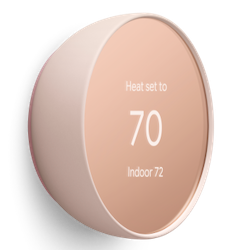


Google Nest サーモスタットが暖房モードになっているときに冷風が出始めた場合(または冷房モードになっているときに温風が出始めた場合)は、ヒートポンプの向きの設定を変更します。
Google Nest Learning Thermostat(第 4 世代)、Google Nest Thermostat
- Google Home アプリ
を開きます。
- [家]
[空調]
- 設定アイコン
- [ヒートポンプ] が表示されるまでスクロールします。現在選択されている配線設定が表示されます。
- O オプションがハイライト表示されている場合は、[B] を選択します。
- B オプションがハイライト表示されている場合は、[O] を選択します。
- 暖房と冷房をもう一度テストして、問題が解決したか確認します。
 を開きます。

 [空調]

未指定の配線に割り当てるシステムを指定できます。空の端子には「-」と表示されます。
Google Nest Learning Thermostat(第 3 世代以前)、Google Nest Thermostat E
- サーモスタットで、設定アイコン
に移動します。
- [Equipment] を選択します。
- [Continue]
- [Heat Pump] を選択します。
- Google Nest Thermostat のヒートポンプのデフォルト設定は O です。
- O オプションがハイライト表示されている場合は、[B] を選択します。
- B オプションがハイライト表示されている場合は、[O] を選択します。
- 暖房と冷房をもう一度テストして、問題が解決したか確認します。
 に移動します。
- Google Home アプリ
- [家]
- 設定アイコン
- 起動を [Cyclical] に変更します。
- 暖房と冷房をもう一度テストして、問題が解決したことを確認します。
Google Nest Learning Thermostat(第 3 世代以前)、Google Nest Thermostat E
- サーモスタットで、設定アイコン
- [Equipment]
- [Pro setup]
- [Heat pump] ターミナルを選択します。
- 起動設定を [Each cycle] に変更します。
- 暖房と冷房をもう一度テストします。
ヒント: 逆の場合、つまり、ヒートポンプが季節ごとに設定されるべきときに [Cyclical] または [Each cycle] に設定されている場合は、次のようになります。
- 暖房サイクルまたは冷房サイクルの終了時に大きなシューという音が聞こえる
- 暖房サイクルの終了時に冷風が短時間吹き出す
- 冷房サイクルの終了時に熱風が短時間吹き出す
- このような問題が発生した場合は、上記の手順に沿ってヒートポンプを [Seasonal] または [Seasonally] に設定し、問題が解決するかどうかをご確認ください。
作業を開始する前に、システムの電源をオフにします。
従来型の暖房システムを使用している場合、O/B コネクタにワイヤーは接続されていません。
O/B ワイヤーの設定を変更しても問題が解決しない場合は、Google Nest サーモスタットでワイヤーのコネクタを変更します。
- 暖房換気空調システムの電源をオフにしたことを再確認します。
- O/B コネクタのワイヤーを取り外します。
- ワイヤーが腐食しておらず、まっすぐであることと、銅線が 0.8~1.3 cm ほど露出していることを確認します。銅線が十分に露出していない場合は、ワイヤーの被覆を再び剥ぎます。
- ワイヤーを O/B コネクタに再び取り付けます。ワイヤーがしっかりと挿入され、O/B コネクタのボタンが押し下げられたままになっていることを確認します。
- サーモスタット ディスプレイを元に戻します。
- システムの電源を再びオンにし、暖房と冷房をもう一度テストします。次のステップについては、ステップ 2 をご覧ください。
上記のトラブルシューティングの手順を試しても問題を解決できなかった場合は、地域の専門業者にシステムの点検を依頼してください。