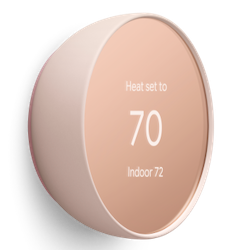
你不必在每次外出時調整 Google Nest 溫度控制器,就能節能省電。Google Nest 溫度控制器可以切換至節能溫度,自動幫你省電。
但如果是長時間不在家 (例如去度假),可以採取以下幾種做法:
- 手動將溫度控制器設定至節能溫度
- 將溫度控制器設為關閉模式
- 關閉系統電源
各種做法在節能省電上皆有不同效果。
在溫度控制器上設定穩定溫度
使用節能溫度,即可在度假期間維持穩定溫度。當你回家時,很快就能從節能溫度調整到偏好的溫度;如果是將溫度控制器設為關閉模式,則需要的時間更長。
Nest 溫度控制器可以在感應到沒人在家時,自動切換至節能溫度幫助節能省電,但在這種情況下,也可能會按照正常時間表切換回指定溫度。舉例來說,如果你拜託鄰居照顧寵物或收取郵件,這時溫度控制器可能會切換至暖氣或冷氣模式,以達到正常時間表指定的溫度。
如要讓溫度控制器維持在節能溫度,請將溫度控制器切換至節能模式,或者使用「定溫」按鈕 (視溫度控制器而定)。如需完整操作說明,請參閱「設定長時間保持節能溫度」一節。
將溫度控制器設為關閉模式
如果你打算離家較長時間 (例如度長假),請將 Nest 溫度控制器設為關閉模式來節省更多能源,而非使用節能溫度。請注意,如果使用關閉模式,回家時住家可能無法維持舒適溫度。
重要事項:關閉模式不會關閉溫度控制器,系統只會將住家調整到安全溫度,防止住家損壞。
關閉系統或住家電源
有些使用者偏好在長期離家時,關閉系統或整個住家的電源。如果你想這樣做,請留意以下有關 Nest 溫度控制器的事項:
-
關閉系統或住家電源後,Nest 溫度控制器的電池就不會充電,最終會耗盡電力而關機,無法控制系統。關機後,在應用程式也會顯示為離線狀態。
-
溫度控制器關機前,可能會顯示下列任一說明代碼:
|
E3 E4 E23 E24 |
E72 E73 E74 |
E298 M20 M22 |
|
Nest Thermostat:請在出門前取出溫度控制器中的電池。重新開啟系統電源後,可以等待溫度控制器充飽電,或是放入新的 AAA 電池。 |
|
|
Nest Learning Thermostat 或 Nest Thermostat E:開啟系統電源後,溫度控制器可能需要充飽電,才能自動開啟。充電時,溫度控制器會亮起黃燈 (Nest Learning Thermostat (第 4 代)) 或閃紅燈 (所有其他機型)。 |
|
為溫度控制器充電或更換電池視電池充電速度而定,充電時間最多可能需要 3 小時。如果是 Learning Thermostat 或 Thermostat E,可以使用 USB 傳輸線加速充電。 如果是 Nest Thermostat,可能需要更換電池。只有長期不在家的情況,才需要更換電池。 |