Google Nest × Yale ロックを Wi-Fi に接続する際、そのブリッジとして Google Nest Guard を使用することはできなくなりました。ロックを Wi-Fi に接続できるのは Google Nest Connect のみです。ロックがオフラインになった場合、Nest アプリでのロック操作はできなくなりますが、キーパッドによるロック操作は可能です。
Google Nest × Yale ロックを Wi-Fi に接続するためのブリッジとして、これまで Google Nest Guard を利用していた場合は、Google Nest Guard の代わりに Google Nest Connect を使う必要があります。対象となるお客様には、Google Nest Connect を無料で入手する手順を記載したメールを 2024 年 1 月にお送りしています。Google Nest Connect を入手されますと、ロックを再接続できるようになります。Google Nest Secure のサポート終了後も Google Nest × Yale ロックの接続を維持する方法をご確認ください。
Google Nest Connect をすでにお持ちの場合は、必要に応じて Google Nest Connect を Google Nest × Yale ロックの近くに移動し、Wi-Fi に接続してください。ロックがオフラインになると、Nest アプリでのロック操作はできなくなりますが、キーパッドによるロック操作は可能です。
Google Nest Connect を設置するには、Google Nest Connect をセットアップするをご覧ください。
詳しくは、Google Nest Secure コミュニティ フォーラムの最新情報をご覧ください。
Google Nest × Yale ロックの履歴では、ドアのロック、ロック解除を行ったユーザー、プライバシー モードに設定したユーザーなど、ロックで検出された 1 日のアクティビティをひと目で確認できます。特定の日をタップすると、ロックに関するすべてのアクティビティの詳細な一覧が表示されます。
ビューは 2 種類あり、簡単な 10 日間の概要には発生したアクティビティの数が表示され、詳細なビューでは 1 日のロックに関する各アクティビティを確認できます。ほとんどの日では、概要に目を通すだけで、主要なアクティビティの情報を把握できます。ロックの不正操作など、注意を必要とする状況が発生した場合は、詳細ビューで、正確な発生時刻とそれに至るアクティビティを簡単に特定できます。どちらのビューにも、10 日間の履歴が表示されます。
ロックの履歴を表示する方法
|
1. Nest アプリのホーム画面で、お使いのロックを選択します。 2. [History] 1 日のアクティビティの数とタイムラインが表示された 10 日間の概要が表示されます。簡潔にするため、このビューには、システムが検出して対応したアクティビティがすべて表示されるわけではありません。 色の意味:
3. 1 日に発生したアクティビティをすべて表示するには、希望する日をタップします。 ビューが開き、ロックによってトリガーされた各アクティビティが時系列で表示されます。 |
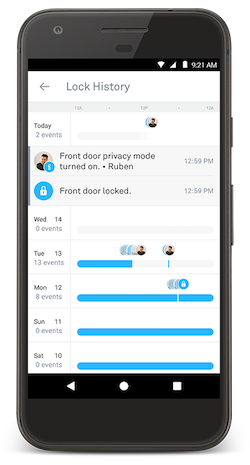 |
 : ロック解除中
 : ロック中
 : プライバシー モード有効
 : エラー
 : 不正操作
履歴内のアクティビティを更新する方法
履歴は開くたびに更新され、最新の情報が表示されます。ビューを更新するには、戻る矢印アイコン 

履歴を確認できるユーザー
履歴を確認できるのは、Nest のある家のオーナーと、フルアクセス権を持つユーザーです。限定アクセス権のユーザーは確認できません。
アイコンの意味
履歴に表示されるアクティビティのアイコンから、特定の日に起きたことをひと目で簡単に確認できます。
|
|
ドアがロックされた。誰かがドアをロックしました。 フルアクセス権を持つユーザーによってロックされた場合は、小さいロックアイコンと一緒に、Nest アプリに登録されているそのユーザーの写真がメインアイコンとして表示されます。 注: ワンタッチ ロックが有効になっている場合や、誰かが家の内側のサムターンを操作してドアをロックした場合、ドアをロックした人が誰かはわかりませんが、ロックされた時刻は表示されます。 |
 |
ドアが自動ロックされた。設定に基づいて、一定の時間(10 秒、1 分、5 分)の経過後にドアが自動的にロックされました。 |
|
|
ドアのロックが解除された。誰かがドアのロックを解除しました。 フルアクセス権を持つユーザーによってロックが解除された場合は、小さいロック解除アイコンと一緒に、Nest アプリに登録されているそのユーザーの写真がメインアイコンとして表示されます。 注: 誰かが家の内側のサムターンを操作してドアのロックを解除した場合、ドアのロックを解除した人が誰かはわかりませんが、ロックが解除された時刻は表示されます。 |
 |
プライバシー モード。プライバシー モードが有効になりました。キーパッドが無効になるため、誰もキーパッドでパスコードを使用してドアのロックを解除できなくなります。 フルアクセス権を持つユーザーは、アプリでプライバシー モードを無効にできます。 |
 |
警告。三角形の警告アイコンは、以下のいずれかを意味します。
特定の日をタップすると、警告の内容についての詳細が表示されます。 |
 |
不正操作。ロックが不正操作されました。 |
 |
オフライン。ロックがオフラインです。家の Wi-Fi またはインターネット接続が停止している可能性があります。 注: オフラインになっても、キーパッドでパスコードを使ってデバイスを直接ロックまたはロック解除することは可能です。単にアプリを使用できないだけです。 |


表示される可能性があるその他のアイコン
ロックの履歴に表示されるのは、ロックに関するアクティビティのみです。
以下のアクティビティが発生する頻度は低いですが、確認できるよう履歴に記録されます。
 |
ソフトウェア アップデート。Google Nest でロックのソフトウェアが更新されました。 |