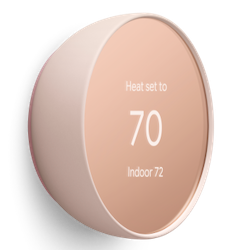
Google Nest サーモスタットの温度モード

Google Nest サーモスタットでは、システムの種類とサーモスタットのモデルに応じて、暖房、冷房、暖房・冷房、オフ、エコの 5 つのモードを設定できます。この記事では、各モードの特徴とモードを手動で切り替える方法について説明します。

サーモスタットで温度とモードを調整する

重要な注意事項:

  • モードはサーモスタットで自動的に切り替えることができますが、手動でご希望のモードを設定することもできます。
  • サーモスタットとシステムの動作はどちらも、サーモスタットのモードによって異なります。
  • 暖房、冷房、暖房・冷房のモードには、それぞれ独自の温度スケジュールがあります。
モードを暖房、冷房、暖房・冷房、オフに切り替える
重要: 暖房、冷房、暖房・冷房のモードには、それぞれ独自の温度スケジュールがあります。モードを切り替えると、モードのスケジュールに応じて、サーモスタットがシステムのオン / オフを切り替えるタイミングが異なることがあります。

Google Home アプリ

  1. Google Home アプリ を開きます。
  2. [家]  次に [空調] 次に お使いのサーモスタットをタップします。
  3. 温度モードのアイコンをタップします。このアイコンは、サーモスタットの現在の温度モードによって異なります。
  4. ご希望のモードを選択します。

Nest アプリ

注: Nest アプリは Google Nest Thermostat E と Google Nest Learning Thermostat(第 3 世代以前)でのみご利用いただけます。
  1. ホーム画面で、お使いのサーモスタットを選択します。
  2. [Mode] Thermostat off icon をタップします。
  3. ご希望のモードを選択します。

サーモスタット

Google Nest Learning Thermostat(第 4 世代)

Google Nest Learning Thermostat(第 4 世代):

モードを暖房、冷房、暖房・冷房、オフに設定する

  1. サーモスタットを壁側に押して、メニューを表示します。
  2. ダイヤルを回して [モード] をハイライト表示し、サーモスタットを壁側に押して選択します。
  3. ダイヤルを回してご希望のモードをハイライト表示し、サーモスタットを壁側に押して選択します。
  4. サーモスタットを暖房または冷房に設定した場合は、ダイヤルを回してご希望の温度を選択します。
Google Nest Thermostat(第 3 世代 / 第 4 世代)の図

Google Nest Thermostat

モードを暖房、冷房、暖房・冷房、エコに設定する

  1. タッチバーをタップしてメニューを表示します。
  2. 指を温度モードまでスライドし、タップして選択します。
  3. ご希望のモードまで指をスライドし、タップして設定します。

モードをオフに設定する

  1. 画面に [Turn off] が表示されるまでタッチバーを長押しします。
  2. タッチバーをスライドして [Turn off] をハイライト表示 タッチバーをタップして選択します。
Google Nest Thermostat E の暖房

Google Nest Thermostat E:

  1. サーモスタットのリングを押してクイックビュー メニューを表示します。
  2. リングをご希望のモードまで回し、押して選択します。
Google Nest Learning Thermostat(第 3 世代)の冷房のディスプレイ

Google Nest Learning Thermostat(第 3 世代以前):

  1. サーモスタットのリングを押してクイックビュー メニューを表示します。
  2. リングを [Mode] まで回す Thermostat off icon 押して選択します。
  3. リングを回してモードを選択し、押して有効にします。
  4. もう一度押して確定します。
エコ温度に切り替える

モードの切り替えと同じように、サーモスタットをエコ温度にすばやく切り替えることができます。詳しくは、エコ温度と設定の変更方法についてをご覧ください。

Google Home アプリ

Google Nest Learning Thermostat(第 4 世代)

Google Nest Learning Thermostat(第 4 世代):

  1. Google Home アプリ Google Home アプリ を開きます。
  2. [家]  次に [空調] 次に お使いのサーモスタットをタップします。
  3. [保持] 次に [エコ] をタップします。
エコモードを有効にしておく時間を選択 [保持設定を開始] をタップします。エコモードが有効になっているときは、サーモスタット ディスプレイの画面に [Eco hold] と表示されます。
Google Nest Thermostat(第 3 世代 / 第 4 世代)の図

Google Nest Thermostat:

  1. Google Home アプリ Google Home アプリ を開きます。
  2. [家]  次に [空調] 次に お使いのサーモスタットをタップします。
  3. 「温度のプリセット」アイコン 温度のプリセット 次に [エコ] をタップします。

Google Nest Thermostat E の暖房

Google Nest Learning Thermostat(第 3 世代)の冷房のディスプレイ

Google Nest Thermostat E、Google Nest Learning Thermostat(第 3 世代以前):

  1. Google Home アプリ Google Home アプリ を開きます。
  2. [家]  次に [空調] 次に お使いのサーモスタットをタップします。
  3. 左下の温度モード アイコンをタップします。
    このアイコンは、サーモスタットの現在のモードによって異なります。
  4. [エコ] をタップします。

Nest アプリ

注: Nest アプリは Google Nest Thermostat E と Google Nest Learning Thermostat(第 3 世代以前)でのみご利用いただけます。
  1. ホーム画面で、お使いのサーモスタットを選択します。
  2. [Eco] leaf icon を選択します。
  3. [Start Eco] をタップします。複数のサーモスタットがある場合は、選択したサーモスタットのみでエコ温度を開始するか、すべてのサーモスタットでエコ温度を開始するかを選択します。

サーモスタット

注: サーモスタットでエコモードに直接切り替えられるのは、Google Nest Thermostat E と Google Nest Learning Thermostat のみです。Google Nest Thermostat にエコモードはありません。Google Nest Thermostat では、家を暖房、冷房する場合と同じように、Google Home アプリでエコのプリセットを使用できます。

Google Nest Learning Thermostat(第 4 世代)

  1. サーモスタット ディスプレイを壁側に押して、メニューを表示します。
  2. ダイヤルを回して [Eco] をハイライト表示し、サーモスタットを壁側に押して選択します。
  3. サーモスタットを壁側に押して、選択内容を確定します。
注: エコの保持を有効にすると、保持を終了するまで、エコ温度がスケジュールの他の温度よりも優先されます。

エコの保持を終了するには:

  1. サーモスタット ディスプレイを壁側に押して、メニューを表示します。
  2. ダイヤルを回して [Eco] をハイライト表示し、サーモスタットを壁側に押して選択します。
  3. サーモスタットを壁側に押して、エコの保持を無効にすることを確定します。

Google Nest Learning Thermostat(第 3 世代以前)、Google Nest Thermostat E

  1. サーモスタットのリングを押してクイックビュー メニューを表示します。
  2. [Eco] leaf icon まで回し、押して選択します。
  3. [Start Eco] を選択します。
注: サーモスタットがすでにエコに設定されている場合は、[Stop Eco] を選択すると、サーモスタットは通常の温度スケジュールに戻ります。
各モードの特徴

重要な注意事項

  • モードはサーモスタットで自動的に切り替えることができますが、手動でご希望のモードを設定することもできます。
  • サーモスタットとシステムの動作はどちらも、サーモスタットのモードによって異なります。
  • アプリやサーモスタットに 5 つのモードがすべて表示されないことがあります。たとえば、家に暖房システムしかない場合は、「冷房」と「暖房・冷房」は表示されません。
Google Home アプリ Nest アプリ  
暖房  
暖房モード Thermostat heat icon
  • システムは家の暖房のみを行います。安全温度にならない限り、冷房は開始されません。
  • サーモスタットは暖房を開始し、スケジュールの温度または手動で選択した温度を維持するよう制御します。
冷房  
冷房モード Thermostat cool icon
  • システムは家の冷房のみを行います。安全温度にならない限り、暖房は開始されません。
  • サーモスタットは冷房を開始し、スケジュールの温度または手動で選択した温度を維持するよう制御します。
暖房・冷房  
暖房・冷房モード Thermostat heat and cool icon
  • システムは、暖房または冷房を行い、手動で設定した温度範囲内に家の温度を維持するよう制御します。
  • サーモスタットは、スケジュールの温度または手動で選択した温度にするよう必要に応じて暖房と冷房を自動的に切り替えます。
  • このモードは、1 日の中で暖房と冷房の両方が常に必要となる気候に役立ちます。たとえば、砂漠気候の地域にお住まいで、昼間は冷房、夜間は暖房が必要な場合、このモードが必要になることがあります。
オフ  
オフモード Thermostat off icon
  • サーモスタットが [Off] に設定されている場合、暖房と冷房は安全温度を維持するためにのみ作動します。その他の暖房、冷房、ファンの制御はすべて無効になります。
  • スケジュールの温度になってもシステムはオンになりません。サーモスタットを別のモードに切り替えるまで温度を手動で変更することもできません。

オフモードの詳細

エコ  
リーフ leaf icon
  • システムは、暖房または冷房を行い、エコ温度の範囲内に家の温度を維持するよう制御します。
  • エコモードが搭載されているのは、Google Nest Thermostat E と Google Nest Learning Thermostat のみです。Google Nest Thermostat の場合は、エコのプリセットを使用すると、簡単に節電温度に調整できます。手動で設定することも、温度スケジュールに基づいて設定することもできます。詳しくは、エコ温度のセクションをご覧ください。
エコ温度の上限と下限はサーモスタットの設置時に設定されますが、いつでも変更できます。
プリセット  
温度のプリセット  
  • Google Nest Learning Thermostat(第 4 世代)と Google Nest Thermostat では、カスタムの温度のプリセットに簡単に切り替えられます。快適、エコ、睡眠のほか、カスタムのプリセットをご利用いただけます。
  • プリセットの温度を調整するには、[サーモスタットの設定] [温度設定] [温度のプリセット] に移動します。
注: 暖房、冷房、暖房・冷房のモードには、それぞれ独自の温度スケジュールがあります。スケジュールを変更する場合は、正しいスケジュールを選択していることをご確認ください。
エコ温度の仕組み

Google Nest Thermostat の場合は、エコのプリセットを使用すると、簡単に節電温度に調整できます。手動で設定することも、温度スケジュールに基づいて設定することもできます。

  • エコのプリセットを手動で設定した場合でも、次回のスケジュールに設定されている温度があればそちらが優先されます。
  • 温度スケジュールを変更せずにエコ温度を長時間使用したい場合は、エコのプリセットの温度を保持します。

Google Nest Thermostat E と Google Nest Learning Thermostat の場合は、他の温度モードと同じようにエコに切り替えることができます。ただし、エコモードと他のモードとでは、サーモスタットの動作が少し異なります。

  • 手動でエコに切り替えた場合は、再び手動で暖房または冷房に戻すまで、スケジュールの温度はすべて無視されます。
  • 全員が外出して自動的にエコ温度に切り替わった場合は、誰かが帰宅すると通常の温度設定に戻ります。

詳しくは、エコ温度と設定の変更方法についてをご覧ください。

詳細設定

システムのオン / オフの切り替えが頻繁に行われないように、サーモスタットは次のサイクルが始まるまでシステムがオフになる最短時間を設定します。また、サイクル中にコンプレッサーと暖房がオンになる最短時間も設定されています。これらの時間は、詳細設定で変更できます。

  1. Google Home アプリ Google Home アプリ を開きます。
  2. [家]  次に [空調] 次に お使いのサーモスタットをタップします。
  3. 設定アイコン [サーモスタット] をタップします。
  4. [詳細設定] をタップします。
  5. この画面で調整できる設定は次のとおりです。
    • コンプレッサー ロックアウト時間: 次のサイクルが始まるまでの最短時間。
    • コンプレッサー稼働最短時間: コンプレッサーの暖房 / 冷房サイクルの最短時間。
    • 暖房稼働最短時間: 標準暖房サイクルの最短時間。
  6. 目的の設定を選択し、[戻る] をタップして変更を保存します。
このページには、AI 技術を使用して翻訳されたコンテンツが含まれている場合があります。AI 翻訳には誤りが含まれている可能性があります。

この情報は役に立ちましたか?

改善できる点がありましたらお聞かせください。
true
検索
検索をクリア
検索を終了
Google アプリ
メインメニュー
11033785359955078052
true
ヘルプセンターを検索
false
true
true
true
true
true
1633396
false
false
false
false
false