Google Nest サーモスタットは、家に誰もいないと判断したときに自動的にエコ温度に切り替わるように設定できます。サーモスタット本体や Nest アプリまたは Google Home アプリに [Eco] または [エコ] と表示されているときは、エコ温度が有効になっています。家に誰かいるときでも、エコ温度をオンにすることで節電できます。
ヒント: 在宅確認を有効にするデバイスが多いほど、精度が向上します。
|
エコ温度は、Google Nest サーモスタットに用意されているいくつかの節電方法のひとつです。 詳しくは、節電効果を高める方法についての説明をご覧ください。 |
 |
- Google Nest サーモスタットは、家に誰もいないと判断したときに自動的にエコ温度に切り替わるように設定できます。サーモスタット本体や Nest アプリまたは Google Home アプリに [Eco] または [エコ] と表示されているときは、エコ温度が有効になっています。
ヒント: Google Nest Learning Thermostat(第 4 世代)の場合、Google Home アプリには次の 3 つのステータスが表示されます。- 外出中はエコ: 家に誰もいないことを検出した場合。
- エコの保持: プリセットされたエコ温度を手動で選択した場合。
- 自動調整エコモード: 自動調整エコモードの設定がオンになっている場合。エコ温度のプリセットが自動的に調整されます。詳しくは、自動調整コンフォートと自動調整エコモードをご覧ください。
- サーモスタットを手動でエコ温度に切り替えることもできます。この操作は、自宅にいるときでも行うことができます。手動での切り替えは、在宅時に普段より多少寒くても(または暑くても)いいので節電したい、という場合に役立ちます。
- サーモスタットは、Nest アプリまたは Google Home アプリを使用して家を手動で外出モードに切り替えた場合にも、自動的にエコ温度に切り替わります。
- Google Nest Learning Thermostat または Google Nest Thermostat E:
- サーモスタットを手動でエコ温度に切り替えた場合は、その後手動で暖房または冷房モードに切り替えるまでエコ温度モードのままになります。自動的に暖房または冷房モードに戻ることはありません。手動で暖房または冷房に切り替えると、サーモスタットは再び家の人の外出や帰宅に応じて自動的に切り替わるようになります。
- Google Nest Thermostat:
- 次回のスケジュール設定により温度が変更されると、Google Nest Thermostat のエコ温度は解除されます。ただし、サーモスタットを手動で設定し、エコ温度を最大 24 時間保持することもできます。
エコ温度がシステムの動作に与える影響:
サーモスタットがエコに切り替わっても、次のような場合にはシステムがオンになることがあります。
- 家の温度が [Cool to](冷房の設定温度)の値よりも高い場合、サーモスタットは、家の温度が所定のエコ温度に下がるまで冷房をオンにします。
- 家の温度が [Heat to](暖房の設定温度)の値よりも低い場合、サーモスタットは、家の温度が所定のエコ温度に上がるまで暖房をオンにします。
- Google Nest Learning Thermostat(第 4 世代)では、自動調整エコモードの設定がオンになっている場合、サーモスタットはエコ温度を快適な温度に近い状態に保持します。これは、1 時間以内に快適な温度に戻せるようにするためです。
Google Nest サーモスタットでは、一定の温度範囲内からお好みのエコ温度を選んで設定できます。暖房モードでは 4~21°C、冷房モードでは 24~32°C という幅広い範囲からエコ温度を選べます。
エコ温度の設定に関するヒント
- エコ温度を選択すると、Nest リーフ
が表示されます。これは、選択している温度が節電につながるかどうかを示します。ただしこのリーフは単なる目安であり、リーフの表示されないエコ温度を選択していても節電になる場合があります。
- [Heat to] または [Cool to] のいずれかをオフにすると、エコモードではシステムはオンになりません。システムがオンになるのは、家の温度が安全温度に達した場合のみです。
- エコ温度は、節電効果のあるレベルに設定するとともに、家の中の人間、ペット、植物にとって快適で、配管の凍結を防止できる適切な温度を選択してください。
- 快適さや節電効果が不十分な場合にはいつでも設定を変更できます。
温度の選択に関するその他のヒント
最初に以下の点について考えてみると、適切なエコ温度を選ぶうえで役立ちます。
| 以前のサーモスタットではどのくらいの温度に設定していましたか。 | 節電よりも快適さを重視する場合は、エコ温度の設定で、[Heat to] を少し低めに設定してみてください。また、[Cool to] を以前のサーモスタットの設定温度よりも少し高めにしてみてもよいでしょう。 |
|---|---|
| 外出の際、節電を目的としてサーモスタットの温度を変更していますか。 | 外出時には、通常使用しているサーモスタットの設定よりも暖房温度を少し低めに、冷房温度を少し高めに設定してみてください。Google Nest サーモスタットは、家に誰もいないときにのみエコ温度を使用するため、ユーザーは温度の変化に気づかないことがあります。 |
| ご自分がこれでよいと思える温度の上限と下限はどのくらいですか。 | 節電を最大限に重視する場合は、エコ温度の暖房と冷房を少し極端な値に設定してみます。ただし、自分や他の家族、ペットにとって暑すぎたり寒すぎたりする温度にはしないでください。 |
ヒント: エコ温度の設定は、Google Nest サーモスタットに用意されているいくつかの節電方法の 1 つです。詳しくは、節電効果を高める方法についての説明をご覧ください。
エコ温度を選択する際の考慮事項
暖房専用のシステムを使用していて、在宅時に快適な温度が 21°C だとした場合、家の断熱性能が十分で、暖房システムによってすぐに暖かくなる場合は、エコ温度を 13.5°C などの低い温度に設定することをおすすめします。この方法だと、適度な時間で快適な温度に達するため、節電効果が高くなります。
家の断熱性能が十分ではなく、暖房システムによって暖かくなるまでに時間がかかる場合は、エコ温度を 16.5°C などの高い温度に設定するとよいでしょう。設定温度を高くすると、家の中が快適な温度になるまでの時間は短くなりますが、節電効果は低くなる可能性があります。
Google Nest Learning Thermostat(第 4 世代)をご利用の場合は、エコ温度をより柔軟に調整できる自動調整エコモードも使用できます。これは、外気温などの要因によってエコ温度が自動で調整される機能です。
| Google Nest Learning Thermostat(第 4 世代)
|
プリセットされたエコ温度を使って簡単に節電温度に調整できます。
|
|---|---|
| Google Nest Thermostat
|
エコのプリセットを使って簡単に節電温度に調整できます。手動で設定することも、温度スケジュールに基づいて設定することもできます。
|
| Google Nest Thermostat E、Google Nest Learning Thermostat
|
エコに切り替える方法は、他の温度モードに切り替える方法と同じです。ただし、エコと他のモードでは、サーモスタットの動作が少し異なります。
|

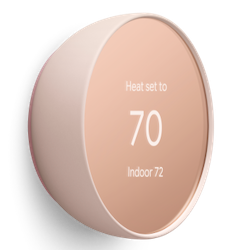


外出中はサーモスタットを自動でエコ温度に切り替え、誰かが帰宅したら自動でより快適な温度に切り替わるように設定できます。
自動切り替えを有効にするには、在宅確認を設定する必要があります。
- Google Home アプリ
を開きます。
- [家]
[空調]
- 設定アイコン
- [外出時に自動的にエコモードに切り替える] をオンにします。
- この機能を初めて設定する場合は、[在宅確認を設定する] をタップします。
 を開きます。

 [空調]

お使いの Google Nest サーモスタットのモデルを確認する方法
- Google Nest サーモスタットは独自のアクティビティ センサー、他の Google Nest 製品のセンサーデータ、スマートフォンの位置情報を使用して、全員が外出したことや誰かが帰宅したことを判断します。
- 全員が外出すると、サーモスタットはしばらく待って誰も戻らないことを確認してから、自動的にエコ温度に切り替わります。
ヒント:
- 自動エコのパフォーマンスを最大化して、外出中の節電効果を高めることができます。そのためには、携帯電話の位置情報など、信頼性の高い在宅確認シグナルを有効にしてください。家に複数のメンバーがいる場合は、全員に位置情報を有効にするよう依頼してください。
- これにより、誰かが家にいるか外出しているかをシステムが確認できるようになります。また、サーモスタットが遅延なくエコ温度に切り替わり、エネルギーの浪費を防いで、暖房換気空調システムの効率を最適化できます。
- サーモスタットがエコ温度に切り替わるまでに 2 時間ほどかかることがあります。これは、在宅確認にデバイス センサーを使用していて、家の全員が外出した時間の前後にそのセンサーがアクティビティを検出した場合に発生します。
このように時間がかかる状況は、在宅か外出中かの判断にスマートフォンの位置情報を併用している場合でも生じることがあります。このような状況を回避するには、家の在宅確認の設定で、在宅確認にスマートフォンの位置情報のみを使用し、他のデバイス センサーを無効にします。
- 自動でエコ温度に切り替わったサーモスタットは、誰かが帰宅すると通常の暖房または冷房スケジュールに戻ります。
- Nest アプリまたは Google Home アプリを使用して家を外出モードに設定すると、サーモスタットはエコ温度に切り替わります。
- Nest アプリまたは Google Home アプリを使用して温度を変更した場合、サーモスタットはエコ温度を終了して通常の暖房または冷房スケジュールに戻ります。
エコ温度を長時間保持したい場合もあります。たとえば、旅行に出かけている間、サーモスタットをエコ温度のままにしておくことができます。エコ温度を長期間にわたって保持するための設定方法は、サーモスタットによって異なります。
お使いの Google Nest サーモスタットのモデルを確認する方法
Google Nest Learning Thermostat(第 4 世代)、Google Nest Thermostat
Google Home アプリの場合
- Google Home アプリ
- [家]
- [保持]
[エコ]
をタップします。
- 終了時間を選択して [保持設定を開始] をタップします。

 [エコ]
 をタップします。
Google Nest Learning Thermostat(第 3 世代以前)、Google Nest Thermostat E
サーモスタットを手動でエコ温度に設定すると、変更するまではその温度に保持されます。
いつでも手動でエコ温度に切り替えることができます。Nest アプリ、Google Home アプリ、またはサーモスタットを使用して変更する場合は、画面上の [Eco] または [エコ] を選択してシステムのモードを切り替えます。Google アシスタントをセットアップ済みの場合は、サーモスタットをエコ温度に切り替えるように音声で指示できます。
手動でエコ温度を有効にすると、サーモスタットはすぐに切り替わります。
手動でエコ温度に切り替えた場合の動作
手動でエコ温度に切り替えた場合、サーモスタットやシステムの動作は、自動的に切り替わった場合と比較して次のように異なります。
- 誰かが帰宅してもエコ温度のままとなります。
- 手動で暖房または冷房モードに切り替えるまで、通常の温度スケジュールには戻りません。
- 家に複数台のサーモスタットがある場合は、それぞれのサーモスタットをエコ温度に切り替える必要があります。
- サーモスタットを手動でエコ温度に設定した場合、家の在宅モードと外出モードは切り替わりません。そのため、家にある他の製品への影響はありません。たとえば、カメラのオンとオフは切り替わりません。
- Nest のある家を手動で外出モードに設定した場合、サーモスタットはすべてエコ温度へ自動的に切り替わります。誰かが帰宅するか、サーモスタットが動きを検知すると、サーモスタットは暖房または冷房モードに戻ります。
- 家の外出モードは常に自動です。手動で家を外出モードに設定しても、サーモスタットが動きを検知したり、在宅確認用に設定されたスマートフォンを家の中に持ち込んだりすると、家は在宅モードに戻ります。
在宅時にサーモスタットを一時的にエコ温度に設定して節電することもできます。一時的にエコ温度に設定する方法は、サーモスタットによって異なります。
お使いの Google Nest サーモスタットのモデルを確認する方法
いつでも手動でエコ温度に切り替えることができます。アプリまたはサーモスタットで、システムモードの切り替え画面を開いて [Eco] または [エコ] を選択します。Google アシスタントをセットアップ済みの場合は、サーモスタットをエコ温度に切り替えるように音声で指示することもできます。
Google Home アプリの場合
- Google Home アプリ
- [家]
- [保持]
- 終了時間を選択して [保持設定を開始] をタップします。
Google アシスタントの音声コマンドを使用することもできます。
Google Nest Thermostat では、次回のスケジュール設定により温度が変更されると、通常のスケジュールに戻ります。また、サーモスタットや Google Home アプリを使って、いつでも手動でより快適な温度に調整することもできます。
詳しくは、Google Nest サーモスタットの温度モードをご覧ください。
Google Nest 製品で Google アシスタントを使用するも参照してください。
サーモスタットのエコ温度を手動で有効にすると、遅延なく即座に切り替わります。
手動でエコ温度に切り替えた場合の動作
手動でエコ温度に切り替えた場合、サーモスタットやシステムの動作は、自動的に切り替わった場合と比較して次のように異なります。
- 誰かが帰宅してもエコ温度のままとなります。
- 手動で暖房または冷房モードに切り替えるまで、通常の温度スケジュールには戻りません。
- 家に複数台のサーモスタットがある場合は、それぞれのサーモスタットをエコ温度に切り替える必要があります。
- サーモスタットを手動でエコ温度に設定した場合、家の在宅モードと外出モードは切り替わりません。そのため、家にある他の製品への影響はありません。たとえば、カメラのオンとオフは切り替わりません。
- Nest のある家を手動で外出モードに設定した場合、サーモスタットはすべてエコ温度へ自動的に切り替わります。誰かが帰宅するか、サーモスタットが動きを検知すると、サーモスタットは暖房または冷房モードに戻ります。
- 家の外出モードは常に自動です。手動で家を外出モードに設定しても、サーモスタットが動きを検知したり、在宅確認用に設定されたスマートフォンを家の中に持ち込んだりすると、家は在宅モードに戻ります。
重要:
- この機能は、Google Nest Learning Thermostat(第 4 世代)と Google Nest Thermostat(2020)でのみご利用いただけます。
- [外出時に自動的にエコモードに切り替える] をオンにします。
[事前暖房と事前冷房のスケジュールを設定する] をオンにすると、帰宅後にスケジュール設定された温度になるよう、外出中に事前暖房や事前冷房を行うことができます。誰も帰宅しない場合、サーモスタットはエコモードに戻ります。
- Google Home アプリ
を開きます。
- [家]
- 設定アイコン
- [事前暖房と事前冷房のスケジュールを設定する] をオンにします。
 を開きます。
準備
Google Nest Learning Thermostat(第 3 世代以前)、Google Nest Thermostat E では、暖房を制御している場合は [Heat to]、冷房を制御している場合は [Cool to] と表示されます。Google Nest Learning Thermostat(第 4 世代)、Google Nest Thermostat の場合は、Google Home アプリで暖房設定がオレンジ色、冷房設定が青色で表示されます。
- Heat to: 家の温度がこれより低い場合、サーモスタットは暖房をオンにします。設定温度を低くすると節電効果が高まりますが、家の中が寒くなる可能性があります。
[オフ] に設定した場合は、室温が安全温度に達しない限り、エコモードで暖房が自動的にオンになることはありません。 - Cool to: 家の温度がこれより高い場合、サーモスタットは冷房をオンにします。設定温度を高くすると家の中は暑くなりますが、より多く節電できます。
[オフ] に設定した場合は、室温が安全温度に達しない限り、エコモードで冷房が自動的にオンになることはありません。
エコ温度が [オフ] に設定されている場合は、室温が安全温度に達しない限り、[Eco] に切り替わっている状態から冷暖房システムが自動的にオンになることはありません。サーモスタットは、ファンのスケジュールがあればそれに従い安全温度を保ちます。これにより、配管の凍結や過熱による家の損傷といった事態を防止できます。
Google Home アプリの場合
Google Nest Learning Thermostat(第 4 世代)、Google Nest Thermostat
- Google Home アプリ
- [家]
- 設定アイコン
- [エコ] をタップし、調整する温度の横にあるプラス記号
またはマイナス記号
をタップします。
 またはマイナス記号
Google Nest Learning Thermostat(第 3 世代以前)、Google Nest Thermostat E
- Google Home アプリ
- [家]
- 設定アイコン
- 調整する温度の横にあるプラス記号
ヒント: 在宅確認に基づく自動化を設定している場合は、Google Home アプリを使用して、在宅時または外出中にサーモスタットでエコ温度を使用するかどうかを選択できます。
詳しくは、在宅状況に応じた自動化の設定を変更する方法についての説明をご覧ください。
Nest アプリ
- Nest アプリのホーム画面でサーモスタットを選択します。
- 画面の右上にある設定アイコン
をタップします。
- [Eco Temperatures] をタップして温度範囲を設定します。
- 範囲を調整するには、スライダーをドラッグします。
 をタップします。
ヒント: Nest リーフ 
Google Nest Learning Thermostat(第 3 世代)、Google Nest Learning Thermostat E
- サーモスタットのリングを押してクイックビュー メニューを表示します。
- 設定アイコン
- 好みの温度を選択します。サーモスタットで暖房を制御している場合は [Heat to]、冷房を制御している場合は [Cool to] と表示されます。
- サーモスタットのリングを押して、変更する温度を選択します。リングを回して調整し、もう一度押すと設定できます。