温度の変更、モードの切り替え(暖房、オフ、エコ)、スケジュールの設定などを行うには、Google Nest サーモスタットをアプリから操作するをご覧ください。
アプリの設定
- Google Home アプリ
を開きます。
- [家]
[空調]
- 設定アイコン
をタップします。
 を開きます。

 [空調]
 をタップします。
利用できる設定は、システム、サーモスタット、セットアップによって異なります。
| デバイス情報 | サーモスタットの名前、設置されている部屋、サーモスタットで使用する言語、技術情報(シリアル番号、ソフトウェア バージョン、Wi-Fi MAC アドレス、IP アドレス、バッテリー電圧など)が表示され、変更することができます。 |
| 通知 | アラートやリマインダーの通知設定を調整できます。 |
| Nest Sense | スマート スケジュール、Google Nest Renew、ピーク時間特典プログラム、季節に応じた節電、自動調整コンフォートとエコ、湿度調整ヘルパー、ナチュラル空調、エコ温度、安全温度、早めモードなど、温度固有の機能が表示されます。 |
| ディスプレイ |
温度の単位、時刻の形式、言語、ディスプレイの明るさ、クリック音をカスタマイズできます。 ヒント: Google Home アプリで、すべての Google Nest サーモスタットとセンサーに表示する温度の単位を設定できます。詳しくは、天気情報の気温の単位を選択するをご覧ください。 |
| 温度のプリセット | 温度モードを作成できます。 |
| センサー | サーモスタットに接続されているセンサーとサーモスタットの安全温度に関する情報が表示されます。 |
| スケジュール | サーモスタットの温度スケジュールを追加、編集、削除できます。 |
| 遠くから確認 | サーモスタットのディスプレイの Farsight Face(「遠くから確認」画面)とNear View(近接ビュー)の情報をカスタマイズできます。 |
| エネルギー ダッシュボード | エネルギー使用量を 1 日単位、1 週間単位、1 か月単位で確認できます。 |
| ロック | サーモスタットでの設定や温度の変更をロックするための PIN を設定できます。 |
| 機器 | 暖房の設定、配線、詳細設定、システムの詳細を確認できます。 |
| エアフィルタ交換の通知 | エアフィルタの交換時期になるとリマインダーが届きます。 |
| システムヘルス モニター | サーモスタットが通常とは異なるシステム動作を検出した場合にアラートが届きます。 |
| 安全温度 | 安全を確保するため、暖房の下限温度と冷房の上限温度を設定できます。 |
| デバイスを削除 | 家とアカウントからサーモスタットを削除できます。 |
- Nest アプリ
を開きます。
- ホーム画面でサーモスタットを選択します。
- 設定アイコン
をタップします。
 を開きます。
 をタップします。
Nest アプリのサーモスタットの設定
| 自動スケジュール | サーモスタットは、ユーザーが設定した温度を自動的に学習して、カスタムの温度スケジュールを作成します。スケジュールを手動でプログラムする場合は、この機能をオフにできます。 |
| 設定温度までの時間 | サーモスタットまたはアプリで温度を手動で変更すると、選択した温度になるまでの推定所要時間が表示されます。 |
| Early-On(早めモード) | 家に人がいる場合、Google Nest サーモスタットはスケジュールどおりに家が設定温度になるように、早めモードを使用して暖房や冷房を早めに開始できます。 |
| Heat Pump Balance(ヒートポンプ バランス) | ヒートポンプをお使いの場合は、ヒートポンプ バランスで、快適さを重視するか、節電効率を重視するか、その両方のバランスを重視するかを指定できます。 |
| Cool to Dry(冷却除湿) | Google Nest サーモスタットは、エアコンやヒートポンプを使って、非常に湿度の高い地域で除湿することができます。 |
| Sunblock(日光遮断) | サーモスタットが直射日光を受けた場合の温度上昇を補正し、家を快適に保ちます。 |
| Leaf(リーフ) | 家に合わせてパーソナライズされた節電方法を確認できます。 |
| Airwave | セントラル エアコンのコンプレッサーを自動的にオフにすることで電気代を抑えることができます。 |
| Eco Temperatures(エコ温度) | 節電のためにエコ温度を確認、変更できます。 |
| Safety Temperatures(安全温度) | 安全温度を設定することで、極端な寒さや暑さから家を守ることができます。 |
| 温度単位 | 摂氏と華氏を切り替えることができます。 |
| Fan Schedule(ファンのスケジュール) | このオプションは、システムのファンに専用の配線がある場合にのみ表示されます。 |
| Wi-Fi connection(Wi-Fi 接続) | Wi-Fi の設定を変更するには、サーモスタットを使用する必要があります。 |
| Lock(ロック) | PIN を使用して、サーモスタット上での変更を許可するユーザーを制限できます。 |
| Where | サーモスタットの名前と設置されている部屋を変更できます。 |
| 機器 | サーモスタットに接続されているワイヤーが表示されます。 |
| Technical info | シリアル番号、ソフトウェア バージョン、Wi-Fi MAC アドレス、IP アドレス、バッテリー電圧などの技術情報を確認できます。 |
| データ | データの取り扱い方法を確認できます。 |
| Remove thermostat | 家とアカウントからサーモスタットを削除できます。 |
サーモスタットの設定メニュー
 |
|
 が点灯するまで、ダイヤルを時計回りに回します。
| 緊急ヒーター |
対応するヒートポンプをお使いの場合にのみご利用いただけます。 家にヒートポンプ システムが設置されている場合は、メインの暖房が動作していないときや、家が十分に暖かくならないときに、緊急ヒーターを手動でオンにできます。
詳しくは、ヒートポンプ システムの緊急ヒーターについてをご覧ください。 |
| ロック |
PIN コードを設定してサーモスタットをロックし、設定を変更できるユーザーを制限することができます。 温度範囲を設定すると、ロックが有効になっている場合でも、設定した範囲内で他のユーザーが温度を変更することを許可できます。 詳しくは、Google Nest サーモスタットをロックまたはロック解除するをご覧ください。 |
| 機器 |
サーモスタットの配線と電力に関する情報が表示されます。 配線のセットアップに基づいて、サーモスタットに接続されているすべての暖房換気空調システムの機器がここに表示されます。 また、すべての暖房換気空調システムの機器の電源テストもここで実行できます。 |
| デバイスの設定 | 摂氏と華氏の切り替え、音の調整、サーモスタットの言語の選択を行えます。 |
| 明るさ |
デバイスから、ディスプレイの明るさを調整できます。 画面の明るさを調整する方法について詳しくは、Google Nest Learning Thermostat の明るさを変更するをご覧ください。 |
| 遠くから確認 |
サーモスタットの Farsight face(「遠くから確認」画面)の設定を調整できます。 [Farsight face] では、さまざまな画面から、サーモスタットから離れているときに表示する画面を選択できます。 [Near screen](近くの画面)では、さまざまな画面から、サーモスタットに近づいたときに表示する画面を選択できます。 [Sensing distance](検知距離)では、[Far](遠く)を選択すると、デバイスからある程度離れていても画面が復帰し、[Near](近く)を選択すると、デバイスに近づいたときに画面が復帰します。 |
| Matter | サーモスタットの操作を許可するアプリやサービスを管理できます。サーモスタットを Wi-Fi に接続する必要があります。また、他のアプリやサービスを使用してサーモスタットを操作できるよう、サーモスタットに十分なバッテリー残量があることをご確認ください。 |
| ネットワーク |
サーモスタットが接続されている Wi-Fi ネットワークの名前と電波強度を確認できます。 また、サーモスタットが Nest サーバーに接続されているかどうかも確認できます。Nest サーバーに接続されていれば、Nest アプリでサーモスタットを操作できます。 詳しくは、Google Nest サーモスタットを Nest アプリまたは Wi-Fi ネットワークに接続する際のトラブルシューティング(その他の TD エラーコード)をご覧ください。 |
| バージョン |
サーモスタットのソフトウェア バージョンを確認、更新できます。 詳しくは、Google Nest サーモスタットのソフトウェア アップデートの履歴をご覧ください。 |
| アカウント | サーモスタットがアカウントに接続されているかどうかを確認し、必要に応じて接続を解除できます。 |
| 技術情報 | シリアル番号、ソフトウェア バージョン、Wi-Fi MAC アドレス、IP アドレス、バッテリー電圧などの技術情報を確認できます。 |
| 再起動 |
サーモスタットがフリーズした場合や、インターネットに接続できない場合、正常に動作しない場合に、再起動して問題が解決するかどうかを試みることができます。 詳しくは、Google Nest サーモスタットを再起動またはリセットするをご覧ください。 |
| 初期状態へのリセット |
サーモスタットを出荷時の設定にリセットして、カスタムの設定を削除することができます。 詳しくは、Google Nest サーモスタットを再起動またはリセットするをご覧ください。 |
| Google Nest Pro |
設置後にサーモスタットやシステムに問題が発生した場合や、システムの点検が必要な場合、このオプションを選択すると、専門業者の連絡先情報が表示されます。この連絡先情報はいつでも削除できます。 詳しくは、Google Nest サーモスタットに表示される Nest Pro の連絡先情報をご覧ください。 設置業者が情報を入力しなかった場合や、ご自身で設置を行った場合は、お近くの専門業者を探すことができます。 専門業者の方は、ここに 6 桁の Pro ID を入力して連絡先情報を保存できます。 |
|
|
|
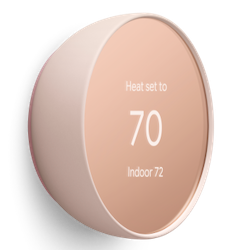
ヒント: 温度スケジュールなど、Google Nest Thermostat の一部の設定は、Google Home アプリでのみ変更できます。
サーモスタット ディスプレイで表示、変更できる設定は、次のとおりです。
|
緊急ヒーター |
家にヒートポンプ システムが設置されている場合は、メインの暖房が動作していないときや、家が十分に暖かくならないときに、緊急ヒーターを手動でオンにできます。
詳しくは、ヒートポンプ システムの緊急ヒーターについてをご覧ください。 |
|
機器 |
サーモスタットでは、システムのワイヤーと現在の電源情報が表示されます。 Google Home アプリでは、サーモスタットの表示オプション(温度単位やディスプレイの復帰など)や、暖房換気空調システムを構成する機器も確認できます。 |
|
バッテリー |
サーモスタットのバッテリー残量が少なくなると通知が表示され、交換時期になったことがわかります。バッテリー残量も、いつでもここで確認できます。 詳しくは、Google Nest Thermostat の電池を交換する方法(電池残量低下のメッセージ)をご覧ください。 |
|
ネットワーク |
サーモスタットが接続されている Wi-Fi ネットワークの名前と電波強度を確認できます。 また、サーモスタットが Nest サーバーに接続されているかどうかも確認できます。Nest サーバーに接続されていれば、Nest アプリでサーモスタットを操作できます。 詳しくは、Google Nest サーモスタットを Nest アプリまたは Wi-Fi ネットワークに接続する際のトラブルシューティング(その他の TD エラーコード)をご覧ください。 |
|
バージョン |
サーモスタットのソフトウェア バージョンを確認、更新できます。 詳しくは、Google Nest サーモスタットのソフトウェア アップデートの履歴をご覧ください。 |
|
アカウント |
サーモスタットがアカウントに接続されているかどうかを確認し、必要に応じて接続を解除できます。 |
|
再起動 |
サーモスタットがフリーズした場合や、インターネットに接続できない場合、正常に動作しない場合に、再起動して問題が解決するかどうかを試みることができます。 詳しくは、Google Nest サーモスタットを再起動またはリセットするをご覧ください。 |
|
出荷時の設定にリセット |
サーモスタットを出荷時の設定にリセットして、カスタムの設定を削除することができます。 詳しくは、Google Nest サーモスタットを再起動またはリセットするをご覧ください。 |
|
|
|


|
スケジュール(Google Nest Thermostat E) |
Google Nest Learning Thermostat をお使いの場合は、クイックビュー メニューに代わりに「サーモスタットのスケジュール」アイコン システムの種類に応じて、暖房、冷房、暖房・冷房の最大 3 つのスケジュールを設定できます。ファンが設置されている場合は、別個にファンのスケジュールも設定できます。
温度スケジュールとその変更方法について詳しくは、Google Nest サーモスタットの温度スケジュールをご覧ください。 |
|
履歴(Google Nest Thermostat E) |
Google Nest Learning Thermostat をお使いの場合は、クイックビュー メニューに代わりに「エネルギー履歴」アイコン [エネルギー履歴] には、暖房換気空調システムの稼働頻度と稼働時間が表示されます。 詳しくは、サーモスタットのエネルギー履歴をご覧ください。 |
|
在宅 / 外出アシスト |
家に誰もいないときにエコ温度を使用して節電できます。 詳しくは、在宅 / 外出アシストの設定を変更するをご覧ください。 |
|
エコ |
在宅 / 外出アシストをオンにしている場合、Google Nest サーモスタットは家に誰もいないと判断すると節電のため自動的にエコ温度に切り替わります。 外出中は、[エコ] メニューで設定した暖房温度と冷房温度が使用されます。 詳しくは、エコ温度と設定の変更方法についてをご覧ください。 |
|
安全温度 |
安全温度は、設定した上限 / 下限温度になったときに、家が一定の温度を超えたり下回ったりしないように制御する機能です。ここには、安全温度を調整するオプションが表示されます。 詳しくは、サーモスタットの安全温度をご覧ください。 |
|
センサー スケジュール |
Google Nest 温度センサーをアカウントに追加している場合は、ここでスケジュールを調整できます。その他の設定を変更するには、Nest アプリを使用する必要があります。 詳しくは、Google Nest 温度センサーをご覧ください。 |
|
ファンのスケジュール |
[ファンのスケジュール] を選択すると、ファンを毎日作動させて家の空気を循環させることができます。
詳しくは、Google Nest サーモスタットによるファン制御をご覧ください。 |
|
Nest Sense |
Nest Sense は、サーモスタットがユーザーと家について学習する場合に使用するセンサーとアルゴリズムの組み合わせです。 システムの種類によっては、以下の Nest Sense オプションの一部が表示されないことがあります。以下のオプションを選択して、設定を変更する方法をご確認ください。
詳しくは、Nest Sense の詳細をご覧ください。 |
|
リマインダー |
エアフィルタの交換は節電につながります。この設定をオンにすると、エアフィルタの交換時期に Google Nest サーモスタットに通知が表示されます。 詳しくは、エアフィルタとフィルタ交換の通知をご覧ください。 |
|
Google Nest Protect |
Google Nest Protect が設置されて Nest アプリに追加されている場合は、煙や一酸化炭素が発生した緊急時にシステムを停止するためのオプションが表示されます。 |
|
ディスプレイまたはディスプレイの復帰 |
このオプションの動作は、Google Nest サーモスタットのモデルに応じて若干異なります。 第 3 世代の Google Nest Learning Thermostat をお使いの場合は、[ディスプレイ] メニューで [遠くから確認] のオン / オフを切り替えます。「遠くから確認」機能により、部屋に入ったことをサーモスタットが検出すると、サーモスタットの画面に情報が表示されます。表示する情報を指定できます。
「遠くから確認」機能を使用しない場合や、第 1 世代または第 2 世代の Google Nest Learning Thermostat をお使いの場合は、サーモスタットの画面を復帰させるタイミングを選択できます。[復帰: 近づいたとき] または [復帰: 押したとき] を選択します。 詳しくは、サーモスタットのディスプレイがオンになるタイミングについてをご覧ください。 Google Nest Thermostat E では、リングを押して、ディスプレイを復帰させるタイミング([近づいたとき] または [押したとき])を選択します。 |
|
明るさ |
リングを押して、Google Nest サーモスタットのディスプレイの明るさを調整します。[低]、[中]、[高]、[自動] から選択できます。 Google Nest Thermostat E の場合、明るさは自動的に調整されます。 |
|
クリック音 |
リングを回すと Google Nest サーモスタットでクリック音が鳴ります。 リングを押して、クリック音のオン / オフを切り替えます。 |
|
ºF / ºC |
リングを押すと、温度表示が華氏(ºF)と摂氏(ºC)の間で切り替わります。 |
|
日付と時刻 |
[日付と時刻] メニューでは、Google Nest サーモスタットの時計を 12 時間形式または 24 時間形式で表示するよう設定できます。 Google Nest アプリと Wi-Fi に接続すると、サーモスタットは位置情報に基づいて日付と時刻を自動的に設定します。また、タイムゾーンに基づいて夏時間も自動的に調整します。 時刻が間違っている場合は、Nest アプリで郵便番号を更新します。
ヒント: サーモスタットが Wi-Fi に接続されていない場合は、日付と時刻を手動で設定できます。 |
|
セットアップの際に選択した現在の言語がここに表示されます。 Google Nest サーモスタットの言語を変更する
Google Nest サーモスタットは、選択した新しい言語にすぐに切り替わります。
手順については、スマートフォンのメーカーのサポート ウェブサイトをご覧ください。 |
|
|
Nest アプリ |
Google Nest サーモスタットが Nest アプリに接続されている場合は、ここに [接続済み] と表示されます。 詳しくは、サーモスタットを Nest アプリに接続するをご覧ください。 |
|
[位置情報] メニューには、家の現在地が表示されます。間違っている場合は、ここで変更できます。サーモスタットが Nest アプリと Wi-Fi に接続されている場合は、この位置情報を使用して、現地の日付、時刻、天気情報を収集できます。
家の構造も選択できます。Google Nest サーモスタットの動作は、少人数の家とビジネスとで異なります。 ビジネスでの使用について詳しくは、小規模ビジネスで Google Nest 製品を使用するをご覧ください。 |
|
|
ネットワーク |
サーモスタットがすでに Wi-Fi に接続されている場合は、接続先の Wi-Fi ネットワークを確認できます。接続されていない場合は、Wi-Fi ネットワークを表示または選択し、必要に応じてパスワードを入力します。 Google Nest サーモスタットを Wi-Fi ネットワークに追加する際に問題が発生した場合は、トラブルシューティングに関する記事をご覧ください。 |
|
ロック |
特定の温度範囲内でのみ調整を許可すると同時に、他のユーザーが設定を変更できないよう、サーモスタットをロックすることができます。 詳しくは、Google Nest サーモスタットをロックまたはロック解除するをご覧ください。 |
|
配置 |
[設置場所] メニューでは、家での Google Nest サーモスタットの設置場所を選択できます。部屋の名前を選択するか、[カスタムを追加] を選択してカスタムの部屋の名前を入力します。 必要に応じて、サーモスタットの識別に役立つラベルを追加することもできます。設定したラベルは、Nest アプリのホーム画面でサーモスタット アイコンの下に表示されます。 |
|
Google Nest サーモスタットでは、初期セットアップの際に入力した暖房換気空調システムの機器がここに表示されます。 機器の設定を変更することもできます。表示される設定は、システムの種類によって異なります。以下に例を示します。 燃料源と暖房方式
ヒートポンプ
加湿器または除湿機
静音タイムを設定する
ワイヤーの種類 重要: どの Google Nest サーモスタットをお使いの場合でも、スター * コネクタに接続できるワイヤーは 1 本のみです。一度に 1 つの機能のみがサポートされます。
詳しくは、Google Nest サーモスタットのスター ターミナルをご覧ください。 詳細設定
|
|
|
Google Nest Pro |
設置後にサーモスタットやシステムに問題が発生した場合や、システムの点検が必要な場合、このオプションを選択すると、専門業者の連絡先情報が表示されます。この連絡先情報はいつでも削除できます。 詳しくは、Google Nest サーモスタットに表示される Nest Pro の連絡先情報をご覧ください。 設置業者が情報を入力しなかった場合や、ご自身で設置を行った場合は、お近くの地域の専門業者を探すことができます。 専門業者の方は、ここに 6 桁の Pro ID を入力して連絡先情報を保存できます。 |
|
ソフトウェア |
Google Nest サーモスタットにインストールされている現在のソフトウェア バージョンを確認、更新できます。 サーモスタットのリングを押して、設定アイコン 最新バージョンかどうかを確認します。 |
|
技術情報 |
サーモスタットに関する問題のトラブルシューティングを行う際に、技術的な詳細情報が表示されます。 このオプションで、電源と電圧、Wi-Fi ネットワーク、センサーなどに関する技術情報を確認できます。 詳しくは、Google Nest サーモスタットの情報メニューをご覧ください。 |
|
法的事項 |
Google Nest サーモスタットの法的開示情報が表示されます。 詳しくは、Google Nest の法的開示情報をご覧ください。 |
|
リセット |
[リセット] メニューでは、サーモスタットの再起動、ネットワークなどの特定の設定のリセットを行えます。また、サーモスタットのすべての設定を出荷時の設定にリセットすることもできます。 詳しくは、Google Nest サーモスタットを再起動またはリセットするをご覧ください。 |
 が表示されます。
 ([暖房]、[冷房]、[暖房・冷房])を選択します。
 が表示されます。