新しいルーターを設置する場合は、以前と同じネットワーク名(SSID)とパスワードを使用する方法が最も簡単です。ほとんどの場合、Google Nest サーモスタットはネットワークに簡単に再接続できます。ただし、Wi-Fi の SSID やパスワード、ルーターのその他の設定を変更した場合は、インターネットへの接続を維持できるように、サーモスタットの Wi-Fi 情報を更新する必要があります。
Wi-Fi の更新手順は、お使いのサーモスタットによって異なります。
| お使いのサーモスタットを選択してください。 | |
|
Google Nest Learning Thermostat(第 4 世代) |
Google Nest Learning Thermostat
|
| お使いのサーモスタットのモデルがわからない場合 | |
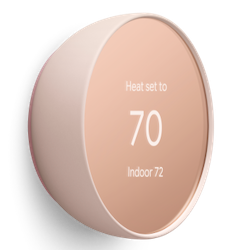


Google Nest Learning Thermostat(第 4 世代)、Google Nest Thermostat
重要: Wi-Fi 情報を更新するには、サーモスタットの近くにいる必要があります。
- Google Home アプリ
を開きます。
- お気に入りアイコン
またはデバイス アイコン
をタップします。
- お使いのサーモスタットを選択します。
- 設定アイコン
[デバイス情報]
- アプリに表示される手順に沿って Wi-Fi ネットワークを変更します。
 を開きます。
 またはデバイス アイコン
 をタップします。

 [デバイス情報]
再接続に関するトラブルシューティング
お使いのネットワーク名が Wi-Fi ネットワークの一覧に表示されない場合は、アプリがネットワークをスキャンするまで数分待ちます。それでも新しいネットワークが検出されない場合は、Google Nest サーモスタットを Wi-Fi に接続する際のトラブルシューティングをご覧ください。
Google Nest Learning Thermostat(第 3 世代以前)、Google Nest Thermostat E
別のアカウントでセットアップする
- サーモスタットのリングを押して、クイックビュー メニューを表示します。
- 設定アイコン
を選択します。
- リングを回して [Reset] を選択します。
- [Account Connection] を選択します。
- [Reset] を選択して確定します。
- リセットが完了したら、サーモスタットをアプリから削除します。サーモスタットを再接続するには、もう一度アプリでセットアップしてください。
 を選択します。
Wi-Fi ネットワークにログインする
- サーモスタットのリングを押して、クイックビュー メニューを表示します。
- 設定アイコン
- リングを回して [Network] を選択します。
- 新しい Wi-Fi ネットワーク名を選択して、新しいパスワードを入力します。ネットワークが表示されるまでに数分かかることがあります。
再接続に関するトラブルシューティング
お使いのネットワーク名が Wi-Fi ネットワークの一覧に表示されない場合は、サーモスタットがネットワークをスキャンするまで数分待ちます。それでも新しいネットワークが検出されない場合は、Google Nest サーモスタットを Wi-Fi に接続する際のトラブルシューティングをご覧ください。
このページには、AI 技術を使用して翻訳されたコンテンツが含まれている場合があります。AI 翻訳には誤りが含まれている可能性があります。