Puedes crear Zonas de actividad personalizadas para tu cámara o timbre para los diferentes tipos de actividad sobre los que quieres recibir notificaciones. Simplemente usa la app para dibujar una zona alrededor de un área específica en la vista de tu cámara. Por ejemplo, si quieres recibir una notificación cuando una persona atraviese una puerta, crea una zona su alrededor. La persona que pasa por la Zona de actividad de la puerta también crea un evento en la línea de tiempo de tu historial de video.
Zonas de actividad es una función que viene con cámaras y timbres configurados en la app de Home. Para todas las demás cámaras, la función Zonas de actividad está disponible si tienes una suscripción a Google Home Premium de prueba o pagada.
Con Zonas de actividad, puedes hacer lo siguiente:
- Supervisar hasta 4 zonas por cámara.
- Asignar a cada zona una forma, tamaño, color y nombre personalizados
- Recibir alertas de movimiento y personas cuando se detecta actividad en una zona y, si tienes un timbre Nest, obtener alertas de paquetes
- Recibir notificaciones que incluyen el nombre de la zona para saber con exactitud la ubicación en la que ocurrió algo
- Configurar zonas dentro de una habitación que quieres que se ignoren, como una ventana con una vista con mucho movimiento, pero seguir obteniendo alertas por la actividad en el resto de la habitación
- Encontrar marcadores en tu historial de video por la actividad que ocurrió en cada zona, lo que hará más fácil revisar todo
Zonas de actividad no cambia lo que la cámara detecta
Incluso después de crear Zonas de actividad, tu cámara seguirá transmitiendo todo lo que esté en su campo de vista y almacenando el contenido en tu historial de video. El feed de video sigue siendo el mismo con o sin Zonas de actividad.
Pero cuando tienes Zonas de actividad, puedes obtener alertas de movimiento en determinadas partes de la vista de tu cámara y también consultar cuándo hubo movimiento allí antes.
How to set up Activity Zones for Nest Aware cameras
Cómo crear y usar zonas de actividad en un teléfono
Crea una zona de actividad nueva
App de Google Home
Si la opción para crear Zonas de actividad no aparece en la app de Home, sigue las instrucciones de la app de Nest que aparecen en la siguiente sección.
- Abre la app de Google Home
..
- Presiona Home
Cámaras
- Presiona el reproductor para que aparezca la superposición.
- En la esquina superior derecha, presiona Más
- Cambia la forma de la zona que quieres capturar:
- Cambia el teléfono al modo horizontal para observar la vista de la cámara en pantalla completa. Asegúrate de que la rotación de pantalla esté activada.
- Mantén presionada la zona y, luego, arrástrala para moverla.
- Mantén presionado cualquiera de los 8 puntos que están a los costados de la zona y, luego, arrástralo para cambiar su forma.
- Cambia el color de la zona de actividad: Presiona Color de la zona y elige entre 4 colores diferentes.
- Actualiza el nombre de la zona: Presiona Nombre de la zona para asignarle un nombre descriptivo.
- Elige qué tipos de eventos quieres grabar en esa zona y qué notificaciones quieres recibir.
- Cambia la forma de la zona que quieres capturar:
 ..

 Cámaras


App de Nest
- Selecciona la cámara para la que deseas crear una zona de actividad.
- Presiona Configuración
- Presiona Crear zona
. Aparecerá la nueva zona en el centro de la pantalla.
- Cambia la forma de la zona para capturar lo que deseas:
- Cambia el teléfono al modo horizontal para observar la vista de la cámara en pantalla completa. Asegúrate de que la rotación de pantalla esté activada.
- Mantén presionada la zona y, luego, arrástrala para moverla.
- Mantén presionado cualquiera de los 8 puntos que están a los costados de la zona y, luego, arrástralo para cambiar su forma.
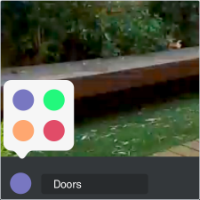
- Cambia el color de la zona de actividad: En la parte inferior de la pantalla, presiona uno de los círculos de colores para elegir entre 4 colores diferentes.
- Actualiza el nombre de la zona: En la parte superior de la pantalla, presiona el lápiz
para asignarle un nombre descriptivo a la zona. Luego, presiona la marca de verificación
para guardarlo.
- Cambia la forma de la zona para capturar lo que deseas:
- Presiona la marca de verificación

 . Aparecerá la nueva zona en el centro de la pantalla.

 para asignarle un nombre descriptivo a la zona. Luego, presiona la marca de verificación
 para guardarlo.
Después de crear una zona
Los eventos que ocurran dentro de una Zona de actividad tendrán códigos de color para coincidir con ella, incluso si ocurrieron antes de que crearas la zona.
App de Google Home
Si la opción para crear Zonas de actividad no aparece en la app de Home, sigue las instrucciones de la app de Nest que aparecen en la siguiente sección.
- Abre la app de Google Home
- Presiona Home
- Presiona el reproductor para que aparezca la superposición.
- En la esquina superior derecha, presiona Más
- Actualiza la zona con los cambios que quieras hacer. La app guarda los cambios de forma automática.
App de Nest
- Selecciona la cámara con la zona de actividad que deseas editar.
- Presiona Configuración
- Cambia la zona de la manera que quieras. Puedes cambiar su tamaño, forma, color y nombre, exactamente como lo harías si crearas una Zona de actividad nueva.
- Presiona la marca de verificación
.
 .
Si borras una Zona de actividad, se conservarán las imágenes de tu historial de video, pero se quitarán los marcadores de la línea de tiempo que muestran cuándo tu cámara observó actividad allí.
App de Google Home
Si la opción para crear Zonas de actividad no aparece en la app de Home, sigue las instrucciones de la app de Nest que aparecen en la siguiente sección.
- Abre la app de Google Home
- Presiona Home
- >Presiona el reproductor para que aparezca la superposición.
- En la esquina superior derecha, presiona Más
- Desplázate y presiona Borrar zona.
App de Nest
- Selecciona la cámara para la que deseas crear una zona de actividad.
- Presiona Configuración
- En la esquina inferior derecha de la pantalla, presiona Borrar
. Confirma que quieres borrar la zona.
 . Confirma que quieres borrar la zona.
Cómo crear y usar Zonas de actividad en una computadora
Solo puedes crear y editar Zonas de actividad en una computadora si configuras tu cámara o timbre con la app de Nest.
Con unos pocos clics en el mouse, puedes crear una Zona de actividad para cualquier lugar que desees vigilar. También puedes editar o incluso borrar Zonas de actividad existentes.
- Accede a la app de Nest en un navegador web.
- Selecciona la cámara para la que deseas crear una zona de actividad.
- En la esquina inferior derecha, selecciona Zonas de actividad. Si no ves el ícono de Zonas de actividad, intenta agrandar la ventana de tu navegador para que aparezca. Nota: Necesitas tener una suscripción activa a Google Home Premium. De lo contrario, no aparece la opción Zonas de actividad.
- Selecciona Crear. Aparecerá la nueva zona en el centro de la pantalla.
Puedes mover una Zona de actividad y cambiar su forma para que se adapte a cualquier área u objeto que desees vigilar.
|
 |
Si bien la función Zonas de actividad no cambia los videos que transmite y graba tu cámara, cuando agregas una zona, puedes recibir alertas más útiles, ya que te indican dónde ocurrió el movimiento.
Si ya tienes una zona configurada, puedes usar la app de Nest para definir si quieres recibir o no notificaciones cuando haya movimiento en ella.
- Ve a la transmisión de video de tu cámara en la app de Nest.
- Selecciona Ajustes
.
- Selecciona Notificaciones.
- Para recibir alertas en la zona, presiona el nombre de una zona y, luego, selecciona Personas, Todos los demás movimientos o ambas opciones. Si tienes un timbre, también puedes seleccionar Paquetes para enterarte si alguien deja o recoge un paquete dentro de su vista.
Si seleccionas Personas, recibirás una alerta incluso cuando solo se vea parte de una persona, como un brazo, dentro de la zona.
También puedes personalizar las alertas en la app de Home.
Personaliza la Actividad de la app de Google Home . para que muestre solo los eventos que deseas.
- Abre la app de Google Home
- Presiona Actividad
.
- En la parte superior, presiona Filtrar.
- Selecciona los eventos y dispositivos que quieras y, luego, presiona Mostrar resultados.
Si tienes alertas por correo electrónico o notificaciones push habilitadas para tu cámara, también recibirás una instantánea de lo que detectó tu cámara cuando te envió la alerta.
|
 |
Si borras una Zona de actividad, se conservarán las imágenes de tu historial de video, pero se quitarán los marcadores de la línea de tiempo que muestren el momento en que tu cámara detectó actividad allí.
- Usa un navegador web para acceder a tu cuenta en home.nest.com.
- Selecciona la cámara que tiene la zona de actividad que deseas borrar.
- En la esquina inferior derecha, haz clic en Zonas de actividad.
- Selecciona la zona que deseas quitar.
- Haz clic en el botón Borrar rojo.
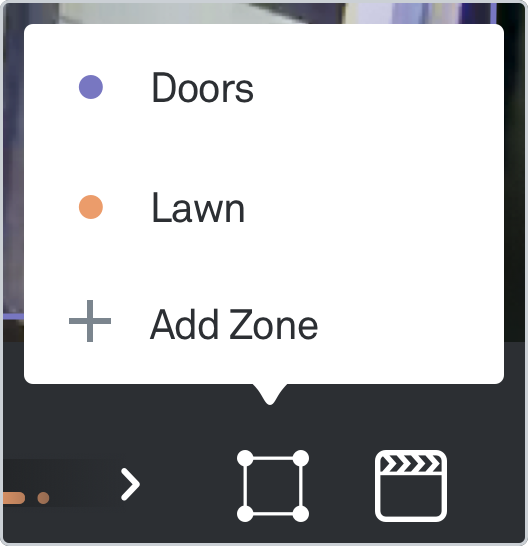
Siempre que tu cámara identifique actividad en una zona que hayas creado, aparecerá un marcador en tu línea de tiempo para avisarte. Simplemente desplázate por la línea de tiempo y busca los puntos y barras que marcan eventos. Su color coincidirá con el de tus Zonas de actividad. Presiona uno para revisar el video grabado.
Obtén más información sobre tu Línea de video y el historial de video.
Sugerencias para configurar Zonas de actividad
Crea zonas pequeñas
Una Zona de actividad grande captura más actividad. Por lo general, cuanto más pequeña y precisa sea la Zona de actividad, más certeras deberían ser las alertas de tu cámara.
Si tu zona es muy grande, los objetos que no parezcan estar allí pueden activar un registro o una notificación dentro de ella.
Experimenta con el tamaño y la posición de tus Zonas de actividad para lograr el resultado que deseas.
No superpongas las zonas
Si 2 o más Zonas de actividad se superponen, solo recibirás una notificación de la primera zona en la que ocurrió la actividad. Si en realidad la actividad ocurrió en 2 o más zonas al mismo tiempo, solo recibirás una notificación de una Zona de actividad.