Google Nest 温度センサーは、サーモスタットに接続することで、家の別の場所の温度を確認できるようになります。このセンサーを利用すれば、特定の部屋の温度を設定した数値に保つことができます。 Google Nest 温度センサーの詳細。
温度センサーをセットアップして設置する手順は次のとおりです。
|
この記事は、米国とカナダで発売された以下の Google Nest サーモスタットを対象としています。 |
|
|
Google Nest Thermostat E
|
Google Nest Learning Thermostat |


|
Google Nest 温度センサー(第 1 世代) |
Google Nest 温度センサー(第 2 世代) |
|
|
|


Google Home アプリ
重要:
- そのデバイスを以前使用していた場合は、バッテリーを取り外して 48~72 時間放置し、Google Nest サーモスタットをリセットしてください。この手順で問題が解決しない場合は、新しいバッテリーを入れてから続行してください。
- Google Home アプリ
を開きます。
- 右上の追加アイコン
デバイス アイコン
をタップします。
- または、デバイスのセットアップ画面が表示されたら、[セットアップ] または [次へ] をタップしてください。
-
正しいデバイスでない場合は、[後で] または [別のデバイスをセットアップ] をタップしてください。
ヒント: バッテリーの絶縁シートをすでに引き抜いている場合は、センサーの裏側を外すと QR コードが見つかります。Google Nest 温度センサー(第 1 世代)は、センサー裏面の溝にコインを差し込んで回すとバックプレートが外れます。Google Nest 温度センサー(第 2 世代)のバックプレートは、手で回して外せます。QR コードはセンサーの中にあります。
-
- または、デバイスのセットアップ画面が表示されたら、[セットアップ] または [次へ] をタップしてください。
- デバイスの QR コードをスキャンしてください。スキャンが完了すると、チェックマークが表示されます。
- または、[別の方法で追加] をタップし、検索バーにデバイス名を入力して、デバイスを選択してください。
- Google デバイスまたは Matter 対応デバイスの場合は、デバイスを選択してください。
-
表示されない場合は、デバイスのアプリを選択し、[アプリをリンク] または [デバイスを確認] をタップしてデバイスを選択してください。
- または、[別の方法で追加] をタップし、検索バーにデバイス名を入力して、デバイスを選択してください。
- アプリとデバイスの接続が完了するまで待ちます。完了すると、[接続済み] と表示された確認画面が表示されます。
- アプリ内の手順に沿ってセットアップを完了します。
- 絶縁シートを引き抜いてください。
ヒント: すでに絶縁シートを引き抜いているかデバイスに絶縁シートがない場合は、[次へ] をタップしてください。 - 快適な温度に保ちたい場所にセンサーを移動してください。
- センサーが正しく機能する場所にあることを確認するため、Google Home アプリが接続をテストします。接続には 1 分ほどかかることがあります。
 を開きます。

 デバイス アイコン
接続できない場合は、Google Nest 温度センサーのトラブルシューティングをご覧ください。
Nest アプリ
-
Nest アプリのホーム画面で設定アイコン
をタップしてください。
-
製品の追加アイコン
をタップしてください。
- Google Nest 温度センサーのバッテリーの絶縁シートに印刷されている QR コードをスキャンしてください。これで、お使いのアカウントにセンサーが追加されます。
ヒント: バッテリーの絶縁シートをすでに引き抜いている場合は、センサーの裏側を外すと QR コードが見つかります。Google Nest 温度センサー(第 1 世代)は、センサー裏面の溝にコインを差し込んで回すとバックプレートが外れます。Google Nest 温度センサー(第 2 世代)のバックプレートは、手で回して外せます。QR コードは内側にあります。QR コードのスキャン方法についてサポートが必要な場合は、Nest アプリで [手順を確認] をタップしてください。 - バッテリーの絶縁シートを引き抜きます。
- センサーを設置する場所を決めて、センサーと関連付けるサーモスタットを選択します。センサーが正しく機能する場所にあることを確認するため、Nest アプリが接続をテストします。
- センサーを設置する部屋の名前を設定します。
 をタップしてください。
 をタップしてください。
詳しくは、Google Nest 温度センサーのトラブルシューティングをご覧ください。
センサーを設置する前に、設置に適した場所と適さない場所についていくつか重要な注意点があります。
センサーを設置する場所によっては、快適な温度を維持するために、システムの稼働時間が長くなり、電気の消費量が増える可能性があります。
温度センサーの設置に適した場所:
- 寝室やリビングなど、長時間過ごす部屋の中。センサーは、ユーザーがいる部屋に基づいて温度の変化をサーモスタットに伝えます。
- 胸くらいの高さ。空気は通常、天井に近い方が温度が高く、床に近い方が温度が低くなっています。センサーの設置場所が高すぎたり低すぎたりすると誤った温度に反応してしまうため、システムが部屋の温度を過度に上げたり下げたりする可能性があります。
- サーモスタットから 50 フィート(15 m)以内。センサーとサーモスタットがワイヤレスで通信できるようにするためです。ただし、無線通信の範囲は壁や床、電化製品、家具、その他電子機器の影響で狭くなることがあるので、場合によってはもっと近くに設置する必要があります。
ヒント:同じ部屋の中でも、高い棚の上と低いテーブル付近では温度が異なるため、ご自宅に適した場所を選んでください。また、窓の数、方角、天井の高さなどによって、温度が高めの部屋もあれば低めの部屋もあります。
温度センサーの設置に適さない場所:
- 給気口、ストーブ、給湯管などの熱源の付近。
- 屋外。
- 室温よりも温度が大きく上がる、または下がる可能性がある、窓やその他の断熱されていない表面(レンガの壁など)の上または付近。
- 直射日光の当たる場所。
- 部分的または完全に囲まれていて、空気が十分に循環しない可能性がある場所。たとえば、額縁の後ろ、クローゼット内、花瓶の中、本棚の本の後ろなどにはセンサーを設置しないようにしてください。
- 家の中で他の場所よりもかなり寒いまたは暑い部屋(地下室や屋根裏部屋など)。この温度差によりサーモスタットが家全体を過度に暖房または冷房し、快適な温度を保てなくなる可能性があります。
- 部屋の中で位置が高すぎる、または低すぎる場所。胸くらいの高さに設置してください。
- 複数のサーモスタットによるシステムをご利用の場合は、サーモスタットで管理しているエリアの外側。アプリを使用して、センサーが接続されているサーモスタットの割り当てを変更することもできます。
- Google Nest 温度センサーは、家の中の電化製品(冷蔵庫、コンロ、電子レンジ、テレビなど)の内部や周辺での使用を想定して設計されていません。
センサーが役立つその他の部屋
- 赤ちゃんの部屋: 赤ちゃんの部屋にセンサーを設置すれば、室内が適切な温度になっていることを確認できます。
- 寝室: 寝室にセンサーを設置すれば、睡眠中も快適な室温を維持できるようになります。
- 特に広い部屋: 部屋が非常に広いと、他の部屋よりも温度調節に時間がかかることがあります。特に広い部屋にセンサーを設置すれば、快適な温度を維持しやすくなります。
エリア対応システムに温度センサーを設置する方法
エリア対応システムでは、複数のサーモスタットを使用して、家の中のエリアやフロア別に暖房と冷房を管理します。
- エリア対応システムをご利用の場合は、温度センサーを接続先のサーモスタットと同じエリアに設置するようにしてください。たとえば、サーモスタットが家の 1 階を管理している場合、センサーも 1 階に設置します。
- サーモスタットのエリア外にセンサーを設置した場合、家の中のエリアの温度が高くまたは低くなりすぎる可能性があります。システムの電力使用量が予想以上に増えたり、想定外のタイミングで開始または停止したりする場合もあります。
Google Nest 温度センサーはワイヤレスで、簡単に設置できます。次の 2 通りの方法があります。
オプション 1: 平らな場所に置く
センサーを本棚のような平らな場所に置きます(すべり止め加工がしてあります)。
オプション 2: 壁に取り付ける
付属の長いネジを壁の適当な位置に取り付け、裏側のネジ穴に差し込んでセンサーを掛けます。ネジは Google Nest 専用に設計されたもので、ほとんどの場合、取り付け用のパイロット穴をあける必要はありません。ただし、硬い壁面にセンサーを取り付ける場合は、必要に応じてパイロット穴をあけてください。
ヒント: センサーを壁に取り付ける前に、その位置で正しく動作することを確認するため 1~2 週間使ってみることをおすすめします。取り付け位置の変更が必要になった場合に、壁にネジ穴を残さずに済みます。
すべてのセンサーの設置が完了したら、次の項目を選択できます:
- 使用するセンサーの手動選択
- サーモスタットのスケジュールにセンサーを追加する。
- サーモスタットの代わりに、センサーのみを使用して他の部屋の温度を管理する。
- 温度を手動で調整するか、Google Home アプリを使用してスケジュールを設定する。
- センサーを温度のモニタリングのみに使用し、サーモスタットの制御には使用しない。
センサーのセットアップ時に、家のサーモスタットに接続するかどうかを選択できます。
セットアップ後、センサーを温度のモニタリングのみに使用し、サーモスタットの制御には使用しないことにした場合は、次の手順で接続を解除できます。
- Google Home アプリ
- [家]
- 設定アイコン
- センサーが接続されているサーモスタットのチェックボックスをオフにしてください。
- 戻る矢印のアイコンをタップしてメニュー画面を終了します。


Google Nest 温度センサーの詳細
センサーは特定の部屋の温度を Google Nest サーモスタットに報告します。これにより、サーモスタットはその部屋の冷暖房をより正確に制御し、快適な室温を維持できます。
|
状況によっては、サーモスタットが家の一部を過度に温めたり冷やしたりする可能性があります。 |
ほとんどの家では、暖房や冷房の効き方にムラがあります。 |

センサーは、設置されている部屋の温度を検知して Google Nest サーモスタットに送信します。センサーがアクティブな場合、サーモスタットはセンサーのある部屋が設定温度に達するまで冷暖房を継続するため、その部屋をより快適に保つことができます。
温度センサーが稼働するスケジュールを設定できます。これにより、サーモスタットは希望するタイミングで、特定の部屋を快適に保つよう動作します。
|
センサーはサーモスタットにワイヤレスで接続されます。Google Nest 温度センサー(第 2 世代)の場合は Google Home アプリ、それ以外の場合は Nest アプリを使用して、2 つのデバイスを接続します。 接続が完了したら、センサーのスケジュールを設定できます。センサーがアクティブになっている間、サーモスタットは内蔵の温度センサーではなく、センサーの温度を使用します。 |
温度センサーがアクティブになっている場合、サーモスタットはその部屋の現在の設定温度を維持しようとします。 |
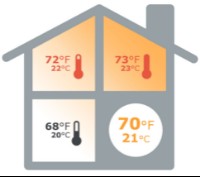
たとえば、家を快適な温度に保つためにサーモスタットを 21°C に設定したとします。しかし、サーモスタット付近の温度が 21°C 程度になると、サーモスタットは停止してしまいます。その結果、リビングなど他の場所では 20°C 程度にとどまっている可能性があります。
リビングにセンサーを設置すると(家の図を参照)、リビングの温度が 21°C に達したときにサーモスタットが暖房をオフにします。ただし、2 階などほかの場所は、リビングよりも少し暖かくなってしまうこともあります。たとえば、2 階の部屋は 23°C まで上がってしまうこともあります。
| 断熱性の低い部屋や大きな窓の近くにセンサーを設置すると、システムは部屋の快適さを維持するために、より多くのエネルギーを消費する必要があります。 |
温度センサーが有効になっていると、家の中の他の部屋が設定温度よりも暖かくなったり涼しくなったりすることがあります。 |
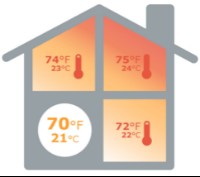
暖房換気空調システムの効率が悪いと、部屋間の温度差が大きくなります。たとえば、空調システムから離れた部屋は、家の中の他の場所よりも暖かくなったり涼しくなったりすることがあります。
センサーが稼働しているときに他の部屋が快適でない場合は、サーモスタットの温度を数度調整して、温度のバランスを取ります。センサーは快適な温度を維持しますが、スケジュール設定された稼働期間中は空調システムがより多く稼働します。サーモスタットのエネルギー履歴と月次の Google Nest ホームレポートで、エネルギー使用量の増加が見られることがあります。
センサーと Google Nest サーモスタットは、両方とも暖房換気空調システムが過度に稼働するのを防ぐのに役立ちます。Google Nest サーモスタットの設置場所とセンサーの設置場所の温度差が数度を超えている場合、次のような現象が発生することがあります。
- サーモスタットに「M12」エラーが表示される
- Google Home アプリからのメッセージ
- Nest アプリからのメッセージ