Regardez les actualités sur n'importe quel téléviseur à commande vocale avec votre Appareil de streaming Google ou Google Cast en utilisant uniquement votre voix, YouTube, ainsi qu'une enceinte intelligente ou un écran connecté Google.
Cette fonctionnalité n'est disponible qu'aux États-Unis.
Étape 1 : Associez des téléviseurs à l'aide de l'application Google Home
- Ouvrez l'application Google Home
..
- Assurez-vous que votre appareil mobile ou votre tablette sont connectés au même réseau Wi-Fi que votre appareil Google.
- En haut à droite, appuyez sur votre photo de profil ou votre initiale.
- Appuyez sur Maison
Tous les appareils
, puis appuyez de manière prolongée sur la tuile de votre appareil.
- En haut à droite, appuyez sur Paramètres
- Recherchez une bannière en haut de la page indiquant "Activer la commande vocale et plus".
- Si la bannière s'affiche, appuyez dessus et suivez la procédure pour associer votre téléviseur.
- Si la bannière ne s'affiche pas, mais que votre adresse e-mail s'affiche sous "Compte(s) associé(s)", cela signifie que votre téléviseur est déjà associé.
 ..

 Tous les appareils
 , puis appuyez de manière prolongée sur la tuile de votre appareil.

Si le message "Erreur lors de l'association de l'appareil" s'affiche, rétablissez la configuration d'usine de votre appareil de streaming Google.
Les appareils Cast suivants peuvent diffuser des vidéos d'actualités sur votre enceinte ou écran :
- Chromecast
- Téléviseurs fonctionnant avec Cast
- Android TV
- Chromecast avec Google TV
- Google TV Streamer
Étape 2 : Regardez les actualités sur YouTube
Si vous utilisez l'assistant vocal Gemini pour Home
|
Pour… |
Dites "Ok Google" ou "Hey Google", puis : |
|
Regarder les actualités générales |
"Regarder les actualités", "Regarder les actualités sur mon téléviseur", "Quelles sont les dernières vidéos d'actualités" ou "Mets les vidéos d'actualités" |
|
Regarder les actualités par catégorie Exemples de catégories : sport, politique, économie, etc. |
"Regarder les actualités <catégorie>", "Regarder les actualités <catégorie> sur mon téléviseur" ou "Mets les actualités <catégorie> sur mon téléviseur" |
|
Regarder les actualités via un fournisseur précis |
"Regarder les actualités <fournisseur>" ou "Regarder les actualités <fournisseur> sur mon téléviseur" |
|
Regarder les actualités par thème |
"Regarder les actualités sur <thème>" ou "Mets les actualités concernant <thème> sur mon téléviseur" |
|
Mettre en pause |
"Mets en pause" |
|
Reprendre |
"Reprends la lecture" |
|
Arrêt |
"Arrête" |
|
Regarder le sujet d'actualité précédent |
"Suivant" ou "Passe à un autre sujet" |
|
Regarder le sujet d'actualité précédent |
"Précédent" |
|
Revenir en arrière ou avancer |
"Reviens 30 secondes en arrière", "Reviens en arrière" ou "Avance rapide de 30 secondes" |
|
Savoir ce qui est diffusé (actualités) |
"Qu'est-ce qui est en cours de lecture ?" ou "Qu'est-ce qui est diffusé en ce moment sur mon téléviseur ?" |
|
Rechercher et lire les articles ou les reportages les plus récents |
"Hey Google, mets les dernières actualités de <créateur>." |
Si vous utilisez l'Assistant Google
| Pour… | Dites "Ok Google" ou "Hey Google", puis : |
| Regarder les actualités générales | "Regarder les actualités", "Regarder les actualités sur mon téléviseur", "Quelles sont les dernières vidéos d'actualités" ou "Mets les vidéos d'actualités" |
|
Regarder les actualités par catégorie Exemples de catégories : sport, politique, économie, etc. |
"Regarder les actualités <catégorie>", "Regarder les actualités <catégorie> sur mon téléviseur" ou "Mets les actualités <catégorie> sur mon téléviseur" |
| Regarder les actualités via un fournisseur précis | "Regarder les actualités <fournisseur>" ou "Regarder les actualités <fournisseur> sur mon téléviseur" |
| Regarder les actualités par thème | "Regarder les actualités sur <thème>" ou "Mets les actualités concernant <thème> sur mon téléviseur" |
| Mettre en pause | "Mets en pause" |
| Reprendre | "Reprends la lecture" |
| Arrêt | "Arrête" |
| Regarder le sujet d'actualité précédent | "Suivant" ou "Passe à un autre sujet" |
| Regarder le sujet d'actualité précédent | "Précédent" |
| Revenir en arrière ou avancer | "Reviens 30 secondes en arrière", "Reviens en arrière" ou "Avance rapide de 30 secondes" |
| Savoir ce qui est diffusé (actualités) | "Qu'est-ce qui est en cours de lecture ?" ou "Qu'est-ce qui est diffusé en ce moment sur mon téléviseur ?" |
Autres façons de contrôler les actualités
Enceintes intelligentes Google
Important : Les commandes tactiles de l'enceinte permettent uniquement de régler le volume des contenus multimédias et de votre assistant vocal. Pour régler le volume des alarmes et des minuteurs, utilisez l'application Google Home ou le menu Réglages rapides de votre écran connecté.
 Google Nest Audio
| Action | Image |
|
Mettre en pause, reprendre ou arrêter la lecture d'un contenu multimédia Appuyez au centre de votre Nest Audio. |
 |
|
Augmenter le volume Appuyez sur le côté droit de votre Nest Audio. La plage de réglage du volume est comprise entre 0 et 100 %. Chaque pression modifie le volume de 5 %. |
 |
|
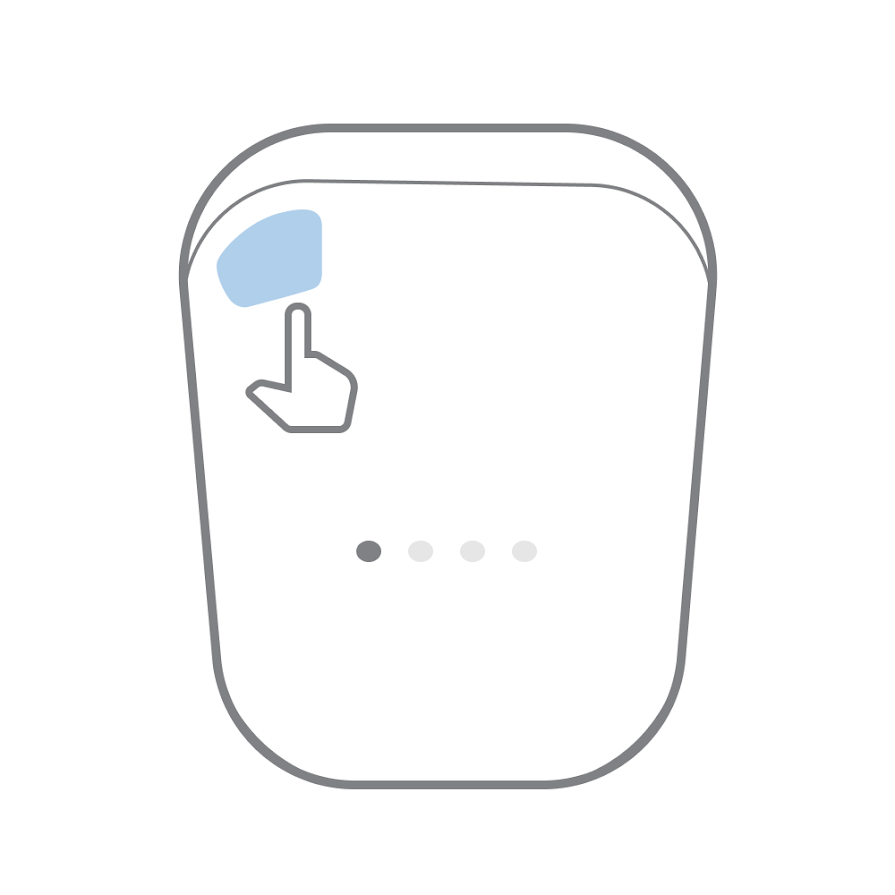
Baisser le volume Appuyez sur le côté gauche de votre Nest Audio. La plage de réglage du volume est comprise entre 0 et 100 %. Chaque pression modifie le volume de 5 %. Lorsque le volume est réglé sur 0 :
|
 |
 Point d'accès Google Nest Wifi
| Action | Image |
|
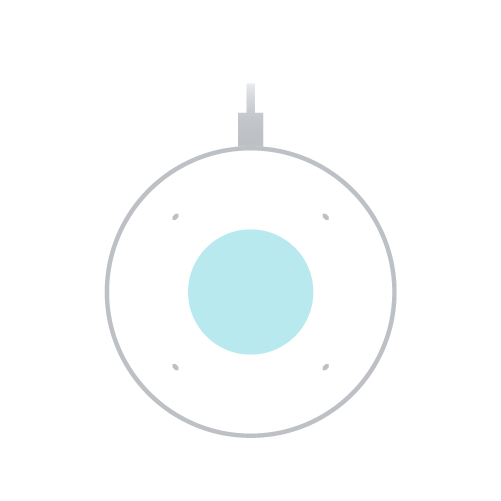
Mettre en pause, reprendre ou arrêter la lecture d'un contenu multimédia Appuyez au centre du point d'accès Nest Wifi. |
 |
|
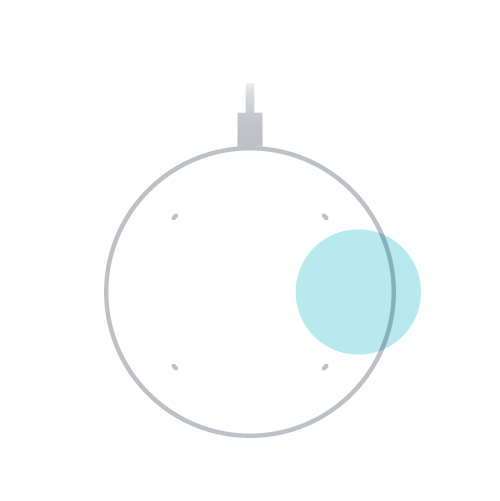
Augmenter le volume Appuyez sur le côté droit du point d'accès Nest Wifi. La plage de réglage du volume est comprise entre 0 et 100 %. Chaque pression modifie le volume de 10 %. |
 |
|
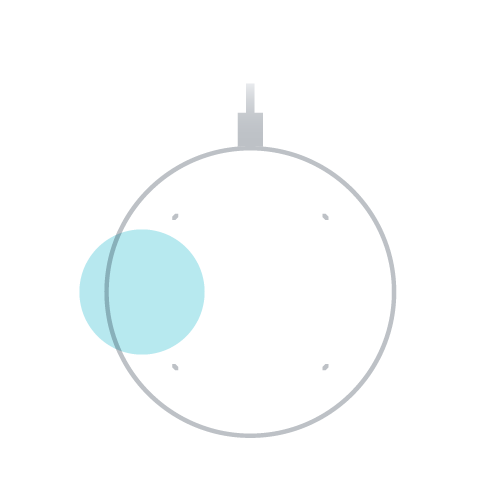
Baisser le volume Appuyez sur le côté gauche du point d'accès Nest Wifi. La plage de réglage du volume est comprise entre 0 et 100 %. Chaque pression modifie le volume de 10 %. Lorsque le volume est réglé sur 0 :
|
 |
 Google Nest Mini (2e génération)
Pour inverser les commandes droite et gauche :
- Ouvrez l'application Google Home
- Appuyez sur Maison
, puis appuyez de manière prolongée sur la tuile de votre Nest Mini.
- Appuyez sur Paramètres

 , puis appuyez de manière prolongée sur la tuile de votre Nest Mini.
| Action | Image |
|
Mettre en pause, reprendre ou arrêter la lecture d'un contenu multimédia Appuyez au centre de votre Nest Mini. |
 |
|
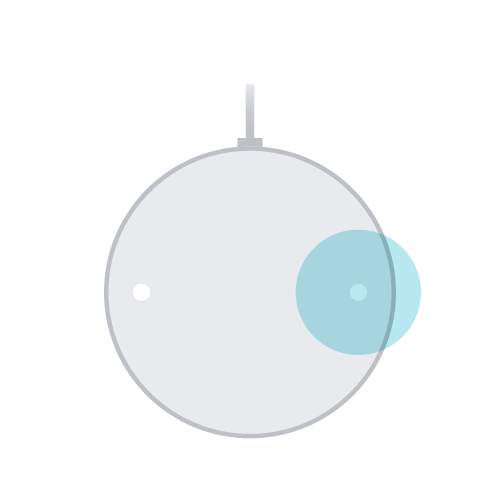
Augmenter le volume Appuyez sur le côté droit de votre Nest Mini. La plage de réglage du volume est comprise entre 0 et 100 %. Chaque pression modifie le volume de 10 %. |
 |
|
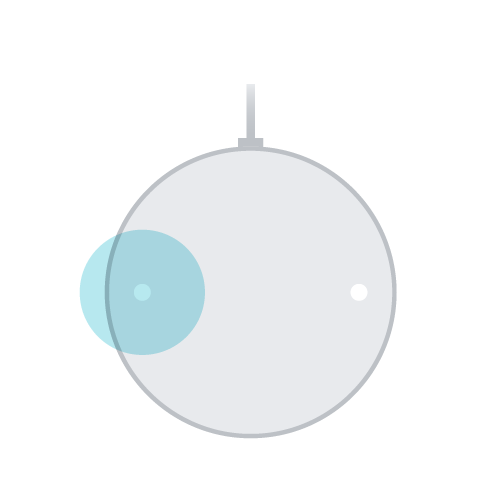
Baisser le volume Appuyez sur le côté gauche de votre Nest Mini. La plage de réglage du volume est comprise entre 0 et 100 %. Chaque pression modifie le volume de 10 %. Lorsque le volume est réglé sur 0 :
|
 |
 Google Home Max
| Action | Image |
|
Mettre en pause, reprendre ou arrêter la lecture d'un contenu multimédia Positionnement horizontal : appuyez sur la ligne située sur le dessus. Positionnement vertical : appuyez sur la ligne sur le côté droit. |
|
|
Augmenter le volume Positionnement horizontal : faites glisser votre doigt vers la droite, le long de la ligne située sur le dessus. Positionnement vertical : faites glisser votre doigt vers le haut, le long de la ligne située sur le côté droit. |
|
|
Baisser le volume Positionnement horizontal : faites glisser votre doigt vers la gauche, le long de la ligne située sur le dessus. Positionnement vertical : faites glisser votre doigt vers le bas, le long de la ligne située sur le côté droit. Lorsque le volume est réglé sur 0 :
|
  |


 Google Home Mini (1re génération)
| Action | Image |
|
Mettre en pause, reprendre ou arrêter la lecture d'un contenu multimédia Appuyez de manière prolongée sur n'importe quel côté de votre Home Mini. |
 |
|
Augmenter le volume Appuyez sur le côté droit de votre Home Mini. La plage de réglage du volume est comprise entre 0 et 100 %. Chaque pression modifie le volume de 10 %. |
 |
|
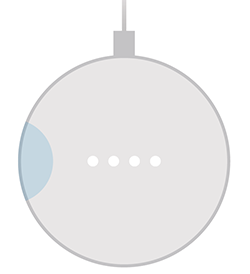
Baisser le volume Appuyez de manière prolongée sur le côté gauche de votre Home Mini. La plage de réglage du volume est comprise entre 0 et 100 %. Chaque pression modifie le volume de 10 %. Lorsque le volume est réglé sur 0 :
|
 |
 Google Home
| Action | Image |
|
Augmenter le volume Faites glisser votre doigt dans le sens des aiguilles d'une montre sur le dessus. |
 |
|
Baisser le volume Faites glisser votre doigt dans le sens inverse des aiguilles d'une montre sur le dessus. Lorsque le volume est réglé sur 0 :
|
 |
|
Lancer votre demande Appuyez de manière prolongée sur le dessus. |
 |
Écrans Google Nest
Important : Pour contrôler le volume des alarmes et des minuteurs, utilisez le menu "Réglages rapides". Le bouton de volume et la fiche multimédia permettent uniquement de régler le volume des contenus multimédias et de votre assistant vocal.
Utilisez la fiche du contenu multimédia pour mettre en pause ou reprendre la lecture, lire le titre précédent ou suivant, ou changer les appareils sur lesquels le contenu est diffusé.
| Action | Image |
|
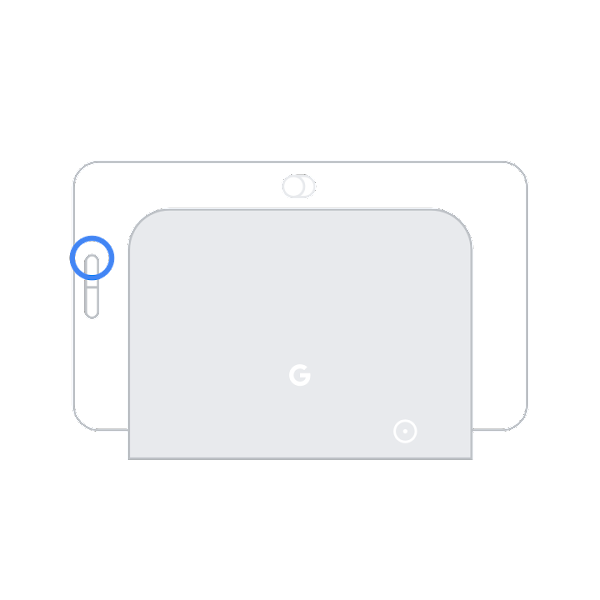
Augmenter le volume À l'arrière de l'écran Nest, appuyez sur la partie supérieure du bouton de volume. La plage de réglage du volume est comprise entre 0 et 100 %. Chaque pression modifie le volume de 5 %. |
 |
|
Baisser le volume À l'arrière de l'écran Nest, appuyez sur la partie inférieure du bouton de volume. La plage de réglage du volume est comprise entre 0 et 100 %. Chaque pression modifie le volume de 5 %. Lorsque le volume est réglé sur 0 :
|
 |
- Pour ouvrir le menu "Réglages rapides", balayez l'écran de bas en haut.
- Appuyez sur Volume
.
- Utilisez le curseur de contrôle du volume principal
- Si nécessaire, appuyez sur Développer
pour ouvrir le curseur de réglage du volume pour les minuteurs et les alarmes
.
- Utilisez le curseur de contrôle du volume principal
- Pour régler le volume, faites glisser le curseur vers la gauche ou vers la droite.
 .
 pour ouvrir le curseur de réglage du volume pour les minuteurs et les alarmes
 .
- Pour trouver la fiche du contenu multimédia, balayez l'écran vers le bas puis appuyez sur Multimédia.
- Si l'écran affiche le contenu multimédia en cours de lecture, appuyez dessus.
- Utilisez les commandes sur la fiche pour suspendre ou reprendre la lecture, ou lire le titre précédent ou suivant.
- Pour ouvrir d'autres commandes, appuyez sur [nom à afficher]
. La liste des appareils disponibles ainsi qu'un curseur de contrôle du volume s'affichent pour chaque appareil qui diffuse actuellement du contenu.
- Pour lancer ou arrêter la lecture d'un contenu multimédia sur un appareil, appuyez sur la case d'option à côté de son nom.
- Pour régler le volume sur un appareil actif, déplacez le curseur vers la gauche ou vers la droite.
 . La liste des appareils disponibles ainsi qu'un curseur de contrôle du volume s'affichent pour chaque appareil qui diffuse actuellement du contenu.
Google Pixel Tablet (mode Hub)
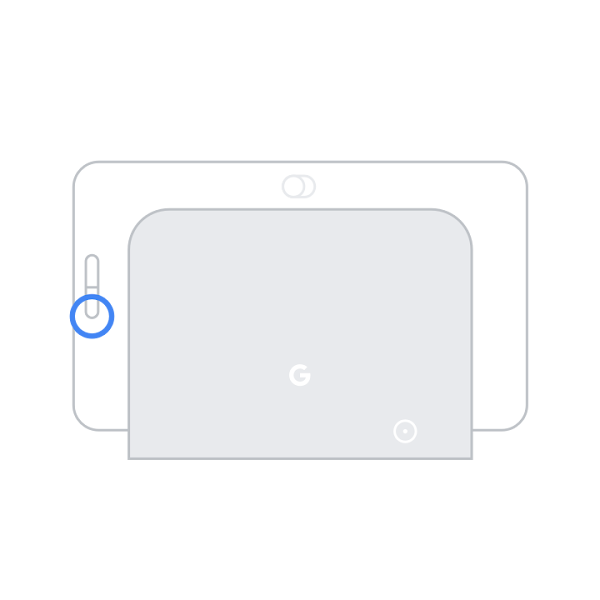
Lorsque vous modifiez le volume de votre Pixel Tablet lorsqu'elle se trouve sur la station d'accueil, le volume de la station d'accueil change également.
| Pour… | Appuyez ici sur votre Google Pixel Tablet comme ceci : |
| Augmenter le volume |
Appuyez sur le bouton latéral le plus proche du bouton Marche/Arrêt. |
| Baisser le volume |
Appuyez sur le bouton latéral le plus éloigné du bouton Marche/Arrêt. |


Quand des contenus multimédias sont en cours de lecture en mode Hub, vous pouvez contrôler la lecture sur l'écran de verrouillage et l'écran d'accueil par commande tactile. Un widget multimédia contenant des boutons s'affiche automatiquement pour vous permettre de contrôler ce que vous entendez.
Pour faciliter le contrôle tactile, certaines applications multimédias proposent des widgets pour écran d'accueil. Lorsque le widget se trouve sur votre écran d'accueil, vous pouvez contrôler le volume, mettre la lecture en pause, ignorer un titre, un podcast ou une station de radio ou en changer, etc.
- Assurez-vous que votre appareil mobile ou votre tablette sont associés au même compte que votre enceinte ou votre écran.
- Ouvrez l'application Google Home
.
- Appuyez sur Maison
.
- Appuyez sur la session multimédia en cours pour accéder aux éléments suivants :
- Commandes de lecture
- Contrôle du volume (contenus multimédias et assistant vocal)
- Sélection d'un appareil de lecture
 .
 .
Remarque : Si vous disposez de plusieurs appareils ou groupes capables de diffuser de la musique, appuyez sur le nom de celui que vous souhaitez utiliser.
Votre appareil utilise votre service musical par défaut. Vous pouvez suspendre, reprendre, avancer ou reculer la lecture, ou encore régler le volume.