Vous pouvez utiliser votre voix, des commandes tactiles ou l'application Google Home pour régler le volume sur votre enceinte intelligente ou votre écran connecté Google.
- Pour régler le volume des contenus multimédias et de l'assistant vocal, utilisez la méthode de votre choix.
- Pour régler le volume des alarmes et des minuteurs, utilisez l'application Google Home ou votre écran.
Régler le volume par commande vocale
- Les commandes vocales permettent uniquement de régler le volume des contenus multimédias et de l'assistant vocal. Elles ne modifient pas le volume des alarmes ni des minuteurs.
- Pour l'enceinte Google Home (2026) uniquement : lorsque l'option Volume de la voix constant est activée, les commandes vocales permettent uniquement de régler le volume des contenus multimédias. Le volume de l'assistant vocal est réglé séparément.
| Pour… | Dites "Hey Google", puis : |
|---|---|
|
Augmenter le volume de 10 % Sur Google Home Max, le volume augmentera de 5 %. |
"Monte le son" |
|
Baisser le volume de 10 % Sur Google Home Max, le volume baissera de 5 %. |
"Baisse le son" |
|
Définir un niveau de volume spécifique Le volume peut varier entre 0 et 100 %, ou entre 0 et 10. Lorsque le volume est réglé sur 0 :
|
"Volume sur 5" |
| Régler le volume sur 100 % | "Volume maximal" |
| Régler le volume sur 5 % | "Volume minimal" |
|
Couper ou réactiver le son des contenus multimédias Votre assistant vocal, vos alarmes et vos minuteurs continueront de fonctionner à leur volume actuel. |
"Coupe le son" |
| Régler le volume selon la valeur indiquée | "Augmente le volume de 10 %" "Diminue le volume de 15 %" |
| Connaître le niveau actuel du volume | "Quel est le volume actuel ?" |
| Régler le volume dans plusieurs pièces | "Augmente le volume de l'enceinte de la cuisine et baisse celui de la chambre." |
Découvrez d'autres façons de contrôler les appareils connectés Google par commande vocale.
Régler le volume par commande tactile
Important :
- Sauf indication contraire, les commandes tactiles permettent uniquement de régler le volume des contenus multimédias et de l'assistant vocal. Elles ne modifient pas le volume des alarmes ni des minuteurs.
- Pour l'enceinte Google Home (2026) uniquement : lorsque l'option Volume de la voix constant est activée, les commandes tactiles permettent uniquement de régler le volume des contenus multimédias. Le volume de l'assistant vocal est réglé séparément.
Enceintes intelligentes Google
 Enceinte Google Home (2026)
| Pour… | Action : | Image |
Augmenter le volume  |
Appuyez sur le voyant blanc situé sur le côté droit de l'appareil. L'anneau lumineux brille plus intensément à mesure que le volume augmente. La plage de réglage du volume est comprise entre 0 et 100 %. Chaque appui modifie le volume de 10 %. |
 |
| Réduire le volume |
Appuyez sur le voyant blanc situé sur le côté gauche de l'appareil. L'intensité de l'anneau lumineux diminue à mesure que vous baissez le volume. La plage de réglage du volume est comprise entre 0 et 100 %. Chaque pression modifie le volume de 5 %. Lorsque le volume est réglé sur 0 :
|
|
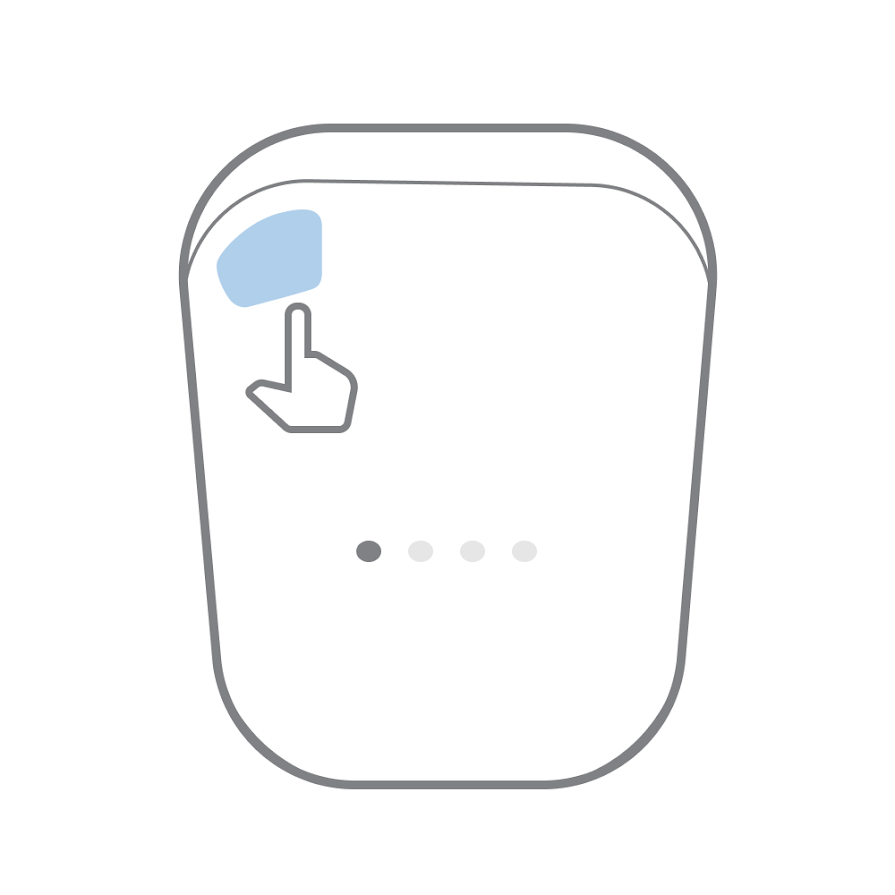
 Google Nest Audio
| Pour… | Appuyez sur l'enceinte Google Nest Audio comme ceci : | Image |
|
Augmenter le volume |
Appuyez sur le côté droit de Nest Audio. La plage de réglage du volume est comprise entre 0 et 100 %. Chaque appui modifie le volume de 10 %. |
 |
|
Baisser le volume |
Appuyez sur le côté gauche de Nest Audio. La plage de réglage du volume est comprise entre 0 et 100 %. Chaque pression modifie le volume de 5 %. Lorsque le volume est réglé sur 0 :
|
 |
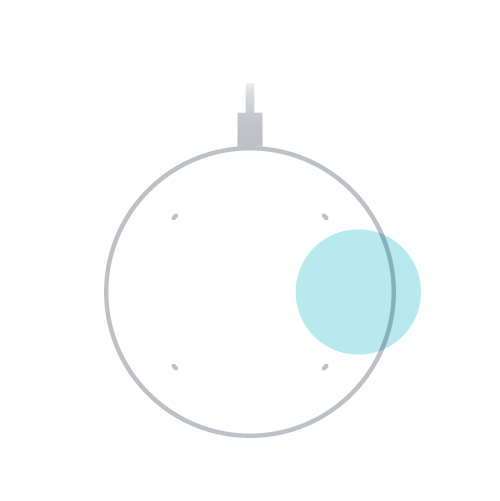
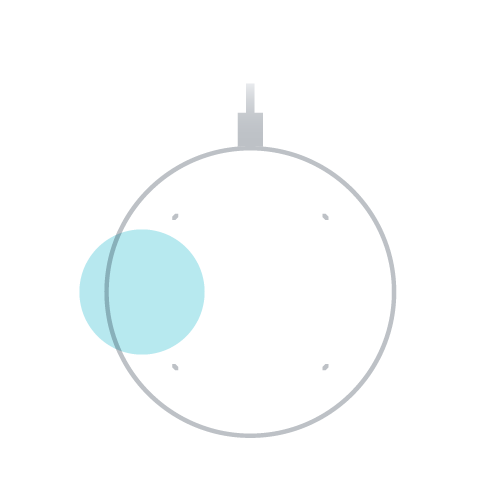
 Point d'accès Google Nest Wifi

| Pour… | Appuyez sur votre point d'accès Nest Wifi comme ceci : | Image |
|
Augmenter le volume |
Appuyez sur le côté droit du point d'accès Nest Wifi. La plage de réglage du volume est comprise entre 0 et 100 %. Chaque pression modifie le volume de 10 %. |
|
|
Baisser le volume |
Appuyez sur le côté gauche du point d'accès Nest Wifi. La plage de réglage du volume est comprise entre 0 et 100 %. Chaque pression modifie le volume de 10 %. Lorsque le volume est réglé sur 0 :
|
|
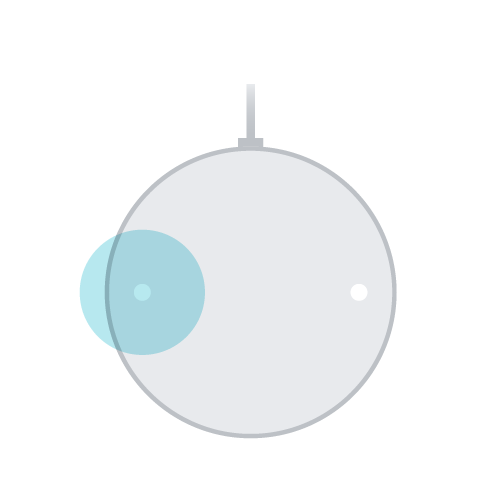
 Google Nest Mini (2e génération)
| Pour… | Appuyez sur votre Google Nest Mini comme ceci : | Image |
|
Augmenter le volume |
Appuyez sur le côté droit de Nest Mini. La plage de réglage du volume est comprise entre 0 et 100 %. Chaque appui modifie le volume de 10 %. |
 |
|
Baisser le volume |
Appuyez sur le côté gauche de Nest Mini. La plage de réglage du volume est comprise entre 0 et 100 %. Chaque pression modifie le volume de 10 %. Lorsque le volume est réglé sur 0 :
|
 |
 Google Home Max
| Pour… | Appuyez sur l'enceinte Google Home Max comme ceci : | Image |
|
Augmenter le volume |
Positionnement horizontal : faites glisser le doigt de gauche à droite le long de la ligne située sur la partie supérieure de Google Home Max. Positionnement vertical : faites glisser le doigt vers le haut le long de la ligne située sur le côté droit de Google Home Max. |
  |
|
Baisser le volume |
Positionnement horizontal : faites glisser le doigt de droite à gauche le long de la ligne située sur la partie supérieure de Google Home Max. Positionnement vertical : faites glisser le doigt vers le bas le long de la ligne située sur le côté droit de Google Home Max. Lorsque le volume est réglé sur 0 :
|
|
 Google Home Mini (1re génération)
| Pour… | Appuyez sur votre Google Home Mini comme ceci : | Image |
|
Augmenter le volume |
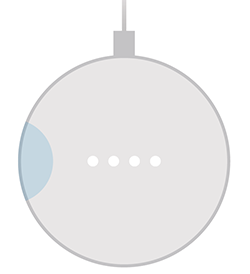
Appuyez sur le côté droit de Home Mini. La plage de réglage du volume est comprise entre 0 et 100 %. Chaque appui modifie le volume de 10 %. |
 |
|
Baisser le volume |
Appuyez sur le côté gauche de Home Mini. La plage de réglage du volume est comprise entre 0 et 100 %. Chaque pression modifie le volume de 10 %. Lorsque le volume est réglé sur 0 :
|
 |
 Google Home
| Pour… | Appuyez sur votre Google Home comme ceci : | Image |
Augmenter le volume  |
Balayez le haut de l'appareil dans le sens des aiguilles d'une montre. |  |
|
Baisser le volume |
Balayez le haut de l'appareil dans le sens inverse des aiguilles d'une montre. Lorsque le volume est réglé sur 0 :
|
 |
Écrans Google Nest
 Google Nest Hub Max
| Action | Image |
|
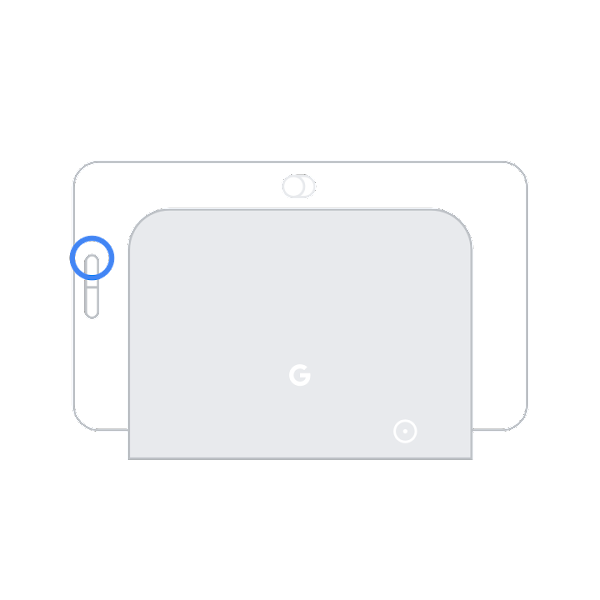
Augmenter le volume Appuyez sur la partie haute du bouton de volume à l'arrière de Nest Hub Max. La plage de réglage du volume est comprise entre 0 et 100 %. Chaque pression modifie le volume de 5 %. |
 |
|
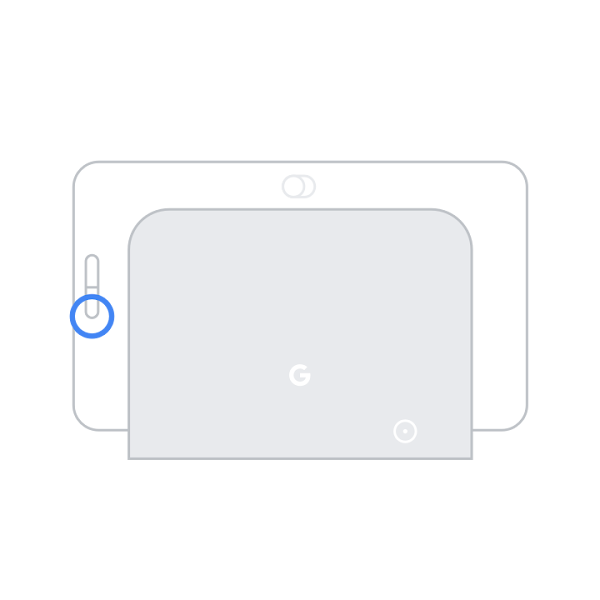
Baisser le volume Appuyez sur la partie basse du bouton de volume à l'arrière de Nest Hub Max. La plage de réglage du volume est comprise entre 0 et 100 %. Chaque pression modifie le volume de 5 %. Lorsque le volume est réglé sur 0 :
|
 |
Des commandes supplémentaires permettant de gérer le volume de plusieurs appareils sont disponibles sur l'écran. En savoir plus sur la commande multiroom
 Google Nest Hub
| Pour… | Appuyez sur votre Google Nest Hub comme indiqué ci-dessous | Image |
|---|---|---|
|
Augmenter le volume |
Appuyez sur la partie haute du bouton de volume à l'arrière de Google Nest Hub. La plage de réglage du volume est comprise entre 0 et 100 %. Chaque pression modifie le volume de 5 %. |
|
|
Baisser le volume |
Appuyez sur la partie basse du bouton de volume à l'arrière de Google Nest Hub. La plage de réglage du volume est comprise entre 0 et 100 %. Chaque pression modifie le volume de 5 %. Lorsque le volume est réglé sur 0 :
|
|
Régler le volume depuis l'application Google Home
- Assurez-vous que votre appareil mobile ou votre tablette sont associés au même compte que votre enceinte ou votre écran.
- Ouvrez l'application Google Home
.
- Appuyez sur Maison
Favoris
.
- Appuyez sur la session multimédia en cours pour accéder aux éléments suivants :
- Commandes de lecture
- Contrôle du volume (contenus multimédias et assistant vocal)
- Sélection d'un appareil de lecture
 .

 Favoris
 .
- Assurez-vous que votre appareil mobile ou votre tablette sont connectés au même réseau Wi-Fi ou associés au même compte que votre enceinte ou votre écran.
- Ouvrez l'application Google Home
..
- Appuyez sur Maison
, puis appuyez de manière prolongée sur la tuile de votre appareil.
- Appuyez sur Paramètres
- Réglez le volume.
 ..
 , puis appuyez de manière prolongée sur la tuile de votre appareil.

Activer le Volume de la voix constant pour votre assistant vocal
Par défaut, lorsque vous réglez le volume de votre enceinte par commande vocale, par commande tactile ou dans l'application Google Home, le volume de votre assistant vocal change en même temps que le volume de vos contenus multimédias. Le Volume de la voix constant vous permet de régler le volume de l'assistant vocal de votre appareil indépendamment du volume des contenus multimédias.
Le Volume de la voix constant n'est disponible que pour l'enceinte Google Home.
- Ouvrez l'application Google Home
- Appuyez sur Maison
- Appuyez sur Paramètres
.
- Sous "Assistant vocal", appuyez sur Volume de la voix.
- Activez Volume de la voix constant.
- Pour régler le volume de votre assistant vocal, ajustez le curseur "Régler le volume de la voix". Essayez le paramètre par défaut (80 %), puis ajustez le volume si besoin.
Remarque : Si le mode Nuit et le Volume de la voix constant sont activés en même temps, le volume de votre assistant vocal est réduit au niveau défini dans les paramètres du mode Nuit. Pour configurer le Volume de la voix constant en mode Nuit :
- Ouvrez l'application Google Home
- Appuyez sur Maison
- Appuyez sur Paramètres
- Vous pouvez également appuyer sur Paramètres
- Vous pouvez également appuyer sur Paramètres
- Ajustez le curseur "Volume maximal la nuit". Pour commencer, essayez un volume de 40 %, puis ajustez-le si besoin. En savoir plus sur la gestion du volume en mode Nuit
Régler le volume depuis l'écran Nest
Important : Pour contrôler le volume des alarmes et des minuteurs, utilisez le menu "Réglages rapides". Le bouton de volume et la fiche multimédia permettent uniquement de régler le volume des contenus multimédias et de votre assistant vocal.
- Pour ouvrir le menu "Réglages rapides", balayez l'écran de bas en haut.
- Appuyez sur Volume
.
- Utilisez le curseur de contrôle du volume principal
- Si nécessaire, appuyez sur Développer
pour ouvrir le curseur de réglage du volume pour les minuteurs et les alarmes
.
- Utilisez le curseur de contrôle du volume principal
- Pour régler le volume, faites glisser le curseur vers la gauche ou vers la droite.
 .
 pour ouvrir le curseur de réglage du volume pour les minuteurs et les alarmes
 .
Cette fiche vous permet de régler le volume sur tous les appareils qui diffusent des contenus multimédias dans la maison.
- Pour trouver la fiche du contenu multimédia, balayez vers le bas depuis le haut de l'écran, puis appuyez sur Multimédia. Si l'écran affiche le contenu multimédia en cours de lecture, vous pouvez appuyer dessus.
- Sur la fiche multimédia active, appuyez sur [nom de l'appareil]
pour afficher la liste des appareils disponibles. Chaque appareil actif de la liste s'accompagne d'un curseur permettant de régler le volume.
- Pour régler le volume, faites glisser le curseur vers la gauche ou vers la droite.
 pour afficher la liste des appareils disponibles. Chaque appareil actif de la liste s'accompagne d'un curseur permettant de régler le volume.