La cerradura Nest × Yale usa Nest Connect y Nest Guard como puente en la conexión a tu red Wi-Fi. Una vez que finalice la compatibilidad con Nest Secure el 8 de abril de 2024, ya no podrás acceder a Nest Guard y solo podrás conectar tu cerradura a Wi-Fi con un Nest Connect.
Toma medidas para mantener la cerradura de la puerta conectada a Wi-Fi si tienes un Nest Secure
Si actualmente usas un Nest Guard para conectar tu cerradura Nest × Yale a Wi-Fi, deberás reemplazar tu Nest Guard con un Nest Connect. En enero de 2024, enviamos a los propietarios de cerraduras que cumplen con los requisitos un correo electrónico con instrucciones para recibir un Nest Connect sin costo.
Mantén la cerradura de la puerta conectada a Wi-Fi si tienes un Nest Connect instalado
Si la cerradura está fuera del alcance del Nest Connect y se desconecta, no podrás operarla con la app de Nest, pero podrás hacerlo con el teclado.
Si actualmente tienes un Nest Connect instalado, es posible que debas acercarlo a tu cerradura Nest × Yale para conectarlo a Wi-Fi.
Mantén conectada la cerradura de la puerta: Instrucciones para instalar un Nest Connect nuevo
Si no tienes un Nest Connect instalado, debes seguir estos tres pasos:
- Restablece la configuración de fábrica de la cerradura Nest × Yale.
- Configura tu Nest Connect.
- Conecta la cerradura a la app de Nest.
Paso 1: Restablece la configuración de fábrica de la cerradura Nest × Yale
-
Retira la tapa que cubre las baterías y quítalas de la cerradura.
Para quitar la tapa que cubre las baterías, necesitarás la llave de la tapa, incluida en la caja de la cerradura Nest × Yale, o una tachuela. También podrías usar una llave Allen o una hexagonal pequeña.
- Inserta la llave o la tachuela en el orificio que se encuentra en la parte superior del compartimento de las baterías y presiona con firmeza.
- Sujeta la tapa cerca de la parte superior y extráela mientras continúas presionando con la llave o la tachuela.
- Quita todas las baterías.
- Desatornilla los 2 cerrojos que sostienen la cerradura interior.
- Retira la cerradura interior para poder acceder al botón de restablecimiento, que se encuentra en el lado izquierdo del conector del cable.
- Mantén presionado el botón de restablecimiento mientras colocas las baterías.
- Sigue presionando el botón de restablecimiento hasta que la luz se ponga de color rojo y la cerradura te indique que debes aguardar un momento mientras se borran todos los parámetros de configuración.
- Suelta el botón de restablecimiento.
- Saca una batería de los lados izquierdo y derecho de la cerradura para exponer los orificios para tornillos.
- Coloca la cerradura interior en la puerta y alinea los orificios para tornillos.
- Atornilla los 2 cerrojos que sostienen la cerradura interior.
- Vuelve a insertar las 2 baterías.
- Cuando finalice el restablecimiento, la cerradura Nest × Yale hablará para presentarse.
-
Vuelve a colocar la tapa de las baterías.
Para colocar la tapa, inserta las 2 lengüetas de la parte inferior de la tapa en los orificios de la cerradura y, luego, empuja la tapa hasta que la lengüeta de la parte superior la trabe.

Nota: Después de restablecer la cerradura, deberás crear una contraseña maestra antes de configurar la cerradura con la app de Nest.
Paso 2: Configura tu Nest Connect
|
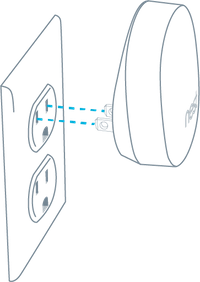 |
 .

 selecciona la opción para agregar un producto
 .
 que se encuentra en la parte posterior de tu dispositivo Connect.
Paso 3: Conecta la cerradura a la app de Nest

- Para comenzar, abre la app de Nest
presiona Ajustes
- La app te pedirá que escanees el código QR del producto para que sepa qué dispositivo quieres instalar. El código de la cerradura Nest × Yale se encuentra en el compartimento de las baterías.
- Comienza con el teléfono aproximadamente a 30 centímetros de distancia y acércalo lentamente al código. No es necesario que completes el cuadro de la app para que se escanee.
Nota: Mientras escaneas el código, asegúrate de tener buena iluminación y de que no haya ninguna sombra que cubra el código
- Si aún no puedes escanear el código, presiona Continuar sin escanear y escribe los números que se encuentran en la parte superior del código QR.
- Una vez que la app sepa qué dispositivo intentas instalar, te guiará por todos los pasos. Conecta la cerradura a la app
- Indica a la app la ubicación de la cerradura. La app usará esta ubicación cuando te envíe notificaciones, así que elige una apropiada.
- La app debería comenzar a buscar tu Nest Connect.
- Cuando la app lo encuentre, mantén presionado el botón blanco que se encuentra arriba del cerrojo para conectar la cerradura y el dispositivo Nest Connect.
Sugerencia para solucionar problemas: Si la cerradura no se puede conectar, acerca el dispositivo Connect a la cerradura. Incluso unos centímetros pueden hacer la diferencia. - Crea una contraseña de Nest con la app. Esta reemplazará la contraseña maestra que creaste en la cerradura.
La app debería preguntarte si quieres crear contraseñas para otras personas que tengan acceso a tu casa Nest. También puedes compartir el acceso con personas nuevas y establecer un programa que limite cuándo alguien puede entrar a tu casa.
Ahora que la cerradura está instalada y configurada, puedes comenzar a usar tu cerradura Nest × Yale.
Si aún tienes problemas con la cerradura Nest × Yale, consulta Cerradura Nest × Yale desconectada o sin conexión.