A partire dalla fine di luglio 2022, i Nest Hub Max riceveranno un aggiornamento software per prepararli alla compatibilità con Matter. Matter è un nuovo standard per la smart home che renderà gli smart device più compatibili a livello globale.
Con questo aggiornamento, le serrature Nest x Yale non potranno più usare Nest Hub Max come bridge per la rete Wi-Fi domestica o come extender Wi-Fi in quanto non sono compatibili con lo standard aggiornato. Se hai già un Nest Connect nelle vicinanze, potrà agire da bridge o extender Wi-Fi per la serratura Nest x Yale, pertanto non dovrai fare nulla per permettere ai tuoi dispositivi di continuare a funzionare normalmente.
Per un periodo di tempo limitato, Nest offre un Nest Connect a chi ha una serratura Nest x Yale ma non un Nest Connect e usa esclusivamente un Nest Hub Max per creare un bridge che permetta alla serratura di accedere al Wi-Fi. Dopo la configurazione, la serratura Nest x Yale userà Nest Connect come bridge anziché Nest Hub Max. Scopri di più su Nest Connect.
Importante: se non hai o non aggiungi un Nest Connect alla tua casa nell'app Nest, la serratura non potrà più connettersi e risulterà offline.
Riconnettere la serratura dopo l'aggiornamento di Thread-Matter
Se la serratura Nest x Yale ha perso la connettività, puoi verificare che il problema sia correlato all'aggiornamento software indicato sopra controllando che la "Versione del sistema operativo" di Nest Hub Max inizi con "F7" o un numero successivo. In questo caso, dovrai avvicinare un Nest Connect esistente alla serratura oppure aggiungerne uno nuovo. Se la versione di Nest Hub Max non inizia con F7 o un numero successivo, la perdita della connessione potrebbe essere causata da un altro problema. Scopri come risolvere il problema di una serratura scollegata.
Spostare un Nest Connect esistente
Se hai la versione aggiornata di Nest Hub Max e un Nest Connect già configurato nell'app Nest per la stessa casa, avvicinalo alla serratura e attendi che si connetta. In genere, se Nest Connect è nelle vicinanze di una serratura, dovrebbe riuscire a connettersi. Se riscontri problemi, verifica la presenza di fonti di interferenza.
Aggiungere un nuovo Nest Connect per la serratura Nest x Yale
Se non hai già un Nest Connect, segui questi passaggi per aggiungerne uno nuovo in modo da riportare la serratura online.
1. Ripristina i dati di fabbrica della serratura Nest x Yale
Potresti dover ripristinare i dati di fabbrica della serratura Google Nest × Yale per risolvere alcuni problemi, ad esempio un tastierino inattivo, problemi di connettività o un passcode principale dimenticato. Se vuoi spostare la serratura su un'altra porta o in un'altra casa, dovrai ripristinare i dati di fabbrica.
Quando vengono ripristinate le impostazioni di fabbrica della serratura, tutti i passcode degli utenti, incluso quello principale, vengono eliminati e tutte le funzionalità di programmazione vengono ripristinate alle impostazioni predefinite originali.
Come reimpostare la serratura Nest × Yale
-
Rimuovi il coperchio e le batterie.
Per rimuovere il coperchio delle batterie, ti serve la relativa chiave fornita in dotazione con la serratura Nest × Yale o una puntina da disegno. Potrebbe funzionare anche una piccola chiave a brugola o esagonale.
- Inserisci la chiave o la puntina da disegno nel foro sopra il vano batterie e premi con decisione.
- Afferra il coperchio dalla parte superiore e rimuovilo mentre continui a premere con la chiave o la puntina da disegno.
- Rimuovi tutte le batterie.
- Svita i 2 chiavistelli che fissano la serratura interna.
- Rimuovi la serratura interna per trovare il pulsante di reset che si trova sul lato sinistro del connettore del cavo.
- Tieni premuto il pulsante di reset mentre inserisci le batterie.
- Continua a tenere premuto il pulsante finché la spia non diventa rossa e la serratura mostra il messaggio "Attendi un istante. Cancellazione di tutte le impostazioni in corso".
- Rilascia il pulsante di reset.
- Estrai una batteria dal lato sinistro e una dal lato destro della serratura per esporre i fori per le viti.
- Posiziona la serratura interna sulla porta e allinea i fori per le viti.
- Avvita i 2 chiavistelli che fissano la serratura interna.
- Reinserisci le 2 batterie.
- Una volta resettata, la serratura Nest × Yale mostrerà il messaggio "Ciao da Yale e Nest".
-
Riposiziona il coperchio delle batterie.
Per rimettere il coperchio, inserisci le 2 linguette della parte inferiore del coperchio nei fori della serratura, quindi spingi il coperchio finché la linguetta in alto non lo blocca.

Nota: dopo il ripristino, devi creare un passcode principale sulla serratura prima di configurarla con l'app Nest.
Impostazioni predefinite in assenza di connessione all'app Nest
|
Funzionalità |
Impostazione predefinita |
Impostazioni disponibili |
|
Passcode principale |
Obbligatoria |
N/A |
|
Chiusura automatica |
Disattivata |
Attivata, disattivata |
|
Chiusura automatica dopo |
30 secondi |
N/A |
|
Chiusura one-touch |
Attivata |
Attivata, disattivata |
|
Impostazione del volume |
Basso |
Silenzioso, basso, alto |
|
Limite di inserimento codice errato |
5 volte |
N/A |
|
Tempo di arresto |
90 secondi |
N/A |
Impostazioni predefinite in presenza di connessione all'app Nest
|
Funzionalità |
Impostazione predefinita |
Impostazioni disponibili |
|
Passcode principale |
N/A |
N/A |
|
Chiusura automatica |
Disattivata |
A casa/Fuori casa: on, off |
|
Chiusura automatica dopo |
1 minuto |
10 secondi, 1 minuto, |
|
Chiusura one-touch |
Attivata |
Attivata, disattivata |
|
Impostazione del volume |
Basso |
Silenzioso, basso, alto |
|
Limite di inserimento codice errato |
5 volte |
N/A |
|
Tempo di arresto |
90 secondi |
N/A |
Come faccio a verificare che la serratura sia stata rimossa dall'app Nest dopo averla ripristinata?
Sulla serratura, premi il pulsante della spia bianca stando in casa. Se la spia lampeggia in blu e la serratura indica "Pronta. Usa l'app Nest per aggiungere la serratura al tuo account", significa che è stata rimossa dall'account. Se invece indica "La modalità Privacy è attivata" o "La modalità Privacy è disattivata", la serratura è ancora associata al tuo account.
Per rimuovere la serratura dal tuo account, selezionala nella schermata iniziale dell'app Nest 

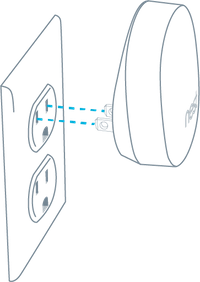
2. Installa Nest Connect con l'app Nest
|
Se in casa hai già altri prodotti Nest, assicurati
|
 |
 .
 .
 sul retro del Nest Connect.
3. Collega la serratura all'app Nest
1. Accedi al tuo account
- Se è la prima volta che usi i dispositivi Nest: apri l'App Store di Apple o Google Play per scaricare l'app Nest e creare un account.
- Se hai già un prodotto Nest: accedi al tuo account nell'app se non l'hai ancora fatto.
Se nel tuo account sono registrate più case, assicurati innanzitutto di selezionare la Casa Nest in cui vuoi installare la videocamera. Tocca Menu 
2. Configura Nest Connect
La serratura Nest × Yale non si connette direttamente alla rete Wi-Fi. Per connetterla a internet e aggiungerla all'app Nest, devi prima configurare un Nest Connect. Dopodiché, continua a configurare la serratura.
3. Scansiona il codice QR

Per iniziare, apri l'app Nest, quindi tocca Impostazioni 
-
L'app dovrebbe chiederti di scansionare il codice QR sul prodotto per capire quale dispositivo vuoi installare. Il codice della serratura Nest × Yale si trova nel vano batterie.
-
Tieni lo smartphone a circa 30 cm di distanza dal codice, poi avvicinati lentamente. Per la scansione non è necessario che il codice riempia tutto il riquadro.
Suggerimento: quando scansioni il codice, assicurati che l'illuminazione sia buona e che il codice non sia ombreggiato.
-
Se non riesci ancora a scansionare il codice, tocca Continua senza scansionare e digita i numeri indicati sopra il codice QR.
-
Quando l'app sa quale dispositivo vuoi installare, ti guiderà nella procedura.
4. Collega la serratura all'app
-
Indica all'app dove è installata la serratura. L'app userà questa posizione quando ti invierà le notifiche, quindi scegline una adeguata.
-
L'app dovrebbe iniziare a cercare il Nest Connect.
-
Quando lo trova, tieni premuto il tasto bianco sopra il nottolino della serratura per connettere la serratura e Nest Connect.
Suggerimento per la risoluzione dei problemi: se la serratura non riesce a connettersi, avvicina Nest Connect alla serratura in questione. Anche pochi centimetri possono fare la differenza.
5. Crea passcode Nest
Crea un passcode Nest tramite l'app. Questo passcode sostituirà il passcode principale che hai creato sulla serratura.
L'app dovrebbe chiederti se vuoi creare i passcode per le altre persone che condividono l'accesso alla tua Casa Nest. Puoi anche invitare nuove persone a condividere l'accesso e puoi impostare una programmazione che limita il momento in cui possono entrare in casa.
Ora che è installata e configurata, puoi iniziare a usare la serratura Nest × Yale.