Hvis du ændrer dine Wi-Fi-loginoplysninger eller udskifter din Wi-Fi-router, skal du oprette forbindelse til det nye netværk på din Google Nest- eller Google Home-enhed. Du skal muligvis også gendanne fabriksindstillingerne på enheden og konfigurere den igen for at genoprette forbindelsen til netværket
Vælg din Google Nest- eller Google Home-enhed for at få specifikke oplysninger.
Du skal bruge følgende
Højttalere
- Google Home-højttaler (2026)
- Google Nest Audio
- Google Nest Mini (2. gen.)
- Google Home Max
- Google Home Mini (1. gen.)
- Google Home
Skærme
- Google Nest Hub (2. gen.)
- Google Nest Hub Max
- Google Nest Hub
Opret forbindelse til et nyt Wi-Fi-netværk
- Sørg for, at din mobilenhed eller tablet er knyttet til den samme konto som din enhed.
- Åbn Google Home-appen
.
- Hold fingeren på enhedens felt.
- Tryk på Indstillinger
Enhedsoplysninger.
- Tryk på Wi-Fi
- Gå tilbage til startskærmen i Google Home-appen, og tryk på Enheder
.
- Følg vejledningen i appen.
 .

 Enhedsoplysninger.


 .
Gendan fabriksindstillingerne, og konfigurer din enhed igen
- Gendan fabriksindstillingerne på Google-smarthøjttalere eller -smartskærme
- Konfigurer din Google-smarthøjttaler eller -smartskærm
Du skal nulstille og konfigurere din enhed igen, hvis:
- Vejledningen ovenfor ikke løser problemet.
- Du får fejlmeddelelsen "Vi kunne ikke kommunikere med [enhed]", når du prøver at glemme dit netværk.
- Du ikke kan ændre netværksindstillingerne i Google Home-appen.
- Du oplever problemer, når du føjer enheden til et andet Wi-Fi-netværk.
Du skal bruge følgende
- Google TV Streamer (4K)
- Chromecast med Google TV
Opret forbindelse til et nyt Wi-Fi-netværk
- Vælg Indstillinger
øverst til højre på fjernsynsskærmen.
- Vælg Wi-Fi-netværk
- Følg vejledningen for at konfigurere din Chromecast med Google TV eller Google TV Streamer på et nyt netværk.
 øverst til højre på fjernsynsskærmen.
Du skal bruge følgende
- Chromecast (3. gen)
- Chromecast (2. generation)
- Chromecast (1. generation)
- Chromecast Ultra
- Chromecast Audio
Opret forbindelse til et nyt Wi-Fi-netværk
- Sørg for, at din mobilenhed eller tablet er knyttet til den samme konto som din streamingenhed.
- Åbn Google Home-appen
- Tryk på Enheder
.
- Hold fingeren på enhedens felt.
- Tryk på Indstillinger
- Du sendes nu tilbage til startskærmen.
- Følg vejledningen for at konfigurere din Chromecast (3. gen eller ældre) eller Chromecast Audio på et nyt netværk.
Gendan fabriksindstillingerne, og konfigurer din enhed igen
Du skal bruge følgende
- Nest Learning Thermostat (4. gen.)
- Nest Thermostat

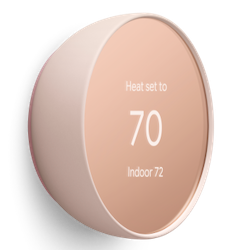
Opret forbindelse til et nyt Wi-Fi-netværk
Vigtigt! Du skal være i nærheden af din termostat for at opdatere dine Wi-Fi-oplysninger.
- Åbn Google Home-appen
- Tryk på Favoritter
eller Enheder
- Vælg din termostat.
- Tryk på Indstillinger
- Appen viser dig, hvordan du ændrer Wi-Fi-netværket.
 eller Enheder
Du skal bruge følgende
- Nest Learning Thermostat (3. gen. eller ældre)
- Nest Thermostat E


Opret forbindelse til et nyt Wi-Fi-netværk
- Tryk på termostatens ring for at åbne Quick View-menuen.
- Vælg Settings [Indstillinger]
.
- Drej på ringen, og vælg Network [Netværk].
- Vælg det nye Wi-Fi-netværksnavn, og angiv den nye adgangskode. Der kan gå et øjeblik, før dit netværk vises.
 .
Gendan fabriksindstillingerne, og konfigurer din enhed igen
Du skal bruge følgende
- Google Nest Cam:
- Nest Cam Indoor (med ledning, 3. gen.)
- Nest Cam Outdoor (med ledning, 2. gen.)
- Google Nest Cam (med batteri)
- Google Nest Cam (med ledning)
- Google Nest Cam Indoor
- Google Nest Cam Outdoor
- Google Nest Cam IQ Indoor
- Google Nest Cam IQ Outdoor
- Google Nest Doorbell:
- Google Nest Doorbell (med ledning, 3. gen.)
- Google Nest Doorbell (med batteri)
- Google Nest Doorbell (med ledning, 2. generation)
- Google Nest Doorbell (med ledning)
Opret forbindelse til et nyt Wi-Fi-netværk
- Åbn Google Home-appen
- Tryk på Favoritter
- Hold fingeren på enhedens felt
.
- Tryk på Fjern enhed.

 .
- Hvis din enhed var offline, gendannes fabriksindstillingerne automatisk, når du fjerner den fra appen.
- Hvis din enhed var offline, skal du også gendanne fabriksindstillingerne manuelt.
- Vent, indtil enheden har gendannet fabriksindstillingerne.
- Tryk på Enheder
- Fortsæt med at konfigurere dit kamera eller din dørklokke med de nye Wi-Fi-oplysninger.
Vigtigt! Hvis du ikke kan finde Home Wi-Fi help [Hjælp til Wi-Fi i hjemmet, skal du fjerne dit kamera fra appen og tilføje det igen med nye Wi-Fi-oplysninger. Din videohistorik går tabt, så sørg for at gemme eventuelle vigtige videoklip, før du fjerner kameraet.
- Tryk på Settings [Indstillinger]
- Vælg Home info [Oplysninger om hjemmet] efterfulgt af Home Wi-Fi help [Hjælp til Wi-Fi i hjemmet].
- Vælg det kamera, du vil opdatere.
- Tryk på Start
Gendan fabriksindstillingerne, og konfigurer din enhed igen
Du skal bruge følgende
- Google Nest Protect (1. og 2. gen)
Opret forbindelse til et nyt Wi-Fi-netværk
- Tryk på Settings [Indstillinger]
- Vælg din Protect-enhed.
- Gå til Device options [Enhedsindstillinger]
- Tryk på Next [Næste]. Nest forsøger at oprette forbindelse til din Protect-enhed og begynder at søge efter Wi-Fi-netværk i nærheden.
- Vælg derefter dit Wi-Fi-netværk, og angiv adgangskoden. Din Protect-enhed bør automatisk genoprette forbindelsen.
Gendan fabriksindstillingerne, og konfigurer din enhed igen
Du skal bruge følgende
- Nest × Yale-lås
- Google Nest Connect
Opret forbindelse til et nyt Wi-Fi-netværk
- Placer din telefon eller tablet i samme rum som din Nest Connect.
- Gå til appens startskærm, og tryk på Settings [Indstillinger]
- Tryk på Nest Connect. Du er muligvis nødt til at rulle ned for at finde denne valgmulighed.
- Tryk på den Connect-enhed, hvis indstillinger du vil ændre.
- Tryk på Wi-Fi Connection [Wi-Fi-forbindelse]
Gendan fabriksindstillingerne, og konfigurer din enhed igen
Du skal bruge følgende
- Nest Wifi Pro
- Nest Wifi
- Google Wifi
Tjek dine kabler og forbindelser
- Sørg for, at det medfølgende Ethernet-kabel er korrekt sluttet til WAN-porten på din Nest Wifi-router eller dit primære Google Wifi-punkt
(det skal klikkes ind). Den anden ende skal være korrekt tilsluttet dit modem.
- Sørg for, at modemmet, Wifi-routeren og -punkterne er tændt, og at alle kabler er tilsluttet korrekt.
- Sørg for, at dit modem er forbundet til en internetkilde, f.eks. den forbindelse, som din kabeludbyder, DSL-udbyder eller fiberudbyder leverer til dit hjem.
Genstart dit modem, din router og dine punkter
Vigtigt! Hvis det kun er et Wifi-mesh-punkt, der er offline, skal du tjekke, at det er inden for din routers eller dit primære Wifi-punkts rækkevidde. Det kan være nødvendigt at flytte punktet tættere på din router eller tættere på et andet mesh-punkt.
- Afbryd strømmen til alle dine netværksenheder, f.eks. dit modem og alle Google Nest Wifi- eller Google Wifi-enheder.
- Vent, indtil alle lysene på de enheder, du har frakoblet, er slukkede. Dette bekræfter, at enhederne ikke længere får strøm.
- Tilslut strømkilden til dit modem igen.
- Vent, indtil dit modem er startet helt op, og alle indikatorlys er tændt igen. Det tager normalt ca. 2 minutter.
- Sørg for, at alle Ethernet-kabler stadig er tilsluttet korrekt.
- Slut strømforsyningen til din Google Nest Wifi-router eller dit primære Google Wifi-punkt igen, og vent, indtil enheden er startet helt op. Det tager ca. 1 minut.
- Slut strømmen til eventuelle yderligere punkter eller routere igen.
- Luk Google Home-appen, og åbn den igen.
- Kør en mesh-test for at bekræfte, at dine enheder fungerer korrekt.
Få flere oplysninger om, hvad lysene på dine Google Nest Wifi- eller Google Wifi-enheder betyder.
Tjek din konfiguration
I de fleste tilfælde behøver du ikke at ændre dine netværkskonfigurationer. Google Nest Wifi og Google Wifi bruger som standard DHCP, der er en almindelig protokol til internetforbindelser.
Du skal muligvis justere WAN-indstillingerne i Google Home-appen:
- Hvis din internetudbyder kræver en anden protokol end DHCP, f.eks. PPPoE, eller benytter statiske IP-adresser.
- Hvis du for nylig har ændret dine netværksindstillinger og nu ikke kan komme online.
Internetbrugere med DSL og fiber
Du skal muligvis angive et PPPoE-kontonavn og en adgangskode på Nest Wifi-routeren eller det primære Wifi-punkt. Dit modem skal bruge disse oplysninger for at få adgang til internettet. Det kan du gøre i Google Home-appens WAN-indstillinger.
Hvis du ikke kender dine PPPoE-oplysninger, skal du kontakte din internetudbyder. Du kan også se, hvordan du løser problemer med PPPoE under konfigurationen.
Statisk IP-adresse
Hvis du modtager en statisk IP-adresse via din internetudbyder, skal du angive dine statiske IP-oplysninger i WAN-indstillingerne i Google Home-appen. Din internetudbyder bør kunne oplyse disse informationer.
Troubleshoot Wi-Fi setup issues
- Turn on Wi-Fi and Bluetooth: Both must be active for local device discovery and credential sharing.
- Enable local network access (iPhone & iPad): On iOS, go to Settings
- Turn off mobile/cellular data: Temporarily turn off mobile data in your device settings. This prevents your phone from dropping the local setup connection in favor of a cellular signal.
- Disable network masking: Turn off any active VPNs, proxy apps, or Apple iCloud Private Relay, as these prevent the Google Home app from detecting local smart devices.
Learn more about how to prepare your phone or tablet.
- Match SSIDs: Confirm that your mobile device is connected to your primary home Wi-Fi network—not a Guest Network or secondary access point.
- While most newer Google Nest and Home devices support both 2.4 GHz and 5 GHz, some Nest devices (such as 1st/2nd gen Nest Learning Thermostats, Nest Protect, and Nest Connect) and many third-party smart devices only connect over 2.4 GHz. In addition, 5 GHz signals have shorter range through walls and may fail during initial handoff if your phone and device steer to different bands. If setup fails, connect your phone to your router's 2.4 GHz network during setup.
For more information, go to How Nest Wifi, Nest Wifi Pro, and Google Wifi 2.4, 5 GHz, and 6 GHz bands work and Update Wi-Fi network and router settings.
- Bring devices closer: Place your smart device, mobile phone, and Wi-Fi router within 10 to 15 feet (3–4.5 meters) of each other during configuration. Once setup finishes, you can move the device to its final location.
- Minimize interference: Move your hardware away from metal appliances, microwave ovens, baby monitors, or thick walls that degrade 2.4 GHz wireless signals.
Learn more about how to troubleshoot wireless interference.
- Power cycle router and modem: Unplug your Wi-Fi router and modem from the wall power outlet, wait 60 seconds, and plug them back in. Allow 2–3 minutes for your internet connection to fully re-establish.
- Restart smart device: Unplug the power cable from your smart device for 10 seconds, reconnect it, and retry setup in the Google Home app.
- Force close and reopen the Google Home app: Completely close the Google Home app on your phone or tablet and reopen it to clear cached discovery errors.
For more information, go to Reboot Google smart speaker or display.
- If your provider is experiencing a service outage, your smart device won’t be able to connect to the internet, even if your Wi-Fi network is up and running.
- You can also check here if there are system outages.
Important: Performing a factory reset will erase all of your device’s data.
- If all of the above steps don’t help, you may need to perform a hardware reset on your smart device to wipe the cached network settings
For more information, go to Factory reset your Google smart speaker or display, Factory reset your Wifi device, Restart or factory reset Nest camera or doorbell, and How to factory reset your Chromecast or Google TV Streamer.