Naaangkop lang ang artikulong ito sa Nest Thermostat at Nest Learning Thermostat (4th gen).


How to tell which Nest thermostat you have (Paano matukoy kung aling Nest thermostat ang mayroon ka)
Tip: Kung hindi nakalista sa itaas ang iyong thermostat, pumunta sa I-install ang Nest thermostat mo. Sinasaklaw ng artikulong ito ang Nest Thermostat E o Nest Learning Thermostat (3rd gen o mas luma).
Sa Google Home app lang puwedeng i-set up ang Google Nest Thermostat at Nest Learning Thermostat (4th gen). Gagabayan ka ng app sa mga pagsusuri para sa compatibility, pag-install, at pag-set up. Tutulungan ka rin nito na piliin ang mga naaangkop na opsyon para sa iyo at sa bahay mo. Narito ang mga hakbang na may mga tip sa pag-troubleshoot.
Manood ng maikling video tungkol sa pag-install ng thermostat:
Nest Learning Thermostat (4th gen)
Paano i-install at i-set up ang Nest Learning Thermostat (4th gen)
Pumunta sa video na ito na may mga audio na paglalarawan: Paano i-install at i-set up ang Nest Learning Thermostat (4th gen)
Nest Thermostat
Paano i-install at i-set up ang Nest Thermostat
- Phillips screwdriver Head #1 (3 mm)
- Flathead screwdriver
- Power drill (opsyonal)
- Pliers, needle nose pliers, at mga wire stripper (opsyonal)
- Flashlight (opsyonal)
- Nest Thermostat Trim Kit (opsyonal)
I-download ang Home app sa Google Play o Apple App Store.
Mag-sign in sa app gamit ang iyong kasalukuyang Google account o gumawa ng account.
Kailangan mong hawakan ang iyong thermostat para maidagdag ito sa account mo sa Google Home app. Ibig sabihin, hindi mo ito maidaragdag sa remote na paraan. Pagkatapos mong idagdag ang iyong thermostat sa app, makokontrol mo ito nang malayuan kapag wala ka sa bahay.
Mahalaga:
- Kung nagamit na dati ang device, i-factory reset ang iyong Nest Thermostat bago ka magpatuloy.
- Buksan ang Google Home app
.
-
Sa kanang bahagi sa itaas, i-tap ang Magdagdag
Device
.
- O kaya, kung may lalabas na screen ng pag-set up para sa iyong device, i-tap ang I-set up o Susunod.
- Kung hindi ito ang tamang device, i-tap ang Huwag muna o Mag-set up ng ibang device.
- O kaya, kung may lalabas na screen ng pag-set up para sa iyong device, i-tap ang I-set up o Susunod.
-
I-scan ang QR code ng iyong device. May lalabas na check mark kapag tapos na ang pag-scan.
- Kung hindi mo ma-scan ang QR code:
- I-tap ang Gamitin ang code sa pag-set up, pagkatapos ay ilagay ang code sa pag-set up para sa iyong device.
Tip: Nagbibigay ang Google Home app ng mga karagdagang detalye para tulungan kang hanapin at gamitin ang code sa pag-set up ng iyong device.
- I-tap ang Magdagdag ng ibang paraan, ilagay ang iyong device sa search bar, pagkatapos ay piliin ang device mo.
- I-tap ang Gamitin ang code sa pag-set up, pagkatapos ay ilagay ang code sa pag-set up para sa iyong device.
- Kung hindi mo ma-scan ang QR code:
- Hintaying kumonekta ang iyong app sa device. Kapag tapos na ito, makakakita ka ng screen ng kumpirmasyon na nagsasabing, “Nakakonekta.”
- Sundin ang mga hakbang sa app para tapusin ang pag-set up.
 .

 Device
- Tiyaking maayos na gumagana ang iyong kasalukuyang system bago mo i-install ang iyong bagong thermostat.
- I-off ang power sa circuit breaker.
- Alisin ang takip sa iyong kasalukuyang thermostat at kunan ng larawan ang wiring para may mabalikan ka sa ibang pagkakataon.
Tip: Kung ang iyong kasalukuyang thermostat ay may label na 120 V o 240 V, stranded na wire, o makakapal na wire na may wire nuts, mataas ang boltahe at hindi compatible ang system mo. - Alisin ang mga jumper wire o iba pang jumper device. Kung may 2 set ng mga label ang iyong mga wire connector, may ilang itatanong sa iyo ang app para matulungan kang tukuyin kung aling label ang gagamitin.
- Suriin kung aling mga wire ang mayroon ka at lagyan ng label ang bawat isa gamit ang mga sticker na kasama sa kahon.
- Idiskonekta ang lumang thermostat.
- Kung trim plate ng Nest thermostat ang ginagamit mo, ikabit ito ngayon sa pader. Kung hindi naman, puwede mong direktang ikonekta ang base plate sa pader. Inirerekomenda naming gumamit ka ng mga anchor para sa pag-install sa drywall.
- Pindutin ang mga button at ipasok ang bawat wire sa kaukulang slot nito. Sa pagpasok sa mga wire, tiyaking maipapasok ang mga ito hanggang sa manatiling nakapindot ang mga button. Posibleng kailanganin mong tiyaking sapat ang haba (10mm) ng nakalabas/na-strip na bahagi ng wire o gumamit ng needle nose pliers para matiyak na tama ang pagkakaayos sa mga wire. Masusuri ng app kung maayos ang koneksyon ng iyong wiring at masasabi nito sa iyo kung may mga wire na hindi nakakonekta.
Tip: Kung Nest thermostat ang dati mong thermostat, puwedeng may wire ka sa *OB terminal. May kakayahan ang *OB terminal na magkontrol ng ilang equipment, kaya tatanungin ng app kung ano ang nakakonekta rito. Kung hindi ka sigurado, lumabas sa proseso ng pag-set up at tingnan ang wiring ng dati mong thermostat sa pamamagitan ng pagpunta sa Mga Devicetile ng iyong device
- Nest Thermostat lang: Sa likod ng display ng thermostat, hilahin ang clear na tab ng baterya para mag-on ang display. Awtomatikong mao-on ang Nest Learning Thermostat (4th gen) kapag naikabit mo na ito sa base at na-on mo na ulit ang power.
- Ikabit ang display ng thermostat sa base hanggang sa mag-click ito sa puwesto. Ngayon, puwede mo nang i-on ulit ang power sa circuit breaker at ikonekta ang iyong thermostat sa Home app mo.
Nest Learning Thermostat (4th gen) lang: Kung hindi mao-on ang display ng iyong thermostat, alisin ang display at tingnan kung umiilaw ang level sa itaas ng base. Kung hindi, ang ibig sabihin ay walang power ang base. Sumangguni sa Mag-troubleshoot kapag hindi nag-o-on ang iyong thermostat para sa mga posibleng dahilan.
 tile ng iyong device

Kapag na-detect na ng iyong Home app ang thermostat mo, puwede kang pumili ng wika at magsagawa ng mabilis na pag-test sa power ng system.
May ilang itatanong ang iyong Home app tungkol sa heating o cooling system mo, at ika-calibrate ng thermostat ang sensor nito ng temperatura para sa iyong bahay.
Maghahanap ang iyong Home app ng mga Wi-Fi network na mapagpipilian mo. Pumili ng isa kung saan kokonekta at magpatuloy sa pag-customize ng iyong thermostat.
- Magdagdag ng address ng tahanan na magagamit ng Home app para malaman kung ikaw ay nasa o wala sa bahay.
- Sabihin sa Home app kung saan matatagpuan ang thermostat sa bahay. Ginagamit ito para sa pag-organize at mga command gamit ang boses ng device.
- Puwede kang gumawa ng ilang setting para makatipid ng kuryente sa pamamagitan ng pag-iiskedyul ng mga temperatura para sa bawat bahagi ng iyong araw.
- Itakda ang iyong mga preset ng temperatura na magagamit mo anumang oras.
- Gumawa ng iskedyul para ma-activate ang mga preset na ito sa iyong bahay.
- Puwedeng i-on ang Tulong Kapag Nasa Bahay/Wala sa Bahay para magamit ang mga Eco temperature kapag nagsimula ang routine kapag Wala sa Bahay at bumalik sa iyong mga nakaiskedyul na temperatura kapag nagsimula ang routine kapag Nasa Bahay.
Baguhin ang temperatura
Pihitin ang dial para i-adjust ito sa gusto mong temperatura.
Mag-navigate sa mga menu
- Idiin ang thermostat sa pader para i-activate ang mga mapagpipiliang menu. Tandaang walang touch screen ang mga Nest thermostat.
- Pihitin ang dial papunta sa gusto mong mode.
- Idiin ulit ang thermostat sa pader para kumpirmahin ang napili mo.
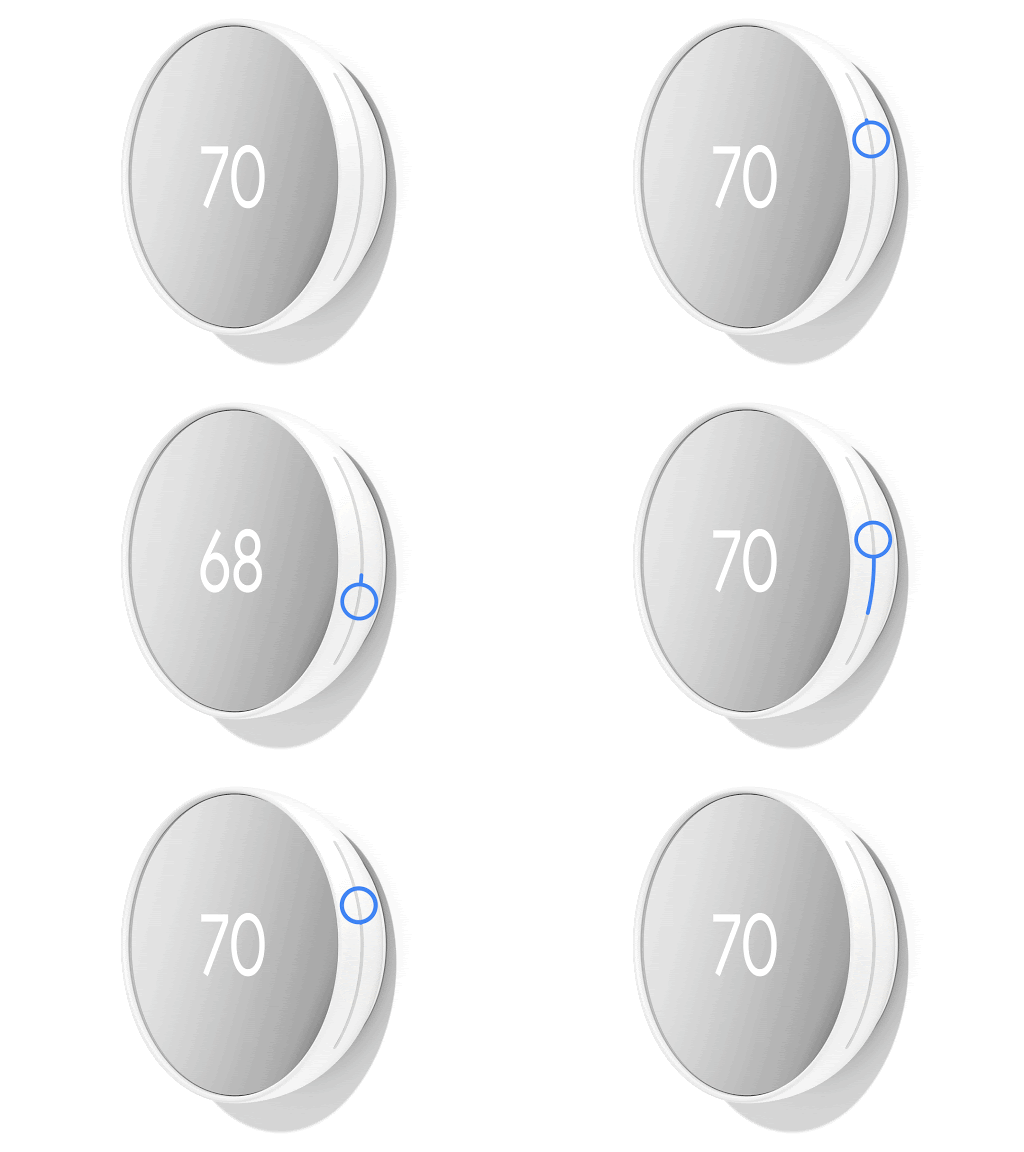
Baguhin ang temperatura
Sa kanang bahagi ng thermostat, mag-swipe pataas at pababa para baguhin ang temperatura.
Mag-navigate sa mga menu
- Sa kanang bahagi ng thermostat, i-tap ang touchbar para buksan ang menu.
- Mag-swipe para baguhin kung ano ang napili.
- I-tap para kumpirmahin ang iyong pinili.
Para matuto pa, panoorin ang mga video na ito: