Fitbit デバイスには、充電式リチウムイオン バッテリーと、そのデバイスモデル専用の USB 充電ケーブルが付属しています。
- 充電ケーブルを用意します。次に、以下のいずれかに接続します。
- パソコンの USB ポート
- 安全認証を受けた USB 充電器
- 安全認証を受けた他の低電力電源
- ケーブルの反対側をデバイスに接続します。
ヒント: デバイスを 100% まで充電するのに 1~2 時間かかることがあります。
トラブルシューティングの手順については、Fitbit デバイスのバッテリーが充電されないのはなぜですか?をご覧ください。
すべて開く すべて閉じる充電ケーブルを持ち、磁気で接続されるまで、トラッカーの背面にあるポートに近づけます。充電ケーブルのピンがトラッカーの背面にあるポートと合っていることを確認してください。画面にバッテリー残量が表示されます。
ヒント: Google Fitbit Air は同じ充電ケーブルを使用しています。

- 充電ケーブルの一端を Google Fitbit Air の背面に近づけて磁気で接続します。
- 正しく接続されるとトラッカーが振動し、側面にあるステータス ライトが点灯します。
Google Fitbit Air の充電が完了すると、ステータス ライトが白色で点灯します。

充電ケーブルを持ち、磁気で接続されるまで、トラッカーの背面にあるポートに近づけます。充電ケーブルのピンがトラッカーの背面にあるポートと合っていることを確認してください。画面にバッテリー残量が表示されます。
ヒント: Charge 5、Charge 6、Luxe は同じ充電ケーブルを使用しています。

- 充電ケーブルの先端のピンを、デバイスの背面にある金色の接点に合わせます。
- 所定の位置にカチッとはまるまで、デバイスを充電器にそっと押し込みます。

充電ケーブルからデバイスを取り外すには:
- デバイスを持ち、充電器とトラッカー背面の角の間に親指の爪をそっと入れます。
- 充電器がデバイスから離れるまで、充電器をそっと押し下げます。


充電ケーブルのもう一方の端を、トラッカー背面にあるポートにクリップで留めます。充電ケーブルのピンは、ポートにしっかり固定する必要があります。正しく接続されるとトラッカーが振動し、画面にバッテリー アイコンが表示されます。


充電ケーブルのもう一方の端を、トラッカー背面にあるポートにクリップで留めます。充電ケーブルのピンは、ポートにしっかり固定する必要があります。正しく接続されるとトラッカーが振動し、画面にバッテリー アイコンが表示されます。
- 画面を優しく押して、リストバンドからデバイスを取り外すとフレームから離れます。
- 本体の正面を自分に向け、4 本の金の突起が揃うようにして充電クレードルにデバイスを置いてください。
- クレードルのカバーを閉めます。バッテリー アイコンが数秒間表示されます。


デバイスの充電中は、左上隅にあるバッテリー アイコンで進行状況を確認できます。
重要: Charge 3 の充電ケーブルは、Charge 4 には対応していません。Fitbit デバイスに同梱された充電ケーブルをお使いください。Charge 4 充電ケーブルには、クリップのベースにグレーのコネクタがついています。
充電ケーブルのもう一方の端は、トラッカー背面にあるポートにクリップで留めます。充電ケーブルのピンは、トラッカー背面の金色の接点にしっかり固定する必要があります。トラッカーが振動し、画面に充電アイコンが表示されます。

充電ケーブルを持ち、磁気で接続されるまで、トラッカーの背面にあるポートに近づけます。充電ケーブルのピンがトラッカーの背面にあるポートと合っていることを確認してください。画面にバッテリー残量が表示されます。
ヒント: Charge 5、Charge 6、Luxe は同じ充電ケーブルを使用しています。
トラッカーを充電ケーブルのコンパートメントに押し込みます。充電ケーブルのピンをデバイス背面の対応するピンにしっかりと固定する必要があります。正しく接続されるとトラッカーが振動し、インジケーター ライトが点滅します。

マイクロ USB 2.0 充電ケーブルを、カバーの下にある Flyer の充電ポートに接続します。
ヒント: 充電中は Flyer を使用することはできません。

充電ケーブルの一方の端を持ち、磁気で接続されるまで、トラッカーの背面にあるポートに近づけます。充電ケーブルのピンがポートと合っていることを確認してください。正しく接続されるとトラッカーが振動し、画面にバッテリー アイコンが表示されます。
- 充電ケーブルの先端のピンを、デバイスの背面にある金色の接点に合わせます。
- 所定の位置にカチッとはまるまで、デバイスを充電器にそっと押し込みます。
充電ケーブルからデバイスを取り外すには:
- デバイスを持ち、充電器とトラッカー背面の角の間に親指の爪をそっと入れます。
- 充電器がデバイスから離れるまで、充電器をそっと押し下げます。
充電ケーブルの一方の端を持ち、磁気で接続されるまで、スマートウォッチの背面にあるポートに近づけます。画面にバッテリー残量が表示されます。

充電中にボタンを押してトラッカーの電源をオンにします。トラッカーを使用するには、バッテリー画面を右にスワイプします。
ヒント: ボタンは振動しません。
デバイスが 100% まで充電されると、ステータス ライトが白で点灯します。
ヒント: Google Fitbit Air は、約 90 分で 0% から 100% まで充電できます。
充電中にボタンを押してトラッカーの電源をオンにします。トラッカーを使用するには、バッテリー画面を右にスワイプします。トラッカーが完全に充電されると、フル充電のバッテリー アイコンが表示されます。

充電中に画面をダブルタップしてトラッカーの電源をオンにします。トラッカーを使用するには、バッテリー画面を右にスワイプします。トラッカーが完全に充電されると、フル充電のバッテリー アイコンが表示されます。
文字盤を下にスワイプします。現在のバッテリー残量が画面下部に表示されます。
100% まで充電されると、デバイスのバッテリー アイコンが表示されます。
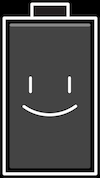
100% まで充電されると、デバイスのバッテリー アイコンとスマイルマークが表示されます。
100% まで充電されると、デバイスのバッテリー アイコンが表示されます。
デバイスが 100% まで充電されると、緑色のバッテリー アイコンが表示されます。
100% まで充電されると、デバイスのバッテリー アイコンが表示されます。
100% まで充電されると、デバイスのバッテリー アイコンとスマイルマークが表示されます。
充電中に画面をダブルタップしてトラッカーの電源をオンにします。トラッカーを使用するには、バッテリー画面を右にスワイプします。トラッカーが完全に充電されると、フル充電のバッテリー アイコンが表示されます。
Flex 2 の充電中、白色のライトが 1 つ点灯するごとに充電が 25% 完了していることを示します。トラッカーが 100% まで充電されると、緑色のライトが表示され、5 つすべてのライトが数秒間点滅します。
Flyer が充電中の場合、LED の色は現在の充電レベルに応じて変わります。Flyer が充電器に接続されているときは、以下の表を使用して現在のバッテリー残量を判断します。
| LED の色 | バッテリーの状態 |
| 白色で点灯 | 充電完了 |
| 黄色で点灯 | 中 |
| 赤色で点灯 | 低 |
100% まで充電されると、デバイスのバッテリー アイコンとスマイルマークが表示されます。

スマートウォッチの充電中は、画面をダブルタップするとバッテリー残量が確認できます。充電中に使用する場合は、再度タップしてください。
スマートウォッチの充電中、画面をダブルタップするか、ボタンを押すと画面がオンになります。バッテリー残量が数秒表示されます。表示が消えたら、充電中でもウォッチをお使いいただけます。
Google Health アプリ 


文字盤を上にスワイプします。左上にバッテリー残量が表示されます。
デバイスをダブルタップしてステータス ライトを点灯させます。ライトの色でバッテリー残量を推定できます。
- 白色のライト: 20% 以上
- 赤色のライト: 20% 未満
バッテリー残量が少なくなると、赤いライトが点滅または点灯し、デバイスが振動します。
- 赤色のライトがゆっくり点滅している場合: デバイスのバッテリー残量が 20% を下回っています。
- 赤色のライトが点灯: デバイスのバッテリーが切れています。
- デバイスのバッテリーが完全に切れている場合は、ライトがまったく点灯しないこともあります。

ヒント: Google Fitbit Air は、約 90 分で 0% から 100% まで充電できます。
文字盤を上にスワイプします。左上にバッテリー残量が表示されます。

文字盤を下にスワイプします。現在のバッテリー残量が画面下部に表示されます。
- バッテリー寿命が 1 日以下になると、ステータスをタップしたときにバッテリー アイコンが表示されるようになります。
- バッテリーが極端に消耗していることを示す警告が出た場合は、できる限り早く充電してください。

クイック設定画面でバッテリー残量を確認するには、デバイスのボタンを押し続けます。

- バッテリー寿命が 1 日以下になると、ステータスをタップしたときにバッテリー アイコンが表示されるようになります。
- バッテリーが極端に消耗していることを示す警告が出た場合は、できる限り早く充電してください。
デバイス画面左上のバッテリー アイコンは、直近の同期時のバッテリー残量を示します。
バッテリー残量は、トラッカーのバッテリー画面で確認できます。この画面を表示するには、Google Health アプリでバッテリー メニューの項目をオンにします。
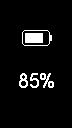
文字盤を上にスワイプします。左上にバッテリー残量が表示されます。
- デバイスのバッテリー残量が少なくなると、目標に対する進捗状況を確認した後に赤いライトが点滅します。
- デバイスのバッテリー残量が非常に少なくなると、目標に対する進捗状況は表示されず、代わりに赤いライトが点滅します。
- Flyer をオンまたはオフするときに、バッテリー残量インジケータ ライトで現在のバッテリー残量を確認できます。
- Flyer をオンまたはオフするときに、音声通知で現在のバッテリー残量を確認できます。
- Flyer がオンのときに電源ボタンを押すと、バッテリー インジケータ LED と音声通知で現在のバッテリー残量を確認できます。
- Flyer が接続しているデバイスが対応していれば、デバイス側でバッテリー残量を確認できます。
- Flyer のバッテリー残量が少なく(または非常に少なく)なると、LED が赤色に変わって音声通知が再生されます。
Flyer が充電器に接続されていないときは、次の表を参照して現在のバッテリー残量を判断してください。
| LED の色 | バッテリーの状態 |
| 白色で点灯 | 中~フル充電 |
| 赤色で点灯 | 低 |
| 赤いライトの点滅 | 非常に低い |
クイック設定画面でバッテリー残量を確認するには、デバイスのボタンを押し続けます。
画面を上から下にスワイプします。バッテリー残量のアイコンが左上に表示されます。
文字盤を右にスワイプします。バッテリー残量のアイコンが画面上部に表示されます。デバイスのバッテリー残量が非常に少なくなると、画面をオンにしたときに、文字盤の上部にバッテリー残量低下アイコン 
- お使いのデバイスを充電する際、近くに宝飾品のような金属製のものがないことを確認してください。充電が完了したら充電ケーブルを抜きます。
- デバイスのバッテリー残量が少なくなると通知が届きます。詳しくは、Google Health から送信されるアラートを選択して受け取るにはどうすればよいですか?をご覧ください。
- 特定の機能の使用を減らすことで、デバイスのバッテリー駆動時間を延ばすことができます。詳しくは、Fitbit デバイスのバッテリー駆動時間を延ばすをご覧ください。
- デバイスの背面の充電端子と充電ケーブルのピンをきれいにし、ゴミが付着していないことをご確認ください。詳しくは、Fitbit デバイスのお手入れはどうすればよいですか?をご覧ください。
- デバイスを充電器に一晩以上接続したままにしないことをおすすめします。
1 付属の USB-C® ケーブルを使用し、22~30°C の環境で充電した場合の充電速度です。実際の速度はこれより遅くなる可能性があります。バッテリー残量ゼロのデバイスを使って行ったテストに基づく充電速度です。充電テストは 2025 年に生産開始前の初期設定状態のハードウェアおよびソフトウェアを使用し、デバイスの電源をオンにして実施しました(Edge のテストは 2026 年に実施)。充電速度は、バッテリーの使用年数や気温など、さまざまな要因によって変動します。テストは 2025 年に生産開始前の初期設定状態のハードウェアおよびソフトウェアを使用し、デバイスの電源をオンにして実施しました(Edge のテストは 2026 年に実施)充電速度は、バッテリーの使用年数や気温など、さまざまな要因によって変動します。