
Principes de base des enchères
- À propos des enchères automatiques
- Guide sur les stratégies d'enchères intelligentes
- À propos des stratégies d'enchères intelligentes
- Principes de base des enchères
- Adopter une stratégie d'enchères en fonction de vos objectifs
- À propos des ajustements des enchères
- Modifications apportées aux stratégies d'enchères basées sur une cible
- Questions fréquentes sur les modifications apportées aux stratégies d'enchères basées sur une cible
- À propos des enchères omnicanaux
- À propos de la priorisation des canaux et de l'allocation du budget
Stratégies d'enchères
- À propos de la stratégie d'enchères au ROAS cible
- À propos de la stratégie d'enchères "Maximiser la valeur de conversion"
- À propos de la stratégie d'enchères au CPA cible
- À propos de la stratégie d'enchères "Maximiser les conversions"
- À propos des enchères au CPC manuelles
- À propos du CPC optimisé (eCPC)
- À propos de la stratégie d'enchères "Maximiser les clics"
- À propos de la stratégie d'enchères "Taux d'impressions cible"
- À propos des enchères au coût par vue (CPV) sur YouTube
- À propos des enchères sur les impressions
- À propos du mode Promotion
À propos des budgets
- Présentation des budgets
- À propos des limites de dépense
- Comment les modifications apportées à votre budget sont-elles appliquées ?
- À propos des budgets partagés
- Présentation des budgets totaux de campagne
- À propos des budgets quotidiens moyens
- Gérer un budget partagé pour plusieurs campagnes
Configuration
- Configurer les stratégies d'enchères intelligentes
- Modifier le CPA cible
- Définir les CPA cibles au niveau des groupes d'annonces
- Modifier vos enchères
- Ajouter ou supprimer un ajustement des enchères
- Définir et modifier le budget quotidien moyen de votre campagne
- Créer une stratégie de portefeuille d'enchères
- Associer des budgets partagés à des stratégies de portefeuille d'enchères
Conversions pour l'optimisation des enchères
- À propos des objectifs de conversion
- À propos du suivi des conversions multicomptes
- À propos des actions de conversion principales et secondaires
- À propos des règles de valeur de conversion
- À propos des ajustements de conversions
- À propos de l'importation des conversions hors connexion
- Migrer l'importation des conversions hors connexion vers le suivi avancé des conversions pour les prospects
- À propos du suivi des conversions d'applications mobiles
- À propos des modèles d'attribution
- Évaluer le délai avant conversion de vos clients
Principales fonctionnalités d'enchères
- À propos des exclusions de données
- Utiliser des exclusions de données en cas de données de conversion indisponibles
- Créer un ajustement de saisonnalité
- À propos de l'exploration avec stratégies d'enchères intelligentes
- À propos des stratégies d'enchères multicomptes
- À propos des stratégies d'enchères intelligentes pour les visites en magasin
- À propos des stratégies d'enchères intelligentes pour les ventes en magasin
- À propos des stratégies d'enchères intelligentes et des créations intelligentes Google Ads
- Définir une enchère sur des impressions visibles à l'aide du CPM visible
- À propos des fonctionnalités d'enchères dans les campagnes display
Gestion des performances et rapports associés
- Conseils pour mesurer les performances des stratégies d'enchères intelligentes
- Estimer vos résultats grâce aux simulateurs d'enchères, de budgets et de cibles
- Localiser vos rapports sur les stratégies d'enchères
- Rapport sur les stratégies d'enchères automatiques
- À propos des estimations du délai de conversion
- Modifier les actions et objectifs de conversion utilisés pour les stratégies d'enchères intelligentes
- À propos de l'apprentissage des stratégies d'enchères intelligentes
- Effectuer des ajustements de cible avec les stratégies d'enchères intelligentes sur le Réseau de Recherche
- Évaluer et optimiser vos enchères
- Diffuser vos annonces sur la première page
- Corriger les faibles taux de trafic ou de conversion pour les enchères au CPA cible
- À propos du rapport sur le budget
- Corriger l'état "Limitée par le budget"
En savoir plus
- À propos des enchères publicitaires sur le Réseau Display
- Sélectionner le montant d'enchère qui vous convient le mieux
- Choisir une enchère pour votre campagne sur le Réseau Display
- Modifier votre stratégie d'enchères
- À propos de l'ajustement des enchères de mot clé
- À propos du Planificateur de performances
- Créer et modifier un plan avec le Planificateur de performances
- Examiner et appliquer votre budget du Planificateur de performances
- Afficher les prévisions du Planificateur de performances
- À propos des rapports sur l'attribution
- À propos du taggage automatique
- À propos de l'attribution basée sur les données
- À propos des états de stratégies d'enchères
- Type de stratégie d'enchères non valide
- À propos des conversions avec les données du panier
- Comprendre vos données de suivi des conversions
- Modifier vos objectifs de conversion
Principes de base des enchères
-
À propos des enchères automatiques
Depuis la semaine du 24 mars 2025, le CPC optimisé (eCPC) n'est plus disponible pour les campagnes sur le Réseau de Recherche et display. Les campagnes qui n'ont pas été migrées de façon proactive vers une autre stratégie d'enchères avant que le CPC optimisé soit abandonné utilisent désormais le CPC manuel. Notez que l'eCPC s'affichera dans l'interface utilisateur jusqu'en mai, le temps que nous ayons terminé la mise à jour.
Gardez à l'esprit les points suivants :
- Lorsque vous changez de stratégie d'enchères, il est important de surveiller attentivement vos performances et de limiter au maximum les fluctuations pendant que vos enchères s'ajustent progressivement à votre nouvelle stratégie.
- Gérez vos dépenses et vos performances en ajustant vos budgets et vos cibles selon vos besoins.
Tenez compte des stratégies d'enchères et objectifs suivants :
- "Maximiser les conversions" ou "CPA cible" : si votre objectif est d'obtenir le plus de conversions possible selon vos contraintes de budget et de CPA cible (le cas échéant). En savoir plus
- "Maximiser la valeur de conversion" ou "ROAS cible" : si votre objectif est de maximiser le retour sur les dépenses publicitaires que vous avez défini selon vos contraintes de budget et de ROAS cible (le cas échéant). Avant de changer d'objectif, assurez-vous d'avoir enregistré suffisamment de conversions avec la valeur que vous avez choisie (au moins deux valeurs différentes). Pour en savoir plus, cliquez ici et consultez le hub des enchères basées sur la valeur.
- "Maximiser les clics" ou "Impressions/Coût pour mille impressions (CPM) cible" : si votre objectif principal est d'augmenter le nombre d'impressions ou de visites sur votre site.
- "Paiement par conversion" (campagnes display uniquement) : si vous y êtes éligible, vous pouvez utiliser le paiement par conversion afin d'augmenter votre volume de conversions et d'être facturé uniquement pour celles-ci. En savoir plus sur les critères d'éligibilité
Les enchères automatiques vous permettent d'enchérir plus rapidement et plus précisément pour atteindre vos objectifs de performances. Vous n'avez donc pas besoin de mettre à jour manuellement les enchères de groupes d'annonces ou de mots clés spécifiques (contrairement aux enchères au CPC manuelles). Google Ads définit les enchères de vos annonces selon la probabilité qu'elles génèrent un clic ou une conversion, vous aidant ainsi à atteindre un objectif spécifique pour votre entreprise.
Les différents types de stratégies d'enchères automatiques peuvent vous aider à augmenter le nombre de clics et de conversions, et à améliorer la visibilité. Les stratégies d'enchères automatiques s'améliorent au fil du temps et utilisent les informations sur les performances des enchères pour ajuster les futures enchères. Découvrez comment adopter une stratégie d'enchères en fonction de vos objectifs.
Cet article décrit les différents objectifs commerciaux et la stratégie d'enchères automatiques qui répond le mieux à chacun.
Remarque : Si vous souhaitez automatiser vos enchères spécifiquement pour une campagne Shopping, consultez À propos des enchères automatiques pour les campagnes Shopping.Améliorer les enchères automatiques pour les campagnes sur le Réseau de Recherche grâce aux stratégies d'enchères intelligentes
Les stratégies d'enchères intelligentes exploitent les avantages des enchères automatiques axées sur les objectifs et les appliquent aux conversions (clics convertis en achats ou services) et aux valeurs de conversion. Ces stratégies prennent en compte un large éventail de signaux au moment des enchères, comme l'appareil utilisé, la zone géographique, l'heure, la liste de remarketing, la langue et le système d'exploitation, afin d'identifier le contexte unique de chaque recherche. Elles utilisent une fonctionnalité appelée offres au moment des enchères, qui définit une enchère pour chaque requête. Les types "CPA cible", "ROAS cible", "Maximiser les conversions" et "Maximiser la valeur de conversion" correspondent tous à des stratégies d'enchères intelligentes. En savoir plus sur les stratégies d'enchères intelligentes
Exemple
Imaginons que vous souhaitiez augmenter le nombre de conversions dans vos campagnes pour atteindre votre objectif de CPA, mais que vous n'ayez pas le temps de définir un CPC max. pour chacun des mots clés. En ajoutant ces campagnes à une stratégie de portefeuille d'enchères au CPA cible et en définissant un objectif de CPA à atteindre, vous permettez à Google Ads d'optimiser les enchères à l'aide du système d'IA avancé en fonction de votre objectif de performances.
Pour en savoir plus sur le fonctionnement des stratégies d'enchères intelligentes, consultez le guide sur les stratégies d'enchères intelligentes, À propos des stratégies d'enchères intelligentes et Définir des enchères plus intelligentes sur le Réseau de Recherche.
Types de stratégies d'enchères automatiques
Objectif Stratégie d'enchères Augmenter les visites sur le site
La stratégie Maximiser les clics définit vos enchères pour vous permettre d'enregistrer un maximum de clics dans les limites de votre budget.
Elle est disponible sous forme de stratégie standard dans une seule campagne ou de stratégie de portefeuille d'enchères pour plusieurs campagnes.
En savoir plus sur la stratégie "Maximiser les clics"
En savoir plus sur la stratégie "Maximiser les clics" pour les campagnes Shopping
Améliorer la visibilité Le taux d'impressions cible définit les enchères dans le but de diffuser votre annonce en première position absolue, en haut de page ou n'importe où sur la page des résultats de recherche Google.
Ce taux n'est disponible que sur le Réseau de Recherche, sous forme de stratégie standard dans une seule campagne ou de stratégie de portefeuille d'enchères pour plusieurs campagnes.
Générez autant de clics que possible avec votre CPC cible.
Stratégies d'enchères intelligentes
Le CPC cible définit vos enchères pour générer autant de clics intéressants que possible en fonction du coût par clic (CPC) cible que vous spécifiez. Le coût de certains clics peut être supérieur ou inférieur.
Vous pouvez définir le CPC cible au niveau de la campagne et du groupe d'annonces. Il n'est disponible que pour les campagnes de génération de la demande.
En savoir plus sur les enchères au CPC cible pour la génération de la demande
Obtenir plus de conversions avec votre CPA cible
Stratégies d'enchères intelligentes
Le CPA cible définit vos enchères pour générer un maximum de conversions en fonction du coût par action (CPA) cible que vous avez spécifié. Le coût de certaines conversions peut être supérieur ou inférieur à votre montant cible.
Elle est disponible sous forme de stratégie standard dans une seule campagne ou de stratégie de portefeuille d'enchères pour plusieurs campagnes.
Si "Maximiser les conversions" ou "Maximiser la valeur de conversion" sont disponibles pour votre type de campagne, nous vous recommandons de les utiliser à la place du CPA cible.
Lorsque vous utilisez la stratégie d'enchères "Maximiser la valeur de conversion" sans définir de CPA cible, nous dépensons votre budget afin de maximiser la valeur de conversion pour vos campagnes.
Si vous utilisez cette même stratégie avec un CPA cible, nous essaierons de générer la meilleure valeur de conversion possible en fonction de votre ROAS cible.
Atteindre un ROAS cible lorsque vous attribuez une valeur différente à chaque conversion
Stratégies d'enchères intelligentes
Le ROAS cible définit les enchères pour générer la meilleure valeur de conversion possible selon le ROAS cible que vous avez spécifié. Le ROAS de certaines conversions peut être supérieur ou inférieur à votre cible.
Elle est disponible sous forme de stratégie standard dans une seule campagne ou de stratégie de portefeuille d'enchères pour plusieurs campagnes.
En savoir plus sur la stratégie "ROAS cible"
En savoir plus sur la stratégie d'enchères au ROAS cible pour les campagnes Shopping
Découvrez comment configurer une stratégie d'enchères au ROAS cible pour les annonces d'hôtel
Obtenir plus de conversions en dépensant la totalité de votre budget
Stratégies d'enchères intelligentes
La stratégie Maximiser les conversions vous permet d'optimiser le nombre de conversions.
Vous pouvez définir un CPA cible pour votre stratégie "Maximiser les conversions". Les stratégies d'enchères intelligentes essaieront alors de générer autant de conversions que possible en fonction de ce CPA cible. Si vous ne définissez pas de CPA cible, la stratégie "Maximiser les conversions" s'efforcera de dépenser votre budget pour obtenir le plus de conversions possible.
La stratégie "Maximiser la valeur de conversion" vous aide à optimiser les valeurs de conversion. Vous pouvez définir un ROAS cible pour votre stratégie "Maximiser la valeur de conversion". Les stratégies d'enchères intelligentes essaieront alors d'enregistrer la meilleure valeur de conversion possible en fonction de ce ROAS cible. Si vous ne choisissez pas l'option "ROAS cible", la stratégie "Maximiser la valeur de conversion" dépensera votre budget pour obtenir la meilleure valeur de conversion possible.
Cette stratégie met en évidence l'aspect que vous souhaitez maximiser, mais limite les dépenses en fonction du budget spécifié.
Consultez la Comparaison entre les stratégies "Maximiser les conversions" et "Maximiser la valeur de conversion".
En savoir plus sur la stratégie d'enchères "Maximiser les conversions"
Augmenter la valeur de conversion en dépensant la totalité de votre budget
Stratégies d'enchères intelligentes
Maximiser la valeur de conversion : définit les enchères pour que votre campagne enregistre la meilleure valeur de conversion possible tout en exploitant la totalité de votre budget.
Cette stratégie met en évidence l'aspect que vous souhaitez maximiser, mais limite les dépenses en fonction du budget spécifié.
Lorsque vous utilisez la stratégie d'enchères "Maximiser la valeur de conversion" sans définir de ROAS cible, nous nous efforçons de dépenser votre budget afin de maximiser la valeur de conversion pour vos campagnes.
Si vous utilisez cette même stratégie avec un ROAS cible, nous essaierons de générer la meilleure valeur de conversion possible en fonction de votre ROAS cible.
Lorsque vous créez une stratégie d'enchères "Maximiser la valeur de conversion", vous pouvez définir un ROAS cible.
Consultez la Comparaison entre les stratégies "Maximiser les conversions" et "Maximiser la valeur de conversion".
En savoir plus sur la stratégie d'enchères "Maximiser la valeur de conversion"
Créer une stratégie d'enchères automatiques
Vous pouvez créer une stratégie d'enchères automatiques pour une seule campagne (stratégie standard) ou plusieurs campagnes (stratégie de portefeuille d'enchères) de plusieurs façons :
- avec une nouvelle campagne ;
- dans les paramètres de campagne (où vous pouvez également modifier une stratégie existante) ;
- depuis "Stratégies d'enchères".
Voici comment créer, vérifier ou gérer vos stratégies d'enchères :
- Dans votre compte Google Ads, cliquez sur l'icône Outils
- Cliquez sur le menu déroulant Budgets et enchères dans le menu des sections.
- Cliquez sur Stratégies d'enchères.
Pour créer une stratégie d'enchères, consultez Configurer des stratégies d'enchères intelligentes.
Conseil : Si vous ne savez toujours pas comment fonctionne chaque stratégie d'enchères, consultez Exploiter efficacement les stratégies d'enchères intelligentes.Efficacité des stratégies d'enchères intelligentes
Les stratégies d'enchères intelligentes regroupent plusieurs stratégies d'enchères basées sur les conversions qui utilisent un système d'IA avancé pour vous aider à définir l'enchère la mieux adaptée à chaque système d'enchères. Elles prennent en compte un large éventail de critères au moment des enchères, comme l'appareil utilisé, la zone géographique, l'heure de la journée, la liste de remarketing, la langue et le système d'exploitation, afin d'identifier le contexte unique de chaque recherche.
Pour en savoir plus sur le fonctionnement des stratégies d'enchères intelligentes, consultez À propos des stratégies d'enchères intelligentes ou téléchargez notre Guide des stratégies d'enchères intelligentes pour le Réseau Display.
Liens associés
-
Guide sur les stratégies d'enchères intelligentes
Remarque : À partir de juin 2026, Google Ads modifiera l'appellation des stratégies d'enchères. La stratégie "Maximiser les conversions avec un CPA cible" devient "CPA cible", et la stratégie "Maximiser la valeur de conversion avec un ROAS cible" devient "ROAS cible". Même si les noms que vous voyez peuvent légèrement différer pendant cette transition, le comportement d'enchères sous-jacent reste exactement le même. Aucune action n'est requise de votre part dans votre compte à la suite de ces modifications.
En savoir plus sur la modification de l'organisation des stratégies d'enchères intelligentes pour les campagnes sur le Réseau de Recherche
Les stratégies d'enchères intelligentes regroupent plusieurs stratégies d'enchères automatiques qui permettent d'optimiser vos campagnes pour générer des conversions ou améliorer leur valeur à l'aide de l'IA de Google. Elles définissent des offres précises lors de chaque enchère. Elles vous aident ainsi à générer un plus grand nombre de conversions ou une meilleure valeur de conversion, avec une rentabilité comparable ou supérieure à celle de vos objectifs de performances existants.
Les types CPA cible, ROAS cible, Maximiser les conversions et Maximiser la valeur de conversion correspondent tous à des stratégies d'enchères intelligentes.
Les types "Taux d'impressions cible" et "Maximiser les clics" sont des stratégies d'enchères automatiques qui n'incluent pas les offres au moment des enchères.
Avantages des stratégies d'enchères intelligentes
Les enchères automatiques Google Ads vous aident à optimiser vos enchères à grande échelle pour l'ensemble de vos objectifs commerciaux. Les stratégies d'enchères intelligentes s'appuient sur les technologies d'IA de Google. Voici les avantages offerts par les enchères automatiques :
- Stratégies d'enchères conformes à vos objectifs : choisissez l'une des stratégies d'enchères pour atteindre vos objectifs commerciaux, et vos objectifs de conversion et de valeur de conversion.
- Optimisation réelle des offres au moment des enchères : les stratégies d'enchères intelligentes optimisent les enchères pour chaque mise aux enchères. Elles vous permettent de définir des enchères plus précises, adaptées au contexte de recherche de chaque utilisateur, et d'atteindre plus efficacement vos objectifs de performances.
- Modélisation des performances au niveau des requêtes : les stratégies d'enchères intelligentes utilisent les données de conversion au niveau des requêtes de recherche dans votre compte pour vous aider à pallier le manque de données que certains mots clés peuvent subir. Les algorithmes peuvent ainsi définir des enchères plus précises pour les mots clés associés à de faibles volumes de recherche ou dont l'historique des performances est toujours en cours de création.
- Ensemble plus complet de signaux de contexte : en plus d'évaluer des signaux clés comme l'appareil, la zone géographique et l'heure, les stratégies d'enchères intelligentes tiennent compte d'autres signaux comme le navigateur, le système d'exploitation, la langue et bien d'autres. Cela permet d'intégrer le contexte de recherche et la probabilité de conversion de chaque enchère dans chaque offre. De plus, ces stratégies tiennent compte de combinaisons de signaux qui ont un impact statistique important sur le taux de conversion et qui ne sont pas forcément considérés par chaque ajustement d'enchères. En savoir plus sur les signaux d'enchères automatiques
- Algorithmes qui ne cessent d'apprendre : les stratégies d'enchères intelligentes actualisent en permanence les algorithmes d'enchères pour s'adapter à l'évolution de vos performances et au cycle de conversion spécifique de votre entreprise. Elles peuvent ainsi doser la pondération entre les données récentes et historiques.
Conseil :Consultez le guide technique de l'automatisation des annonces sur le Réseau de Recherche pour en savoir plus sur les signaux utilisés par Google et la mise en correspondance des requêtes avec les mots clés. Vous découvrirez aussi comment l'utilisation de l'IA permet d'améliorer l'efficacité de la mise en correspondance des mots clés et comment booster vos performances.Principes de base | Premiers pas avec les stratégies d'enchères intelligentes
Découvrez les principes de base des stratégies d'enchères intelligentes et apprenez à les utiliser pour atteindre vos objectifs commerciaux.
Configuration | Configurer des stratégies d'enchères intelligentes
Affichage | Afficher les performances de vos stratégies d'enchères intelligentes
Comprenez les performances de vos stratégies d'enchères intelligentes.
Liens associés
-
À propos des stratégies d'enchères intelligentes
Remarque : À partir de juin 2026, Google Ads modifiera l'appellation des stratégies d'enchères. La stratégie "Maximiser les conversions avec un CPA cible" devient "CPA cible", et la stratégie "Maximiser la valeur de conversion avec un ROAS cible" devient "ROAS cible". Même si les noms que vous voyez peuvent légèrement différer pendant cette transition, le comportement d'enchères sous-jacent reste exactement le même. Aucune action n'est requise de votre part dans votre compte à la suite de ces modifications.
En savoir plus sur la modification de l'organisation des stratégies d'enchères intelligentes pour les campagnes sur le Réseau de Recherche
Les stratégies d'enchères intelligentes Google Ads sont des stratégies d'enchères qui utilisent l'IA de Google pour optimiser les conversions ou la valeur de conversion à chaque enchère. Cette fonctionnalité est appelée "offres au moment des enchères". Les stratégies de type CPA cible, ROAS cible, Maximiser les conversions et Maximiser la valeur de conversion sont toutes des stratégies d'enchères intelligentes.
Les stratégies d'enchères intelligentes représentent l'une des nombreuses façons de définir des enchères dans Google Ads.
Sur cette page
- Stratégies d'enchères intelligentes
- Avantages des stratégies d'enchères intelligentes
- À qui s'adressent les stratégies d'enchères intelligentes ?
- Créer une stratégie d'enchères intelligentes
- Questions fréquentes sur les stratégies d'enchères intelligentes
Stratégies d'enchères intelligentes
Choisissez la stratégie d'enchères intelligentes Google Ads adaptée à vos objectifs :
Pour afficher des sous-titres dans votre langue, activez les sous-titres YouTube. Sélectionnez l'icône Paramètres
en haut à droite du lecteur vidéo, puis sélectionnez Sous-titres et choisissez votre langue.
Objectif commercial Objectif de la campagne Stratégie d'enchères intelligentes Générer plus de ventes ou de prospects Enregistrer autant de conversions que possible avec un budget ou un ROI fixe Maximiser les conversions, CPA cible Augmenter les bénéfices Obtenir autant de conversions que possible avec un budget ou un retour sur les dépenses publicitaires (ROAS) fixe ROAS cible, Maximiser la valeur de conversion Remarque : Pour optimiser les résultats, certaines stratégies d'enchères intelligentes s'appuient sur un volume minimal de données de conversion historiques, en fonction du type de campagne. Pour examiner ces recommandations, consultez les articles dédiés à chacune de ces stratégies :
Avantages des stratégies d'enchères intelligentes
Les stratégies d'enchères intelligentes Google Ads exploitent les avantages des enchères automatiques axées sur les objectifs et les appliquent aux conversions (clics convertis en achats ou services) et aux valeurs de conversion.
Avec les stratégies d'enchères intelligentes, vous disposez de quatre avantages majeurs qui peuvent vous aider à gagner du temps et à améliorer vos performances.
1. Machine learning avancé
Dans les stratégies d'enchères intelligentes, les algorithmes de machine learning s'entraînent sur des données à grande échelle. L'objectif est de vous aider à effectuer des prédictions plus précises dans l'ensemble de votre compte, en évaluant l'impact qu'auraient différents montants d'enchères sur les conversions ou la valeur de conversion. Ces algorithmes prennent en compte un plus large éventail de paramètres affectant les performances que ce qu'une personne ou une équipe seule pourrait prendre en compte.
2. Nombreux signaux contextuels
Avec les offres au moment des enchères, vous pouvez prendre en compte un grand nombre de signaux pour optimiser vos enchères. Ces signaux sont des attributs identifiables concernant une personne ou le contexte dans lequel elle évolue au moment d'une enchère spécifique. Il peut s'agir d'attributs tels que l'appareil et la zone géographique, qui sont disponibles en tant qu'ajustements manuels des enchères, ainsi que d'autres signaux, individuels ou combinés, propres aux stratégies d'enchères intelligentes. Voici une liste regroupant plusieurs de ces signaux importants :
Signaux d'enchères automatiques
Appareil
Description : Google Ads peut optimiser les enchères pour les stratégies au CPA cible ou au ROAS cible selon que la personne utilise un mobile, un ordinateur ou une tablette.
Exemple : Dans le cas d'un concessionnaire automobile, les enchères pourront être ajustées si la personne effectue sa recherche sur un appareil mobile, car il est plus probable qu'elle prendra rendez-vous dans une concession à proximité.
Situation géographique
Description : Google Ads peut optimiser les enchères en fonction d'une zone géographique spécifique (aussi précise qu'une ville), même si le ciblage géographique mis en place par l'annonceur n'est pas aussi spécifique.
Exemple : Prenons le cas d'une banque pour laquelle le ciblage géographique de l'annonceur est défini sur Paris. Si une personne recherche "nouveau compte chèque" dans une autre ville, où la pénétration de la succursale est plus élevée, les enchères pourront être ajustées, car il est plus probable que cette personne veuille ouvrir un compte dans celle-ci.
Intention géographique
Description : Google Ads peut optimiser les enchères en fonction de l'intention géographique d'une personne, en plus de son emplacement physique.
Exemple : Dans le cas d'une agence de voyages, les enchères pourront être ajustées si une personne recherche activement une destination de vacances que vous proposez (par exemple, "vacances barcelone août"), même si elle ne se trouve pas physiquement dans cette région.
Jour de la semaine et heure de la journée
Description : Google Ads peut optimiser les enchères en fonction du jour de la semaine et de l'heure qu'il est pour une personne dans son fuseau horaire.
Exemple : Dans le cas d'un restaurant, les enchères pourront être ajustées si une personne effectue sa recherche à 20h un jeudi, moment auquel il est plus probable qu'elle fasse une réservation pour le week-end (comparé à une recherche effectuée à 8h un lundi).
Liste de remarketing
Description : Google Ads peut optimiser les enchères sur les Réseaux de Recherche et Display, et pour les annonces d'hôtel, en fonction de la liste de remarketing sur laquelle figure l'utilisateur. Les Réseaux de Recherche et Display peuvent également tenir compte de la période écoulée depuis qu'il y a été ajouté. De plus, le Réseau de Recherche tient compte de chaque liste à laquelle un utilisateur appartient, pour une campagne ou un groupe d'annonces donnés.
Exemple : Dans le cas d'un marchand de vêtements en ligne, les enchères pourront être ajustées si une personne a déjà consulté un produit lors d'une précédente visite sur le site Web et qu'elle l'a ajouté à son panier il y a une semaine plutôt qu'il y a un mois. En effet, la probabilité qu'elle veuille l'acheter bientôt est plus grande.
Caractéristiques de l'annonce
Description : Google Ads peut optimiser les enchères en fonction de la version d'une annonce, y compris s'il s'agit d'une diffusion sur une application mobile.
Exemple : Dans le cas d'une entreprise de télécommunications, les enchères pourront être ajustées si l'annonce diffusée est la création "Nouvelles offres" ou "Forfaits modulables", ou si elle redirige vers le site ou l'application mobiles, en fonction de la variante qui a le plus de chances de conduire à une conversion. Pour les campagnes sur le Réseau Display, les enchères prennent en compte les tailles et les formats des annonces qui sont plus susceptibles de générer une conversion.
Langue de l'interface
Description : Google Ads peut optimiser les enchères en fonction des préférences de langue de l'utilisateur.
Exemple : Dans le cas d'un site de cours d'espagnol, les enchères pourront être ajustées pour la requête "apprendre une nouvelle langue" si la préférence de langue de l'utilisateur est l'anglais. Il est en effet moins probable qu'il souhaite acheter un tutoriel si la langue paramétrée est l'espagnol.
Navigateur
Description : Google Ads peut optimiser les enchères en fonction du navigateur utilisé par l'internaute.
Exemple : Dans le cas d'une entreprise proposant des aliments diététiques, les enchères pourront être ajustées si une personne effectue sa recherche depuis Chrome, qui a par le passé abouti à un taux de conversion supérieur pour cette entreprise, par rapport aux autres navigateurs.
Système d'exploitation
Description : Google Ads peut optimiser les enchères en fonction du système d'exploitation utilisé par l'internaute.
Exemple : Dans le cas d'un développeur d'applications de jeu, les enchères pourront être ajustées si une personne recherche "jeu de réflexion" sur Google Play depuis un appareil Android qui dispose de la dernière version de l'OS. En effet, la probabilité qu'elle installe l'application est plus grande (comparé à un utilisateur encore sous l'ancienne version).
Requête de recherche réelle (Recherche et Shopping)
Description : Google Ads peut optimiser les enchères sur la base du texte de la requête qui a déclenché la diffusion de l'annonce, pas seulement le mot clé correspondant.
Exemple : Dans le cas d'un marchand de chaussures, les enchères pourront être ajustées si une personne recherche "bottes en cuir", plutôt que "réparer bottes". Il est en effet plus probable que cette personne veuille s'acheter une nouvelle paire de chaussures et ce, même si les deux recherches comportent le mot clé en requête large "bottes".
Partenaire du Réseau de Recherche (Réseau de Recherche uniquement)
Description : Google Ads peut optimiser les enchères selon le site du partenaire du Réseau de Recherche sur lequel l'annonce est diffusée.
Exemple : Dans le cas d'une marque de produits de grande consommation, les enchères pourront être ajustées si la requête provient d'une recherche plus pertinente sur un site e-commerce, pour lequel la probabilité d'aboutir à une conversion est supérieure à celle d'un site d'actualités.
Emplacement sur le Web (Display uniquement)
Description : Google Ads peut optimiser les enchères selon l'emplacement de site sur lequel l'annonce est diffusée.
Exemple : Dans le cas d'une marque de produits de grande consommation, les enchères pourront être ajustées si l'annonce est diffusée sur un site populaire enregistrant beaucoup de trafic, pour lequel la probabilité d'aboutir à une conversion est plus élevée.
Comportement sur le site (Réseau Display uniquement)
Description : Google Ads peut optimiser les enchères en fonction de l'activité d'une personne sur votre site, y compris le nombre de pages vues, la valeur des produits consultés, le stade du processus de conversion atteint et les autres sites auxquels elle a auparavant accédé.
Exemple : Dans le cas d'une marque de mobilier, les enchères pourront être ajustées si une personne a consulté plusieurs canapés coûteux, plutôt que des lampes dont les prix sont inférieurs.
Attributs de produit (Shopping uniquement)
Description : Les stratégies d'enchères intelligentes Google Shopping peuvent optimiser les enchères si les attributs sont similaires pour plusieurs produits (prix, état, marque et catégorie, par exemple).
Exemple : Si vous êtes un marchand d'équipement d'extérieur, les enchères pourront être ajustées si vous ajoutez à vos données produit une tente semblable à d'autres tentes, pour lesquelles la probabilité d'aboutir à une conversion est élevée.
Attributs de l'hôtel et du séjour (Hôtels uniquement)
Description : Google Ads peut optimiser les enchères en fonction des attributs d'hôtel et des séjours sélectionnés par l'utilisateur.
Exemple : Pour un hôtel donné, les enchères pourront être ajustées si les notes positives des visiteurs et l'indication des dates d'arrivée et de départ sélectionnées par l'utilisateur (plutôt que les dates par défaut) augmentent la probabilité d'aboutir à une réservation.
Avis des applications mobiles (bientôt disponible)
Description : Google Ads peut optimiser les enchères sur la base de la valeur des avis d'une application et de leur quantité.
Exemple : Dans le cas d'une marque de remise en forme, les enchères pourront être ajustées si une application présente d'excellents avis et a plus de chances de générer une installation.
Compétitivité tarifaire (Shopping et d'hôtel uniquement)
Description : Les stratégies d'enchères intelligentes des campagnes Google Shopping et d'hôtel peuvent optimiser les enchères en comparant vos tarifs à ceux d'autres annonceurs qui prennent part aux mêmes enchères que vous.
Exemple : Si vous êtes un marchand d'ustensiles de cuisine, les enchères pourront être ajustées si vous proposez une excellente offre sur un ensemble de couteaux, par rapport à d'autres annonceurs.
Saisonnalité (Shopping uniquement)
Description : Les stratégies d'enchères intelligentes Google Shopping peuvent optimiser les enchères en fonction des tendances des performances saisonnières à différents moments de l'année.
Exemple : Dans le cas d'une boutique de matériel électronique, les enchères pourront être ajustées si une personne recherche un nouveau téléviseur aux alentours des fêtes de fin d'année, période à laquelle la probabilité de conversion est généralement supérieure.
3. Contrôles des performances flexibles
Les stratégies d'enchères intelligentes vous permettent de définir des objectifs de performances et de personnaliser les paramètres en fonction de vos propres objectifs commerciaux :
- Optimisez les enchères sur le Réseau de Recherche en fonction de votre modèle d'attribution, y compris l'attribution basée sur les données.
- Fixez des objectifs de performances spécifiques à l'appareil (pour les mobiles, les ordinateurs et les tablettes) avec les enchères au CPA cible.
- Utilisez les fonctionnalités intégrées de pilotage pour maintenir en place des stratégies d'enchères spécifiques. Pour en savoir plus, consultez Gérer les annonces sur le Réseau de Recherche optimisées par l'IA.
4. Rapports transparents sur les performances
Avec les stratégies d'enchères intelligentes, vous bénéficiez d'outils de reporting qui vous offrent un meilleur aperçu des performances de vos enchères et vous aident à rapidement corriger les éventuels problèmes. Exemples :
- Les rapports sur les stratégies d'enchères vous aident à analyser les performances de vos stratégies d'enchères intelligentes. Découvrez comment localiser vos rapports sur les stratégies d'enchères.
- Les états détaillés des stratégies d'enchères vous indiquent comment se portent vos enchères.
- Les campagnes tests et brouillons sur le Réseau de Recherche et le Réseau Display vous permettent de tester facilement les performances des stratégies d'enchères intelligentes par rapport à votre méthode d'enchères actuelle.
- Les simulateurs vous indiquent les performances que vos annonces auraient pu enregistrer pour des métriques clés (coût, conversions, valeur de conversion, impressions et clics, par exemple) si vous aviez défini des CPA/ROAS cibles ou budgets différents.
- Les alertes et notifications signalent les problèmes de suivi des conversions et détaillent les étapes permettant de les corriger.
À qui s'adressent les stratégies d'enchères intelligentes ?
Les stratégies d'enchères intelligentes Google Ads sont aussi bien destinées aux grandes qu'aux petites entreprises. Elles utilisent les données de l'ensemble de vos campagnes pour optimiser leurs performances. Ainsi, même les nouvelles campagnes ne comportant pas de données propres peuvent être plus efficaces. Pour évaluer les résultats de manière précise, Google Ads vous recommande de mesurer les performances sur des périodes plus longues (d'un mois ou plus, par exemple) comptant au moins 30 conversions (50 conversions pour le ROAS cible). Vous pouvez ajouter des mots clés pertinents aux campagnes générant peu de trafic afin d'élargir le ciblage et d'augmenter le nombre de conversions.
Les annonceurs qui utilisent les stratégies d'enchères intelligentes doivent se conformer aux Obligations légales applicables et aux Règles Google Ads. Par exemple, vous devez vous assurer que vous respectez bien le Règlement de Google sur la publicité personnalisée. Familiarisez-vous avec les signaux de contexte utilisés dans les stratégies d'enchères intelligentes afin de déterminer si ce type de stratégies est adapté à votre entreprise.
Créer une stratégie d'enchères intelligentes
Avant de créer une stratégie d'enchères intelligentes
Pour utiliser les stratégies d'enchères intelligentes Google Ads, vous devez activer le suivi des conversions. En savoir plus sur les différentes façons de suivre les conversions
Configurez le suivi des conversions d'applications à l'aide d'App Connect. L'interface App Connect disponible dans Google Ads vous permet de configurer le suivi des conversions et les liens profonds. Une fois ces deux éléments configurés, vous pouvez proposer à vos utilisateurs une expérience web-to-app fluide et, en moyenne, multiplier par deux votre taux de conversion pour les clics sur une annonce qui redirigent les utilisateurs vers votre application plutôt que votre site Web mobile.Ainsi, vos clients pourront plus facilement faire ce qu'ils veulent, qu'il s'agisse de réaliser un achat, de s'inscrire ou d'ajouter des articles à leur panier. En outre, l'interface App Connect vous permet de suivre les actions de conversion dans l'application et d'obtenir des recommandations pour améliorer votre campagne.
Pour commencer à utiliser App Connect, suivez les deux étapes ci-dessous :
- Dans votre compte Google Ads, sélectionnez l'icône Outils
.
- Sélectionnez Hub de publicité pour les applis. Vous serez redirigé vers l'interface App Connect.
Découvrez comment générer de meilleures conversions grâce à l'interface App Connect.
Vous pouvez créer une stratégie d'enchères intelligentes pour une seule campagne (stratégie standard) ou plusieurs campagnes (stratégie de portefeuille d'enchères) :
- Création avec une nouvelle campagne
- Création ou modification à partir des paramètres d'une campagne
- Création à partir de "Stratégie d'enchères"
Voici comment créer, vérifier ou gérer vos stratégies d'enchères :
- Dans votre compte Google Ads, cliquez sur l'icône Outils
- Sélectionnez le menu déroulant Budgets et enchères dans le menu des sections.
- Sélectionnez Stratégies d'enchères.
Attribution des conversions d'annonces vidéo pour les stratégies d'enchères intelligentes
Pour les annonces vidéo utilisant les stratégies d'enchères intelligentes, Google Ads se sert des données de conversion issues de vos campagnes pour prédire la probabilité qu'un engagement avec votre annonce vidéo donne lieu à une conversion.
Pour les types de campagnes contenant des annonces vidéo optimisées pour les conversions (campagne vidéo pour l'action, Performance Max et Demand Gen, par exemple), les engagements sont définis comme des clics sur l'annonce ou un visionnage d'au moins 10 secondes. Si les deux événements se produisent, seul le clic est pris en compte. Lorsqu'une annonce vidéo a été visionnée pendant au moins 10 secondes, nous considérons qu'elle a entraîné une conversion sur un site Web si la conversion a lieu dans les trois jours qui suivent l'engagement. Concernant les clics sur votre annonce, ils devront toujours être effectués pendant votre période de suivi des conversions actuelle afin d'être comptabilisés en tant que conversions.
Développer vos campagnes utilisant les stratégies d'enchères intelligentes grâce aux mots clés en requête large
Les mots clés en requête large sont particulièrement adaptés aux stratégies d'enchères intelligentes, comme "Maximiser les conversions", "Maximiser la valeur de conversion", "CPA cible" et "ROAS cible".
Il n'est pas nécessaire d'effectuer une segmentation par type de correspondance pour renforcer l'optimisation. Le système d'enchères définit une enchère pour chaque enchère individuelle associée à une requête, puis l'augmente ou la réduit en fonction des performances que la requête est susceptible d'enregistrer. En appliquant des mots clés en requête large, vous permettez aux algorithmes d'apprendre plus rapidement et de trouver d'autres mises aux enchères qui peuvent vous aider à atteindre vos objectifs de croissance. En savoir plus sur les mots clés en requête large
Questions fréquentes sur les stratégies d'enchères intelligentes
Quel est l'avantage des enchères automatiques par rapport aux enchères manuelles pour diffuser une campagne Google Ads réussie ?
Les enchères automatiques, en particulier les stratégies d'enchères intelligentes, vous permettent d'enchérir plus rapidement et plus précisément pour atteindre vos objectifs de performances. Les stratégies d'enchères intelligentes s'appuient sur le machine learning avancé pour optimiser les offres à chaque enchère (offres au moment des enchères). Elles tiennent compte d'un plus large éventail de signaux contextuels, ce qui permet de prédire plus précisément l'impact des montants d'enchères sur les conversions ou la valeur de conversion.
Combien de conversions Google recommande-t-il pour les stratégies d'enchères intelligentes ?
Vous pouvez activer les stratégies d'enchères intelligentes sans données préalables, mais Google vous recommande de respecter certains seuils de conversions. Ces données aident le système à calibrer vos campagnes et vous permettent d'évaluer précisément vos performances.
Étant donné que les recommandations de données varient selon le type de campagne, nous vous conseillons de consulter les guides d'aide spécifiques afin d'examiner les consignes pour chaque stratégie :
Puis-je utiliser des stratégies d'enchères intelligentes pour d'autres types de campagnes, comme les campagnes Shopping et vidéo pour l'action ?
Oui, vous pouvez utiliser des stratégies d'enchères intelligentes pour d'autres types de campagnes, comme les campagnes Shopping et vidéo pour l'action.
Les stratégies d'enchères intelligentes sont appliquées à différents types de campagnes en utilisant des signaux propres à chaque environnement. Par exemple :
- Pour l'optimisation, les campagnes Shopping s'appuient sur les attributs des produits (comme le prix, la marque et l'état), la compétitivité des prix par rapport à ceux d'autres annonceurs et les tendances saisonnières des performances.
- Les campagnes vidéo pour l'action et d'autres types de campagnes contenant des vidéos (comme les campagnes Demand Gen et Performance Max) utilisent les données de conversion pour prédire la probabilité de conversion en fonction de l'engagement avec l'annonce (par exemple, un clic ou un visionnage d'au moins 10 secondes).
Liens associés
- Guide sur les stratégies d'enchères intelligentes
- Définir des enchères plus intelligentes sur le Réseau de Recherche
- À propos des enchères automatiques
- À propos des options de correspondance des mots clés
- Votre guide des annonces sur le Réseau de Recherche optimisées par l'IA
- Gérer les annonces sur le Réseau de Recherche optimisées par l'IA
- Principes de base des enchères
-
Principes de base des enchères
Indiquer que des composants ont été modifiés ou créés avec l'IA
Les règlements sur l'IA en Californie, en Corée du Sud, en Inde, à New York, au Viêt Nam et dans l'Union européenne exigent que les annonces comportant certains composants générés ou modifiés par l'IA incluent des mentions et/ou des libellés informant les consommateurs que ces annonces ont été créées avec l'IA.
Ajoutez des étiquettes directement à vos créations ou utilisez le paramètre d'étiquette IA dans Google Ads, Display & Video 360, Campaign Manager 360, Merchant Center et Ads Editor. Découvrez comment utiliser les paramètres de libellé pour le contenu IA afin d'ajouter un libellé à vos annonces.
Remarques
- Ces libellés ne seront pas considérés comme enfreignant les Règles de Google interdisant les superpositions de texte et les filigranes.
- L'utilisation du paramètre d'étiquette IA dans les produits publicitaires de Google ne garantit pas à lui seul votre conformité réglementaire. Demandez conseil à un juriste et prenez les mesures nécessaires pour vous assurer que vos annonces et vos composants respectent toutes les obligations légales et règles locales.
Google Ads vous propose plusieurs options d'enchères pour vos annonces en fonction de ce qui compte le plus pour vous et votre entreprise. Pour la plupart des annonceurs, la priorité consiste à générer des clics, des impressions, des conversions ou des vues (pour les annonces vidéo).
Maintenant que vous diffusez des annonces Google Ads, vous avez probablement défini clairement l'objectif de votre action publicitaire. Si vous vendez du café, vous souhaitez peut-être attirer davantage de clients dans votre magasin. Si vous gérez un club de randonnée, vous voulez peut-être qu'un plus grand nombre de personnes s'inscrivent à votre newsletter. Et ainsi de suite.
Savoir ce que vous souhaitez obtenir avec vos annonces vous aidera à décider comment définir vos enchères.
Google Ads lance des enchères chaque fois qu'un espace publicitaire est disponible, que ce soit sur une page de résultats de recherche, un blog, un site d'actualités ou toute autre page Web. Chaque mise aux enchères permet de désigner l'annonce qui sera diffusée à ce moment précis, dans cet espace publicitaire, et c'est votre enchère qui vous permet de participer.
Lorsque vous définissez une enchère, vous pouvez donner la priorité à l'un des éléments suivants : les clics, les impressions, les conversions, les vues ou l'engagement, selon le type de votre campagne. Pour vous aider à choisir, examinons-les de plus près.
Priorité aux clics (pour les annonces des Réseaux de Recherche et Display)
Si votre principal objectif consiste à attirer des visiteurs sur votre site Web, les clics constituent un bon point de départ. Avec les enchères au coût par clic (CPC), vous ne payez que lorsqu'un utilisateur clique sur votre annonce et accède à votre site.
Exemple :
Imaginons que vous gériez un club de randonnée dans la Drôme. Vous pourriez définir une enchère élevée pour les mots clés directement en rapport avec votre activité (tels que "randonnée dans la Drôme") et un montant différent pour les mots clés plus généraux (tels que "cartes de randonnée").
Priorité aux impressions
Si votre campagne ne cible que le Réseau de Recherche et que votre principal objectif consiste à renforcer la visibilité de votre marque, pensez à utiliser le taux d'impressions cible. Avec cette stratégie d'enchères, Google Ads définit automatiquement vos enchères pour vous aider à atteindre votre objectif en termes de taux d'impressions. Par exemple, imaginons que vous choisissiez un taux d'impressions cible de 65 % en première position absolue. Google Ads définira alors automatiquement vos enchères de sorte que vos annonces soient diffusées tout en haut de la page dans 65 % des cas où elles sont susceptibles de s'afficher.
Si votre campagne ne cible que le Réseau Display, vous pouvez choisir de payer en fonction du nombre d'affichages de votre annonce en position visible (au lieu de payer par clic). Pour cela, vous devez utiliser les enchères au coût pour mille impressions visibles (vCPM). Ce système permet de payer pour chaque millier de fois que votre annonce est diffusée et visible. Cette option est idéale si votre principal objectif est de présenter votre nom ou votre logo à un maximum de personnes. En savoir plus sur le critère de visibilité des annonces
Comme les enchères manuelles au CPC, le système d'enchères au CPM visible vous permet de définir des enchères au niveau du groupe d'annonces ou pour des emplacements spécifiques.
Priorité aux conversions (pour les annonces sur le Réseau de Recherche et display)
Cette option d'enchères avancée vous permet d'indiquer à Google Ads quel montant vous êtes prêt à payer pour une conversion ou quel doit être le coût par action (CPA). Une conversion (parfois appelée "acquisition") désigne une action spécifique que vous souhaitez que vos visiteurs effectuent sur votre site Web. Il s'agit généralement d'un achat, mais cela peut aussi être une inscription à une newsletter ou une autre action. Vous payez pour chaque vue volontaire et chaque clic sur des annonces display. Toutefois, Google Ads définit automatiquement vos enchères pour vous afin de générer un maximum de conversions pour le coût par action spécifié.
Pour utiliser les enchères au CPA, vous devez, entre autres, activer le suivi des conversions. Cette option est donc proposée aux utilisateurs Google Ads de niveaux intermédiaire et avancé.
Priorité aux vues (pour les annonces vidéo uniquement)
Si votre principal objectif consiste à évaluer le niveau d'intérêt des utilisateurs pour votre contenu vidéo, et à déterminer où ils choisissent de visionner vos vidéos et à quel moment ils abandonnent le visionnage, vous devez utiliser les enchères au coût par vue (CPV). Grâce à cette méthode, vous payez pour les visionnages et les autres interactions avec la vidéo, telles que les clics sur les incitations à l'action en superposition, les fiches et les bannières associées.
Pour définir une enchère au CPV cible, vous devez saisir le prix moyen que vous êtes prêt à payer pour une vue lorsque vous configurez votre campagne de vues de vidéo. C'est ce que nous appelons une enchère au CPV cible, ou tCPV. Elle s'applique au niveau de la campagne.
Liens associés
-
Adopter une stratégie d'enchères en fonction de vos objectifs
Google Ads propose plusieurs stratégies d'enchères, adaptées à différents types de campagnes. Déterminez la stratégie la mieux adaptée à vos besoins en fonction des réseaux ciblés par votre campagne, et selon que vous souhaitiez privilégier les clics, les impressions, les conversions ou les vues. Dans cet article, nous allons vous expliquer comment choisir votre stratégie d'enchères selon vos objectifs publicitaires.
Sur cette page
- Avant de commencer
- Déterminer vos objectifs
- Priorité aux conversions
- Priorité aux clics
- Priorité à la visibilité
- Priorité aux vues ou aux interactions (pour les annonces vidéo uniquement)
Avant de commencer
Pour découvrir comment modifier votre stratégie d'enchères pour une campagne existante sur le Réseau de Recherche, display ou Shopping, consultez l'article Modifier votre stratégie d'enchères.
Les fondamentaux de Google Ads
Les enchères publicitaires permettent à Google de déterminer quelles annonces diffuser, et dans quel ordre.
Déterminer vos objectifs
Chaque stratégie d'enchères est adaptée à différents types de campagnes et d'objectifs publicitaires. Dans le cadre du système d'enchères, vous pouvez envisager cinq types d'objectifs de base, associés à vos paramètres de campagne actuels.
- Si vous souhaitez que les clients effectuent une action directe sur votre site et que vous avez activé le suivi des conversions, il vaut peut-être mieux privilégier les conversions. Vous devez alors utiliser les stratégies d'enchères intelligentes.
- Si vous souhaitez générer du trafic vers votre site Web, nous vous recommandons de donner la priorité aux clics. Les enchères au coût par clic (CPC) sont particulièrement adaptées à ce type de campagne.
- Si vous souhaitez renforcer la notoriété de votre marque, vous pouvez choisir une stratégie axée sur les impressions. Dans ce cas, utilisez les enchères au coût pour mille impressions visibles (vCPM) afin de diffuser votre message auprès des clients potentiels.
- Si vous diffusez des annonces vidéo et que vous souhaitez augmenter le nombre de vues ou d'interactions avec celles-ci, vous pouvez utiliser la stratégie d'enchères au coût par vue (CPV) ou au coût pour mille impressions (CPM).
- Si vous diffusez des annonces vidéo et que votre objectif est d'améliorer la considération de votre produit ou de votre marque, vous pouvez utiliser le coût par vue (CPV).
Priorité aux conversions
Si vous souhaitez privilégier les conversions, optez pour les stratégies d'enchères intelligentes suivantes. Elles vous simplifieront considérablement la définition des enchères. Les stratégies d'enchères intelligentes sont un ensemble de stratégies d'enchères automatiques qui utilisent l'IA de Google pour optimiser les conversions ou la valeur de conversion lors de chaque enchère. On parle également d'offres au moment des enchères. Elles prennent aussi en compte un large éventail de signaux au moment des enchères (appareil, zone géographique, heure, langue et système d'exploitation, par exemple) pour capturer le contexte unique de chaque recherche.
Remarque : Pour les enchères axées sur les conversions, il est essentiel de vérifier que le suivi des conversions est correctement configuré et que les actions de conversion que vous souhaitez optimiser sont définies comme "Principales".
Voici les cinq stratégies d'enchères intelligentes disponibles.
- CPA (coût par action) cible : cette stratégie vous permet d'optimiser les conversions tout en ciblant un coût par action (CPA) spécifique. En savoir plus sur les enchères au CPA cible
- ROAS (retour sur les dépenses publicitaires) cible : cette stratégie vous permet d'optimiser la valeur des conversions tout en ciblant un retour sur les dépenses publicitaires (ROAS) spécifique. En savoir plus sur les enchères au ROAS cible
- Maximiser les conversions : si vous souhaitez optimiser les conversions, mais simplement en dépensant la totalité de votre budget au lieu de cibler un CPA spécifique, utilisez la stratégie d'enchères "Maximiser les conversions". En savoir plus sur la stratégie d'enchères "Maximiser les conversions"
- Maximiser la valeur de conversion : si vous souhaitez optimiser la valeur de conversion tout en dépensant l'intégralité de votre budget au lieu de cibler un ROAS spécifique, utilisez la stratégie d'enchères "Maximiser la valeur de conversion". En savoir plus sur la stratégie d'enchères "Maximiser la valeur de conversion"
- CPC optimisé (eCPC) : si vous souhaitez ajuster automatiquement vos enchères manuelles pour essayer de maximiser les conversions, utilisez l'eCPC. Cette fonctionnalité facultative s'utilise avec les enchères au CPC manuelles. En savoir plus sur l'eCPC
Priorité aux clics
Si votre objectif principal est de générer des clics pour attirer des visiteurs sur votre site Web, envisagez d'utiliser l'une des deux stratégies d'enchères au coût par clic (CPC) suivantes :
-
Maximiser les clics : cette stratégie d'enchères intelligentes automatiques est la méthode la plus simple afin de définir des enchères pour les clics. Une fois que vous avez configuré un budget quotidien moyen, le système Google Ads gère automatiquement vos enchères pour vous permettre de générer le plus grand nombre de clics possible dans les limites de votre budget. Cette stratégie peut être utile pour les nouvelles campagnes qui ne disposent pas de suffisamment de données de conversion pour des stratégies telles que "CPA cible" ou "ROAS cible", ou si l'objectif principal est le trafic sur le site Web plutôt que les conversions directes. En savoir plus sur la stratégie d'enchères "Maximiser les clics"
-
CPC cible : cette stratégie d'enchères vous permet de définir une cible pour votre coût par clic souhaité afin de vous aider à enregistrer autant de clics que possible selon un coût par clic donné. En savoir plus sur les enchères au CPC cible pour Demand Gen
- Enchères au CPC manuelles : cette méthode vous permet de gérer vous-même vos enchères au CPC maximales. Vous pouvez définir différentes enchères pour chaque groupe d'annonces de votre campagne, ou pour des mots clés ou des emplacements spécifiques. Si vous constatez que certains mots clés ou emplacements sont plus rentables, vous pouvez utiliser les enchères manuelles pour leur allouer une part plus importante de votre budget publicitaire. En savoir plus sur les enchères au CPC manuelles
Autres informations sur le CPC cibleNous vous conseillons d'envisager d'utiliser la stratégie "Maximiser les clics" dans les cas suivants :
- Vous souhaitez dépenser régulièrement l'intégralité de votre budget publicitaire.
- Vous ne souhaitez pas consacrer du temps à surveiller ni à modifier des enchères au CPC individuelles, et vous êtes disposé à laisser le système Google Ads modifier automatiquement vos enchères au CPC.
- Votre objectif principal est d'accroître le trafic vers votre site Web.
- Vous débutez dans Google Ads, ou vous ne savez pas exactement quelle enchère définir pour des mots clés ou des emplacements spécifiques.
La stratégie "Maximiser les clics" n'est pas conseillée si vos objectifs publicitaires consistent à conserver un classement d'annonce ou un coût par conversion spécifique. Elle ne permet pas de définir des enchères au CPC individuelles, mais vous pouvez définir une enchère au CPC maximale pour l'intégralité de votre campagne.
Exemple
Vous vendez du matériel pour les beaux-arts sur votre site Web et votre principal objectif consiste à y attirer davantage de clients potentiels. Vous disposez d'un budget publicitaire précis par mois et vous ne souhaitez pas particulièrement mettre l'accent sur un produit spécifique. La stratégie "Maximiser les clics" vous permet de déterminer le montant total de votre budget. Nous nous chargeons ensuite de vous trouver le plus de clients possible.En savoir plus sur les enchères au CPC manuellesNous vous conseillons d'envisager d'utiliser le CPC cible dans les cas suivants :
- Vous souhaitez atteindre régulièrement un certain coût par clic.
- Vous ne souhaitez pas consacrer du temps à surveiller ni à modifier des enchères au CPC individuelles, et vous êtes disposé à laisser le système Google Ads modifier automatiquement vos enchères au CPC.
- Votre objectif principal est d'accroître le trafic vers votre site Web.
Le CPC cible n'est pas conseillé si vos objectifs publicitaires sont entre autres de conserver un classement d'annonce ou un coût par conversion spécifique. Avec cette stratégie, Google Ads définit automatiquement vos enchères pour vous permettre d'atteindre votre coût par clic cible moyen.
Exemple
Vous vendez du matériel pour les beaux-arts sur votre site Web et votre principal objectif consiste à y attirer davantage de clients potentiels. Vous souhaitez atteindre un coût par clic moyen spécifique. Le CPC cible vous permet de définir cet objectif. Il ajuste ensuite automatiquement vos enchères pour vous aider à enregistrer autant de clics que possible à hauteur ou aux alentours de ce coût moyen.Le système d'enchères au CPC manuelles vous permet d'ajuster vos enchères au CPC maximales afin de mieux maîtriser vos coûts et le nombre de clics sur vos annonces. Nous vous recommandons de l'utiliser si votre campagne présente les caractéristiques suivantes :
- Vous souhaitez contrôler vos enchères au CPC maximales pour des groupes d'annonces, des mots clés ou des emplacements spécifiques.
- Votre objectif principal est d'accroître le trafic vers votre site Web, et pas nécessairement la notoriété de votre marque.
- Vous n'avez pas besoin d'atteindre un budget cible chaque mois (si vous avez besoin d'atteindre un budget cible, la stratégie "Maximiser les clics" est souvent plus efficace).
- Votre campagne cible le Réseau de Recherche, le Réseau Display ou les deux.
Si vous ne savez pas exactement quels mots clés ou quels emplacements sont les plus rentables, ou si vous ne disposez pas de suffisamment de temps pour gérer les enchères manuellement, il est sans doute préférable d'opter pour la stratégie d'enchères "Maximiser les clics".
Exemple
Vous vendez toute une gamme de fournitures pour les beaux-arts sur votre site Web, mais vous êtes particulièrement intéressé par la vente de pinceaux. Avec les enchères au CPC manuelles, vous pouvez choisir de définir une enchère plus élevée uniquement pour le mot clé "pinceaux", même si votre groupe d'annonces comprend 15 mots clés. Cette enchère s'appliquera chaque fois que ce mot clé déclenchera la diffusion de votre annonce.
Priorité à la visibilité
Si votre objectif est d'optimiser la visibilité, vous pouvez essayer l'une des stratégies d'enchères suivantes.
- Le taux d'impressions cible définit automatiquement les enchères dans le but de diffuser votre annonce en première position absolue, en haut de page ou n'importe où sur la page des résultats de recherche Google. En savoir plus sur le taux d'impressions cible
- Avec le système d'enchères au CPM, les frais facturés dépendent du nombre d'impressions que vous enregistrez sur YouTube ou le Réseau Display de Google (autrement dit, du nombre de diffusions de vos annonces).
- tCPM : cette stratégie d'enchères vous permet de définir le prix moyen que vous êtes prêt à payer pour mille impressions. Elle optimise les enchères pour maximiser la couverture unique de votre campagne. Cette stratégie vous permet de maintenir le CPM moyen de votre campagne à un niveau inférieur ou égal à la cible que vous avez définie (malgré les variations du coût des impressions).
- vCPM : vous pouvez utiliser cette stratégie d'enchères manuelles si vos annonces sont destinées à renforcer la notoriété de votre marque, mais pas forcément à générer un grand nombre de clics ni un trafic important. Elle vous permet de définir le montant maximal que vous êtes prêt à payer pour mille impressions visibles de votre annonce sur le Réseau Display de Google. En savoir plus sur les enchères au vCPM
Nous vous recommandons d'utiliser le système d'enchères au vCPM manuelles dans les cas suivants :
- Vos annonces sont destinées à renforcer la notoriété de votre marque, mais pas forcément à générer des clics ou du trafic.
- Vous préférez les métriques disponibles pour les campagnes au vCPM, couramment utilisées dans le secteur de la publicité en ligne.
- Vous ciblez des emplacements spécifiques, et pas uniquement des mots clés. Associées au ciblage par emplacements, les enchères axées sur les impressions peuvent vous aider à diffuser vos annonces auprès d'une audience spécifique et intéressée.
- Votre objectif principal est d'accroître la notoriété de votre marque. Les annonces illustrées et les autres formats multimédias répondent souvent mieux à cet objectif. Ces formats d'annonces peuvent être diffusés sur le Réseau Display.
- Comme votre message figure dans l'annonce elle-même, les utilisateurs n'ont pas besoin de cliquer pour accéder à votre site. Cela peut concerner un événement (par exemple, la diffusion d'un film en exclusivité à la télévision) ou une publicité à caractère politique.
Le système d'enchères au vCPM manuelles n'est pas le plus adapté si l'objectif de votre campagne est une réponse directe des clients, telle que l'achat d'un produit ou l'envoi d'un formulaire.
Exemple
Vous donnez un concert gratuit à Paris et vous souhaitez attirer le plus grand nombre de spectateurs possible. Vous diffusez alors une campagne composée d'annonces illustrées percutantes indiquant la date, l'heure et le lieu de l'événement et destinées aux mélomanes. Il suffit aux internautes de voir votre annonce pour connaître l'intégralité de votre message. Le système d'enchères au CPM visible vous aidera à diffuser votre annonce auprès du plus grand nombre.
Priorité aux vues ou aux interactions (pour les annonces vidéo uniquement)
Si vous diffusez des annonces vidéo, vous pouvez utiliser une stratégie d'enchères au CPV (coût par vue). Ainsi, vous payez lorsqu'un internaute visionne votre vidéo ou interagit avec elle (par exemple, en cliquant sur une incitation à l'action en superposition, sur une fiche ou sur une bannière associée). Les enchères au CPV cible vous permettent de définir le montant moyen que vous êtes prêt à payer pour une vue lorsque vous configurez votre campagne de vues de vidéo. En savoir plus sur les enchères au coût par vue (CPV)
Liens associés
-
À propos des ajustements des enchères
L'ajustement des enchères est une augmentation ou une diminution de vos enchères, exprimée en pourcentage. Les ajustements des enchères vous permettent de diffuser vos annonces plus ou moins fréquemment en fonction du contexte dans lequel les utilisateurs effectuent leurs recherches (Où ? Quand ? Comment ?).
Dans cet article, nous allons vous présenter les différents types d'ajustements des enchères et leurs conditions d'utilisation. Vous découvrirez également les interactions entre plusieurs ajustements et les options disponibles en fonction du type de campagne.
Remarque : Toutes les stratégies d'enchères sont compatibles avec tous les types de campagnes. En savoir plus sur les stratégies d'enchères CPA cible, ROAS cible et Maximiser les clics, et sur l'ajout ou la suppression d'un ajustement des enchèresSur cette page
- Fonctionnement des ajustements des enchères
- Afficher vos ajustements des enchères
- Types d'ajustements des enchères
- Éligibilité des ajustements d'enchères (stratégies d'enchères manuelles)
- Remarques concernant les ajustements des enchères
Fonctionnement des ajustements des enchères
Imaginons que l'une de vos campagnes enregistre de bonnes performances sur les appareils mobiles, avec une enchère au CPC max. de 1 €. Afin de diffuser votre annonce auprès d'un plus grand nombre de clients sur les appareils mobiles, vous augmentez votre enchère de 20 % pour les recherches sur les appareils mobiles, ce qui donne un montant d'enchère final de 1,20 €. Fonctionnement :
Enchère de départ : 1 €
Ajustement pour mobiles : 1 € + (1 € x 20 %) = 1,20 €
Enchère obtenue pour les recherches effectuées sur les appareils mobiles : 1,20 €
Prenons un autre exemple avec une enchère de départ de 1 € que vous souhaitez diminuer. Pour l'ajuster à 0,80 €, sélectionnez Diminuer de 20 %.
Afficher vos ajustements des enchères
Dans votre compte Google Ads, vous pouvez afficher les ajustements des enchères depuis le menu des pages sur la gauche :
- Pour les ajustements des enchères sur le Réseau de Recherche :
- Sélectionnez le type d'annonce que vous souhaitez afficher :
- Dans le tableau, recherchez la colonne intitulée "Ajustements des enchères".
- Pour les ajustements des enchères sur le Réseau Display :
Remarque : Si vous ne voyez pas les ajustements des enchères, consultez Éligibilité aux ajustements des enchères.
Types d'ajustements des enchères
Appareil
Utilisez les ajustements des enchères en fonction de l'appareil afin de diffuser votre annonce plus ou moins fréquemment lors des recherches effectuées sur des appareils spécifiques : ordinateurs, tablettes ou mobiles.Où les utiliser ?
- Campagnes
- Groupes d'annonces
- Si vous avez défini un ajustement des enchères en fonction de l'appareil dans une campagne et un autre dans un groupe d'annonces de cette même campagne, ce second ajustement sera utilisé pour déterminer votre enchère.
Plage
- - 100 % à + 900 %
- Pour désactiver la diffusion des annonces sur un appareil spécifique, diminuez votre enchère de 100 % pour celui-ci. Si vous avez diminué l'enchère d'une campagne de 100 % pour un appareil spécifique, l'ajustement au niveau du groupe d'annonces pour le même appareil ne sera pas utilisé.
Zone géographique
Utilisez les ajustements des enchères en fonction de la zone géographique afin de diffuser votre annonce plus ou moins fréquemment selon le pays, la ville ou la zone géographique des clients. Vous pouvez aussi choisir le ciblage par composant Lieu afin de définir des enchères différentes pour les personnes se trouvant à proximité de votre entreprise.
Où les utiliser ?
- Campagnes
Plage
- - 90 % à + 900 %
Calendrier de diffusion des annonces
Utilisez les ajustements des enchères en fonction du calendrier de diffusion des annonces afin d'augmenter ou de diminuer vos enchères pour les campagnes diffusées seulement certains jours de la semaine, ou à certaines heures de la journée. Pour ce faire, vous devez commencer par configurer un calendrier de diffusion des annonces personnalisé.
Où les utiliser ?
- Campagnes
Plage
- - 90 % à + 900 %
Contenu populaire (niveau avancé)
Remarque : Les ajustements des enchères pour le contenu populaire ne sont plus disponibles.
Méthodes de ciblage (niveau avancé)
Ajustez les enchères en fonction des méthodes de ciblage (par thèmes ou emplacements, par exemple) dans les types de campagnes qui diffusent des annonces sur les Réseaux de Recherche et Display. Découvrez comment ajouter des types d'audience (centres d'intérêt et listes de remarketing) à un groupe d'annonces.
Où les utiliser ?
- Campagnes
- Groupes d'annonces
Plage
- -90 % à +900 %
Vos segments de données pour les annonces sur le Réseau de Recherche (niveau avancé)
Vous pouvez définir des ajustements des enchères pour des listes de remarketing dans vos groupes d'annonces si vous souhaitez diffuser des annonces auprès des utilisateurs figurant sur ces listes. Par exemple, vous pouvez augmenter votre enchère de 25 % pour les personnes ayant déjà consulté votre site Web au cours des 30 derniers jours. Si vous n'avez pas encore configuré de liste de remarketing, consultez À propos des listes de remarketing Google Ads pour les annonces du Réseau de Recherche.
Où les utiliser ?
- Campagnes
- Groupes d'annonces
Plage
- - 90 % à + 900 %
Interactions (ajustements pour les appels)
Vous pouvez augmenter votre enchère pour les appareils mobiles afin de diffuser plus souvent vos annonces ciblant les interactions par appel auprès des mobinautes. Les ajustements des enchères pour les interactions vous permettent d'avoir une influence sur la fréquence à laquelle vous diffusez des composants Appel et des annonces Appel uniquement auprès des utilisateurs. En effet, grâce à la flexibilité d'ajustement dont vous disposez à ce niveau, vous pouvez mieux contrôler leur diffusion et la façon dont vos clients potentiels contactent votre entreprise.
Où les utiliser ?
-
Au niveau des campagnes dans la nouvelle interface Google Ads
Plage
- - 90 % à + 900 %
Données démographiques (âge, sexe et revenus du foyer)
Vous pouvez ajuster votre enchère afin de cibler des clients potentiels en fonction du genre, de la tranche d'âge et de la tranche de revenus. Les ajustements d'enchères basées sur les données démographiques déterminent la fréquence à laquelle vos annonces sont diffusées auprès de votre audience prioritaire afin de tirer le meilleur parti de chaque impression. En savoir plus sur le ciblage démographique
Où les utiliser ?
- Au niveau des campagnes et groupes d'annonces dans la nouvelle interface Google Ads
Plage
- - 90 % à + 900 %
Éligibilité des ajustements d'enchères (stratégies d'enchères manuelles)
Faites défiler la page vers la droite pour afficher le tableau complet.
Type de campagne Appareil Emplacement Calendrier de diffusion des annonces Méthode de ciblage Listes de remarketing pour les annonces du Réseau de Recherche Interactions (ajustements pour les appels) Données démographiques Campagne sur le Réseau de Recherche Campagne sur le Réseau Display - Campagne Shopping - Campagne vidéo display - Campagne YouTube - Campagne pour applications - - - - - - - Campagne intelligente - - - - - - - Campagne Performance Max - - - - - - - Campagne Demand Gen Campagne Hôtel - - - - - Campagne de voyage - - - - - - Avec les campagnes intelligentes et celles pour applications, l'IA de Google ajuste facilement les enchères pour maximiser vos performances en fonction de vos objectifs publicitaires.
Remarques concernant les ajustements des enchères
Enchères automatiques
- Si vous utilisez des stratégies d'enchères intelligentes optimisées par l'IA de Google (CPA cible, ROAS cible, Maximiser les conversions et Maximiser la valeur de conversion), vous n'avez pas besoin d'ajuster manuellement les enchères. En effet, ces stratégies définissent automatiquement les enchères afin d'atteindre l'objectif de conversion spécifié par le client. Il n'est pas possible d'ajuster manuellement les enchères d'une stratégie d'enchères intelligentes automatique.
- Les ajustements des enchères au CPA cible vous permettent de modifier la valeur du CPA cible au lieu de modifier les enchères elles-mêmes.
Le tableau ci-dessous présente les types d'ajustements des enchères compatibles avec chaque stratégie d'enchères automatiques. Faites défiler la page vers la droite pour afficher le tableau complet.
Type d'ajustement des enchères - 100 % possible ? Maximiser les clics Taux d'impressions cible CPA cible ROAS cible Maximiser les conversions Maximiser la valeur de conversion Appareil - 100 % uniquement *
- 100 % uniquement - 100 % uniquement - 100 % uniquement Emplacement - - - - - - Calendrier de diffusion des annonces - - - - - - Audiences (y compris les RLSA) - - - - - - Appels - - - - - - Données démographiques - - - - - - * = Traité comme un ajustement cible
Remarque : Dans les cas où les ajustements de -100 % ne sont pas possibles, les stratégies d'enchères intelligentes tiennent toujours compte du ciblage et des exclusions pour chaque type d'ajustement des enchères.
Calendriers de diffusion des annonces et stratégies d'enchères intelligentes
Bien que les stratégies d'enchères intelligentes n'utilisent pas vos ajustements d'enchères manuels (par exemple, +20 % le samedi), elles respectent vos paramètres du calendrier de diffusion des annonces. Notez également les points suivants :
- Vos annonces seront diffusées uniquement les jours et aux heures que vous avez définis dans votre calendrier de diffusion des annonces.
- Vous n'avez pas besoin d'augmenter ou de diminuer manuellement les enchères pour des moments précis. Les stratégies d'enchères intelligentes optimisent automatiquement les enchères en fonction des données sur les performances selon l'heure de la journée. Les ajustements manuels des enchères ne seront donc pas utilisés.
Plusieurs ajustements des enchères
Si vous effectuez plusieurs ajustements d'enchères dans votre campagne, ils sont généralement multipliés entre eux pour déterminer de combien votre enchère sera augmentée ou diminuée. Toutefois, les ajustements des enchères multiples se comportent différemment selon qu'ils sont basés sur la zone géographique ou sur les appareils.
N'oubliez pas que les ajustements combinés ne peuvent pas dépasser 900 % d'augmentation des enchères au total. Par exemple, une enchère de 1 € à laquelle on applique une augmentation de 900 % pour les appareils, combinée à une augmentation de 900 % pour les zones géographiques, se traduira par une enchère de seulement 10 €. Lorsque vous associez plusieurs ajustements des enchères, la plus faible valeur possible est -90 %.
- Ajustements multiples des enchères en fonction de l'appareil : si vous définissez un ajustement des enchères en fonction d'un appareil spécifique à la fois au niveau de la campagne et du groupe d'annonces, celui défini au niveau du groupe d'annonces sera utilisé pour déterminer votre enchère, sauf si l'ajustement configuré au niveau de la campagne correspond à une diminution de 100 %. Dans ce cas, l'ajustement au niveau du groupe d'annonces ne sera pas utilisé.
- Ajustements multiples des enchères en fonction de la zone géographique : les ajustements multiples qui s'appliquent à une même zone géographique ne sont pas combinés. Si vous définissez un ajustement de + 50 % pour la France, et de + 100 % pour Paris, seul l'ajustement pour la ville de Paris, la zone géographique la plus précise, sera utilisé pour le trafic provenant d'utilisateurs établis à Paris.
- Ajustements multiples des enchères pour des types d'annonces différents : pour des types d'annonces différents, les ajustements des enchères multiples sont multipliés, mais ils sont ajustés afin de tenir compte de l'évolution de la situation. Voici un exemple :
Exemple
Supposons que l'une de vos campagnes cible la France et que sa diffusion soit planifiée tous les jours de la semaine. Vous avez défini une enchère au CPC max. de 1 € pour un groupe d'annonces. Vous décidez d'augmenter votre enchère de 20 % pour la Provence et de la diminuer de 50 % le samedi. Votre enchère sera donc de 0,60 € pour la diffusion de votre annonce en réponse à une recherche effectuée le samedi en Provence. Le calcul est le suivant :
Enchère de départ : 1 €
Ajustement pour la Provence : 1 € + (1 € x 20 %) = 1,20 €
Ajustement pour le samedi : 1 € x 1,20 € x 0,50 = 0,60 €
Enchère obtenue pour les recherches effectuées le samedi en Provence : 0,60 €
Enchère obtenue pour les recherches effectuées en Provence du dimanche au vendredi : 1,20 €
Enchère obtenue pour les recherches effectuées dans les autres régions le samedi : 0,50 €
Enchère obtenue pour les recherches effectuées dans les autres régions du dimanche au vendredi : 1 €
Liens associés
-
Modifications apportées aux stratégies d'enchères basées sur une cible
À partir du 17 août 2026, Google a modifié ses systèmes d'enchères pour offrir des performances plus cohérentes et prévisibles en fonction des cibles que vous avez définies, même lorsque vous ajustez votre budget.
Cet article explique les changements que vous pouvez effectuer et les mesures que vous pouvez prendre pour optimiser vos campagnes. Pour en savoir plus, consultez les questions fréquentes sur les modifications apportées aux stratégies d'enchères basées sur une cible.
A Google Ads update is coming for target-based bid strategies #googleads #digitalmarketing Pour afficher des sous-titres dans votre langue, activez les sous-titres YouTube. Sélectionnez l'icône Paramètres
Sur cette page
- Présentation des modifications
- Objectif de cette modification
- Étapes suivantes
- Options permettant de conserver ou d'ajuster vos cibles
Présentation des modifications
Auparavant, si vous utilisiez une stratégie d'enchères basée sur une cible (par exemple, CPA cible ou ROAS cible) et que vos campagnes étaient limitées par leur budget, certaines d'entre elles pouvaient dépasser les cibles d'enchères et leurs performances pouvaient fluctuer lorsque vous ajustiez leurs budgets.
Les campagnes limitées par le budget qui utilisent une stratégie d'enchères basée sur une cible se rapprochent désormais davantage de votre cible d'enchères, y compris lorsque vous ajustez les budgets. Vous pouvez ainsi développer vos campagnes avec des performances plus prévisibles.
Objectif de cette modification
Si votre campagne est limitée par son budget et a historiquement dépassé sa cible définie, ses performances peuvent devenir instables si vous n'apportez aucune modification à la campagne avant le 17 août.
Exemple
Si le CPA cible de votre campagne est de 10 €, mais que votre CPA réel récent est de 5 €, votre campagne est désormais plus proche d'un CPA réel de 10 €. Définissez une cible de 5 € pour maintenir vos performances récentes ou un CPA cible de votre choix en fonction de vos objectifs commerciaux.
Pour les campagnes multicanaux comme Performance Max et Demand Gen, vous pourrez également constater des changements dans la façon dont le trafic est réparti sur les différents canaux.
Étant donné que le système optimise plus régulièrement les campagnes en fonction de la cible que vous avez saisie, celles qui sont actuellement plus performantes que leurs cibles définies voient désormais leurs performances tendre vers la cible que vous avez définie.
Éligibilité
Remarque : Les campagnes pour applications, les campagnes vidéo axées sur la couverture et les campagnes de vues de vidéo (CVV) continueront d'utiliser le comportement des enchères précédent. Les campagnes d'hôtel et display utilisent déjà le nouveau comportement d'enchères.
Type de campagne Réseau de Recherche Shopping Performance Max Demand Gen Display Hôtel Voyage Campagnes pour applications Campagnes vidéo axées sur la couverture Campagnes de vues de vidéo
(CVV)
Disponibilité de la plate-forme
Google Ads
Search Ads 360
Display & Video 360
Google Ads Editor
API Google Ads
Étapes suivantes
Assurez-vous que vos paramètres sont adaptés à vos objectifs commerciaux, en particulier pour les campagnes dont les performances sont supérieures à vos cibles. Google n'ajustera pas automatiquement vos cibles d'enchères ni vos budgets.
Vous pouvez également augmenter votre budget pour faire évoluer vos campagnes en toute confiance et générer plus de volume en atteignant vos cibles.
Options permettant de conserver ou d'ajuster vos cibles
En fonction de vos objectifs, vous pouvez choisir l'une des actions suivantes.
Conserver ma cible actuelle
Si les cibles actuelles de votre campagne reflètent précisément vos objectifs commerciaux, vous n'avez pas besoin de modifier votre cible d'enchères. Notez que si vos campagnes dépassaient auparavant leurs cibles, leurs performances seront désormais ajustées pour se rapprocher de la cible que vous avez définie.
Après le 17 août, vous pourrez faire évoluer vos campagnes en toute confiance et générer plus de volume en atteignant vos cibles. Découvrez comment augmenter votre budget.
Exemple
Le CPA cible de votre campagne à budget limité est de 10 €, mais vous avez obtenu un CPA de 5 €. Vous n'avez effectué aucune modification. Une fois la modification appliquée, le CPA de votre campagne commencera à se rapprocher de la cible de 10 € que vous aviez initialement définie.
Ajuster votre cible en fonction de vos performances récentes
Si votre campagne dépasse la cible que vous avez définie et que vous souhaitez maintenir vos performances réelles actuelles, ajustez votre cible en fonction des performances récentes de votre campagne.
Exemple
Le CPA cible de votre campagne est de 10 € mais vous avez obtenu un CPA de 5 €. Vous pouvez abaisser votre cible à 5 €. Vos performances resteront proches de 5 €, et vous pourrez augmenter votre budget plus tard.
Ajuster votre cible selon une valeur personnalisée
Vous pouvez saisir une nouvelle cible qui correspond à vos objectifs commerciaux et qui se concentre sur les conversions rentables. Avant et après la modification du système d'enchères, vous pouvez continuer à modifier vos cibles en fonction des besoins de votre activité.
Exemple
Le CPA cible de votre campagne est de 10 € mais vous avez obtenu un CPA de 5 €. Si 7 € est le CPA cible adapté à votre campagne en fonction de vos objectifs commerciaux, vous pouvez le définir sur cette valeur. Après le 17 août, les performances de votre campagne s'ajusteront pour se rapprocher de 7 €, et toute dépense supplémentaire sera étroitement conditionnée par cette cible.
Modifier votre stratégie d'enchères
Passer à ces stratégies d'enchères peut vous aider à maintenir votre volume de conversions. Toutefois, comme les stratégies d'enchères "Maximiser les conversions" et "Maximiser la valeur de conversion" optimisent la diffusion pour dépenser l'intégralité de votre budget sans cible, votre CPA ou ROAS réel fluctuera lorsque vous ajusterez votre budget. En savoir plus sur les stratégies d'enchères pour atteindre vos objectifs
Exemple
Vous pouvez adopter la stratégie d'enchères "Maximiser les conversions" ou "Maximiser la valeur de conversion" pour enregistrer le plus grand nombre de conversions ou la plus grande valeur de conversion possible en fonction de votre budget.
Augmentez votre budget
Auparavant, si vous augmentiez le budget quotidien d'une campagne "Limitée par le budget" avec une stratégie d'enchères basée sur une cible trop performante, vous constatiez probablement des fluctuations ou des baisses de performances. Grâce à cette nouveauté, les modifications apportées aux stratégies d'enchères permettent à vos campagnes d'optimiser de manière cohérente votre cible, quelle que soit votre limite de budget. Vous pouvez donc augmenter votre budget en toute confiance pour enregistrer plus de conversions et une valeur de conversion plus élevée, sans que l'efficacité de vos performances ne fluctue de manière inattendue.
Voici quelques actions à envisager liées à cette nouveauté :
- Laissez une certaine marge d'adaptation à votre budget : pour générer autant de trafic rentable que possible sans restreindre votre campagne, essayez de définir un budget quotidien nettement supérieur à vos dépenses quotidiennes moyennes.
- Appliquez les recommandations budgétaires : consultez la page "Recommandations" pour prévoir le nombre de conversions supplémentaires que vous pourriez générer avec votre cible.
- Évaluez les performances au fil du temps : après avoir augmenté votre budget, attendez un ou deux cycles de conversion pour évaluer les performances de la campagne et vous assurer qu'elle atteint votre cible.
Liens associés
-
Questions fréquentes sur les modifications apportées aux stratégies d'enchères basées sur une cible
Questions fréquentes
Consultez les questions fréquentes ci-dessous concernant les récentes modifications apportées aux enchères basées sur des cibles dans Google Ads.
Sur cette pageRemarque : Le 17 août 2026, des modifications ont été apportées aux stratégies d'enchères basées sur une cible dans toutes vos campagnes "limitées par le budget". Ce déploiement mondial s'est terminé le 27 août 2026, et le nouveau comportement des enchères est désormais pleinement actif sur tous les comptes concernés.
Nous vous recommandons d'examiner vos paramètres et de vous assurer qu'ils sont adaptés à vos objectifs commerciaux, en particulier si vos campagnes "Limitées par le budget" ont historiquement généré de meilleures performances que vos cibles. Google n'ajuste pas automatiquement vos cibles d'enchères ni vos budgets.- Comprendre les modifications et leur impact sur le système
- À quoi vous attendre : performances, dépenses et volume
- Actions recommandées et optimisation
Comprendre les modifications et leur impact sur le système
Pourquoi ce changement ?
Le comportement actuel des enchères, où les campagnes à budget limité peuvent dépasser leurs cibles définies, peut être déroutant et entraîner des résultats imprévisibles lorsque les budgets sont ajustés. En veillant à ce que les campagnes soient optimisées de manière cohérente en fonction de votre cible définie, quel que soit le budget, Google Ads vise à vous offrir un contrôle plus fiable, une mise à l'échelle prévisible et une gestion simplifiée de vos campagnes.À quoi dois-je m'attendre avec ce nouveau comportement ?
Grâce à cette nouveauté, vos enchères sont optimisées de manière plus cohérente en fonction de votre cible lorsque votre campagne dispose d'un budget limité. Cette modification peut vous aider à obtenir des résultats plus prévisibles et évolutifs lorsque vous ajustez votre budget.
Ce changement aura-t-il une incidence sur le fonctionnement des enchères Google Ads ?
Non, il s'agit spécifiquement d'un changement au niveau des enchères. Les mécanismes des enchères Google Ads ne changeront pas. Pour en savoir plus sur le fonctionnement des enchères, consultez À propos des enchères Google Ads.Ce changement aura-t-il un impact sur les campagnes utilisant des stratégies d'enchères basées sur une cible qui ne sont pas limitées par le budget ?
Non. Le comportement des campagnes au CPA cible et au ROAS cible qui ne sont pas limitées par leur budget ne changera pas. Les performances des campagnes dont le budget n'est pas limité évoluent en fonction de la cible indiquée et continueront d'évoluer après cette modification.Cette modification a-t-elle un impact sur les stratégies "Taux d'impressions cible", "CPC cible", "CPM cible" ou "CPC manuel" ?
Ce changement s'applique au CPA cible et au ROAS cible pour la plupart des types de campagnes (consultez la section sur l'éligibilité sur cette page pour en savoir plus), et plus précisément au CPC cible pour les campagnes Demand Gen. Il n'a aucune incidence sur les stratégies d'enchères au CPC manuel ou au taux d'impressions cible.Cela a-t-il un impact sur les campagnes utilisant l'Exploration avec stratégies d'enchères intelligentes ?
En général, non. L'exploration avec stratégies d'enchères intelligentes fonctionne mieux avec des budgets illimités, tandis que cette modification concerne spécifiquement les campagnes utilisant une stratégie d'enchères basée sur une cible et limitées par le budget.Ce changement aura-t-il un impact sur les enchères pour l'ensemble des types et des sources de conversion ?
Oui. Cette modification aura un impact sur les enchères pour tous vos types de conversions (provenant de sources en ligne et hors connexion) dans les types de campagnes concernés. Cela inclut les conversions après clic, les conversions après affichage et les conversions après vue engagée, le cas échéant.À quoi vous attendre : performances, dépenses et volume
Cette modification aura-t-elle un impact négatif sur mes performances ?
Les campagnes sont désormais optimisées de manière plus cohérente en fonction de la cible définie. Si vous ne faites rien, cela peut avoir un impact sur les campagnes qui dépassaient auparavant les cibles des enchères. Pour maintenir vos performances actuelles, modifiez vos cibles afin qu'elles correspondent aux moyennes de vos performances récentes. Vous pouvez également définir une autre cible d'enchères de votre choix, ou passer à "Maximiser les conversions" ou "Maximiser la valeur de conversion" pour maximiser votre ROI dans les limites d'un budget défini.Ce changement entraînera-t-il une augmentation des dépenses ?
Non. Cette modification n'entraînera pas directement d'augmentation de vos dépenses. Vos limites de budget quotidien et mensuel seront toujours respectées. L'objectif de ce changement est de vous permettre de faire évoluer vos campagnes de manière cohérente vers une cible prévisible, quel que soit le budget que vous avez défini.Pour les types de campagnes multicanaux, comme Performance Max et Demand Gen, en quoi ce changement différera-t-il des campagnes sur un canal unique ?
L'effet global de cette modification du système d'enchères sera le même, quel que soit le type de campagne. Toutefois, vous constaterez peut-être des changements dans la répartition des dépenses entre les canaux par rapport à avant le changement. Si vous souhaitez ajuster vos cibles pour tenir compte de ces changements, examinez les options fournies pour conserver ou modifier vos cibles.Quel est l'impact sur les campagnes qui utilisent des enchères au niveau du portefeuille ou des budgets partagés ?
Cette modification s'applique aux configurations de portefeuille d'enchères et de budget partagé, mais toute action visant à ajuster les cibles doit être effectuée au niveau du portefeuille d'enchères ou du budget partagé. Dans les stratégies de portefeuille avec des budgets non partagés, seules les campagnes limitées par le budget sont concernées. Pour les budgets partagés limités, l'impact est réparti de manière uniforme sur toutes les campagnes de ce groupe.Quel est l'impact de ce changement sur les campagnes utilisant des budgets totaux de campagne ?
Le comportement des campagnes utilisant un budget total de campagne ne changera pas. Cette fonctionnalité maximisera l'utilisation du budget sur la période définie, sauf si la campagne est limitée par sa cible.Pourrai-je augmenter mon budget indéfiniment pour un ROI donné ?
Si vous adoptez une budgétisation axée sur la demande, vous pouvez définir des budgets quotidiens plus élevés, mais vous ne devez pas vous attendre à ce qu'ils soient dépensés dans leur totalité. L'essentiel est d'indiquer une cible précise qui reflète vos objectifs commerciaux. Après cette modification, les performances de vos campagnes seront en adéquation avec vos cibles, même lorsque vous ajusterez vos budgets. Les dépenses quotidiennes peuvent fluctuer pour exploiter tout le potentiel de croissance supplémentaire généré par les nouvelles innovations, l'augmentation de la demande et les améliorations globales du système.Que se passe-t-il si je n'enchéris pas sur un achat ou si le délai de conversion est long ?
Si vous n'enchérissez pas sur un achat ou si vous avez de longs délais de conversion, vous devez suivre les mêmes conseils de base. Veillez à attendre un ou deux cycles de conversion avant d'évaluer les performances de votre campagne, surtout si vos délais de conversion sont longs.Les prévisions des recommandations liées au budget et aux enchères resteront-elles précises ?
Les outils de planification Google Ads, comme le Planificateur de performances, seront modifiés pour refléter le nouveau comportement des enchères. Bien qu'il y ait eu une courte période de transition pendant le déploiement, au cours de laquelle les prévisions comportaient des inexactitudes mineures, les modèles de prévision se sont complètement stabilisés après la fin du déploiement, le 27 août 2026.Actions recommandées et optimisation
Que puis-je faire pour optimiser mes campagnes maintenant que cette fonctionnalité est disponible ?
Examinez en priorité les campagnes limitées par le budget qui utilisent une stratégie d'enchères basée sur des cibles, en particulier celles qui sont plus performantes que vos cibles actuelles.Pour vous aider à obtenir des performances plus stables, Google Ads modifie la façon dont le système optimise les campagnes dont l'état est "Limité par le budget" et qui utilisent les stratégies d'enchères basées sur une cible suivantes :
- CPA cible
- ROAS cible
- CPC cible (Demand Gen uniquement)
Ces modifications entreront en vigueur le 17 août 2026. Cette modification s'applique aux campagnes sur le Réseau de Recherche, Shopping, Performance Max, Demand Gen et de voyage gérées dans Google Ads ou Search Ads 360, ainsi qu'aux campagnes Demand Gen gérées dans Display & Video 360.
Remarque : Google n'ajustera pas automatiquement vos budgets quotidiens ni les cibles d'enchères de vos campagnes.Pourquoi ai-je reçu une annonce obligatoire sur le service concernant cette modification, alors qu'aucune recommandation n'apparaît dans mon compte ?
L'annonce obligatoire sur le service examine une période historique plus longue que les recommandations. L'annonce avertit tous les annonceurs susceptibles d'être concernés, mais nous ne générons des recommandations que pour les campagnes dont les données récentes indiquent qu'elles seront probablement affectées. Même si vous ne trouvez aucune recommandation, nous vous encourageons à examiner vos campagnes avec enchères basées sur des cibles et à vous assurer que leurs paramètres correspondent à vos objectifs.Pourquoi certaines de mes campagnes n'ont-elles pas de cible recommandée ?
Pour nous assurer de la qualité des recommandations, nous ne calculons pas de cible recommandée pour les campagnes ayant généré moins de sept conversions, car leurs performances peuvent être imprévisibles. Toutefois, nous vous encourageons à examiner ces campagnes et à ajuster manuellement leurs cibles pour les aligner sur vos objectifs commerciaux.Combien de temps faut-il pour que les performances se stabilisent après que j'ai ajusté mes cibles ?
Vous pourrez continuer à ajuster vos cibles en fonction des besoins de votre activité, avant et après la modification du système d'enchères. Les stratégies d'enchères intelligentes réagissent en temps réel aux changements de cibles, qu'ils soient importants ou non, et peuvent rester performantes même avec des ajustements rapides. Quelle que soit l'approche choisie, nous vous recommandons d'attendre un à deux cycles de conversion avant d'évaluer les performances réelles dans votre rapport sur la stratégie d'enchères.Une fois les modifications déployées, sera-t-il toujours possible d'ajuster les cibles pour qu'elles correspondent aux performances de CPA/ROAS qu'elles avaient avant le changement ?
Oui. Vous devez continuer à ajuster vos cibles pour les aligner sur vos objectifs commerciaux. Les stratégies d'enchères avec une cible s'optimiseront de manière cohérente en fonction de la cible que vous avez définie, quel que soit le budget dans le système. Vous obtiendrez ainsi des performances plus prévisibles et évolutives à mesure que vous ajusterez vos budgets.Puis-je définir une cible plus efficace que les performances actuelles de ma campagne ?
Oui. Vous pouvez définir une cible plus efficace que vos performances actuelles à tout moment pour refléter vos objectifs commerciaux. Si vous définissez une cible plus efficace, gardez à l'esprit que vos dépenses quotidiennes seront probablement affectées. Vous pouvez modéliser ces changements potentiels à l'aide de l'outil de simulation d'enchères.Dois-je appliquer des ajustements de cible plus petits ou progressifs pour atténuer la volatilité ?
Si vous choisissez d'aligner votre cible sur vos performances réelles pour qu'elle corresponde à vos performances réelles historiques, vous ne devriez pas constater de volatilité ni de changements notables dans vos performances existantes. Cela dit, vous pouvez apporter des modifications importantes ou mineures à vos cibles. Les stratégies d'enchères intelligentes réagiront en temps réel. Quelle que soit l'approche choisie, nous vous recommandons d'attendre un à deux cycles de conversion avant d'évaluer les performances réelles dans votre rapport sur la stratégie d'enchères.Que dois-je faire si je veux maximiser l'efficacité avec un budget fixe ?
Pour maximiser la croissance à votre cible définie, nous vous recommandons de prévoir une marge budgétaire tout en définissant une cible qui reflète l'efficacité souhaitée. Si votre budget est strictement inflexible et que vous acceptez les fluctuations du ROI lorsque les budgets sont ajustés, vous pouvez passer à une stratégie d'enchères "Maximiser les conversions" ou "Maximiser la valeur de conversion".Que faire si mes cibles actuelles me conviennent, mais que je ne peux pas augmenter mon budget pour le moment ?
Si vos cibles d'enchères actuelles reflètent vos objectifs commerciaux, essayez de prévoir une marge budgétaire aussi importante que possible lorsque vos campagnes sont limitées par le budget, et ajustez les budgets de vos campagnes lorsque vous le pouvez. Vous pouvez également ajuster vos cibles d'enchères pour gérer les dépenses de vos campagnes. Si l'opportunité est disponible, vous pouvez regrouper vos campagnes sous des stratégies de portefeuille d'enchères ou des budgets partagés pour mieux utiliser vos budgets limités.Dois-je prendre d'autres mesures (par exemple, appliquer des exclusions de données ou de nouvelles limites d'enchères) en réponse à cette modification ?
Non. Nous vous déconseillons d'appliquer des exclusions de données ou de nouvelles limites d'enchères uniquement en réponse à cette modification, car cela peut entraîner des fluctuations de performances. Vous devez continuer à modifier vos cibles et vos budgets en fonction de vos besoins commerciaux.Dois-je éviter de migrer mes campagnes (par exemple, en adoptant les enchères basées sur la valeur) avant ce changement des systèmes d'enchères ?
Nous vous recommandons de continuer à apporter des améliorations standards à votre compte. Pour profiter pleinement de cette modification, il est important de suivre les bonnes pratiques et de s'assurer que vos campagnes ne sont pas limitées par leur budget. Les modifications étant désormais entièrement déployées, nous vous recommandons d'attendre un à deux cycles de conversion pour vous assurer que les performances des enchères se stabilisent avant de transférer votre compte.Liens associés
-
À propos des enchères omnicanaux
Les enchères omnicanaux utilisent l'IA de Google pour toucher les clients là où ils font leurs achats, en ligne et en magasin. Les enchères omnicanaux vous aident à maximiser votre retour sur investissement en combinant vos objectifs en ligne et hors connexion.
Sur cette page
- Avantages des enchères omnicanaux
- Quand utiliser les enchères omnicanaux ?
- Premiers pas avec les enchères omnicanaux
- À retenir lorsque vous configurez des enchères omnicanaux
Avantages des enchères omnicanaux
Vous pouvez maximiser vos investissements en marketing digital grâce aux enchères omnicanaux. Les enchères omnicanaux combinent des objectifs en ligne (comme les achats en ligne) avec des objectifs hors connexion (comme les appels directs, les demandes d'itinéraire, les visites en magasin ou les ventes en magasin).
L'IA de Google peut identifier les utilisateurs les plus pertinents en intégrant les actions de conversion en ligne et hors connexion dans vos stratégies d'enchères intelligentes. Cette approche vous permet d'optimiser la valeur omnicanal totale.
À prendre en compte : en moyenne, les annonceurs qui utilisent les stratégies d'enchères intelligentes omnicanaux avec les conversions en magasin enregistrent une augmentation de 23% de leur ROAS omnicanal, pour un coût similaire1.
1 Données Google, monde, du 1er mars 2026 au 30 juin 2026. Cette affirmation s'appuie sur la valeur d'une visite en magasin recommandée par Google.
Quand utiliser les enchères omnicanaux ?
Utilisez les enchères omnicanaux lorsque vous souhaitez toucher des clients potentiels qui peuvent visiter votre site Web ou votre magasin physique. Les enchères omnicanaux vous permettent de toucher des clients potentiels en ligne et de leur donner des raisons de se rendre dans vos magasins physiques pour y effectuer des achats.
Premiers pas avec les enchères omnicanaux
Pour configurer les enchères omnicanaux, concentrez-vous sur la mesure de vos interactions intéressantes hors connexion. Ensuite, intégrez-les à vos campagnes Google Ads.
Mesurer les objectifs en magasin et leur attribuer une valeur
Choisissez le type de conversion en magasin que vous souhaitez optimiser, assurez-vous de respecter les critères d'éligibilité et attribuez une valeur. Voici quelques exemples de types de conversions en magasin :
- Actions locales : mesurent l'engagement local (par exemple, les appels et les demandes d'itinéraire) pour votre magasin physique. En savoir plus sur les conversions d'actions locales
- Visites en magasin : mesurent le trafic en magasin (dans vos établissements physiques). En savoir plus sur les conversions "visites en magasin"
- Ventes en magasin : permet de suivre les transactions en magasin effectuées après un engagement avec l'annonce. En savoir plus sur la mesure des ventes en magasin dans Google Ads
Définir des objectifs de conversion de votre compte ou de votre campagne
Lorsque vous configurez ou modifiez vos campagnes, vous pouvez ajouter des actions locales, des visites en magasin ou des ventes en magasin. Vous pouvez les ajouter en tant qu'objectifs au niveau de la campagne ou du compte. En savoir plus sur les objectifs de conversion propres à la campagne et les objectifs de conversion par défaut du compte
Sélectionnez une stratégie d'enchères et une campagne compatibles.
Les objectifs omnicanaux fonctionnent avec différents types de campagnes et stratégies d'enchères intelligentes. Selon que vous souhaitiez optimiser les campagnes pour maximiser le nombre de conversions ou leur valeur, vous pouvez choisir :
- Enchères basées sur les conversions
- CPA cible
- Maximiser les conversions
- Enchères basées sur la valeur
- ROAS cible
- Maximiser la valeur de conversion
Types de campagnes et objectifs de conversion compatibles
Type de campagne Actions locales : Itinéraires Actions locales : Appel Direct Visites en magasin Ventes en magasin Performance Max Rechercher Shopping Display Demand Gen Application Remarque : Seules les campagnes sur le Réseau de Recherche, Shopping et Performance Max pour les objectifs en magasin permettent d'enchérir uniquement sur les objectifs hors connexion.
À retenir lorsque vous configurez des enchères omnicanaux
Lorsque vous utilisez les enchères omnicanaux et que vous suivez ces bonnes pratiques, vous pouvez mieux comprendre l'impact de votre publicité digitale et optimiser efficacement vos campagnes pour augmenter vos ventes sur tous vos canaux.
Bonnes pratiques pour configurer les enchères omnicanaux
- Choisissez l'action hors connexion la plus pertinente : déterminez si vos objectifs commerciaux sont plus adaptés aux visites en magasin ou aux ventes en magasin.
- Définissez stratégiquement les valeurs de vos objectifs en magasin : optimisez les valeurs de vos objectifs en magasin pour qu'elles correspondent à vos objectifs omnicanaux globaux.
- Vous pouvez choisir des valeurs d'objectif en magasin réduites, équilibrées ou complètes en fonction de votre objectif. En savoir plus sur la période de suivi des conversions de visite en magasin
- Pour les ventes en magasin, pensez à utiliser des valeurs dynamiques afin de représenter plus précisément les revenus hors connexion. En savoir plus sur la mesure des ventes en magasin dans Google Ads
- Conseil : Évitez de définir des valeurs en magasin trop basses pour éviter de sous-évaluer votre action hors connexion.
- Vérifiez les paramètres de la fenêtre de conversion en magasin : Google recommande une fenêtre de conversion d'une semaine pour les stratégies d'enchères intelligentes omnicanaux. Cela permet au système d'enchères de réagir rapidement aux comportements récents. Ajustez cette valeur en fonction de votre cycle d'achat habituel.
- Planifiez vos campagnes et vos cibles de manière réfléchie : identifiez les campagnes qui génèrent des performances supérieures en magasin par rapport aux résultats en ligne, et commencez par celles-ci. Vous pouvez définir des enchères au niveau du compte ou de chaque campagne.
- Lorsque vous ajoutez des objectifs hors connexion à des campagnes en ligne existantes et que vous utilisez des ROI cibles, ajustez celles-ci progressivement au fil du temps.
- Laissez passer un à deux cycles de conversion pour que les stratégies d'enchères intelligentes atteignent les nouvelles cibles.
- Planificateur de performances et simulateurs de cibles : utilisez ces outils pour planifier un budget donné ou cibler des campagnes avec des objectifs omnicanaux existants. En savoir plus sur le Planificateur de performances
- Alignez les cibles sur l'historique des performances : lorsque vous débutez, alignez les cibles omnicanaux sur votre historique des performances. Vous pouvez calculer votre ROI omnicanal historique à l'aide de ces formules.
- CPA cible = coût / (toutes les conversions utilisées dans l'optimisation des enchères + visites en magasin/ventes en magasin/action locale)
- ROAS cible = (valeur de conversion pour toutes les conversions utilisées dans l'optimisation des enchères + visites en magasin/ventes en magasin/action locale * valeur de conversion actuelle par visite en magasin) * 100 / coût
- Si vous souhaitez utiliser les enchères omnicanaux avec les visites en magasin ou les ventes en magasin, assurez-vous d'utiliser les données associées à une période d'au moins 30 jours avant le délai de conversion. Par exemple, si la fenêtre de conversion pour les visites en magasin et le délai maximal de conversion en ligne sont de 30 jours, définissez une période des données historiques remontant à entre 60 et 30 jours.
- Pensez à utiliser des règles de valeur de conversion : personnalisez davantage vos objectifs en magasin à l'aide de règles de valeur de conversion pour ajuster les valeurs en fonction de conditions spécifiques. Par exemple, vous pouvez augmenter la valeur de conversion en magasin pour les catégories à forte valeur. En savoir plus sur les règles de valeur de conversion
Bonnes pratiques pour évaluer les performances
- Évaluez vos performances de manière globale : évaluez les résultats en fonction des métriques de succès omnicanaux. N'oubliez pas que les volumes de conversions en ligne et hors connexion peuvent varier.
- Laissez un temps d'adaptation à la stratégie d'enchères : les stratégies d'enchères intelligentes ont besoin de temps pour apprendre et se perfectionner en fonction des nouveaux objectifs de conversion.
- Si vous avez défini des ROI cibles, prévoyez un à deux cycles de conversion pour atteindre vos nouvelles cibles.
- Évaluez les performances pendant au moins quatre à six cycles de conversion après la fin de la période d'apprentissage.
- Surveillez les délais de création des rapports : les conversions "visites en magasin" et "ventes en magasin" peuvent avoir des délais de création plus longs.
Liens associés
-
À propos de la priorisation des canaux et de l'allocation du budget
La priorisation des canaux et l'allocation du budget au niveau des canaux vous aident à mieux gérer la façon dont votre budget est dépensé. Vous pouvez ainsi contrôler la façon dont l'IA de Google vous aide à toucher la bonne audience au bon moment. La priorisation des canaux vous permet de mieux contrôler la façon dont votre budget est alloué entre les canaux. Par exemple, dans les campagnes sur le Réseau de Recherche, vous pouvez définir différents niveaux de priorité pour la recherche Google, les partenaires du Réseau de Recherche de Google et le Réseau Display de Google, en fonction de ce qui vous importe le plus. Ces paramètres seront déployés progressivement dans les campagnes sur le Réseau de Recherche, Shopping, Performance Max et Demand Gen au cours des prochains mois. La disponibilité des fonctionnalités dans votre compte peut varier en fonction du type de campagne et du calendrier de déploiement.
Fonctionnement de la priorisation des canaux
Vous pouvez définir la priorité de chaque canal au niveau du compte, du budget partagé ou de la campagne à l'aide de deux niveaux de priorité.
- Priorité élevée : l'IA de Google privilégie les dépenses sur les canaux à priorité élevée (dans les limites de votre cible si vous utilisez le CPA cible ou le ROAS cible) avant d'allouer le budget restant sur les canaux à priorité faible. Par défaut, tous les canaux sont définis sur une priorité élevée.
- Jusqu'en février 2027, les campagnes sur le Réseau de Recherche pour lesquelles le Réseau Display est activé et qui n'ont pas défini de priorités de canaux ni d'allocation du budget continueront d'utiliser le comportement actuel de l'expansion au Réseau Display (voir Modifications apportées à l'expansion au Réseau Display dans les campagnes sur le Réseau de Recherche ci-dessous).
- Priorité faible : l'IA de Google vise à dépenser sur les canaux à priorité faible après vos canaux à priorité élevée. Vous pouvez utiliser une priorité faible pour les canaux qui vous intéressent moins au lieu de les désactiver. Lorsqu'une campagne avec un CPA cible ou un ROAS cible n'est pas limitée par le budget, l'IA de Google vise à atteindre votre cible sur tous les canaux. Les niveaux de priorité ne modifient donc généralement pas la répartition des dépenses. Les allocations de budget que vous avez définies pour les canaux à priorité faible s'appliquent toujours. En effet, la campagne essaiera d'atteindre votre ROI cible sur tous les canaux, mais l'allocation budgétaire que vous avez définie s'appliquera toujours.
Personnaliser l'allocation de votre budget
Pour les canaux à priorité faible pour lesquels vous souhaitez un contrôle encore plus précis, l'allocation de budget vous permet de définir un pourcentage d'allocation de budget quotidien souhaité. Vous pouvez ainsi profiter des avantages de ces canaux tout en contrôlant vos dépenses. Si vous avez déjà désactivé les partenaires du Réseau de Recherche de Google ou le Réseau Display de Google, vous pouvez également utiliser ces commandes pour les réactiver en toute confiance quant à l'allocation de votre budget. Pour les canaux de priorité faible, vous pouvez définir un pourcentage d'allocation de budget quotidien facultatif comme limite de dépense quotidienne pour ce canal. Cela est particulièrement utile pour les campagnes qui ne sont pas limitées par le budget, car la priorisation des canaux n'aura généralement pas d'impact sur votre allocation.
L'allocation budgétaire est calculée en pourcentage du budget quotidien moyen de la campagne (par exemple, une allocation budgétaire de 5 % sur un budget quotidien moyen de 1 000 € signifie que l'IA de Google s'efforcera de maintenir les dépenses sur ce canal à un niveau inférieur ou égal à 50 € par jour), et non en pourcentage des dépenses réelles de la campagne. L'allocation du budget tâchera de fonctionner de façon optimale : l'IA de Google s'efforcera de limiter les dépenses sur ce canal au pourcentage du budget que vous avez spécifié, mais cela n'est pas garanti. Les dépenses quotidiennes sur ce canal peuvent parfois dépasser votre allocation de budget. L'allocation est réinitialisée chaque jour, et les montants non dépensés ou dépensés en trop ne sont pas reportés. Pour les budgets partagés, l'allocation s'applique au budget partagé dans son ensemble, pour toutes les campagnes qui l'utilisent.
Si vous définissez une allocation de budget par défaut au niveau du compte, elle s'applique à toutes les campagnes éligibles de ce type dans le compte, sauf si vous définissez des exceptions au niveau de la campagne ou du budget partagé. Si une campagne dépense actuellement plus que ce pourcentage sur un canal de priorité faible, vous constaterez peut-être une modification des dépenses sur ce canal une fois le paramètre appliqué.
Comment vos stratégies d'enchères fonctionnent avec ces modifications
CPA cible/ROAS cible/CPC cible
(Non limité par le budget)
Optimisez vos campagnes pour atteindre votre objectif sur tous les canaux tout en respectant votre budget.
La priorisation des canaux ne modifie pas la façon dont votre budget est dépensé lorsque votre campagne n'est pas limitée par le budget.
Les allocations de budget définies pour les canaux de priorité faible s'appliquent toujours.
CPA cible/ROAS cible/CPC cible
(Limité par le budget)
Optimisez vos campagnes pour atteindre votre objectif sur tous les canaux tout en respectant votre budget.
Les canaux à priorité élevée dépensent en premier, dans la limite de votre cible. Si des dépenses supplémentaires sur les canaux à priorité élevée dépassent votre cible, le budget est transféré vers les canaux à priorité faible lorsqu'ils peuvent générer des conversions au niveau de votre cible. Les dépenses sur les canaux de priorité faible restent soumises à l'allocation de budget que vous avez définie.
Maximiser les conversions/maximiser la valeur de conversion
Répartissez vos dépenses entre les canaux pour dépenser votre budget le plus efficacement possible afin de maximiser les conversions ou la valeur de conversion.
Les canaux à priorité élevée dépensent votre budget en premier. Si votre budget ne peut pas être entièrement dépensé sur les canaux à priorité élevée (par exemple, en fonction des paramètres de votre campagne ou du trafic éligible), le budget restant est alloué aux canaux à priorité faible.
Maximiser les clics
Répartissez les dépenses entre les canaux pour dépenser votre budget de façon à maximiser les clics.
Les canaux à priorité élevée dépensent votre budget en premier. Si votre budget ne peut pas être entièrement dépensé sur les canaux à priorité élevée (par exemple, en fonction des paramètres de votre campagne ou du trafic éligible), le budget restant est alloué aux canaux à priorité faible.
Enchères au CPC manuelles
Répartissez les dépenses entre les canaux pour dépenser votre budget en fonction d'une enchère au CPC fixe.
Les canaux à priorité élevée dépensent votre budget en premier. Si votre budget ne peut pas être entièrement dépensé sur les canaux à priorité élevée (par exemple, en fonction des paramètres de votre campagne ou du trafic éligible), le budget restant est alloué aux canaux à priorité faible.
Taux d'impressions cible
Répartissez les dépenses entre les canaux pour dépenser votre budget afin d'atteindre un taux d'impressions cible.
Les canaux à priorité élevée dépensent votre budget en premier. Si votre budget ne peut pas être entièrement dépensé sur les canaux à priorité élevée (par exemple, en fonction des paramètres de votre campagne ou du trafic éligible), le budget restant est alloué aux canaux à priorité faible.
Éligibilité et points importants à prendre en compte
À partir du 15 octobre 2026, les commandes de priorisation des canaux et d'allocation du budget seront progressivement disponibles pour les types de campagnes suivants et pour ces options :
- Campagnes sur le Réseau de Recherche : recherche Google, partenaires du Réseau de Recherche, Réseau Display de Google
- Campagnes Shopping : recherche Google, partenaires du Réseau de Recherche de Google
- Campagnes Performance Max : canaux Google, partenaires du Réseau de Recherche de Google, Réseau Display de Google
- Campagnes Demand Gen* : canaux Google, Réseau Display de Google
- La priorisation des canaux est disponible pour Demand Gen. L'allocation budgétaire n'est pas disponible pour les campagnes Demand Gen.
Remarque : Vous pouvez gérer la priorisation des canaux directement dans Google Ads ou Search Ads 360. La compatibilité avec l'API Google Ads et Google Ads Editor sera bientôt disponible.
Dans les campagnes Performance Max et Demand Gen, les surfaces Google telles que la recherche Google, YouTube, Maps, Gmail et Discover sont priorisées ensemble en tant que "canaux Google". Les partenaires du Réseau de Recherche et le Réseau Display de Google peuvent chacun être définis sur leur propre niveau de priorité. Si vous souhaitez mieux contrôler les différents canaux Google, vous pouvez utiliser des campagnes sur le Réseau de Recherche et Demand Gen, qui vous permettent de désactiver individuellement tous les canaux compatibles.
La priorisation des canaux n'a aucun effet lorsque votre campagne n'est pas limitée par le budget, mais l'allocation du budget que vous définissez s'applique toujours. Comme l'allocation du budget fonctionne au mieux, les dépenses quotidiennes d'un canal peuvent ne pas toujours respecter votre allocation du budget, y compris les jours où votre campagne dépense plus que son budget quotidien moyen.
Tenez compte des limites suivantes lorsque vous utilisez ces nouvelles commandes d'allocation du budget :
- Budgets totaux de campagne : les budgets totaux de campagne sont compatibles avec la priorisation des canaux pour les campagnes Demand Gen uniquement. Pour tous les autres types de campagnes, les paramètres de priorisation des canaux ne s'appliqueront pas aux campagnes utilisant un budget total de campagne.
- Budgets partagés : les campagnes utilisant des budgets partagés doivent utiliser des types de campagnes identiques pour appliquer les paramètres de priorisation et d'allocation du budget.
- Exemple : Les campagnes utilisant des budgets partagés doivent être du même type (uniquement sur le Réseau de Recherche ou uniquement Shopping) pour appliquer les paramètres de priorisation et d'allocation du budget. Lorsqu'ils sont appliqués, les paramètres de priorisation et d'allocation du budget traitent le budget partagé comme un pool unique pour toutes les campagnes associées.
- Tests A/B et tests : vous pouvez utiliser la priorisation des canaux et l'allocation du budget dans les tests personnalisés. Les budgets partagés multicampagnes ne sont pas acceptés, et tous les canaux de ces tests seront traités au même niveau de priorité.
Remarque : Vous ne pouvez pas définir la priorisation des canaux depuis un compte administrateur. Définissez-la directement dans chaque compte client ou au niveau de la campagne.
Modifications apportées à l'expansion au Réseau Display pour les campagnes sur le Réseau de Recherche
À partir de février 2027, toutes les campagnes sur le Réseau de Recherche pour lesquelles l'expansion au Réseau Display est activée migreront automatiquement vers la priorisation des canaux et l'allocation du budget. Une fois ce changement effectif, la configuration actuelle de l'allocation des dépenses sera supprimée. Vous constaterez peut-être une modification de la répartition des dépenses entre la recherche Google, les partenaires du Réseau de Recherche et le Réseau Display de Google. Pour conserver votre configuration actuelle, vous pouvez définir le Réseau Display de Google sur "Priorité faible" avec une allocation du budget quotidien de 50 % (qui fonctionne de la manière la plus optimale possible). Veuillez noter qu'à la suite de ce changement, le Réseau Display de Google ne diffusera plus d'annonces pour les campagnes sur le Réseau de Recherche qui utilisent la stratégie d'enchères "Taux d'impressions cible". Si vous définissez des priorités de canaux pour les campagnes sur le Réseau de Recherche avant février 2027, les nouveaux paramètres s'appliqueront immédiatement à ces campagnes et remplaceront le comportement actuel du budget d'expansion au Réseau Display. La priorisation des canaux et l'allocation du budget seront déployées dans votre compte au cours des prochains mois. Vous pourrez alors adopter les nouveaux contrôles en suivant les instructions ci-dessous. En savoir plus sur l'expansion au Réseau Display dans les campagnes sur le Réseau de Recherche
Définir des canaux prioritaires au niveau du compte
Définissez les priorités des canaux une seule fois au niveau du compte. Elles s'appliqueront à toutes les campagnes de ce type, sauf si vous les personnalisez pour un budget partagé ou une campagne. Pour définir des priorités au niveau du compte :
- Accédez aux paramètres de votre compte.
- Recherchez la fiche "Priorisation des canaux".
- Sélectionnez le type de campagne cible (campagnes sur le Réseau de Recherche, campagnes Shopping, Demand Gen ou Performance Max).
- Attribuez des niveaux de priorité (Priorité élevée ou Priorité faible) à chaque canal disponible.
- (Facultatif) : Pour les canaux à priorité faible, saisissez un pourcentage d'allocation du budget. Cela définit une limite supérieure pour les dépenses quotidiennes de ce canal, en fonction du budget quotidien moyen de votre campagne. Si vous définissez l'allocation de budget d'un canal de priorité faible sur 0 %, Google ne dépensera rien sur ce canal.
- Cliquez sur Enregistrer.
Modifier les paramètres de priorisation des canaux au niveau de la campagne
- Accédez à la page Campagnes de votre compte.
- Sélectionnez la campagne que vous souhaitez modifier, puis cliquez sur Paramètres.
- Développez la fiche "Priorisation des canaux".
- Sélectionnez Utiliser les paramètres au niveau de la campagne pour remplacer les paramètres par défaut du compte. Si la campagne utilise un budget partagé, ces paramètres s'appliquent à toutes les campagnes qui partagent ce budget. Vous pouvez revenir à la valeur par défaut du compte à tout moment.
- Comme ci-dessus, attribuez un niveau de priorité à chaque canal disponible.
- (Facultatif) : Pour les canaux à priorité faible, saisissez un pourcentage d'allocation du budget. Cela définit une limite supérieure pour les dépenses quotidiennes de ce canal, en fonction du budget quotidien moyen de votre campagne. Si vous définissez l'allocation de budget d'un canal de priorité faible sur 0 %, Google ne dépensera rien sur ce canal.
- Cliquez sur Enregistrer.
Liens associés
- Priorité élevée : l'IA de Google privilégie les dépenses sur les canaux à priorité élevée (dans les limites de votre cible si vous utilisez le CPA cible ou le ROAS cible) avant d'allouer le budget restant sur les canaux à priorité faible. Par défaut, tous les canaux sont définis sur une priorité élevée.


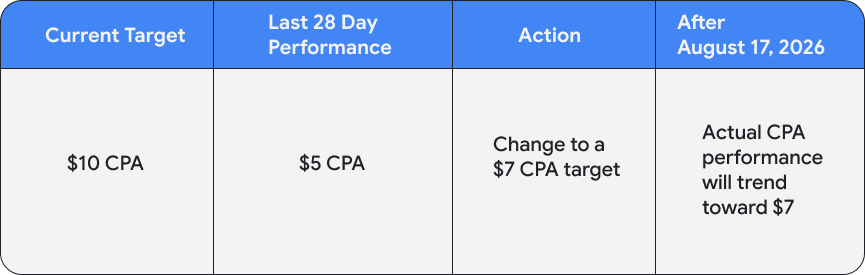

Stratégies d'enchères
-
À propos de la stratégie d'enchères au ROAS cible
Notre outil de dépannage guidé peut vous aider à identifier, expliquer et corriger les causes potentielles de fluctuations inattendues des dépenses de vos campagnes Performance Max.Remarque : À partir de juin 2026, Google Ads modifiera l'appellation des stratégies d'enchères. La stratégie "Maximiser les conversions avec un CPA cible" devient "CPA cible", et la stratégie "Maximiser la valeur de conversion avec un ROAS cible" devient "ROAS cible". Même si les noms que vous voyez peuvent légèrement différer pendant cette transition, le comportement d'enchères sous-jacent reste exactement le même. Aucune action n'est requise de votre part dans votre compte à la suite de ces modifications.
En savoir plus sur la modification de l'organisation des stratégies d'enchères intelligentes pour les campagnes sur le Réseau de Recherche
Qu'est-ce que la stratégie d'enchères au ROAS cible ?
Basée sur les stratégies d'enchères intelligentes Google Ads, cette stratégie analyse et prédit grâce à l'IA de Google la valeur d'une conversion potentielle chaque fois qu'un utilisateur recherche les produits ou les services dont vous faites la promotion. L'IA de Google ajuste ensuite automatiquement vos enchères pour ces recherches afin d'optimiser votre retour sur investissement.
En pratique, cela signifie que si la stratégie d'enchères prédit qu'une recherche utilisateur peut générer une conversion à forte valeur, le ROAS cible définira une enchère élevée pour cette recherche. L'enchère sera plus faible si la stratégie estime qu'il est peu probable que la recherche génère une conversion à valeur élevée. L'IA de Google optimise vos offres au moment des enchères, ce qui vous permet d'adapter leur montant au cas par cas. Consultez le guide sur les stratégies d'enchères intelligentes.
Vous pouvez utiliser le ROAS cible en tant que stratégie standard pour une seule campagne ou sous forme de stratégie de portefeuille pour plusieurs campagnes. Si vous ne savez pas quel type de stratégie de portefeuille d'enchères vous convient, consultez À propos des enchères automatiques. Si vous gérez des campagnes Shopping, consultez À propos des enchères automatiques pour les campagnes Shopping.
Remarque : Si vous avez une campagne Performance Max, d'hôtel ou de voyage, sachez que la stratégie de portefeuille n'est pas disponible.Cet article décrit le fonctionnement des enchères au ROAS cible ainsi que leurs paramètres.
Sur cette page
Avant de commencer
- Avant d'appliquer une stratégie d'enchères au ROAS cible à vos campagnes, vous devez définir la valeur des conversions que vous suivez.
- Vous pouvez appliquer des règles de valeur de conversion afin de mieux exprimer la valeur des conversions intéressantes pour votre entreprise et optimiser le nombre de conversions provenant des types d'utilisateurs qui ont le plus d'importance pour vous. Ces règles vous permettent d'appliquer un coefficient multiplicateur aux conversions qui ont le plus de valeur pour votre entreprise (en fonction du type de client, de l'appareil ou de la zone géographique).
- Pour utiliser les enchères au ROAS cible, les exigences suivantes s'appliquent aux différents types de campagnes :
- Campagnes Shopping et sur le Réseau de Recherche : au moins 15 conversions au cours des 30 derniers jours au niveau du suivi des conversions.
- Campagnes display : au moins 15 conversions (avec des valeurs de conversion valides) au cours des 30 derniers jours pour l'ensemble de vos campagnes combinées. Avec les nouvelles campagnes display, vous n'avez plus besoin d'avoir enregistré des conversions pour utiliser la stratégie d'enchères au ROAS cible.
- Campagnes pour applications : au moins 10 conversions par jour (ou 300 conversions en 30 jours).
- campagnes Demand Gen : au moins 50 conversions au cours des 35 derniers jours (dont 10 enregistrées au cours des sept derniers jours) dans la campagne ou 100 conversions au cours des 35 derniers jours (dans toutes les campagnes Demand Gen du compte client).
- Remarque : Pour être considérées comme éligibles, les conversions doivent présenter une valeur supérieure à zéro. Les campagnes éligibles au ROAS cible seront automatiquement ajoutées à la liste d'autorisation.
- Campagnes vidéo pour l'action : au moins 30 conversions au cours des 30 derniers jours.
- Campagnes d'hôtel : au moins 50 conversions par semaine au niveau de la campagne.
- Campagnes de voyage : au moins 50 conversions au cours des sept derniers jours au niveau de la campagne.
- Pour les campagnes sur le Réseau de Recherche, si vous avez récemment commencé à générer des rapports sur la valeur de conversion ou si vous avez modifié la manière dont la valeur de conversion est enregistrée, nous vous recommandons d'inclure les nouvelles valeurs dans la colonne "Conversions" et d'attendre un ou deux cycles de conversion pour que votre campagne reçoive des valeurs de conversion à un rythme semblable à celui observé avant l'adoption.
- Nous vous recommandons également d'examiner vos paramètres de budget afin de vous assurer que vous êtes prêt à dépenser jusqu'à deux fois votre budget quotidien moyen. Sur un cycle de facturation d'un mois, vos frais ne dépasseront pas le montant permis par votre budget quotidien moyen appliqué sur 30,4 jours. Dans le cas des campagnes pour applications, il est également recommandé d'utiliser une stratégie d'enchères au coût par action cible avant de configurer une stratégie au ROAS cible. Vous obtiendrez ainsi un ROAS de référence sur lequel baser votre ROAS cible initial. Un ROAS cible initial inapproprié risque de nuire aux performances ou de limiter la campagne.
Remarque :- Dans le cas des campagnes pour applications, vous devez aussi intégrer le SDK Google Analytics for Firebase à votre application. Les événements de conversion pour lesquels vous définissez des enchères (et avec lesquels vous envoyez des valeurs) doivent provenir du SDK Firebase.
- Vous obtiendrez généralement de meilleures performances en diffusant des campagnes plus grandes, mais moins nombreuses, générant plus de conversions.
Fonctionnement
Important : À partir du 17 août 2026, Google mettra à jour ses systèmes d'enchères pour offrir des performances plus cohérentes et prévisibles aux campagnes limitées par leur budget. Si vos campagnes utilisent le CPA cible ou le ROAS cible, ces modifications peuvent entraîner des fluctuations temporaires des performances et du trafic. Pour savoir comment vous préparer, examiner vos paramètres et utiliser le nouvel outil d'ajustement de la cible des enchères (disponible à partir du 6 juillet 2026), consultez Modifications apportées aux stratégies d'enchères basées sur une cible.Google Ads estime les futures conversions et les valeurs associées à l'aide des valeurs de conversion que vous avez enregistrées via le suivi des conversions. Google Ads définira ensuite des enchères au coût par interaction maximales (CPC max.) pour maximiser votre valeur de conversion, tout en essayant d'atteindre un retour sur les dépenses publicitaires (ROAS) moyen égal à votre objectif.
Remarque : Les campagnes d'hôtel ne sont compatibles qu'avec les stratégies d'enchères au CPC manuelles, au CPC (%) et au ROAS cible. Vous devez configurer le suivi des conversions et la valeur de conversion pour les campagnes d'hôtel utilisant la stratégie d'enchères au ROAS cible. Les conversions d'achat et les autres types de conversions sont acceptés pour les campagnes d'hôtel avec enchères au ROAS cible.Certaines conversions peuvent générer un ROAS plus élevé que d'autres. Dans tous les cas, Google Ads s'efforce de conserver un rapport valeur/coût de conversion équivalent au ROAS cible que vous avez défini. Par exemple, si vous définissez un ROAS cible de 500 %, Google Ads ajustera vos enchères pour essayer de maximiser votre valeur de conversion tout en atteignant ce ROAS cible (exemple détaillé ci-dessous). Pour vous aider à améliorer vos performances à chacune des enchères, cette stratégie ajuste les offres en fonction de signaux en temps réel, tels que l'appareil et le navigateur utilisés, la zone géographique et l'heure de la journée. Elle utilise également l'IA pour ajuster les enchères selon que les visiteurs sont présents ou non sur l'une de vos listes de remarketing.
Google Ads vous recommandera un ROAS cible une fois que vous aurez créé une stratégie d'enchères ou sélectionné une recommandation basée sur le score d'optimisation, et choisi les campagnes auxquelles l'appliquer. Cette recommandation est calculée d'après le ROAS que vous avez obtenu au cours des dernières semaines, en excluant les performances des derniers jours. En effet, les utilisateurs peuvent effectuer une conversion plusieurs jours après avoir cliqué sur une annonce ou interagi avec elle (avec une vue engagée, par exemple). Vous pouvez décider d'utiliser le ROAS cible recommandé ou de définir le vôtre.
Exemple
Supposons que vous souhaitiez évaluer les ventes de votre boutique en ligne de chaussures pour femmes et optimiser vos enchères en fonction de la valeur totale d'un panier. Votre objectif est fixé à 5 € de chiffre d'affaires (il s'agit de votre valeur de conversion) pour chaque euro dépensé pour vos annonces. Vous définissez donc un ROAS cible de 500 %. Pour chaque euro de dépenses publicitaires, vous espérez obtenir des revenus cinq fois supérieurs.
Le calcul est le suivant :
5 € de chiffre d'affaires ÷ 1 € de budget publicitaire x 100 % = 500 % de ROAS cible
Ensuite, Google Ads définira vos enchères au CPC max. afin de maximiser votre valeur de conversion, tout en essayant d'atteindre votre ROAS cible de 500 %.
Quand utiliser les enchères basées sur la valeur ?
Les enchères basées sur la valeur sont particulièrement indiquées si les différentes conversions n'ont pas la même valeur pour votre entreprise ou que vous avez un objectif spécifique de retour sur les dépenses publicitaires (ROAS).
Consultez le tableau ci-dessous pour déterminer quelle stratégie d'enchères choisir pour votre campagne.
Objectif
Maximiser les conversions pour le budget
Maximiser les conversions selon le CPA cible
Maximiser la valeur de conversion pour le budget
Maximiser la valeur de conversion selon le ROAS cible Cas d'utilisation
- La priorité est de dépenser l'intégralité du budget pour générer le plus de conversions possible.
- Aucun objectif de ROI spécifique.
- Toutes les conversions sont traitées de la même manière.
- La priorité est d'obtenir des conversions pour un ROI cible spécifique.
- Toutes les conversions sont traitées de la même manière.
- La priorité est de dépenser l'intégralité du budget pour générer la plus grande valeur de conversion possible.
- Aucun objectif de ROI spécifique.
- Les conversions n'ont pas la même valeur pour votre entreprise.
- La priorité est d'obtenir une valeur de conversion selon un ROI cible spécifique.
- Les conversions n'ont pas la même valeur pour votre entreprise.
Ajustements des enchères et ROAS cible
Les ajustements des enchères vous permettent de diffuser vos annonces plus ou moins fréquemment en fonction du contexte dans lequel les utilisateurs effectuent leurs recherches (où, quand, comment). Étant donné que le ROAS cible vous aide à optimiser vos enchères en fonction de données en temps réel, les ajustements des enchères existants ne sont pas utilisés. Seule exception : vous pouvez toujours définir des ajustements d'enchères en fonction de l'appareil sur -100 %.
Remarque : Vous n'avez pas besoin de supprimer les ajustements des enchères existants. Ils ne seront tout simplement pas utilisés.Mise en œuvre
Créer une stratégie d'enchères
Vous pouvez créer une stratégie d'enchères au ROAS cible pour une seule campagne (stratégie standard) ou plusieurs campagnes (stratégie de portefeuille d'enchères) de plusieurs façons :
- dans une nouvelle campagne ;
- dans les paramètres de campagne (où vous pouvez en créer ou en modifier une) ;
- à partir de la page "Stratégies d'enchères" de la bibliothèque partagée.
Pour créer une stratégie d'enchères, consultez Configurer les stratégies d'enchères intelligentes.
Paramètres
ROAS cible
Votre ROAS cible correspond à la valeur de conversion moyenne (par exemple, les revenus) que vous souhaitez obtenir pour chaque euro dépensé pour ces annonces. Gardez à l'esprit que votre ROAS cible peut influencer la valeur de conversion totale que vous enregistrez. Par exemple, si vous définissez une cible trop élevée, le trafic généré par vos annonces risque d'être limité.
Voici quelques conseils pour vous aider à définir le ROAS cible qui vous convient :
- Idéalement, avant de passer aux enchères basées sur la valeur, vous devriez déjà définir des enchères pour l'objectif de conversion souhaité à l'aide d'une stratégie d'enchères au CPA cible. Veillez à enregistrer les valeurs de toutes les campagnes concernées pendant quatre semaines ou un à deux cycles de conversion (selon la période la plus longue) avant de déterminer votre ROAS cible et d'activer les enchères basées sur la valeur. Pour en savoir plus, consultez Modifier les actions et objectifs de conversion utilisés pour les stratégies d'enchères intelligentes.
- Définissez votre ROAS cible en fonction de vos objectifs commerciaux, tout en vous référant à votre ROAS historique.
- Pour consulter ces données, sélectionnez "Modifier les colonnes" dans le menu déroulant "Colonnes", puis ajoutez la colonne "Valeur de conv./coût" dans la liste de colonnes "Conversions". Multipliez ensuite par 100 la métrique Rapport valeur/coût de conversion pour obtenir un pourcentage correspondant à votre ROAS cible.
- Assurez-vous que la période d'évaluation de votre ROAS exclut la période de délai de conversion la plus récente afin d'obtenir un aperçu précis des performances de votre campagne.
- Vous trouverez également des recommandations de cibles dans l'onglet "Recommandations", lors de la création de la campagne, dans le simulateur d'enchères ou lorsque vous créez une stratégie au niveau de la campagne ou du portefeuille.
Vous ne savez pas quel sera l'impact de ce changement sur les performances de votre campagne ? Au lieu de sélectionner Enregistrer et de modifier immédiatement votre campagne, vous pouvez désormais sélectionner Enregistrer en tant que test. Cette option vous permet de réaliser un test comparant vos nouveaux paramètres à votre campagne d'origine pour vous assurer que la modification donne de meilleurs résultats.Limites d'enchères
Il n'est pas recommandé de limiter les enchères de la stratégie au ROAS cible, car cela peut nuire à l'efficacité de l'optimisation de votre enchère effectuée par Google Ads grâce à l'IA. Cela risque également d'empêcher Google Ads d'ajuster vos enchères selon le montant qui correspond le mieux à votre ROAS cible. Les limites d'enchères sont disponibles pour les stratégies de portefeuille d'enchères Shopping et sur le Réseau de Recherche. Si vous définissez tout de même des limites, elles ne seront utilisées que pour les enchères sur le Réseau de Recherche et ne seront disponibles que pour les stratégies de portefeuille d'enchères.
- Limite d'enchère max. : il s'agit de l'enchère au CPC la plus élevée que vous souhaitez que Google Ads définisse lorsque vous utilisez le ROAS cible.
- Limite d'enchère min. : il s'agit de l'enchère au CPC max. minimale que vous souhaitez que Google Ads définisse lorsque vous utilisez le ROAS cible. Notez que Google Ads peut définir une enchère au CPC max. inférieure à votre limite d'enchère minimale, généralement en raison de la tarification intelligente. En d'autres termes, la limite d'enchère que vous définissez ici ne correspond pas à l'enchère absolue la plus faible qui pourrait être définie.
Conseil : Sélectionnez les conversions pour lesquelles vous souhaitez définir une enchère.
Le paramètre Inclure dans "Conversions" vous permet de choisir si des actions de conversion individuelles doivent être incluses ou non dans les colonnes "Conversions" et "Valeur de conversion" de vos rapports. Les données de ces colonnes sont utilisées dans les stratégies d'enchères (comme CPA cible, ROAS cible et eCPC) pour que l'optimisation ne soit basée que sur les conversions que vous avez décidé d'inclure. En savoir plus sur les objectifs de conversion par défaut du compte
Les stratégies d'enchères intelligentes s'appuieront sur toutes les actions de conversion enregistrées dans la colonne "Conversions", même si elles sont configurées pour des objectifs différents et/ou si elles utilisent d'autres types de stratégies d'enchères. Les conversions multi-appareils des campagnes Shopping, vidéo, sur le Réseau de Recherche et sur le Réseau Display sont incluses par défaut. Elles ne s'appliquent pas aux campagnes d'hôtel.
Cibles de groupes d'annonces
Vous pouvez appliquer des cibles de groupes d'annonces aux stratégies d'enchères standards et aux stratégies de portefeuille d'enchères. Une stratégie de portefeuille vous permet d'optimiser plusieurs campagnes, groupes d'annonces et mots clés à la fois afin d'atteindre un même objectif. Vous pouvez également définir des cibles spécifiques pour chaque groupe d'annonces. Cette action n'est cependant pas recommandée, car cela peut limiter les stratégies d'enchères intelligentes.
N'oubliez pas que si vous n'avez pas besoin de définir de cibles pour des groupes d'annonces spécifiques, une stratégie de portefeuille peut s'avérer plus performante.
Remarque : La stratégie de portefeuille d'enchères avec ROAS cible ne s'applique pas aux campagnes pour applications axées sur les installations, aux campagnes Shopping, aux campagnes Demand Gen ni aux campagnes d'hôtel ou de voyage.
ROAS cible moyen
Remarque : Bien que les campagnes d'hôtel soient compatibles avec les enchères au ROAS cible, la colonne spécifique "ROAS cible moyen" du tableau des campagnes n'est disponible que pour les campagnes Performance Max, Shopping et sur le Réseau de Recherche. Le ROAS cible moyen n'est disponible que pour les campagnes Performance Max, Shopping et sur le Réseau de Recherche. Bien que les campagnes d'hôtel soient compatibles avec les enchères au ROAS cible, la colonne spécifique "ROAS cible moyen" n'est pas disponible pour ces campagnes.
Votre ROAS cible moyen correspond au ROAS moyen pondéré en fonction du trafic pour lequel votre stratégie d'enchères est optimisée. Il calcule la moyenne des modifications que vous avez apportées à votre ROAS cible sur une période donnée. Pour cette raison, votre ROAS cible moyen peut être différent du ROAS cible que vous avez défini.
Cette métrique vous permet de mesurer le ROAS ciblé par votre stratégie d'enchères sur des périodes précises. En modifiant la plage de dates, vous pouvez connaître le résultat réel de l'optimisation de vos enchères sur cette période. Sachez que le ROAS cible moyen ne peut pas être calculé pour les périodes sans trafic.
La métrique "ROAS cible moyen" figure dans le tableau des performances, en haut de la page "Campagnes". Vous pouvez ainsi évaluer vos performances réelles par rapport à vos objectifs. Sélectionnez "ROAS cible moy." dans la catégorie "Performances" lors de l'ajout d'une colonne ou en l'incluant dans le graphique des performances.
Nous vous recommandons de surveiller les performances de votre campagne et votre cible moyenne au fil du temps.
Où se trouvent ces métriques ?
Le ROAS cible moyen permet de mesurer le ROAS ciblé par votre stratégie d'enchères sur des périodes précises. En modifiant la période, vous pouvez connaître le résultat réel de l'optimisation de vos enchères sur cette période. Sachez que le ROAS cible moyen ne peut pas être calculé pour les périodes sans trafic.
Vous pouvez ajouter une colonne pour afficher votre ROAS cible moyen dans le tableau des performances. Vous pouvez ainsi évaluer vos performances réelles par rapport à vos objectifs. En haut du tableau "Campagnes", sélectionnez l'icône Colonnes
sous la catégorie "Performances" ou ajoutez la colonne au graphique des performances. Sélectionnez "ROAS cible moy.", "Coût par installation cible moy." ou "Coût par action dans l'application moy." dans la catégorie "Performances" lors de l'ajout d'une colonne.
Vous trouverez également cette métrique dans le rapport sur la stratégie d'enchères, à côté de "ROAS réel" qui représente le ROAS que cette stratégie a réellement permis d'atteindre. Découvrez comment trouver vos rapports sur les stratégies d'enchères.
Le ROAS cible moyen est disponible à la fois pour les stratégies d'enchères standards et les stratégies de portefeuille d'enchères.
Dépannage
Ajuster les enchères et les budgets est le meilleur moyen de contrôler les performances
Lorsque vous utilisez des enchères basées sur la valeur avec un ROAS cible, si vous souhaitez augmenter le volume de conversions, pensez à diminuer progressivement le ROAS cible. Cela permet à votre stratégie d'enchères de participer à davantage d'enchères et de générer plus de volume. Vous pouvez également augmenter le ROAS cible si vous souhaitez accroître la valeur de conversion. Lorsque vous modifiez une cible, le système d'enchères réagit immédiatement, mais il a besoin d'un certain temps pour atteindre la nouvelle cible (comptez un à deux cycles de conversion). Tenez compte des modifications des enchères lorsque vous évaluez les résultats en comparant les performances du ROAS au fil du temps à la cible moyenne dans le simulateur d'enchères. Découvrez comment effectuer des ajustements de cible avec les stratégies d'enchères intelligentes sur le Réseau de Recherche
Suivez ces conseils de dépannage pour définir un ROAS cible adapté à vos besoins :
- Idéalement, avant de passer aux enchères basées sur la valeur, vous devriez déjà définir des enchères pour l'objectif de conversion souhaité à l'aide d'une stratégie d'enchères au CPA cible. Veillez à enregistrer les valeurs de toutes les campagnes concernées pendant quatre semaines ou un à deux cycles de conversion (selon la période la plus longue) avant de déterminer votre ROAS cible et d'activer les enchères basées sur la valeur.
- Définissez votre ROAS cible en fonction de vos objectifs commerciaux, tout en vous référant à votre ROAS historique.
- Pour consulter ces données, sélectionnez "Modifier les colonnes" dans le menu déroulant "Colonnes", puis ajoutez la colonne "Valeur de conv./coût" dans la liste de colonnes "Conversions". Multipliez ensuite par 100 la métrique Rapport valeur/coût de conversion pour obtenir un pourcentage correspondant à votre ROAS cible.
- Assurez-vous que la période d'évaluation de votre ROAS exclut la période de délai de conversion la plus récente afin d'obtenir un aperçu précis des performances de votre campagne.
- Vous trouverez également des recommandations de cibles dans l'onglet "Recommandations", lors de la création de la campagne, dans le simulateur d'enchères ou lorsque vous créez une stratégie au niveau de la campagne ou du portefeuille.
Liens associés
- À propos des stratégies d'enchères intelligentes
- Configurer une stratégie d'enchères au ROAS cible pour les campagnes Shopping
- À propos des enchères dans les campagnes pour applications
- À propos des enchères automatiques
- À propos des règles de valeur de conversion
- Enchères basées sur la valeur pour les campagnes vidéo pour l'action
- Conseils pour mesurer les performances du ROAS cible
- Configurer le ROAS cible pour les annonces d'hôtels
- Modifications apportées aux stratégies d'enchères basées sur une cible
-
À propos de la stratégie d'enchères "Maximiser la valeur de conversion"
Remarque : À partir de juin 2026, Google Ads modifiera l'appellation des stratégies d'enchères. La stratégie "Maximiser les conversions avec un CPA cible" devient "CPA cible", et la stratégie "Maximiser la valeur de conversion avec un ROAS cible" devient "ROAS cible". Même si les noms que vous voyez peuvent légèrement différer pendant cette transition, le comportement d'enchères sous-jacent reste exactement le même. Aucune action n'est requise de votre part dans votre compte à la suite de ces modifications.
En savoir plus sur la modification de l'organisation des stratégies d'enchères intelligentes pour les campagnes sur le Réseau de Recherche
La stratégie d'enchères intelligentes "Maximiser la valeur de conversion" vous aide à obtenir la plus grande valeur de conversion possible pour votre budget. Découvrez le fonctionnement de la stratégie d'enchères "Maximiser la valeur de conversion", ses avantages et les conditions de configuration pour les campagnes sur le Réseau de Recherche et Demand Gen.
La stratégie d'enchères "Maximiser la valeur de conversion" utilise une IA avancée pour définir et optimiser les enchères. Elle offre aussi des fonctionnalités permettant d'adapter les enchères lors de chaque mise aux enchères. C'est vous qui définissez la valeur que vous souhaitez maximiser, comme le chiffre d'affaires ou la marge bénéficiaire, lorsque vous configurez le suivi des conversions pour votre compte.
Remarque : Les dépenses de la campagne sont optimisées pour vous aider à générer la valeur de conversion la plus élevée possible sans dépasser votre budget. Si vous avez un objectif de ROI spécifique, utilisez la stratégie d'enchères au ROAS cible.Sur cette page
- Avant de commencer
- Fonctionnement
- Éligibilité pour les campagnes Demand Gen
- Comparaison entre les stratégies d'enchères "Maximiser les conversions" et "Maximiser la valeur de conversion"
- Créer une stratégie d'enchères "Maximiser la valeur de conversion"
- Ajustements des enchères et Maximiser la valeur des conversions
Avant de commencer
- Familiarisez-vous avec les enchères automatiques.
- Avant de pouvoir utiliser la stratégie d'enchères "Maximiser la valeur de conversion", vous devez aussi configurer le suivi des conversions avec des valeurs spécifiques aux transactions.
- Vous pouvez ajuster vos valeurs de conversion à l'aide de règles de valeur de conversion en fonction des types de clients, d'appareils ou de zones géographiques les plus intéressants pour votre activité.
- Pour les campagnes sur le Réseau de Recherche et Shopping, si vous avez récemment commencé à générer des rapports sur la valeur de conversion ou si vous avez modifié la manière dont la valeur de conversion est enregistrée, il est recommandé d'inclure les nouvelles valeurs dans la colonne "Conversions" et d'attendre un à deux cycles de conversion pour que votre campagne reçoive des valeurs de conversion à un rythme semblable à celui existant avant l'adoption.
Remarque : Cette stratégie d'enchères n'est disponible que pour les campagnes sur le Réseau de Recherche, Shopping et Demand Gen.
Fonctionnement
Google définit ces enchères de sorte que votre campagne enregistre les conversions les plus intéressantes par rapport à votre budget.
La stratégie d'enchères "Maximiser la valeur de conversion" se base sur l'historique de vos performances et évalue les signaux de contexte afin de définir l'enchère optimale chaque fois que votre annonce peut être diffusée. Google définit ces enchères de sorte que votre campagne enregistre les conversions les plus intéressantes par rapport à votre budget quotidien dans sa globalité.
Avant d'adopter la stratégie d'enchères "Maximiser la valeur de conversion" :
- Vérifiez le montant de votre budget quotidien moyen. Si vous ne définissez aucun retour sur les dépenses publicitaires (ROAS) cible, la stratégie "Maximiser la valeur de conversion" essaie de dépenser tout votre budget quotidien moyen. Si vous dépensez actuellement beaucoup moins que votre budget, cette stratégie pourrait augmenter considérablement vos dépenses.
- Vérifiez vos objectifs de retour sur investissement (ROI). Si vous en avez défini un pour votre campagne (par exemple, un ROAS cible), mieux vaut passer à une stratégie d'enchères au ROAS cible.
Remarque : La stratégie "Maximiser la valeur de conversion" avec un ROAS cible défini se comportera de la même manière qu'une stratégie au ROAS cible. En savoir plus sur les enchères au ROAS cible
Éligibilité pour les campagnes Demand Gen
Pour être éligible à la stratégie d'enchères "Maximiser la valeur de conversion", votre campagne Demand Gen doit avoir enregistré le nombre minimal de conversions requis. Votre campagne Demand Gen doit avoir enregistré l'une ou l'autre des valeurs de conversion suivantes :
- Au moins 50 conversions Demand Gen ayant généré de la valeur au cours des 35 derniers jours (dont au moins 10 au cours des sept derniers jours)
- Au moins 100 conversions ayant généré de la valeur pour toutes vos campagnes Demand Gen au cours des 35 derniers jours
Remarque : Vous ne pouvez sélectionner la stratégie d'enchères "Maximiser la valeur de conversion" que si votre campagne est éligible.
Comparaison entre les stratégies d'enchères "Maximiser les conversions" et "Maximiser la valeur de conversion"
- La stratégie d'enchères "Maximiser les conversions" essaye de générer le plus de conversions possible pour un budget donné, quelle que soit leur valeur.
- La stratégie d'enchères "Maximiser la valeur de conversion" tente, elle, d'obtenir la plus grande valeur de conversion pour un budget spécifique. Elle peut définir une enchère plus élevée lors des mises aux enchères qui permettent de générer une plus grande valeur de conversion.
Créer une stratégie d'enchères "Maximiser la valeur de conversion"
Vous pouvez créer une stratégie d'enchères "Maximiser la valeur de conversion" pour une seule campagne (stratégie standard) ou plusieurs campagnes (stratégie de portefeuille d'enchères) :
- avec une nouvelle campagne ;
- dans les paramètres de campagne (où vous pouvez en créer ou en modifier une) ;
- à partir de la page Stratégies d'enchères.
Pour créer une stratégie d'enchères, consultez Configurer les stratégies d'enchères intelligentes.
Ajustements des enchères et Maximiser la valeur des conversions
Les ajustements des enchères vous permettent de diffuser vos annonces plus ou moins fréquemment en fonction du contexte dans lequel les utilisateurs effectuent leurs recherches (Où ? Quand ? Comment ?). Étant donné que la stratégie "Maximiser la valeur de conversion" permet d'optimiser vos enchères en fonction de données en temps réel, elle n'utilise pas les ajustements des enchères existants. Seule exception : vous pouvez toujours définir des ajustements d'enchères en fonction de l'appareil sur -100 %.
Remarque : Si vous passez à la stratégie d'enchères "Maximiser la valeur de conversion", vous n'avez pas besoin de supprimer vos ajustements des enchères existants, car le système automatisé contourne les ajustements des enchères existants.
Liens associés
- À propos des stratégies d'enchères intelligentes
- À propos de la stratégie d'enchères au CPA cible
- À propos des valeurs de conversion
- À propos des règles de valeur de conversion
- Configurer les enchères au ROAS cible pour les annonces d'hôtel
- Modification de l'organisation des stratégies d'enchères intelligentes pour les campagnes sur le Réseau de Recherche
- Résoudre les problèmes de fluctuation et de variation des performances dans les campagnes sur le Réseau de Recherche
- Résoudre les fluctuations et les variations des performances dans les campagnes Shopping
- Résoudre les problèmes de fluctuation et de variation des performances dans les campagnes display
- Résoudre les fluctuations et les variations des performances dans les campagnes Demand Gen
-
À propos de la stratégie d'enchères au CPA cible
Notre outil de dépannage guidé peut vous aider à identifier, expliquer et corriger les causes potentielles de fluctuations inattendues des dépenses de vos campagnes Performance Max.Remarque : À partir de juin 2026, Google Ads modifiera l'appellation des stratégies d'enchères. La stratégie "Maximiser les conversions avec un CPA cible" devient "CPA cible", et la stratégie "Maximiser la valeur de conversion avec un ROAS cible" devient "ROAS cible". Même si les noms que vous voyez peuvent légèrement différer pendant cette transition, le comportement d'enchères sous-jacent reste exactement le même. Aucune action n'est requise de votre part dans votre compte à la suite de ces modifications.
En savoir plus sur la modification de l'organisation des stratégies d'enchères intelligentes pour les campagnes sur le Réseau de Recherche
Les enchères au CPA cible sont une stratégie d'enchère automatique qui définit des enchères pour vous permettre de générer autant de conversions ou d'actions de clients que possible. Lorsque vous sélectionnez la stratégie d'enchères "CPA cible (coût par action)", vous définissez le coût par conversion moyen souhaité. Google Ads utilise votre CPA cible pour définir une enchère en fonction de la probabilité qu'a l'annonce de générer une conversion.
Remarque : Pour les campagnes pour applications, le CPA cible est identique, que la conversion concerne l'installation de l'application (coût par installation) ou l'utilisation de l'application (coût par action dans l'application).Le CPA cible est disponible sous forme de stratégie standard appliquée à une seule campagne ou de stratégie de portefeuille qui peut s'appliquer à plusieurs campagnes. En savoir plus sur les enchères automatiques
Cet article explique le fonctionnement des enchères au CPA cible ainsi que leurs paramètres.
Sur cette page
- Avant de commencer
- Fonctionnement
- Utiliser la stratégie d'enchères au CPA cible
- Paramètres
- Où se trouvent ces métriques ?
Avant de commencer
- Si vous ne savez pas encore quel type de stratégie d'enchères automatiques vous convient, découvrez-en plus sur les enchères automatiques.
- Avant de mettre en place une stratégie d'enchères au CPA cible, vous devez configurer le suivi des conversions.
- Nous vous recommandons d'examiner vos paramètres de budget afin de vous assurer que vous acceptez de dépenser jusqu'à deux fois votre budget quotidien moyen, sans dépasser la limite de facturation mensuelle. En savoir plus sur les limites de dépense
Fonctionnement
Important : À partir du 17 août 2026, Google mettra à jour ses systèmes d'enchères pour offrir des performances plus cohérentes et prévisibles aux campagnes limitées par leur budget. Si vos campagnes utilisent le CPA cible ou le ROAS cible, ces modifications peuvent entraîner des fluctuations temporaires des performances et du trafic. Pour savoir comment vous préparer, examiner vos paramètres et utiliser le nouvel outil d'ajustement de la cible des enchères (disponible à partir du 6 juillet 2026), consultez Modifications apportées aux stratégies d'enchères basées sur une cible.La stratégie d'enchères au CPA cible se base sur l'historique de votre campagne et l'analyse des signaux de contexte au moment de la mise aux enchères Google Ads afin de définir automatiquement l'enchère optimale pour votre annonce, chaque fois que celle-ci est susceptible d'être diffusée. Les annonceurs peuvent commencer à utiliser le CPA cible sans historique de conversions. Cette stratégie est efficace pour les campagnes de toutes tailles.
Certaines conversions peuvent coûter davantage que votre cible et d'autres moins, mais dans l'ensemble Google Ads tente de maintenir un coût par conversion égal au CPA cible que vous avez défini. Ces variations ont lieu, car votre CPA réel dépend de facteurs que nous ne contrôlons pas, tels que les modifications apportées à votre site Web ou à vos annonces, ou une compétition accrue dans les enchères publicitaires. Par ailleurs, votre taux de conversion réel peut être inférieur ou supérieur au taux prévu.
Par exemple, si vous choisissez un CPA cible de 10 €, Google Ads définira automatiquement vos enchères pour vous aider à obtenir autant de conversions que possible dans les limites de votre budget, à 10 € en moyenne. Pour vous aider à améliorer vos performances à chacune des mises en concurrence des annonces, cette stratégie ajuste les enchères en fonction de signaux en temps réel (appareil, navigateur, zone géographique, heure, liste de remarketing, etc.).
Utiliser la stratégie d'enchères au CPA cible
Vous pouvez sélectionner la stratégie d'enchères au CPA cible pour une seule campagne (stratégie standard) ou plusieurs campagnes (stratégie de portefeuille d'enchères) de plusieurs façons :
- L'utiliser pour une nouvelle campagne
- Basculer vers cette stratégie depuis les paramètres de votre campagne
- La sélectionner dans la bibliothèque partagée "Stratégie d'enchères"
Explications pour les performances du CPA cible
La fonctionnalité Explications vous permet d'obtenir des insights pour comprendre les variations importantes des performances dans votre compte Google Ads. Si vous constatez une fluctuation importante des performances d'une campagne ou d'un groupe d'annonces sur le Réseau de Recherche utilisant une stratégie au CPA cible, les explications vous aident à identifier rapidement les causes du problème.
Paramètres
Cibles de groupes d'annonces
Vous pouvez appliquer des cibles de groupes d'annonces aux stratégies d'enchères standards et aux stratégies de portefeuille d'enchères. Une stratégie de portefeuille vous permet d'optimiser plusieurs campagnes, groupes d'annonces et mots clés à la fois afin d'atteindre un même objectif. Vous pouvez également définir des cibles spécifiques pour chaque groupe d'annonces. Cette action n'est cependant pas recommandée, car cela peut limiter les stratégies d'enchères intelligentes.
Remarque : Vous pouvez définir des limites de CPA cible distinctes pour différents groupes d'annonces dans une campagne Demand Gen. Les annonces de ces groupes spécifiques devront alors les respecter. De plus, lorsque vous appliquez des limites de CPA cible au niveau d'un groupe d'annonces, elles remplacent la limite définie pour une campagne.CPA cible (ou coût par installation/coût par action dans l'application pour les campagnes pour applications)
Cette valeur correspond au montant moyen que vous souhaitez payer par conversion. Le CPA cible que vous définissez peut avoir une influence sur le nombre de conversions que vous enregistrez. Par exemple, si vous définissez un CPA cible trop faible, vous risquez de renoncer à des clics susceptibles de générer des conversions, ce qui peut entraîner un nombre de conversions total moins élevé.
Si votre campagne dispose de données de conversion historiques, Google Ads vous recommande un CPA cible. Le CPA cible recommandé correspond au CPA moyen des 30 derniers jours, ajusté en fonction des éventuels délais de conversion, ou basé sur des objectifs commerciaux spécifiques si aucune donnée historique n'est disponible. Des recommandations de CPA cible peuvent toujours s'afficher pour les campagnes à faible volume si des données de simulation solides indiquent de bonnes performances. En effet, ces données sont la source la plus fiable, même avec un faible nombre de conversions.
Le calcul tient également compte du trafic. Les cibles moyennes peuvent donc varier légèrement en fonction du trafic là où vos annonces sont diffusées. Pour l'évaluation, nous vous recommandons de mesurer les performances au cours des 30 derniers jours, avec au moins 30 conversions générées.
Vous pouvez décider d'utiliser le CPA cible recommandé ou d'en définir un autre.
Vous ne savez pas quel sera l'impact de ce changement sur les performances de votre campagne ? Au lieu de sélectionner Enregistrer et de modifier immédiatement votre campagne, vous pouvez désormais sélectionner Enregistrer en tant que test. Cette option vous permet de réaliser un test comparant vos nouveaux paramètres à votre campagne d'origine pour vous assurer que la modification donne de meilleurs résultats.Conseil : Sélectionnez les conversions pour lesquelles vous souhaitez définir une enchère.
Le paramètre Inclure dans "Conversions" vous permet de choisir si des actions de conversion individuelles doivent être incluses ou non dans les colonnes "Conversions" et "Valeur de conversion" de vos rapports. Les données de ces colonnes sont utilisées dans les stratégies d'enchères (comme CPA cible, ROAS cible et eCPC) pour que l'optimisation ne soit basée que sur les conversions que vous avez décidé d'inclure. En savoir plus sur les objectifs de conversion par défaut du compte
Les stratégies d'enchères intelligentes s'appuieront sur toutes les actions de conversion enregistrées dans la colonne "Conversions", même si elles sont configurées pour des objectifs différents et/ou si elles utilisent d'autres types de stratégies d'enchères. Les conversions multi-appareils des campagnes Shopping, vidéo, sur le Réseau de Recherche et sur le Réseau Display sont incluses par défaut. Elles ne s'appliquent pas aux campagnes d'hôtel.
CPA cible moyen
Le CPA cible moyen correspond au CPA moyen pondéré selon le trafic pour lequel votre stratégie d'enchères est optimisée. Il inclut les ajustements des enchères en fonction de l'appareil, les CPA cibles des groupes d'annonces ainsi que toutes les modifications que vous avez apportées à votre CPA cible au fil du temps. En raison de ces variables, votre CPA cible moyen peut différer du CPA cible que vous avez défini. Lorsque vous évaluez les performances de la stratégie d'enchères, vous devez comparer le CPA obtenu au CPA cible moyen de la stratégie, car celui-ci reflète plus précisément l'objectif d'optimisation défini par les stratégies d'enchères intelligentes. Nous vous recommandons de surveiller les performances de votre campagne et votre cible moyenne au fil du temps.
Limites d'enchères
Ne limitez pas les enchères au CPA cible, car cela risque de rendre l'optimisation automatique de vos enchères via Google Ads moins efficace. Cela risque également d'empêcher le système Google Ads d'ajuster vos enchères selon le montant qui correspond le mieux à votre CPA cible. Si vous définissez tout de même des limites d'enchères, celles-ci ne seront utilisées que pour les enchères sur le Réseau de Recherche. Les limites d'enchères ne sont disponibles que pour les stratégies d'enchères au CPA cible de portefeuille, et non standards.
- Limite d'enchère max. : il s'agit de l'enchère au CPC la plus élevée que vous souhaitez que Google Ads définisse lorsque vous utilisez les enchères au CPA cible.
- Limite d'enchère min. : il s'agit de l'enchère au CPC minimale que vous souhaitez que Google Ads définisse lorsque vous utilisez les enchères au CPA cible. Notez que l'algorithme de calcul des enchères Google Ads peut définir une enchère au CPC max. inférieure à votre limite d'enchère minimale, généralement en raison de la tarification intelligente. En d'autres termes, la limite d'enchère que vous définissez ici ne correspond pas à l'enchère absolue la plus faible qui pourrait être définie.
Ajustements des enchères en fonction de l'appareil
Les ajustements des enchères en fonction de l'appareil pour le CPA cible vous permettent de hiérarchiser les conversions en fonction de l'appareil. Vous pouvez définir des ajustements pour les ordinateurs, les tablettes et les appareils mobiles.
Contrairement aux ajustements des enchères au CPC manuelles, vos ajustements des enchères au CPA cible modifient la valeur de votre CPA cible au lieu de modifier les enchères. Pour optimiser vos performances, vous pouvez supprimer vos ajustements d'enchères manuelles au CPC au moment où vous passez au CPA cible.
Si votre CPA cible est de 10 € et que vous définissez un ajustement des enchères pour mobile de +40 %, votre CPA cible passera à 14 € pour ce type d'appareils. Afin d'empêcher la diffusion de vos annonces sur un appareil mobile, vous pouvez définir un ajustement des enchères pour mobile de -100 %.
Remarque : Seuls les ajustements des enchères en fonction de l'appareil sont pris en compte sur les Réseaux de Recherche et Display.Paiement par conversion (Réseau Display uniquement)
Remarque : Les limites d'enchères ne sont pas disponibles pour les campagnes de type "Réseau Display uniquement".Avec les campagnes display, vous pouvez opter pour le paiement par conversion plutôt que par clic ou par vue engagée. Lorsque vous configurez votre campagne, accédez à la section "Enchères". Repérez l'en-tête "Payer pour" et sélectionnez "Conversions" dans le menu déroulant. Découvrez comment utiliser le paiement par conversion dans les campagnes display.
Où se trouvent ces métriques ?
La métrique "CPA cible moyen" vous permet de mesurer le CPA ciblé par votre stratégie d'enchères sur des périodes précises. En modifiant la plage de dates, vous pouvez connaître le résultat réel de l'optimisation de vos enchères sur cette période. Le CPA cible moyen ne peut pas être calculé pour les périodes sans trafic.
À retenir : Pour obtenir des résultats plus précis, nous vous recommandons de mesurer les performances sur des périodes comptabilisant au moins 30 conversions.
La métrique "CPA cible moyen" figure dans le tableau des performances, en haut de la page "Campagnes". Vous pouvez ainsi évaluer vos performances réelles par rapport à vos objectifs. Sélectionnez "CPA cible moy.", "Coût par installation cible moy." ou "Coût par action dans l'application moy." dans la catégorie "Performances" lorsque vous ajoutez une colonne, ou ajoutez la métrique au graphique des performances.
Vous trouverez également cette métrique dans le rapport sur la stratégie d'enchères à côté du "CPA réel", qui représente le CPA que cette stratégie a réellement permis d'atteindre. Découvrez comment trouver vos rapports sur les stratégies d'enchères.
Le CPA cible moyen est disponible à la fois pour les stratégies d'enchères standards et les stratégies de portefeuille d'enchères.
Remarque : Pour afficher les métriques "Coût par installation cible moy." et "Coût par action dans l'application moy.", sélectionnez une plage de dates débutant à partir du 5 juin 2020. Ce paramètre ne s'applique qu'aux campagnes pour applications.
Liens associés
-
À propos de la stratégie d'enchères "Maximiser les conversions"
Notre outil de dépannage guidé peut vous aider à identifier, expliquer et corriger les causes potentielles de fluctuations inattendues des dépenses de vos campagnes Performance Max.Remarque : À partir de juin 2026, Google Ads modifiera l'appellation des stratégies d'enchères. La stratégie "Maximiser les conversions avec un CPA cible" devient "CPA cible", et la stratégie "Maximiser la valeur de conversion avec un ROAS cible" devient "ROAS cible". Même si les noms que vous voyez peuvent légèrement différer pendant cette transition, le comportement d'enchères sous-jacent reste exactement le même. Aucune action n'est requise de votre part dans votre compte à la suite de ces modifications.
En savoir plus sur la modification de l'organisation des stratégies d'enchères intelligentes pour les campagnes sur le Réseau de Recherche
La stratégie d'enchères "Maximiser les conversions" utilise l'IA de Google pour définir des enchères afin que votre campagne génère le plus grand nombre de conversions possible dans les limites de votre budget.
Cette stratégie utilise un système d'IA avancé afin d'optimiser les enchères. En outre, elle peut définir des montants adaptés à chaque mise aux enchères. Cet article explique comment fonctionne la stratégie d'enchères "Maximiser les conversions".
Sur cette page
- Avant de commencer
- Quand utiliser "Maximiser les conversions" ?
- Ajustements des enchères et stratégie d'enchères "Maximiser les conversions"
- Comparaison entre les stratégies "Maximiser les conversions" et "Maximiser la valeur de conversion"
- Créer une stratégie d'enchères "Maximiser les conversions"
Avant de commencer
- Notre objectif sera de dépenser votre budget de façon à maximiser le nombre de conversions pour vos campagnes. Si vous avez un objectif de ROI spécifique, utilisez la stratégie d'enchères au CPA cible.
- Pour utiliser cette stratégie, vous devez configurer le suivi des conversions.
Remarque :
- Lorsque vous utilisez la stratégie d'enchères "Maximiser les conversions" ou Maximiser la valeur de conversion, nous vous recommandons d'utiliser des outils tels que le simulateur de budget et les métriques du taux d'impressions afin de comprendre l'opportunité budgétaire disponible pour votre campagne. Cela ne s'applique qu'aux stratégies "Maximiser les conversions" et "Maximiser la valeur de conversion".
- Nous vous déconseillons d'utiliser la colonne "Taux d'impr. perdues (budget)" de Google Ads avec "Maximiser les conversions", car elle n'est pas compatible avec cette stratégie d'enchères. Les stratégies d'enchères "Maximiser les conversions" ou "Maximiser la valeur de conversion" sont conçues pour dépenser la totalité du budget quotidien. Par nature, elles sont "limitées par le budget", car les campagnes sont considérées comme étant limitées par le budget que vous définissez. Bien que le simulateur de budget en tienne compte, ce n'est pas le cas de la colonne "Taux d'impr. perdues (budget)", qui utilise une autre définition pour comptabiliser les impressions perdues.
Quand utiliser "Maximiser les conversions" ?
- Vérifiez le montant de votre budget quotidien moyen : la stratégie "Maximiser les conversions" tentera de dépenser totalement votre budget quotidien moyen. Si vos dépenses sont actuellement largement inférieures à votre budget, la stratégie "Maximiser les conversions" pourrait entraîner une augmentation significative de vos coûts.
- Vérifiez vos objectifs de retour sur investissement (ROI) : si vous en avez défini un pour votre campagne (par exemple, un coût par installation (CPI) cible, un coût par action (CPA) cible ou un retour sur les dépenses publicitaires (ROAS) cible), mieux vaut passer à une stratégie d'enchères au CPI cible, au CPA cible ou au ROAS cible. Comme le système d'enchères "Maximiser les conversions", ces stratégies définissent les enchères lors de chaque mise aux enchères, mais avec l'objectif d'atteindre le CPI, le CPA ou le ROAS cible moyen que vous avez fixé, plutôt que de dépenser la totalité de votre budget pour maximiser les conversions. Pour les types de campagnes applicables, vous pouvez définir une stratégie d'enchères au CPA cible ou au ROAS cible. Pour savoir quelles stratégies sont disponibles pour votre campagne, consultez Informations concernant les stratégies d'enchères intelligentes.
Ajustements des enchères et stratégie d'enchères "Maximiser les conversions"
Les ajustements des enchères vous permettent de diffuser vos annonces plus ou moins fréquemment en fonction du contexte dans lequel les utilisateurs effectuent leurs recherches (où, quand, comment). Étant donné que la stratégie "Maximiser les conversions" permet d'optimiser vos enchères en fonction de données en temps réel, les ajustements des enchères existants ne sont pas utilisés. Seule exception : vous pouvez toujours définir des ajustements d'enchères en fonction de l'appareil sur -100 %.
Remarque : Si vous passez à la stratégie d'enchères "Maximiser les conversions", vous n'avez pas besoin de supprimer les ajustements d'enchères existants, car ils ne seront pas utilisés.
Comparaison entre les stratégies "Maximiser les conversions" et "Maximiser la valeur de conversion"
- La stratégie d'enchères "Maximiser les conversions" vous permet d'optimiser les conversions. Autrement dit, les actions des clients qui génèrent des ventes ou des prestations de services.
- La stratégie "Maximiser les conversions" aura pour objectif de dépenser votre budget de manière à obtenir le plus de conversions possible.
- La stratégie d'enchères "Maximiser la valeur de conversion" sera utilisée pour chaque conversion. En revanche, la valeur variera en fonction du type de conversion ou de l'impact (faible ou élevé), et le coût ne dépassera jamais le budget spécifié. Lorsque vous utilisez la stratégie d'enchères "Maximiser la valeur de conversion", nous nous efforçons de dépenser votre budget afin de maximiser la valeur de conversion pour vos campagnes.
Créer une stratégie d'enchères "Maximiser les conversions"
Vous pouvez créer une stratégie d'enchères "Maximiser les conversions" :
- lorsque vous créez une campagne ;
- dans les paramètres de campagne (où vous pouvez en créer ou en modifier une) ;
- à partir de la page "Stratégies d'enchères" de la bibliothèque partagée.
Liens associés
-
À propos des enchères au CPC manuelles
Lorsque vous optez pour les enchères au coût par clic (CPC) manuelles, vous définissez le prix maximal que vous êtes prêt à payer lorsqu'une personne clique sur votre annonce. Cette méthode peut s'avérer intéressante, car vous ne payez que lorsqu'un utilisateur est suffisamment intéressé pour cliquer sur votre annonce afin d'obtenir des informations complémentaires.
Pensez aux panneaux publicitaires : les annonceurs paient cet espace en fonction de son exposition, que la publicité affichée se fasse remarquer ou non.
Pour les annonces diffusées sur Internet, le principe est différent : les enchères au CPC vous permettent de ne payer le "panneau publicitaire" Google que lorsque vous êtes certain qu'un internaute a vu votre annonce et s'y est intéressé au point de cliquer dessus. Si 100 personnes voient votre annonce, et si trois d'entre elles cliquent dessus, vous ne payez donc que pour ces trois clics et non pour les 97 autres fois où elle s'est affichée.
Fonctionnement des enchères au CPC
Pour les campagnes utilisant des enchères au CPC, vous définissez une enchère au coût par clic maximale (ou "CPC max."). Il s'agit du montant maximal que vous êtes prêt à payer pour chaque clic sur votre annonce (sauf si vous définissez des ajustements des enchères ou si vous utilisez le CPC optimisé).
Exemple
Si vous pensez qu'il est rentable de dépenser 0,25 € pour qu'un internaute visite votre site Web, vous pouvez définir un CPC max. de 0,25 €. Vous paierez 0,25 € au maximum lorsqu'un internaute cliquera sur votre annonce, et aucuns frais ne vous seront facturés s'il ne clique pas dessus.
Imaginons que vous créez une annonce textuelle et définissez une enchère au CPC max. de 0,25 €. Supposons que 500 personnes voient votre annonce et que 23 d'entre elles cliquent dessus pour en savoir plus. Seuls ces 23 clics vous seront facturés. Votre enchère au CPC max. étant de 0,25 €, vous ne paierez pas plus de 23 clics x 0,25 €, soit 5,75 €.
Vous paierez souvent moins que votre CPC max. Lisez la section ci-dessous traitant du CPC réel pour en savoir plus sur le montant final qui vous est facturé pour chaque clic.
Potentiel des enchères automatiques Google Ads
Les enchères automatiques Google Ads vous permettent d'enchérir plus rapidement et plus précisément pour atteindre vos objectifs de performances. Les enchères basées sur les conversions reposent sur une technologie en temps réel qui optimise la précision des enchères en fonction des requêtes de recherche réelles lors de chaque enchère. Cette stratégie prend également en compte un large éventail de signaux au moment des enchères (appareil utilisé, zone géographique, heure de la journée, langue, système d'exploitation, etc.) afin d'identifier le contexte unique de chaque recherche. En savoir plus sur les enchères automatiques Google Ads
Définir le montant de l'enchère au CPC
Comment déterminer votre CPC ? Choisissez votre CPC en fonction de votre secteur d'activité et de la valeur que vous attribuez à une vente. Par exemple, si vous vendez des bagues ornées de diamants d'une valeur de 5 000 €, un nouveau client vaut probablement plus que si vous vendez des paquets de chewing-gums à 0,99 €.
Une enchère au CPC max. par défaut est définie automatiquement lorsque vous sélectionnez "Enchères au CPC manuelles". Vous pouvez la remplacer par un montant qui vous convient, en fonction du nombre de clics que vos annonces commencent à accumuler et des résultats commerciaux générés sur votre site Web. À noter : étant donné que le trafic Internet varie constamment, nous vous conseillons de réévaluer régulièrement vos enchères au CPC.
Utiliser les outils Google pour définir les enchères au CPC
- Le simulateur d'enchères effectue des simulations de calcul. Il répond, par exemple, à la question suivante : "Combien d'impressions supplémentaires aurais-je obtenues la semaine dernière en augmentant mon enchère de 0,10 € ?".
- L'outil de planification des mots clés vous permet de connaître la fréquence de recherche des mots clés et d'obtenir rapidement des estimations de coût.
- Grâce aux estimations de l'enchère de première page, vous saurez quel montant d'enchère choisir pour que votre annonce soit diffusée sur la première page des résultats de recherche Google.
Utiliser les ajustements des enchères pour toucher les bons clients
Vous pouvez configurer des ajustements des enchères afin d'augmenter ou de réduire le montant de vos enchères au CPC max. pour les recherches effectuées sur des appareils mobiles ou dans des zones géographiques spécifiques. Si votre campagne cible le Réseau Display, vous pouvez également configurer des ajustements des enchères pour les méthodes de ciblage associées à votre groupe d'annonces (par thèmes ou par emplacements, par exemple). Ainsi, votre annonce aura davantage de chances d'être diffusée auprès de l'audience la plus pertinente. Les ajustements des enchères vous permettent de mieux contrôler où et quand vos annonces sont diffusées, et sont appliqués en plus de vos enchères existantes.Montant final facturé
Votre enchère au CPC max. correspond au montant maximal qui vous sera facturé pour un clic, mais vous paierez généralement un prix inférieur, voire très inférieur. Ce montant final qui vous est facturé pour chaque clic est appelé CPC réel.
Le CPC réel est souvent inférieur au CPC max. En effet, lors des enchères Google Ads, vous ne payez que le minimum requis pour atteindre les seuils minimaux du classement de l'annonce et surclasser l'annonce concurrente qui suit le classement d'annonce suivant pour une position donnée (le cas échéant).
Comment votre enchère au CPC max. affecte-t-elle le classement de votre annonce ?
Sur le Réseau de Recherche, le classement de vos annonces permet de déterminer si elles peuvent être diffusées et, le cas échéant, leur emplacement sur les pages de résultats de recherche par rapport à celles des autres annonceurs. Sur le Réseau Display, le classement de l'annonce tient le même rôle clé. Le classement de votre annonce est un score obtenu en comparant votre enchère au CPC max. et la qualité de votre annonce à ceux des annonces provenant d'autres annonceurs. Vous pouvez donc probablement augmenter les chances de diffusion de votre annonce en augmentant votre CPC max.
Options d'enchères au CPC max.
Vous pouvez appliquer votre enchère au CPC max. de différentes manières. Imaginons que vous êtes boulanger-pâtissier, et que vous avez créé un groupe d'annonces "petit-déjeuner" incluant des mots clés tels que croissants, pains au chocolat et chaussons aux pommes. Vous pouvez définir vos enchères comme suit.
- Vous voulez utiliser la même enchère pour l'ensemble des mots clés d'un groupe d'annonces : définissez une enchère par défaut pour le groupe d'annonces. Si vous choisissez un CPC de 1 €, il s'agira de votre CPC max. lorsqu'un utilisateur recherchera des croissants, des pains au chocolat, des chaussons aux pommes ou tout autre mot clé que vous avez défini. La même enchère s'appliquera aux emplacements si vous diffusez votre annonce sur le Réseau Display. Cette méthode est la plus simple pour gérer vos CPC.
- Vous voulez utiliser des enchères différentes pour chaque mot clé d'un groupe d'annonces : définissez des enchères de mots clés. Par exemple, si vous savez que les utilisateurs qui recherchent des chaussons aux pommes ont tendance à acheter davantage que ceux qui recherchent des croissants, vous pouvez définir une enchère de 1,25 € par clic pour chaussons aux pommes, et de 1 € par clic pour croissants.
- Vous voulez utiliser des enchères différentes en fonction de vos méthodes de ciblage sur le Réseau Display : définissez des enchères au CPC max. pour les emplacements, les thèmes ou d'autres méthodes de ciblage. Par exemple, vous pouvez essayer de diffuser plus souvent votre annonce sur un site Web de recettes de croissants en définissant une enchère personnalisée pour cet emplacement spécifique sur le Réseau Display.
-
À propos du CPC optimisé (eCPC)
Depuis la semaine du 24 mars 2025, le CPC optimisé (eCPC) n'est plus disponible pour les campagnes sur le Réseau de Recherche et display. Les campagnes qui n'ont pas été migrées de façon proactive vers une autre stratégie d'enchères avant que le CPC optimisé soit abandonné utilisent désormais le CPC manuel. Notez que l'eCPC s'affichera dans l'interface utilisateur jusqu'en mai, le temps que nous ayons terminé la mise à jour.
Gardez à l'esprit les points suivants :
- Lorsque vous changez de stratégie d'enchères, il est important de surveiller attentivement vos performances et de limiter au maximum les fluctuations pendant que vos enchères s'ajustent progressivement à votre nouvelle stratégie.
- Gérez vos dépenses et vos performances en ajustant vos budgets et vos cibles selon vos besoins.
Tenez compte des stratégies d'enchères et objectifs suivants :
- "Maximiser les conversions" ou "CPA cible" : si votre objectif est d'obtenir le plus de conversions possible selon vos contraintes de budget et de CPA cible (le cas échéant). En savoir plus
- "Maximiser la valeur de conversion" ou "ROAS cible" : si votre objectif est de maximiser le retour sur les dépenses publicitaires que vous avez défini selon vos contraintes de budget et de ROAS cible (le cas échéant). Avant de changer d'objectif, assurez-vous d'avoir enregistré suffisamment de conversions avec la valeur que vous avez choisie (au moins deux valeurs différentes). Pour en savoir plus, cliquez ici et consultez le hub des enchères basées sur la valeur.
- "Maximiser les clics" ou "Impressions/Coût pour mille impressions (CPM) cible" : si votre objectif principal est d'augmenter le nombre d'impressions ou de visites sur votre site.
- "Paiement par conversion" (campagnes display uniquement) : si vous y êtes éligible, vous pouvez utiliser le paiement par conversion afin d'augmenter votre volume de conversions et d'être facturé uniquement pour celles-ci. En savoir plus sur les critères d'éligibilité
Grâce au CPC optimisé (eCPC), vous pouvez enregistrer davantage de conversions avec des enchères manuelles. Cette fonctionnalité ajuste automatiquement vos enchères manuelles pour les clics dont la probabilité de générer une vente ou une conversion sur votre site Web est plus ou moins élevée. Lorsqu'il s'agit d'optimiser les conversions, l'eCPC essaie de maintenir votre CPC moyen en dessous du CPC max. que vous avez défini (ajustements des enchères compris). Ce fonctionnement diffère des stratégies d'enchères intelligentes "CPA cible" et "ROAS cible", qui définissent automatiquement les enchères en fonction de votre coût par conversion cible et de votre objectif de retour sur les dépenses publicitaires.
Pour les campagnes display, d'hôtel et sur le Réseau de Recherche, l'eCPC vous permet d'augmenter le nombre de conversions tout en essayant de ne pas modifier votre coût par conversion par rapport aux enchères manuelles. Vous pouvez également définir l'eCPC en vue d'optimiser la valeur de conversion. Cela vous permet de donner la priorité aux conversions à forte valeur et d'évaluer correctement différentes actions de conversion. L'optimisation des enchères pour augmenter la valeur de conversion grâce à l'eCPC est disponible pour les campagnes sur le Réseau de Recherche. Cet article explique le fonctionnement de l'eCPC et la manière dont il peut vous aider à mieux rentabiliser votre budget publicitaire.
Avant de commencer
Pour utiliser le CPC optimisé avec les campagnes d'hôtel ou sur le Réseau de Recherche, vous devez configurer le suivi des conversions. Vous n'avez pas besoin du suivi des conversions pour utiliser l'eCPC avec les campagnes display, mais les conversions vous permettent de déterminer si vos annonces sont efficaces. En savoir plus sur les enchères au CPC optimisé applicables aux campagnes d'hôtel
Fonctionnement du suivi des conversions avec l'eCPC
Le système Google Ads observe les caractéristiques des clics et des conversions, et les compare à vos résultats antérieurs. Il peut, par exemple, déterminer si certaines zones géographiques génèrent un plus grand nombre de ventes. Si vous utilisez le suivi des conversions avec l'eCPC, vous obtiendrez des performances optimales.
Veillez à examiner votre méthode de comptabilisation des conversions pour chaque action de conversion afin de vérifier qu'elle correspond bien à vos objectifs. Si vous suivez les prospects (sous la forme d'inscriptions à une newsletter, par exemple), vous pouvez choisir de ne comptabiliser qu'une seule conversion par clic sur une annonce. En revanche, si vous suivez les ventes, vous préférerez probablement comptabiliser l'ensemble des conversions.
Si vous n'utilisez pas le suivi des conversionsSi vous n'avez pas activé le suivi des conversions, vous pouvez toujours utiliser l'eCPC pour les campagnes "Réseau Display uniquement". Il se peut que vous enregistriez un trafic de meilleure qualité et un plus grand nombre de conversions, car Google Ads augmentera et réduira vos enchères en fonction de la qualité du trafic détectée pour chaque mise aux enchères. Vos dépenses quotidiennes peuvent augmenter en conséquence. Si vous utilisez le CPC manuel et que vous souhaitez conserver le même niveau de dépenses qu'actuellement, vous devez ajuster votre CPC cible selon votre moyenne sur 30 jours.
Fonctionnement de l'eCPC
L'eCPC est une fonctionnalité facultative proposée avec les enchères au CPC manuelles. Il s'agit d'un type de stratégie d'enchères intelligentes qui utilise un large éventail de signaux lors de la mise aux enchères (tels que le navigateur, la zone géographique et l'heure de la journée). Il adapte ainsi vos enchères au contexte unique de chaque recherche, mais pas autant que les autres stratégies d'enchères intelligentes, comme "CPA cible" et "ROAS cible".
Optimiser les conversions
L'eCPC recherche les enchères publicitaires dont la probabilité de générer une conversion est la plus élevée. Il augmente ensuite votre enchère au CPC max. (après application de tout ajustement des enchères défini par vos soins) afin d'être plus à même de remporter la mise aux enchères pour ces clics. Si un clic semble avoir moins de chances d'aboutir à une conversion, Google Ads diminuera votre enchère. L'eCPC essaiera de maintenir votre CPC moyen en dessous du CPC max. que vous avez défini (ajustements des enchères compris). Il se peut toutefois qu'il le dépasse pendant de courtes périodes.Exemple
Imaginons que vous vendiez des chaussures sur votre site et dans un magasin physique, que vous ayez défini un CPC max. de 1 € et que vous ayez activé l'eCPC. Si vous attribuez une valeur plus élevée aux conversions "visites en magasin" qu'aux visites de votre site Web, et que Google Ads identifie une mise aux enchères pouvant générer une visite en magasin, il peut augmenter votre enchère à 1,70 € pour cette mise aux enchères. Si une autre mise aux enchères a plus de chances de générer une visite du site Web qu'une visite en magasin, l'eCPC peut réduire votre enchère à 0,30 € pour cette mise aux enchères.
Optimiser la valeur de conversion
L'eCPC recherche également les enchères publicitaires dont la probabilité de générer des conversions à forte valeur est la plus élevée. Il augmente ensuite votre enchère au CPC max. afin d'être le plus à même de remporter la mise aux enchères pour ces clics. Si un clic présente moins de chances de générer une conversion ou si la valeur de la conversion est inférieure à celle d'autres conversions, Google Ads diminue votre enchère. L'eCPC essaie de maintenir votre CPC moyen en dessous du CPC max. que vous avez défini, mais il peut dépasser ce montant pendant de courtes périodes. En savoir plus sur les valeurs de conversionExemple
Imaginons que votre annonce fasse la promotion d'une chemise de marque, que vous ayez défini une enchère au CPC max. de 1 € et que vous ayez activé l'eCPC. Si vous définissez la valeur totale du panier comme valeur de conversion, et si Google Ads détecte qu'une mise aux enchères peut entraîner l'achat de cette chemise, alors le système définira peut-être une enchère de 0,40 € pour cette mise aux enchères. Si une autre mise aux enchères a des chances de générer un achat de plusieurs vêtements et accessoires pour un montant beaucoup plus élevé, l'eCPC pourra potentiellement augmenter votre enchère à 1,10 € pour cette mise aux enchères.
L'eCPC fonctionne sur les Réseaux de Recherche et Display. Cependant, vous ne pouvez pas l'utiliser avec les campagnes incitant à installer une application. Pour les annonces d'hôtel, l'eCPC fonctionne lorsqu'un utilisateur clique sur un lien de réservation d'hôtel.
Astuce
Ne soyez pas surpris si votre rapport Google Ads indique de temps à autre des CPC moyens supérieurs à votre CPC max. En effet, l'eCPC peut augmenter votre enchère au CPC max. lorsqu'il repère une opportunité intéressante. L'eCPC essaie de maintenir votre CPC moyen en dessous du CPC max. que vous avez défini. Toutefois, votre CPC moyen peut dépasser le CPC max. pendant de courtes périodes.
Quelle est la différence entre l'eCPC et les autres stratégies d'enchères intelligentes basées sur les conversions ?
L'eCPC et les autres stratégies d'enchères intelligentes sont conçus pour vous permettre de générer des conversions plus nombreuses et de valeur plus élevée. La différence clé est que l'eCPC automatise partiellement vos enchères manuelles. Pour cela, il ajuste votre enchère au CPC max. (après application de tout ajustement des enchères défini par vos soins) et il ne vous permet pas de définir une cible explicite. Les autres stratégies d'enchères intelligentes automatisent entièrement votre stratégie d'enchères en fonction du CPA, du ROAS ou du budget cibles que vous avez définis. Vous n'avez pas besoin de définir d'enchères manuelles.
Les stratégies d'enchères intelligentes vous offrent les meilleures chances d'améliorer vos résultats. L'eCPC vous fournit quant à lui un niveau de contrôle que certains utilisateurs préfèrent.
eCPC et autres stratégies d'enchères intelligentes basées sur les conversions
- Ils utilisent les données Google Analytics ou de suivi des conversions de votre compte.
- Ils prédisent un taux de conversion pour chaque mise aux enchères.
- Ils ajustent vos enchères de manière à vous permettre de remporter la mise aux enchères pour les clics les plus prometteurs.
eCPC
- Il fonctionne avec tous les paramètres de vos campagnes et les enchères au CPC max.
- Il augmente ou diminue vos enchères manuelles pour vous permettre de générer plus de conversions ou d'accroître la valeur de conversion.
- Il fonctionne avec des systèmes d'enchères tiers, y compris ceux qui définissent automatiquement vos enchères.
Autres stratégies d'enchères intelligentes basées sur les conversions
- Elles utilisent les cibles que vous définissez.
- Elles définissent automatiquement votre enchère au CPC pour chaque mise aux enchères afin d'augmenter vos chances de générer une conversion.
- Les stratégies concernées sont les suivantes : CPA cible, ROAS cible, Maximiser les conversions et Maximiser la valeur de conversion.
Ajustement des enchères grâce à l'eCPC
L'eCPC prend automatiquement en compte différents taux de conversion pour tous les types de trafic, mais il définit les enchères séparément pour les appareils mobiles. Ainsi, il n'est pas nécessaire de définir un ajustement des enchères (à part celui concernant les mobiles) pour que l'eCPC maximise les conversions. Toutefois, si vous souhaitez définir des enchères plus élevées pour certains types de trafic, vous pouvez malgré tout définir un ajustement des enchères. Celui-ci sera appliqué en plus des ajustements automatiques de l'eCPC.
Les ajustements des enchères pour mobile permettent également d'enregistrer certaines conversions supplémentaires omises par la balise de suivi des conversions Google Ads (les visites en magasin, par exemple). L'eCPC continue à définir automatiquement des ajustements des enchères pour le trafic provenant des ordinateurs et le trafic provenant des tablettes, selon les différences au niveau des taux de conversion.
En savoir plus sur les ajustements des enchères
Optimiser la valeur de conversion sur le Réseau de Recherche
Sur le Réseau de Recherche, l'eCPC basé sur la valeur prend en compte la différence entre les taux de conversion sur mobile et sur ordinateur. Par conséquent, les ajustements des enchères pour mobile ne sont pas obligatoires et ne seront pas utilisés s'ils sont appliqués.
Activer l'eCPC
Notez que l'eCPC fonctionne quelque peu différemment selon qu'il s'agit de campagnes d'hôtel ou de campagnes sur le Réseau de Recherche et display. En savoir plus sur les enchères au CPC optimisé applicables aux campagnes d'hôtel
Instructions
- Dans votre compte Google Ads, cliquez sur l'icône Campagnes
.
- Cliquez sur la liste déroulante Campagnes dans le menu de la section.
- Cliquez sur Campagnes.
- Cliquez sur le nom de la campagne de votre choix.
- Dans le menu des pages, cliquez sur Paramètres.
- Cliquez sur la section Enchères, puis cliquez sur Modifier la stratégie d'enchères.
- Sélectionnez CPC manuel dans le menu déroulant et cochez l'option Activer le CPC optimisé.
- Lorsque vous activez l'eCPC, Google Ads définit automatiquement le paramètre de rotation des annonces sur "Optimiser", même s'il est défini sur "Ne pas optimiser".
- Sélectionnez Enregistrer.
-
Pour savoir comment créer une stratégie de portefeuille d'enchères pour le CPC optimisé, consultez cet article.
Conseil : Sélectionnez les conversions pour lesquelles vous souhaitez définir une enchère.
Le paramètre Inclure dans "Conversions" vous permet de choisir si des actions de conversion individuelles doivent être incluses ou non dans les colonnes "Conversions" et "Valeur de conversion" de vos rapports. Les données de ces colonnes sont utilisées dans les stratégies d'enchères (comme CPA cible, ROAS cible et eCPC) pour que l'optimisation ne soit basée que sur les conversions que vous avez décidé d'inclure. En savoir plus sur les objectifs de conversion par défaut du compte
Les stratégies d'enchères intelligentes s'appuieront sur toutes les actions de conversion enregistrées dans la colonne "Conversions", même si elles sont configurées pour des objectifs différents et/ou si elles utilisent d'autres types de stratégies d'enchères. Les conversions multi-appareils des campagnes Shopping, vidéo, sur le Réseau de Recherche et sur le Réseau Display sont incluses par défaut. Elles ne s'appliquent pas aux campagnes d'hôtel.
-
À propos de la stratégie d'enchères "Maximiser les clics"
Cet article décrit le fonctionnement et les paramètres de la stratégie d'enchères automatiques "Maximiser les clics". Si vous ne savez pas quel type de stratégie d'enchères automatiques vous convient, consultez À propos des enchères automatiques.
Fonctionnement
La stratégie d'enchères "Maximiser les clics" est une stratégie d'enchères automatiques qui ajuste le coût par clic (CPC) maximal et définit vos enchères pour vous aider à enregistrer autant de clics que possible dans les limites de votre budget. Notez que la stratégie d'enchères "Maximiser les clics" n'optimise pas le taux d'impressions.
Vous pouvez appliquer la stratégie "Maximiser les clics" à une seule campagne, ou la configurer comme stratégie de portefeuille d'enchères. Une stratégie de portefeuille permet de regrouper plusieurs campagnes au sein d'une même stratégie d'enchères.
Remarque : Les campagnes Demand Gen sont compatibles avec la stratégie d'enchères "Maximiser les clics", mais pas avec la stratégie de portefeuille d'enchères ni avec les limites d'enchère au CPC maximale.
Limite d'enchère au CPC maximale
Le CPC (coût par clic) maximal vous permet de définir un plafond pour vos enchères lorsque vous utilisez la stratégie d'enchères "Maximiser les clics". Vous contrôlez ainsi le montant maximal que vous êtes prêt à payer par clic. Si vous n'indiquez aucune limite d'enchère au CPC maximale, Google Ads ajuste vos enchères pour générer un maximum de clics dans les limites de votre budget. Définir une limite d'enchère au CPC maximale peut vous aider à contrôler vos coûts si vous constatez que vos CPC sont plus élevés que souhaité.
Remarque : Les ajustements des enchères s'appliquent à la limite d'enchère au CPC maximale que vous avez définie.
Instructions
Étape 1 : Configurer une stratégie d'enchères "Maximiser les clics" dans votre compte
- Accédez à Stratégies d'enchères dans le menu Outils
- Pour créer une stratégie d'enchères, sélectionnez l'icône Plus
, puis sélectionnez la stratégie d'enchères "Maximiser les clics". Configurez votre stratégie d'enchères en fonction des options disponibles pour le type "Maximiser les clics".
Étape 2 : Appliquer la stratégie d'enchères à votre campagne
Découvrez comment appliquer la stratégie d'enchères à votre campagne.
Conseils d'implémentation
- Définir des enchères maximales : la stratégie "Maximiser les clics" ajuste vos enchères afin de générer le maximum de clics pour votre budget. Pour être sûr de ne jamais payer plus pour un clic que le montant qui vous convient, vous pouvez définir une limite d'enchère au CPC. Notez que si vos limites d'enchères au CPC sont trop basses, il se peut que votre stratégie d'enchères ne puisse pas vous aider à atteindre votre objectif.
- Ajuster la stratégie "Maximiser les clics" pour les appareils mobiles : lorsque la stratégie "Maximiser les clics" augmente ou diminue vos enchères, elle ne différencie pas les clics provenant des appareils mobiles de ceux provenant des tablettes ou des ordinateurs. Le taux de conversion observé sur les appareils mobiles étant souvent différent de celui observé sur les ordinateurs et les tablettes, vous pouvez définir un ajustement des enchères pour mobile afin de mieux contrôler à quels moments vos annonces sont diffusées sur mobile. La stratégie "Maximiser les clics" incorporera alors votre ajustement des enchères pour mobile à ses propres ajustements.
Surveiller les performances
Une fois que vous aurez appliqué la stratégie d'enchères "Maximiser les clics" à votre campagne, vous pourrez commencer à surveiller ses performances. Voici quelques conseils pour surveiller ces performances :
- Vérifiez le nombre de clics pour vous assurer qu'il est supérieur à ce que vous obteniez avant. Notez toutefois qu'une comparaison avant/après n'est pas forcément la méthode la plus précise, car le nombre de clics peut naturellement fluctuer au fil du temps.
- Assurez-vous d'avoir suffisamment de données pour pouvoir évaluer les performances de la stratégie. Dans l'idéal, laissez quelques jours, voire quelques semaines, à votre stratégie avant d'évaluer ses performances.
- N'oubliez pas qu'un certain nombre de facteurs peuvent influer sur vos résultats au cours d'une période. Les jours fériés, week-ends et événements spéciaux ainsi que des modifications apportées à vos données produit et vos concurrents lors des enchères peuvent par exemple influer sur le nombre de clics que vous pouvez obtenir avec votre budget.
- Tenez compte de votre part de clics. Si votre part de clics est très élevée, vous attirez peut-être déjà tout le trafic possible. Dans ce cas, il se peut que la stratégie d'enchères "Maximiser les clics" ne vous apporte beaucoup plus de trafic.
Lien associé
- Accédez à Stratégies d'enchères dans le menu Outils
-
À propos de la stratégie d'enchères "Taux d'impressions cible"
La stratégie d'enchères "Taux d'impressions cible" définit automatiquement les enchères dans le but de diffuser votre annonce en haut de page, d'en faire la toute première annonce en haut de page ou de la diffuser ailleurs dans les résultats. Elle est disponible sous forme de stratégie standard dans une seule campagne ou de stratégie de portefeuille pour plusieurs campagnes. Cet article explique le fonctionnement de la stratégie d'enchères "Taux d'impressions cible" et décrit ses paramètres.
Avant de commencer
Si vous ne savez pas encore quel type de stratégie d'enchères automatiques vous conviendrait, commencez par lire À propos des enchères automatiques.
Comment ça marche ?
Le taux d'impressions cible peut être utile pour les campagnes incluant des termes associés à une marque. Supposons, par exemple, que vous souhaitiez diffuser votre annonce toutes les fois qu'un internaute lance une recherche sur votre marque. Vous pouvez alors définir le taux d'impressions cible sur 100 %. Le système essaiera ensuite de diffuser votre annonce sur 100 % des enchères de cette campagne. Cette stratégie d'enchères peut également être utile pour mieux faire connaître votre marque. Imaginons que vous diffusiez des annonces pour un magasin de chaussures local, mais que vous soyez en concurrence avec des magasins de chaussures plus importants. Vous pourriez alors vous concentrer sur le taux d'impressions cible pour vous assurer que votre marque apparaît lorsque les clients effectuent des recherches importantes à proximité.
Le taux d'impressions cible ne s'applique pas à toutes les situations. Par conséquent, continuez à aligner vos stratégies d'enchères sur les objectifs de vos campagnes.
Remarque : Le taux d'impressions n'inclut que le Réseau de Recherche de Google (hors partenaires du Réseau de Recherche).Paramètres
Emplacement
La stratégie d'enchères "Taux d'impressions cible" propose trois options, selon l'endroit où vous souhaitez diffuser vos annonces :
- En haut : annonces diffusées à côté des premiers résultats de recherche naturels. Les annonces en haut de page apparaissent généralement au-dessus des premiers résultats naturels, même si elles peuvent s'afficher en dessous dans certains cas. Le placement des annonces en haut de page est dynamique et peut varier selon la requête de l'utilisateur.
- En première position absolue : première annonce parmi celles diffusées en haut de page.
- N'importe où : annonce diffusée n'importe où dans les résultats de recherche.
Google Ads définit vos enchères pour diffuser l'annonce en fonction de vos paramètres d'emplacement. Par exemple, imaginons que vous choisissiez un taux d'impressions cible de 65 % en première position absolue. Google Ads définit alors vos enchères au CPC de sorte que vos annonces soient diffusées tout en haut de la page dans 65 % des cas où elles sont susceptibles de s'afficher.
Limites d'enchères
La limite d'enchère au CPC max. correspond au plafond défini par cette stratégie d'enchères. Il est important de ne pas opter pour une valeur trop basse, car cela pourrait limiter les enchères définies par la stratégie et vous empêcher d'atteindre votre taux d'impressions cible.
Ajustements des enchères et Taux d'impressions cible
Les ajustements des enchères vous permettent de diffuser vos annonces plus ou moins fréquemment en fonction du contexte dans lequel les utilisateurs effectuent leurs recherches (où, quand, comment). Étant donné que le taux d'impressions cible permet d'optimiser vos enchères en fonction de données en temps réel, les ajustements des enchères existants ne seront pas utilisés. Vous pouvez toujours définir des ajustements des enchères en fonction de l'appareil de -100 % pour éviter que vos annonces apparaissent sur les appareils. Il n'est pas nécessaire de supprimer les ajustements des enchères existants. Ils ne seront tout simplement pas utilisés.
Liens associés
-
À propos des enchères au coût par vue (CPV) sur YouTube
Indiquer que des composants ont été modifiés ou créés avec l'IA
Les règlements sur l'IA en Californie, en Corée du Sud, en Inde, à New York, au Viêt Nam et dans l'Union européenne exigent que les annonces comportant certains composants générés ou modifiés par l'IA incluent des mentions et/ou des libellés informant les consommateurs que ces annonces ont été créées avec l'IA.
Ajoutez des étiquettes directement à vos créations ou utilisez le paramètre d'étiquette IA dans Google Ads, Display & Video 360, Campaign Manager 360, Merchant Center et Ads Editor. Découvrez comment utiliser les paramètres de libellé pour le contenu IA afin d'ajouter un libellé à vos annonces.
Remarques
- Ces libellés ne seront pas considérés comme enfreignant les Règles de Google interdisant les superpositions de texte et les filigranes.
- L'utilisation du paramètre d'étiquette IA dans les produits publicitaires de Google ne garantit pas à lui seul votre conformité réglementaire. Demandez conseil à un juriste et prenez les mesures nécessaires pour vous assurer que vos annonces et vos composants respectent toutes les obligations légales et règles locales.
Pour les campagnes vidéo, la stratégie d'enchères au coût par vue (CPV) TrueView est disponible lorsque vous configurez une campagne de vues de vidéo ou de séquence d'annonces avec l'objectif de la campagne "Couverture, vues et engagements sur YouTube".
Avec ce type d'enchères, vous payez en fonction des vues TrueView et des interactions (par exemple, lorsque l'utilisateur clique sur des overlays d'incitation à l'action, des fiches ou des bannières associées). La façon dont une TrueView TrueView est comptabilisée dépend du format d'annonce :
- Annonces InStream : lorsqu'un utilisateur regarde votre annonce pendant 30 secondes (ou en intégralité si elle est plus courte), ou s'il interagit avec, selon la première occurrence.
- Annonces In-Feed : lorsqu'un utilisateur clique sur la miniature de la vidéo afin de regarder votre annonce vidéo, ou regarde l'annonce en lecture automatique pendant au moins 10 secondes (ou en intégralité si elle est plus courte).
- Annonces YouTube Shorts : lorsqu'un utilisateur regarde votre annonce vidéo pendant 10 secondes (ou en intégralité si elle est plus courte), ou clique sur l'incitation à l'action (CTA).
Remarque : Dans les rapports, la métrique de coût par vue TrueView n'inclut que le coût qui était éligible pour les vues TrueView. Certains formats d'annonces tels que les annonces bumper et les annonces InStream non désactivables ne sont pas éligibles pour les vues TrueView.Les vues qui ne répondent pas aux critères ci-dessus ne sont pas comptabilisées comme des vues TrueView, mais peuvent l'être comme des vues publiques sur YouTube. Les vues publiques sur YouTube sont comptabilisées dès qu'une annonce vidéo commence à être lue dans les annonces Shorts et InStream (désactivables, non désactivables et bumper). Les utilisateurs regardent l'annonce vidéo pendant une durée semblable à celle d'une vue naturelle.
Avec les annonces textuelles ou illustrées en ligne traditionnelles, les clients peuvent voir votre annonce, lire son texte et cliquer sur votre URL pour accéder directement à votre site. Ce type d'interaction ne tient pas compte du niveau de contenu interactif propre aux annonces vidéo. Grâce au CPV et aux rapports sur les annonces vidéo, vous pouvez connaître le niveau d'engagement des utilisateurs avec votre contenu, et savoir où ils choisissent de regarder vos vidéos et à quel moment ils abandonnent le visionnage.
Cet article décrit le fonctionnement des enchères au CPV.
Fonctionnement
Si vous configurez une campagne de vues de vidéo avec des annonces multiformats, vous devez utiliser les enchères au coût par vue cible (CPV cible) TrueView. Elles vous permettent de définir le montant moyen que vous êtes prêt à payer pour chaque vue TrueView enregistrée par votre campagne. À partir de ce CPV cible TrueView, nous optimiserons les enchères pour vous aider à enregistrer le plus de vues TrueView possible. Le coût de certaines vues TrueView peut être supérieur ou inférieur à votre cible. En savoir plus sur les vues de vidéos
Comment déterminer le montant de l'enchère au CPV ?
Comment savoir quel CPV définir ? Vous pouvez baser ce montant sur notre estimation des vues TrueView en fonction des paramètres et des enchères au CPV que vous définissez lorsque vous créez une campagne. L'estimation est disponible à droite de l'écran dans le flux de création de la campagne. L'enchère que vous définissez affecte le nombre de vues TrueView que reçoit votre campagne ainsi que le budget qu'elle utilise. Définir une enchère trop faible empêchera votre campagne de participer aux enchères. Nous vous recommandons d'ajuster les enchères selon les estimations de manière à ce que le campagne soit efficace.
Frais facturés
L'enchère au CPV cible est optimisée afin de vous facturer le montant le plus faible possible pour une vue TrueView de vidéo. Lorsque c'est possible, seul le montant suffisant pour permettre à votre annonce d'être diffusée sur la page est facturé. Le montant final que vous payez réellement par vue TrueView s'appelle le CPV réel.
Comment le CPV TrueView affecte-t-il le classement de votre annonce ?
L'enchère au CPV TrueView que vous définissez influe sur vos chances de remporter l'enchère et détermine donc si les utilisateurs verront votre annonce. Pour les annonces vidéo In-Feed diffusées dans les résultats de recherche YouTube, le CPV max. peut également avoir un impact sur la position de votre annonce sur la page de résultats de recherche.
Un CPV TrueView plus élevé augmente les chances de diffusion de votre annonce, ainsi que les chances qu'elle apparaisse à une position plus élevée que les annonces des autres annonceurs (le cas échéant).
Liens associés
-
À propos des enchères sur les impressions
Beaucoup d'annonceurs espèrent que les utilisateurs cliqueront sur leur annonce. Toutefois, certains poursuivent un autre objectif. Si vous souhaitez plutôt qu'un grand nombre d'internautes voient votre annonce, utilisez les enchères au coût pour mille impressions visibles (vCPM). Elles sont définies en fonction de la fréquence de diffusion de votre annonce à un emplacement visible sur le Réseau Display de Google. Vous choisissez le montant maximal que vous souhaitez payer pour les annonces visibles, qu'un internaute clique ou non dessus.
Pourquoi utiliser les enchères au vCPM ?
Certains annonceurs préfèrent les enchères au vCPM, car ils souhaitent définir le montant maximal à payer chaque fois que leur annonce est vue (autrement dit pour chaque impression visible) plutôt que pour chaque clic.
Les enchères au vCPM ne sont pas disponibles pour les campagnes sur le Réseau de Recherche.
Conseil
Si votre objectif principal est de générer des ventes en ligne ou des visites sur votre site Web, les stratégies d'enchères Maximiser les clics ou Maximiser les conversions vous conviendront peut-être mieux.
Comparatif entre les enchères au vCPM et au CPC
Nous vous fournirons des explications plus détaillées ultérieurement, mais voici les principes de base :
Enchères au CPM visible Enchères au CPC Cas d'utilisation : Vous préférez que vos annonces soient vues et vous êtes moins intéressé par le nombre de clics générés. Vous êtes plus intéressé par le nombre de clics. Enchère : Montant maximal que vous êtes prêt à payer pour 1 000 impressions visibles. Montant maximal que vous êtes prêt à payer pour un clic. Montant réel facturé : Vous ne payez que pour les impressions visibles. Découvrez comment définir une enchère sur des impressions visibles à l'aide du CPM visible. Vous payez pour les clics que vous recevez. Concurrence entre les enchères au vCPM et au CPC
Les annonces associées à différents types d'enchères peuvent être en concurrence pour les mêmes emplacements sur le Réseau Display.
Dans un souci d'équité, lorsqu'un annonceur utilisant le CPC est en concurrence avec un annonceur utilisant le vCPM pour un même emplacement sur le Réseau Display, le système compare le montant que chacun d'entre eux est prêt à payer pour obtenir l'impression. Avec une annonce au vCPM, l'enchère au CPM visible maximale correspond au montant que l'annonceur est prêt à payer pour 1 000 impressions visibles. Avec une annonce au CPC, pour obtenir la valeur de comparaison, Google estime le nombre de clics que l'annonce est susceptible de recevoir avec 1 000 impressions.
Utiliser les enchères au vCPM
Avec les enchères au vCPM, vous définissez le montant maximal que vous souhaitez payer pour 1 000 impressions visibles de votre annonce. Nous appelons ce montant l'enchère au vCPM maximale (ou simplement "CPM visible max."). Plus votre CPM visible max. est élevé, plus votre annonce a de chances d'apparaître. En savoir plus sur Active View
Conseil
Les annonces textuelles utilisant les enchères au vCPM peuvent bénéficier d'un avantage supplémentaire : lorsqu'elles remportent un emplacement, elles reçoivent toujours l'intégralité de l'espace publicitaire au lieu de le partager avec d'autres annonces textuelles. Elles ont ainsi plus de chances d'être remarquées.
Par rapport aux enchères au CPM max., les enchères au CPM visible max. vous permettent d'obtenir d'autres niveaux d'impressions à des coûts différents. En effet, étant donné que vous ne payez que les impressions qui ont été vues, vous devrez sans doute définir une enchère au CPM visible max. plus élevée pour atteindre des dépenses et un volume de trafic équivalents. En savoir plus sur les différences entre les enchères au CPM et au vCPM
Vous pouvez définir votre enchère au CPM visible max. de deux manières. Imaginons que vous vendiez des fleurs et que vous ayez créé un groupe d'annonces incluant des mots clés tels que "roses", "marguerites" et "tulipes".
- Enchères de groupe d'annonces : définissez votre CPM visible max. au niveau d'un groupe d'annonces afin d'attribuer une même enchère à tous les mots clés et emplacements inclus. Supposons que vous choisissiez un CPM visible de groupe d'annonces équivalant à 1,20 EUR. Si votre annonce est diffusée sur un site en rapport avec les roses ou les tulipes, ou si elle apparaît sur un blog qui parle de fleurs, le CPM visible max. sera toujours de 1,20 EUR. C'est la méthode la plus simple pour gérer vos enchères au CPM visible.
- Enchères au niveau de l'emplacement : si vous le souhaitez, vous pouvez attribuer une enchère au CPM visible à chaque emplacement. Si vous obtenez d'excellents résultats sur un site en particulier, vous pouvez définir une enchère plus élevée pour ses emplacements.
-
À propos du mode Promotion
Remarque : Le mode Promotion est actuellement en version bêta ouverte.
Le mode Promotion vous aide à générer plus de trafic et de conversions lors d'événements promotionnels de courte durée (de 3 à 14 jours). Ce paramètre réduit le travail manuel nécessaire pour gérer les ventes à court terme en diminuant temporairement votre ROAS cible et en appliquant un budget quotidien supplémentaire facultatif pendant votre période promotionnelle.
Une fois votre promotion terminée, vos cibles et vos budgets reviennent automatiquement à leurs paramètres précédents, ce qui assure une transition en douceur pour vos campagnes.
Sur cette page
- Avantages du mode Promotion
- Quand utiliser le mode Promotion
- Éligibilité et conditions
- Configurer le mode Promotion
- À retenir
- Questions fréquentes
Avantages du mode Promotion
- Générez des conversions incrémentales : optimisé par l'exploration avec stratégies d'enchères intelligentes, le mode Promotion utilise l'IA de Google pour enchérir sur les requêtes de recherche potentiellement très performantes.
- Captez un trafic diversifié : l'exploration avec stratégies d'enchères intelligentes vous aide à toucher une audience plus large et à diversifier votre trafic, transformant ainsi ces périodes promotionnelles en moments de croissance clés pour votre entreprise.
- Gagnez du temps grâce à l'automatisation : une fois votre période promotionnelle de 3 à 14 jours terminée, les cibles et les budgets de votre campagne reviennent automatiquement à leurs paramètres d'avant la promotion.
- Simplifiez la gestion de vos campagnes : vous pouvez facilement planifier et gérer à la fois un assouplissement du ROAS cible et un budget quotidien supplémentaire facultatif dans une seule interface unifiée.
Quand utiliser le mode Promotion
Le mode Promotion est idéal pour les périodes de forte demande ou les pics saisonniers de courte durée (par exemple, les périodes de diffusion promotionnelles, la période de déclaration d'impôts, les trimestres de planification financière ou les cycles d'achat B2B) où vous acceptez un retour sur les dépenses publicitaires plus faible pour générer du trafic supplémentaire.
Nous ne recommandons pas cette fonctionnalité si vos campagnes nécessitent des ROAS cibles stricts qui ne peuvent pas être temporairement réduits.
Exemple :
Gérer un déstockage de cinq jours à l'occasion des fêtes
Imaginons que vous proposez une promotion très demandée pendant cinq jours et que vous souhaitez maximiser votre volume de conversions pendant cette période de forte demande.
- Paramètres de référence : la campagne fonctionne normalement avec un ROAS cible de 500 % et un budget quotidien moyen de 100 €.
- Configuration du mode Promotion : pour enregistrer autant de trafic que possible, vous planifiez le mode Promotion pour la période exacte de cinq jours, avec une tolérance de 20 % pour le ROAS cible et une augmentation facultative de 50 € du budget quotidien.
- Pendant la promotion : la cible effective de la campagne s'ajuste automatiquement à un ROAS cible de 400 % (soit une réduction de 20 % pour permettre des enchères plus agressives), et votre budget quotidien passe à 150 €. Pendant cette période, les stratégies d'enchères intelligentes élargissent automatiquement leur exploration pour vous aider à trouver et à enregistrer des conversions incrémentales sur un plus grand nombre de requêtes de recherche.
- Après la promotion : une fois la période de cinq jours écoulée, la campagne revient automatiquement à son ROAS cible initial de 500 % et à son budget quotidien de 100 €. Votre campagne revient automatiquement à ses paramètres de référence. Vous n'avez donc pas à vous soucier de modifier manuellement vos cibles ni de recalibrer vos enchères.
Éligibilité et conditions
Pour participer au mode Promotion, vos campagnes doivent répondre aux critères suivants :
- Compatible avec les campagnes standards sur le Réseau de Recherche et Performance Max.
- Le mode Promotion sera initialement optimisé par l'exploration avec stratégies d'enchères intelligentes pour l'inventaire sur le Réseau de Recherche uniquement. Le retail sera disponible en octobre 2026
- Uniquement compatible avec les campagnes utilisant les enchères au ROAS cible.
- Compatible uniquement avec les stratégies d'enchères au niveau de la campagne. Le mode Promotion n'est actuellement pas compatible avec les stratégies de portefeuille d'enchères ni les budgets partagés.
- Fonctionne avec les budgets quotidiens moyens et les budgets totaux de la campagne. Notez que l'option de budget quotidien supplémentaire n'est pas disponible pour les budgets totaux de campagne. Si vous utilisez un budget total de campagne et que vous souhaitez augmenter vos dépenses pendant une période de diffusion promotionnelle, vous devez augmenter manuellement votre budget total dans les paramètres de votre campagne.
- Vous pouvez définir une tolérance d'assouplissement de la cible comprise entre 5 % et 90 %.
Configurer le mode Promotion
Pour planifier une promotion pour une campagne éligible :
- Connectez-vous à votre compte Google Ads.
- Cliquez sur l'icône Campagnes
- Sur la page "Campagnes", cliquez sur l'icône Paramètres
à côté de la campagne que vous souhaitez modifier.
- Dans la section Optimisation du budget et des enchères, recherchez et développez le panneau "Mode Promotion".
- Cochez la case "Augmentez plus rapidement vos dépenses aux dates de vos promotions".
- Sélectionnez les dates de début et de fin de votre promotion (la durée doit être comprise entre 3 et 14 jours).
- Saisissez le pourcentage de tolérance du ROAS cible souhaité (entre 5 % et 90 %).
- Si vous utilisez le mode Promotion avec la tolérance d'exploration, n'oubliez pas que les tolérances de ROAS s'additionnent. Par exemple, si la tolérance du mode Promotion est de 20 % et que la tolérance d'exploration est de 20 %, la tolérance totale est de 40 %.
- (Facultatif) Saisissez un budget quotidien supplémentaire pour ajouter des dépenses à votre budget quotidien de référence.
- Cliquez sur Enregistrer.
Pour plus de visibilité, l'interface Google Ads met en évidence l'état des périodes de diffusion promotionnelles actives aux emplacements suivants :
- Page "Paramètres de la campagne" : sous "Optimisation du budget et des enchères" dans les paramètres de votre campagne, l'état du panneau "Mode Promotion" s'affiche comme "Activé", ainsi que vos dates d'activité.
- Tableau de bord et tableaux de la vue d'ensemble : dans la liste principale de vos campagnes, la colonne "Budget" de la campagne active affiche "Budget : X €/jour (mode Promotion activé)".
À retenir
Lorsque vous planifiez et exécutez vos périodes de diffusion promotionnelles, tenez compte des bonnes pratiques et des comportements système suivants :
- Gérez les modifications dans les paramètres du mode Promotion de Google Ads : pour restaurer plus facilement vos paramètres d'origine après la période promotionnelle, tous les ajustements du ROAS cible et du budget pendant une promotion active doivent être effectués dans les paramètres du mode Promotion. Vous ne pouvez pas modifier votre ROAS cible de référence ni votre budget quotidien moyen de référence en dehors du mode Promotion pendant une promotion active.
- Délai de configuration de la campagne :
- Pour les nouvelles campagnes : créez et configurez les campagnes au moins 48 heures avant la période promotionnelle pour vous assurer que toutes les annonces sont entièrement approuvées et prêtes à être diffusées au moment du lancement.
- Pour les campagnes existantes : assurez-vous que votre campagne a été diffusée pendant au moins un cycle de conversion complet avec un budget quotidien avant d'appliquer le mode Promotion. Cela permet de s'assurer que la stratégie d'enchères dispose de suffisamment de données d'apprentissage pour optimiser les performances.
- La flexibilité du budget est importante : assurez-vous que vos campagnes disposent d'une flexibilité budgétaire adéquate pour élargir les requêtes correspondantes et augmenter la couverture en toute sécurité. Si une campagne est limitée par le budget, l'exploration avec stratégies d'enchères intelligentes peut cesser de fonctionner. Pour éviter cela, vous pouvez définir un budget quotidien supplémentaire suffisant.
- Pour déterminer le montant de budget approprié, consultez votre rapport sur les opportunités manquées afin de voir comment les budgets ont été limités et combien de conversions ont été manquées lors de promotions précédentes. Si vous diffusez une campagne annuelle, vous pouvez également utiliser le Planificateur de performances pour simuler la période promotionnelle à venir et augmenter votre budget en fonction de vos objectifs commerciaux.
- Évitez les limites d'enchères au CPC : n'appliquez pas de limites d'enchères au CPC à votre stratégie d'enchères, car cela limite la possibilité pour le système de définir des enchères opportunistes sur le nouveau trafic performant.
- Les limites de dépense standards s'appliquent : le budget quotidien supplémentaire modifie votre budget quotidien pendant la durée de la promotion. Cela signifie que les limites de dépense standards restent actives et que vous ne serez pas facturé plus de deux fois votre budget quotidien en une seule journée.
- Dates de fin flexibles : pendant une promotion active, vous ne pouvez pas modifier la date de début, mais vous pouvez ajuster la date de fin tant que la durée totale de diffusion ne dépasse pas la limite de 14 jours.
- Stabilisation post-promotion : une fois la période promotionnelle terminée, les paramètres reviennent automatiquement à leur niveau de référence. Toutefois, si les cibles ou les budgets ont été modifiés de manière significative pendant la promotion, veuillez laisser passer un à deux cycles de conversion pour que les stratégies d'enchères intelligentes se stabilisent complètement et reviennent aux niveaux de performances de référence. Vous pouvez ajuster le ROAS cible et les budgets selon vos besoins après une période promotionnelle.
- Portée des campagnes Performance Max : bien que le paramètre "Mode Promotion" soit disponible pour toutes les campagnes Performance Max, l'exploration avec stratégies d'enchères intelligentes ne s'applique qu'à l'inventaire de recherche ou aux annonces de recherche. Cela signifie que les campagnes Performance Max qui sont fortement diffusées sur d'autres réseaux ne seront pas autant affectées par l'exploration des enchères, car elle ne s'appliquera qu'à la partie de la campagne diffusée sur le Réseau de Recherche.
Questions fréquentes
En quoi le mode Promotion est-il différent des ajustements de saisonnalité ?
Bien que les deux produits permettent de planifier l'augmentation des enchères pendant une période programmée, il existe quelques différences clés :
- Champ d'application : le mode Promotion est limité au niveau de la stratégie de la campagne. Les ajustements de saisonnalité sont définis au niveau de la campagne ou du type de campagne.
- Avec le mode Promotion, les enchères viseront à atteindre le ROAS cible réduit (à l'aide des paramètres de tolérance). En revanche, avec les ajustements de saisonnalité, les stratégies d'enchères intelligentes continuent de viser l'objectif initial.
Comment le mode Promotion fonctionne-t-il avec les limites de dépense ?
La fonctionnalité de budget quotidien supplémentaire modifie votre budget quotidien moyen pour la période promotionnelle planifiée. Les limites de dépense restent en place. Par exemple, vous ne dépenserez jamais plus du double de votre budget quotidien moyen. Remarque : L'option de budget quotidien supplémentaire n'est disponible que pour les campagnes qui utilisent des budgets quotidiens moyens.
En quoi le mode Promotion est-il différent de l'exploration avec stratégies d'enchères intelligentes ?
L'exploration avec stratégies d'enchères intelligentes est un paramètre autonome conçu pour être activé indéfiniment. Le mode Promotion est optimisé par l'exploration avec stratégies d'enchères intelligentes. Cela signifie que toutes les campagnes dont la période de promotion est active utiliseront toujours l'exploration, même si le paramètre autonome n'est pas activé. Le mode Promotion permet de planifier la modification de la cible et un budget quotidien supplémentaire, tout en utilisant la dernière fonctionnalité d'exploration avec stratégies d'enchères intelligentes pour maximiser les performances pendant de courtes périodes promotionnelles.Comment utiliser le mode Promotion et l'exploration avec stratégies d'enchères intelligentes ensemble ?
Si vous activez le mode Promotion alors que l'exploration avec stratégies d'enchères intelligentes est déjà active dans votre campagne, les deux fonctionnalités se combinent pour augmenter vos enchères de manière proactive. Par exemple, si la tolérance du mode Promotion est de 20 % et que la tolérance d'exploration est de 20 %, la tolérance totale est de 40 %. Si vous choisissez d'utiliser les deux fonctionnalités en même temps, nous vous recommandons de surveiller de près votre campagne pour vous assurer qu'elle correspond à votre budget et à vos objectifs de vente.
Puis-je mettre fin à une promotion planifiée avant la date prévue ?Oui, vous pouvez mettre fin à une promotion avant son terme si nécessaire. Vous pouvez modifier la date de fin de votre promotion pour une date antérieure dans les paramètres de votre campagne (à condition que la période de promotion soit comprise entre 3 et 14 jours). Notez que vous pouvez modifier la date de fin d'une promotion active, mais pas sa date de début une fois qu'elle a commencé. Vous pouvez également désactiver complètement le mode Promotion dans les paramètres de votre campagne. Cela mettra fin à votre promotion et rétablira les paramètres de référence d'origine de votre campagne en toute sécurité.Liens associés
 sous la catégorie "Performances" ou ajoutez la colonne au graphique des performances. Sélectionnez "ROAS cible moy.", "Coût par installation cible moy." ou "Coût par action dans l'application moy." dans la catégorie "Performances" lors de l'ajout d'une colonne.
 .
 à côté de la campagne que vous souhaitez modifier.
À propos des budgets
-
Présentation des budgets
Les budgets vous permettent de contrôler vos frais publicitaires et d'optimiser votre investissement Google Ads. Pour comprendre les budgets, vous devez connaître les concepts clés ci-dessous et savoir comment ils interagissent.
Cet article porte principalement sur les budgets quotidiens moyens.
Pour en savoir plus sur les budgets totaux de campagne, consultez Présentation des budgets totaux de campagne.
Sur cette page
Budgets quotidiens moyens et limites de dépense
Concept Définition Mode de calcul Exemple Budget quotidien moyen Il s'agit du montant moyen que vous définissez par jour pour chaque campagne publicitaire. Il correspond à la somme approximative que vous souhaitez dépenser quotidiennement au cours du mois.
Budget quotidien moyen indiqué dans l'interface utilisateur Vous définissez un budget quotidien moyen de 10 €. Limite de dépense quotidienne Il s'agit du montant maximal qui peut vous être facturé pour une campagne un jour donné.
En savoir plus sur les limites de dépense
Budget quotidien moyen multiplié par 2 (pour la plupart des campagnes) Si votre budget quotidien moyen est de 10 €, votre limite de dépense quotidienne s'élève à 20 €. Limite de dépense mensuelle Il s'agit du montant maximal qui peut vous être facturé pour une campagne au cours d'un mois donné. Il couvre les périodes suivantes :
- Premier mois : de la date de début de votre campagne au dernier jour du mois
- Mois suivants : du premier jour du mois au dernier jour du mois
En savoir plus sur les limites de dépense
Budget quotidien moyen multiplié par 30,4 (pour la plupart des campagnes)
30,4 correspond au nombre moyen de jours dans un mois.
Si votre budget quotidien moyen est de 10 €, votre limite de dépense mensuelle s'élève à 304 €. Google optimisera les dépenses de votre campagne pour les jours du mois où vous êtes le plus susceptible d'enregistrer des clics et des conversions. Par conséquent, il est possible que votre budget quotidien moyen ne soit pas totalement atteint certains jours et qu'il soit dépassé d'autres jours. Sachez toutefois que vous ne paierez jamais plus que votre limite de dépense quotidienne un jour donné, ni plus que votre limite de dépense mensuelle un mois donné.
Légende du diagramme :
= €
Exemple
Le 1er mars, vous lancez une nouvelle campagne et définissez un budget quotidien moyen de 10 €. Le 11 mars, en raison d'une augmentation du nombre de clics, vous dépensez 15 €. Le 17 mars, la demande des consommateurs est moins importante ; vous ne dépensez que 8 €.
Bien que vos dépenses fluctuent d'un jour à l'autre en fonction de la demande des consommateurs, de la concurrence des autres annonceurs et d'autres facteurs, vous ne paierez jamais plus de 20 € un jour donné ni plus de 304 € pour tout le mois de mars.
Autres types de budgets
Outre le budget quotidien moyen, vous pouvez définir :
- Un budget partagé, si vous souhaitez indiquer un montant à répartir entre plusieurs campagnes publicitaires. En savoir plus sur les budgets partagés
- Un budget total de campagne, si vous savez combien vous souhaitez dépenser pour l'ensemble de votre campagne avec des dates de début et de fin définies. Vous ne paierez jamais plus que le montant spécifié. En savoir plus sur les budgets totaux des campagnes
Coûts quotidiens
Dans de rares cas, il peut arriver que les "coûts de diffusion" dépassent vos limites de dépense. Mais ne vous inquiétez pas, les frais qui vous seront facturés ne dépasseront jamais vos limites de dépense. Pour comprendre comment cela fonctionne, vous devez connaître la différence entre les coûts de diffusion et les coûts facturés.
Concept Définition Exemple Coût de diffusion Il s'agit du coût de l'ensemble des clics et impressions enregistrés par la campagne. Imaginons que votre budget quotidien moyen soit de 10 €. Votre limite de dépense quotidienne s'élève donc à 20 €.
Supposons également que la demande des consommateurs était si importante un jour donné que vous avez enregistré un nombre anormalement élevé de clics sur vos annonces.
Les coûts de diffusion s'élèvent à 23 €, ce qui représente la valeur de tous les clics générés par votre campagne ce jour-là.
Coût facturé Montant que vous devez effectivement payer après tout ajustement appliqué à votre compte (en raison d'une activité non valide, par exemple).
Le coût facturé ne dépassera jamais vos limites de dépense.
Même si vos coûts de diffusion s'élevaient à 23 €, le coût facturé serait limité à 20 € (votre limite de dépense quotidienne).
Vous payez 20 €, et Google prend en charge les 3 € restants.
Afficher les coûts quotidiens
Pour afficher les coûts quotidiens d'une ou de plusieurs campagnes, voire de l'ensemble de votre compte, ajoutez la colonne Coût facturé au tableau des statistiques de votre campagne. Découvrez comment afficher vos coûts quotidiens au niveau d'une campagne et du compte.
Le rapport sur le budget peut vous aider à savoir combien vous devrez payer à la fin du mois, et à comprendre l'impact des modifications de votre budget quotidien moyen sur vos performances et votre limite de dépense. En savoir plus sur le rapport sur le budget
-
À propos des limites de dépense
Pour la plupart des campagnes, compte tenu de votre budget quotidien moyen, vos dépenses ne dépasseront jamais les seuils suivants :Pour afficher des sous-titres dans votre langue, activez les sous-titres YouTube. Sélectionnez l'icône Paramètres
- Votre limite de dépense quotidienne (deux fois votre budget quotidien moyen pour la plupart des campagnes) pour un jour donné
- Votre limite de dépense mensuelle (30,4 fois votre budget quotidien moyen pour la plupart des campagnes) pour un mois donné
Pour en savoir plus sur le coût de diffusion et les limites de dépense, consultez le rapport sur le budget.
Limite de dépense quotidienne
La limite de dépense quotidienne correspond au montant maximal qui peut vous être facturé pour une campagne un jour donné.
Légende du diagramme :
Pour la plupart des campagnes, la limite de dépense quotidienne correspond à votre budget quotidien moyen multiplié par 2. Un jour donné, votre campagne peut générer des dépenses représentant jusqu'à deux fois votre budget quotidien moyen afin de profiter des fluctuations du trafic. À la fin du mois, le montant que vous aurez dépensé en moyenne chaque jour correspondra à votre budget quotidien moyen.
Par exemple, si votre budget quotidien moyen est de 10 €, votre limite de dépense quotidienne s'élèvera à 10 € x 2, soit 20 €. Si vous avez défini un type de campagne axé sur le paiement par conversion, il n'y a pas de limite de dépense quotidienne, mais la campagne restera toujours dans la limite de dépense mensuelle (soit votre budget quotidien moyen multiplié par 30,4). Consultez la section suivante pour en savoir plus sur les limites de dépense mensuelles.
Remarque : Toute modification de votre budget quotidien moyen aura un impact sur votre limite de dépense quotidienne. Découvrez comment les modifications apportées à votre budget sont appliquées.Limite de dépense mensuelle
La limite de dépense mensuelle correspond au montant maximal qui peut vous être facturé pour une campagne au cours d'un mois.
Pour le calculer, multipliez le budget quotidien moyen que vous avez défini par le nombre moyen de jours dans un mois, soit 30,4 (365 jours par an divisés par 12 mois). Si votre campagne débute en cours de mois, nous ne prendrons en compte que les jours où la campagne a été diffusée.
Par exemple, si votre budget quotidien moyen est de 10 €, votre limite de dépense mensuelle s'élèvera à 10 € x 30,4 = 304 €.
Remarque : Toute modification de votre budget quotidien moyen aura un impact sur votre limite de dépense mensuelle. Découvrez comment les modifications apportées à votre budget sont appliquées.Régulation du budget avec un calendrier de diffusion des annonces
Si votre campagne utilise un calendrier de diffusion des annonces, votre limite de dépense mensuelle restera égale à 30,4 fois votre budget quotidien moyen. Le système régule la diffusion des annonces pour atteindre cette limite mensuelle, quel que soit le nombre de jours pendant lesquels la campagne doit être active.
Si vous apportez des modifications au cours du mois, tenez compte des points suivants :
- Ajuster votre budget : si vous ajustez votre budget quotidien moyen au cours du mois, les dépenses pendant le reste du mois seront basées sur votre nouveau budget quotidien multiplié par le nombre de jours calendaires restants dans le mois (et non par le nombre de jours restants pendant lesquels la campagne doit être diffusée). Toutefois, vos dépenses quotidiennes pendant les jours où la campagne est diffusée ne dépasseront toujours pas le double de votre nouveau budget quotidien moyen.
- Ajuster votre calendrier : si vous ajustez le calendrier de diffusion de vos annonces au cours du mois, mais que vous ne modifiez pas votre budget, votre objectif de régulation mensuel ne changera pas. Vos campagnes continueront de dépenser 30,4 fois le budget quotidien.
- Nouvelles campagnes : si vous créez une campagne en milieu de mois, l'objectif de régulation du budget est basé sur les jours restants du mois, quels que soient vos calendriers de diffusion des annonces.
En savoir plus sur les modifications apportées à la régulation du budget Google Ads pour le calendrier de diffusion des annonces
Que se passe-t-il lorsque les coûts de diffusion dépassent les limites de dépense quotidienne ou mensuelle ?
Dans de rares cas, les coûts de diffusion peuvent dépasser vos limites de dépense. Mais vos frais ne dépasseront jamais vos limites de dépense. Pour comprendre comment cela fonctionne, vous devez connaître la différence entre les coûts de diffusion et les coûts facturés.
- Le coût de diffusion tient compte de tous les clics ou impressions enregistrés par la campagne.
- Le coût facturé correspond au montant que vous devez effectivement payer une fois divers ajustements appliqués à votre compte (en raison d'une activité incorrecte, par exemple).
Les coûts de diffusion peuvent dépasser les limites de dépense quotidienne ou mensuelle, mais les coûts facturés ne dépasseront jamais ces deux limites. Dans ce type de situation, Google prend en charge la différence. Découvrez comment afficher les coûts quotidiens au niveau des campagnes et du compte.
Exemple : Dépassement de la limite de dépense quotidienne
Prenons une campagne ayant les paramètres suivants :
- Budget quotidien moyen : 10 €
- Limite de dépense quotidienne : 20 € (10 € x 2)
Supposons maintenant que la demande des consommateurs soit très élevée un jour donné. La campagne enregistre alors des clics pour un total de 23 €, soit plus que la limite de dépense quotidienne de 20 € définie pour cette campagne. Même si nos systèmes sont conçus pour arrêter la diffusion des annonces lorsque la limite de dépense quotidienne de 20 € est atteinte, il est possible, dans de rares cas, qu'ils ne le détectent pas immédiatement.
Vous n'aurez pas à payer ce montant. Le coût facturé, c'est-à-dire le montant à payer, ne dépassera jamais vos limites de dépense. Par conséquent, dans cet exemple, le coût facturé correspond à la limite de dépense quotidienne, soit 20 €. Google prendra en charge les 3 € restants.
Exemple : Dépassement de la limite de dépense mensuelle
Prenons une campagne ayant les paramètres suivants :
- Budget quotidien moyen : 10 €
- Limite de dépense mensuelle : 304 € (10 € x 30,4)
Supposons maintenant que la demande des consommateurs soit très élevée pendant un mois donné. La campagne enregistre alors des clics pour un total de 310 €, soit plus que la limite de dépense mensuelle de 304 € définie pour cette campagne. Même si nos systèmes sont conçus pour arrêter la diffusion des annonces lorsque la limite de dépense mensuelle de 304 € est atteinte, il est possible, dans de rares cas, qu'ils ne le détectent pas immédiatement.
Le coût de diffusion de la campagne, à savoir le coût de l'ensemble des clics ou impressions qu'une campagne reçoit, s'élève à 310 €.
Vous n'aurez pas à payer ce montant. Le coût facturé, c'est-à-dire le montant à payer, ne dépassera jamais vos limites de dépense. Par conséquent, dans cet exemple, le coût facturé correspond à la limite de dépense mensuelle, soit 304 €. Google prendra en charge les 6 € restants.
Vérifier le coût facturé et le coût de diffusion
Dans de rares cas, les campagnes peuvent générer plus de clics et d'impressions que prévu. Notez toutefois que vous ne paierez jamais plus que votre limite de dépense.
Pour déterminer si le coût de diffusion de votre campagne a dépassé votre coût facturé :
- Dans le menu Campagnes
- Accédez à la section "Galerie de modèles".
- Sous "Facturation", sélectionnez Coût facturé.
- Le rapport qui s'affiche indique le coût réel et le coût facturé de chaque campagne.
- Pour calculer la différence, soustrayez la valeur "Coût facturé" à la valeur "Coût de diffusion".
- Pour effectuer plusieurs calculs à la fois, sélectionnez l'icône de téléchargement
en haut à droite du rapport, puis enregistrez le fichier au format CSV.
Par défaut, les données sont affichées quotidiennement et triées par coût de diffusion. Si vous souhaitez consulter les données d'une période spécifique, définissez-la dans la section en haut à droite du tableau après avoir supprimé le filtre "Jour".
Liens associés
-
Comment les modifications apportées à votre budget sont-elles appliquées ?
Les modifications que vous apportez à votre budget quotidien moyen sont immédiatement visibles dans votre compte. Si vous modifiez votre budget quotidien moyen ou le budget total de votre campagne, cela peut avoir un impact sur la fréquence de diffusion de vos annonces, ainsi que sur le montant qui peut vous être facturé.
Remarque : Le rapport sur le budget est disponible pour les campagnes qui utilisent des budgets quotidiens moyens. Utilisez le rapport pour déterminer vos coûts mensuels prévus. Vous pouvez également examiner les modifications apportées à votre budget quotidien moyen et évaluer leur impact sur vos performances et vos limites de dépenses. En savoir plus sur le rapport sur le budget.Sur cette page
1. Budgets quotidiens moyens
Les modifications du budget peuvent avoir un impact sur la fréquence de diffusion de vos annonces
Google optimise les dépenses de votre campagne pour les jours du mois où vous êtes le plus susceptible d'enregistrer des clics et des conversions. Lorsque vous modifiez votre budget quotidien moyen, Google commence à diffuser vos annonces en tenant compte de votre nouveau budget. Une augmentation du budget peut être suivie d'une augmentation des dépenses, tandis qu'une diminution peut avoir l'effet inverse.
Les modifications du budget peuvent avoir un impact sur le montant qui peut vous être facturé
Modifier votre budget quotidien moyen a un impact sur votre limite de dépense quotidienne et votre limite de dépense mensuelle. En savoir plus sur les limites de dépenses.
Impact sur la limite de dépense quotidienne
Le jour où vous apportez une ou plusieurs modifications à votre budget quotidien moyen, la limite de dépense quotidienne dépend du budget quotidien moyen le plus élevé que vous avez choisi pour ce jour donné. Ainsi, pour la plupart des campagnes, vous ne paierez jamais plus de deux fois votre budget quotidien moyen le plus élevé de ce jour donné.
Exemple :
Imaginons que le budget quotidien moyen de l'une de vos campagnes s'élève à 10 €. Le même jour, vous augmentez d'abord votre budget à 50 €, puis le ramenez à 5 €. La limite de dépense quotidienne de ce jour donné correspondra au montant le plus élevé de vos budgets quotidiens moyens, multiplié par 2, donc 50 € x 2 = 100 €.
Impact sur la limite de dépense mensuelle
Si vous modifiez votre budget, les dépenses générées jusqu'à la fin du mois ne dépasseront pas votre nouveau budget quotidien moyen multiplié par le nombre de jours calendaires restants dans le mois. Notez que cela s'applique également aux campagnes utilisant des calendriers de diffusion des annonces.
Exemple :
Prenons l'exemple d'une limite de dépense mensuelle pour le mois de novembre, soit du 1er au 30 novembre. Le 1er novembre, vous définissez un budget quotidien moyen de 5 €, pour une limite de dépense mensuelle s'élevant à 152 € (5 € x 30,4). Imaginons ensuite que le 24 novembre, vous n'ayez dépensé que 103 € et que vous décidiez d'augmenter votre budget quotidien moyen pour le reste du mois. Vous modifiez alors votre budget quotidien moyen pour le faire passer à 10 €. Voici le montant maximal qui pourrait vous être facturé pour le mois de novembre :
103 € dépensés jusqu'à ce jour + (10 €/jour x 7 jours restants en novembre) = limite de dépense mensuelle de 173 €.
Synthèse
Deux choses se produisent lorsque vous modifiez un budget quotidien moyen :
- Google commence à diffuser vos annonces en tenant compte du nouveau budget.
- Votre limite de dépense quotidienne et votre limite de dépense mensuelle sont mises à jour en conséquence.
Voici quelques exemples supplémentaires :
Augmentation de budget unique
Supposons que l'une de vos campagnes soit diffusée depuis le début du mois de septembre. Début septembre :
- Budget quotidien moyen : 10 €
- Limite de dépense quotidienne = 10 € x 2 = 20 €
- Limite de dépense mensuelle = 10 € x 30,4 = 304 €
Alors qu'il ne reste plus que cinq jours dans le mois (y compris le jour où le budget est modifié), avec un montant total dépensé de 270 €, le budget quotidien moyen est augmenté à 50 €. Cela entraîne les conséquences suivantes :
- Budget quotidien moyen : 50 €
- Limite de dépense quotidienne : 50 € x 2 = 100 €
- Limite de dépense mensuelle = 270 € + (50 €/jour x 5 jours restants en septembre) = 520 €
Diminution de budget unique
Supposons que l'une de vos campagnes soit diffusée depuis le début du mois de septembre. Début septembre :
- Budget quotidien moyen : 10 €
- Limite de dépense quotidienne = 10 € x 2 = 20 €
- Limite de dépense mensuelle = 10 € x 30,4 = 304 €
Alors qu'il ne reste plus que cinq jours dans le mois (y compris le jour où le budget est modifié), avec un montant total dépensé de 270 €, le budget quotidien moyen est ramené à 5 €. Cela entraîne les conséquences suivantes :
- Budget quotidien moyen : 5 €
- Limite de dépense quotidienne pour le jour comportant la modification : 10 € x 2 = 20 €
Nous choisissons en effet le budget quotidien le plus élevé pour le jour donné.
- Limite de dépense quotidienne pour les jours restants du mois : 5 € x 2 = 10 €
- Limite de dépense mensuelle = 270 € + (5 €/jour x 5 jours restants en septembre) = 295 €
Remarque : La limite de dépense quotidienne est mise à jour en conservant le budget quotidien moyen le plus élevé du jour donné, tandis que la limite de dépense mensuelle ne tient compte que du dernier budget quotidien moyen.Plusieurs modifications effectuées le même jour
Supposons que l'une de vos campagnes soit diffusée depuis le début du mois de septembre. Début septembre :
- Budget quotidien moyen : 10 €
- Limite de dépense quotidienne = 10 € x 2 = 20 €
- Limite de dépense mensuelle = 10 € x 30,4 = 304 €
Alors qu'il ne reste plus que cinq jours dans le mois (y compris le jour où le budget est modifié), avec un montant total dépensé de 270 €, le budget quotidien moyen est augmenté à 50 €. Cela entraîne les conséquences suivantes :
- Budget quotidien moyen : 50 €
- Limite de dépense quotidienne : 50 € x 2 = 100 €
- Limite de dépense mensuelle = 270 € + (50 €/jour x 5 jours restants en septembre) = 520 €
Le même jour, quelques heures après la première modification et avec un montant total dépensé s'élevant désormais à 280 €, le budget quotidien moyen est ramené à 30 €. Cela entraîne les conséquences suivantes :
- Budget quotidien moyen : 30 €
- Limite de dépense quotidienne pour le jour comportant la modification : 50 € x 2 = 100 €
Nous choisissons en effet le budget quotidien le plus élevé pour le jour donné.
- Limite de dépense quotidienne pour les jours restants du mois : 30 € x 2 = 60 €
- Limite de dépense mensuelle = 280 € + (30 €/jour x 5 jours restants en septembre) = 430 €
Remarque : Même si vous ne modifiez pas délibérément le budget quotidien moyen de votre campagne, le fait de changer sa date de fin est considéré comme une modification de budget (servant à calculer le montant maximal que vous paierez au cours d'un mois calendaire).
En savoir plus sur les paramètres de langue, de format numérique, de fuseau horaire et de devise
2. Budgets totaux des campagnes
Les budgets totaux des campagnes (budgets de campagnes éclair) vous permettent de définir un budget fixe pour une durée spécifique de trois à 90 jours. Cette fonctionnalité est conçue pour les campagnes Shopping, Performance Max et sur le Réseau de Recherche lors d'événements spécifiques tels que des ventes flash ou des promotions saisonnières.
Contrairement aux budgets quotidiens moyens, le budget total d'une campagne sert de limite stricte pour toute la durée de la campagne.
Quel est l'impact des modifications de budget sur la diffusion ?
Les budgets totaux des campagnes cherchent à maximiser l'utilisation des budgets jusqu'à leur date de fin. Si vous modifiez leur montant, cela affectera le rythme auquel le système dépensera vos budgets :
- Redistribution des dépenses : si vous augmentez ou diminuez le budget total (ou modifiez sa date de fin) pendant que la campagne est diffusée, le système recalculera les dépenses quotidiennes nécessaires pour épuiser le budget restant au cours des jours restants.
- Aucune limite de dépense quotidienne : contrairement aux budgets quotidiens moyens, les budgets totaux des campagnes ne sont pas soumis à une limite quotidienne (comme la limite quotidienne multipliée par deux). Le système peut dépenser plus ou moins certains jours en fonction des opportunités de trafic pour essayer d'épuiser le budget total jusqu'à sa date de fin.
- Impact des modifications fréquentes : une fois qu'une campagne éclair a commencé, il est recommandé de limiter au maximum les modifications du budget ou de la durée. Si vous effectuez des changements soudains, cela pourra entraîner des dépenses irrégulières ou des variations de performances, car le système essayera d'optimiser à nouveau vos campagnes en fonction du nouvel objectif total.
Exemple :
Imaginons que vous organisiez une "vente flash" de 10 jours entre le 1er et le 10 décembre, avec un budget total de campagne de 1 000 €.
- Rythme initial : Google cherchera à dépenser environ 100 € par jour (1 000 € / 10 jours).
- Ajustement au troisième jour : à la fin du troisième jour, vous n'avez dépensé que 200 € (peut-être en raison d'un faible volume de recherche). Il vous reste donc 800 € à dépenser sur sept jours.
- Nouveau calcul par le système : Google ajustera automatiquement le rythme de votre campagne pour dépenser environ 114 € par jour (800 € / 7 jours) pendant le reste de la période de diffusion.
- Augmentation du budget : le cinquième jour, vous décidez d'augmenter le budget total à 1 500 €.
- Nouveau calcul : budget total (1 500 €) - dépenses effectuées jusqu'à présent (environ 430 €) = 1 070 € restants.
- Nouveau rythme : le système s'efforcera désormais de dépenser 178 € par jour au cours des six derniers jours pour dépenser les 1 500 € jusqu'au 10 décembre.
Principales différences par rapport aux budgets quotidiens
- Limite stricte : le budget total défini ne sera pas dépassé.
- Changement de budget : vous ne pouvez pas passer d'un budget quotidien moyen à un budget total pour une campagne existante. Vous devrez en créer une autre pour pouvoir utiliser cette fonctionnalité.
En savoir plus sur les budgets totaux des campagnes.
Liens associés
-
À propos des budgets partagés
Dans Google Ads, un budget partagé correspond à un budget quotidien moyen unique partagé par plusieurs campagnes d'un compte. Découvrez comment gérer un budget partagé pour plusieurs campagnes.
Les budgets partagés simplifient la gestion de votre budget entre les campagnes en permettant de réaffecter automatiquement les budgets non utilisés aux campagnes limitées par le budget. Vous pouvez ainsi réduire le nombre de campagnes limitées par leur budget et améliorer leurs performances.
Il est recommandé d'utiliser les budgets partagés avec une stratégie de portefeuille d'enchères. Elle vous permet d'exploiter votre budget total le plus efficacement possible et d'utiliser les stratégies d'enchères les mieux adaptées pour les campagnes qui partagent les mêmes objectifs. Découvrez comment créer une stratégie de portefeuille d'enchères et associer des budgets partagés à des stratégies de portefeuille d'enchères.
Avantages des budgets partagés
- Accroître l'efficacité opérationnelle : au lieu de passer du temps à gérer et réaffecter les budgets entre plusieurs campagnes, vous pouvez partager les budgets et les attribuer automatiquement à un groupe de campagnes.
- Améliorer l'utilisation du budget : au lieu de définir des budgets individuels, répartissez librement votre budget marketing global entre vos campagnes.
- Maximiser les performances et le ROI : lorsqu'ils sont utilisés avec les stratégies de portefeuille d'enchères, les budgets partagés sont particulièrement efficaces pour les campagnes ayant des objectifs similaires. Ils vous permettent d'optimiser les performances et le ROI afin d'atteindre vos objectifs.
Remarque : En moyenne, les clients qui adoptent les budgets partagés et les stratégies de portefeuille d'enchères dans leurs campagnes sur le Réseau de Recherche enregistrent généralement 13% de conversions en plus1.Exemple
Imaginons que vous ayez défini un budget quotidien de 100 USD, réparti équitablement entre deux campagnes. Un jour donné, une campagne peut recevoir moins d'impressions et de clics que d'habitude, et vous ne dépenserez alors que 40 USD. Avec un budget partagé, si votre deuxième campagne parvient à toucher suffisamment de trafic, Google Ads peut utiliser les 10 USD restants et les réallouer à la seconde campagne, afin de maximiser les performances globales de vos campagnes.1 Source : données Google internes, monde, janv. 2024 - mars 2025
À noter
- Les budgets partagés ne sont disponibles que pour les campagnes sur le Réseau de Recherche, Shopping, display et vidéo. Les budgets partagés ne sont pas disponibles pour les autres campagnes pour le moment.
- Vous ne pouvez pas appliquer de budget partagé à des campagnes incluses dans un test (campagnes pour applications, campagnes d'hôtel utilisant la stratégie d'enchères "Commission", campagnes Performance Max ou campagnes Shopping intelligentes, par exemple).
- Les campagnes utilisant un budget total ne sont pas compatible avec les budgets partagés. Le budget total est réparti uniformément tout au long de la diffusion d'une campagne, tout en optimisant ses performances. En savoir plus sur les budgets totaux des campagnes
Liens associés
-
Présentation des budgets totaux de campagne
Si vous savez déjà combien vous souhaitez dépenser pour l'ensemble de votre campagne, vous pouvez définir un budget total de la campagne. Lorsque vous créez la campagne, vous pouvez sélectionner l'option "Budget total de la campagne".
Notez qu'une fois la campagne créée, vous ne pourrez plus modifier le type de budget.
Sur cette page
- Différence entre les budgets totaux et les budgets quotidiens moyens
- Utiliser des budgets totaux de campagne
- Bonnes pratiques pour définir un budget total de la campagne
Différence entre les budgets totaux et les budgets quotidiens moyens
Les budgets totaux et les budgets quotidiens moyens diffèrent selon que vous définissez un budget de campagne strict ou flexible :
- Budgets totaux de campagne : choisissez cette option si vous souhaitez dépenser un montant fixe sur une période spécifique. En tenant compte des dépenses déjà effectuées, elle ajuste les dépenses quotidiennes avec comme objectif de dépenser la totalité du budget au cours des jours restants. Il n'y a pas de limite de dépense quotidienne et le montant que vous aurez à payer ne dépassera jamais votre budget total.
- Budgets quotidiens moyens : choisissez cette option si vous avez un budget plus flexible. Vous n'aurez jamais à payer un montant supérieur à votre limite de dépense quotidienne (deux fois votre budget quotidien moyen pour la plupart des campagnes) un jour donné, ni un montant supérieur à votre limite de dépense mensuelle (30,4 fois votre budget quotidien moyen pour la plupart des campagnes) un mois donné. En savoir plus sur les budgets quotidiens moyens
Utiliser des budgets totaux de campagne
Suivez les étapes ci-dessous pour définir le budget total d'une campagne :
- Accédez à Campagnes dans le menu Campagnes
- Sélectionnez le bouton Plus
- Suivez les étapes pour configurer les enchères, les paramètres de la campagne et les composants.
- Sous "Budget", sélectionnez "Budget total de la campagne".
- Saisissez le budget total de votre campagne, puis définissez les dates de début et de fin de la campagne.
- Vous pouvez ajuster la date de fin de votre campagne pour en prolonger la durée si nécessaire.
Points à retenir lorsque vous utilisez des budgets totaux de campagne
- Les budgets totaux de la campagne ne sont disponibles que pour les nouvelles campagnes. Il n'est actuellement pas possible de changer le budget quotidien moyen par un budget total pour les campagnes existantes.
- Les campagnes configurées avec un budget total de campagne ne nécessiteront pas de nouvelle période d'apprentissage si vous utilisez les paramètres d'objectif du compte. N'oubliez pas que les stratégies d'enchères intelligentes s'appuieront sur toutes les actions de conversion enregistrées dans la colonne "Conversions", même si elles ciblent des objectifs différents ou utilisent d'autres types de stratégies d'enchères.
- Le budget total de la campagne est défini sur une période minimale de trois jours.
- Les budgets totaux de la campagne sont disponibles pour toutes les stratégies d'enchères utilisables avec chaque type de campagne :
- Pour Performance Max : "ROAS cible", "Maximiser la valeur de conversion", "CPA cible" et "Maximiser les conversions".
- Pour les campagnes sur le Réseau de Recherche : "ROAS cible", "Maximiser la valeur de conversion", "CPA cible", "Maximiser les conversions", "Maximiser les clics", "Taux d'impressions cible" et "CPC manuel".
- Pour les campagnes Shopping : "ROAS cible", "Maximiser la valeur de conversion", "Maximiser les clics" et "CPC manuel".
- Pour les campagnes Demand Gen : "Maximiser les conversions", "CPA cible", "Maximiser la valeur de conversion", "ROAS cible", "Maximiser les clics" et "CPC manuel".
Pour YouTube : "CPM cible", "CPV cible" (enchères) et CPM fixe (réservation)
- Définissez une date de début ou de fin qui corresponde à votre événement limité dans le temps (entre 3 et 90 jours). Pour les campagnes Demand Gen et les campagnes YouTube, vous pouvez aligner votre campagne sur votre événement limité dans le temps (jusqu'à un an).
Bonnes pratiques pour définir un budget total de la campagne
- Évitez de modifier fréquemment vos campagnes, car cela peut entraver les actions d'optimisation du système. Pour une nouvelle campagne, des changements soudains (comme la modification de la date de fin ou l'augmentation du budget) peuvent entraîner des dépenses irrégulières et des variations de performances, car le système doit alors faire les optimisations en lien avec les nouveaux objectifs.
- Cette fonctionnalité essaiera d'atteindre votre objectif de dépenses d'ici la date de fin définie. Si la campagne est limitée par la cible, les dépenses seront également limitées. Nous vous recommandons donc d'élargir la cible. Si vos campagnes sont limitées par des cibles, envisagez d'utiliser les stratégies d'enchères "Maximiser les clics", "Maximiser les conversions" ou "Maximiser la valeur de conversion", ou de baisser le ROAS cible, afin de maximiser leurs performances et leur utilisation. Découvrez comment choisir la stratégie d'enchères appropriée.
- Essayez de réduire le chevauchement des campagnes et des flux de produits entre les campagnes dans la mesure du possible. Découvrez-en plus sur le ciblage chevauchant celui d'autres comptes, campagnes ou groupes d'annonces et sur la façon dont Performance Max interagit avec les autres campagnes de votre compte.
- Ajoutez des promotions à tous les flux de produits ciblés par vos campagnes promotionnelles afin de maximiser les performances et la valeur pour les utilisateurs. Choisissez les types de promotions qui correspondent le mieux à vos objectifs.
Liens associés
- Présentation des budgets
- Questions fréquentes sur les budgets totaux de campagne pour les campagnes Demand Gen, Réseau de Recherche, Shopping, Performance Max et YouTube
- Créer une campagne Shopping
- Créer une campagne sur le Réseau de Recherche
- Premiers pas avec Performance Max (pour les nouveaux utilisateurs)
-
À propos des budgets quotidiens moyens
Google Ads Tutorials: How Google Ads Budget Pacing Works
Pour afficher des sous-titres dans votre langue, activez les sous-titres YouTube. Sélectionnez l'icône Paramètres
Le budget quotidien moyen correspond au montant moyen que vous définissez par jour pour chaque campagne publicitaire. Il indique le montant approximatif que vous souhaitez dépenser quotidiennement au cours du mois.
Vous pouvez définir et modifier votre budget quotidien moyen à tout moment. Découvrez comment définir un budget quotidien moyen pour votre campagne.
Google optimisera les dépenses de votre campagne pour les jours du mois où vous serez le plus susceptible d'enregistrer des clics et des conversions (par exemple, lorsque le trafic de recherche sera plus important ou lorsque nous prédirons une hausse du ROI de vos annonces). Par conséquent, il est possible que votre budget quotidien moyen ne soit pas totalement atteint certains jours et qu'il soit dépassé d'autres jours.
Légende du diagramme :
Même si les dépenses liées à votre campagne peuvent varier, vous ne paierez jamais plus que :
- votre limite de dépense quotidienne (deux fois votre budget quotidien moyen pour la plupart des campagnes) pour un jour donné ;
- votre limite de dépense mensuelle (30,4 fois votre budget quotidien moyen pour la plupart des campagnes) pour un mois donné.
En savoir plus sur les limites de dépense
Remarque : Le rapport sur le budget peut vous aider à comprendre combien vous devrez payer à la fin du mois, ainsi que l'impact des modifications que vous avez apportées à votre budget quotidien moyen sur vos performances et votre limite de dépense. En savoir plus sur le rapport sur le budgetDéfinir un budget quotidien moyen
Vous pouvez définir un budget quotidien moyen pour chacune de vos campagnes Google Ads. Choisissez-le en fonction de vos objectifs publicitaires et du montant moyen qu'il vous paraît raisonnable de dépenser chaque jour.
Google Ads propose plusieurs outils pour vous aider :
- Le Planificateur de performances peut vous aider à optimiser les budgets de vos campagnes existantes.
- Le coût par clic (CPC) vous permet de définir le montant maximal que vous êtes prêt à payer pour chaque clic sur votre annonce (CPC max.).
Comment calculer le budget quotidien moyen à partir d'un montant mensuel ?
Imaginons que vous souhaitiez dépenser 304 € par mois dans la publicité. Pour déterminer votre budget quotidien moyen, vous divisez 304 € par 30,4 (qui correspond au nombre moyen de jours dans un mois, soit 365/12). Vous obtenez alors un budget quotidien moyen de 10 €.
Dans cet exemple, vous calculez votre budget quotidien moyen de la façon suivante :
304/30,4 = 10 € par jour (budget mensuel/nombre moyen de jours par mois = budget quotidien moyen)
Vous pouvez également créer des budgets partagés qui vous permettent de définir un budget pour plusieurs campagnes.
Liens associés
- Présentation des budgets
- À propos du rapport sur le budget
- Comment les modifications apportées à votre budget sont-elles appliquées ?
- Définir un budget quotidien moyen pour votre campagne
- À propos des limites de dépense
- Pourquoi les coûts quotidiens peuvent-ils dépasser votre budget quotidien moyen ?
- Conseils pour optimiser votre budget quotidien moyen
-
Gérer un budget partagé pour plusieurs campagnes
Dans Google Ads, vous pouvez attribuer un budget quotidien moyen à chaque campagne ou répartir votre budget sur plusieurs campagnes à l'aide de budgets partagés. En savoir plus sur les budgets partagés
Remarque : Certains comptes Google Ads peuvent maintenant associer des budgets partagés à des stratégies de portefeuille d'enchères. Découvrez comment procéder.Instructions
Définir un budget partagé
- Dans votre compte Google Ads, cliquez sur l'icône Outils
- Cliquez sur le menu déroulant Budgets et enchères dans le menu des sections.
- Cliquez sur Budgets partagés.
- Cliquez sur le bouton Plus
- Attribuez un nom à votre budget partagé et définissez son montant.
- Ajoutez des campagnes à votre budget partagé (facultatif).
- Cliquez sur Enregistrer.
Ajouter des campagnes à un budget partagé
Appliquez le budget à un nombre illimité de campagnes du compte :
- Dans le menu "Budget partagé", sélectionnez le budget partagé que vous souhaitez appliquer aux campagnes de votre compte.
- Cliquez sur le bouton Plus
- Cochez les cases correspondant aux campagnes souhaitées.
- Cliquez sur Enregistrer.
Vous pouvez toujours modifier votre budget partagé depuis la bibliothèque partagée.
Remarque : Lorsque vous ajoutez une campagne à un budget partagé, le budget de la campagne est également ajouté au montant du budget partagé.Supprimer un budget partagé d'une campagne
Chaque campagne Google Ads doit disposer d'un budget. Par conséquent, vous ne pouvez supprimer un budget partagé que si aucune campagne ne l'utilise.
Pour supprimer un budget partagé de vos campagnes, procédez comme suit :
- Accédez à la page Paramètres de chaque campagne qui utilise le budget partagé que vous souhaitez supprimer.
- Cliquez sur Budget.
- Sous "Définissez votre budget quotidien moyen pour le budget partagé de cette campagne", vous devriez voir le budget partagé appliqué à cette campagne.
- Sélectionnez Budget de campagne individuel pour supprimer la campagne du budget partagé.
- Cliquez sur Enregistrer.
Répétez les étapes ci-dessus pour toutes les campagnes qui utilisent le même budget partagé.
Supprimer un budget partagé
- Dans votre compte Google Ads, cliquez sur l'icône Outils
- Cliquez sur le menu déroulant Budgets et enchères dans le menu des sections.
- Cliquez sur Budgets partagés.
- Cochez la case à côté du budget partagé que vous souhaitez supprimer.
- Cliquez sur Modifier dans la barre bleue qui apparaît, puis sélectionnez Supprimer dans le menu déroulant.
Changer de budget en cours de journée
Si, en cours de journée, vous décidez de passer d'un budget de campagne individuelle à un budget partagé ou vice versa, nous commencerons la diffusion de vos annonces à partir du moment où vous effectuez cette opération, comme si les campagnes n'avaient jusqu'alors encouru aucuns frais.
Exemple
Imaginons que vous possédiez quatre campagnes, chacune disposant d'un budget de 6 €. À 15h, chaque campagne a atteint la limite de 6 €. À 16h, vous décidez de créer un budget partagé d'un montant de 24 € pour ces quatre campagnes. Votre budget partagé sera d'un montant effectif de 24 €, comme si les 6 € par campagne n'avaient jamais été dépensés.
- Dans votre compte Google Ads, cliquez sur l'icône Outils
 en haut à droite du rapport, puis enregistrez le fichier au format CSV.
Configuration
-
Configurer les stratégies d'enchères intelligentes
Les stratégies d'enchères intelligentes sont un sous-ensemble de stratégies d'enchères automatiques. Elles utilisent l'IA de Google afin d'optimiser votre campagne pour les conversions ou la valeur de conversion lors de chaque enchère ("offres au moment des enchères").
Les types CPA cible, ROAS cible, Maximiser les conversions et Maximiser la valeur de conversion correspondent tous à des stratégies d'enchères intelligentes.
Vous pouvez créer une stratégie d'enchères pour une seule campagne (stratégie standard) ou plusieurs campagnes (stratégie de portefeuille d'enchères, l'option recommandée).
Cet article explique comment activer les stratégies d'enchères intelligentes pour une seule campagne. Il décrit aussi comment créer une stratégie de portefeuille d'enchères lorsque vous configurez une nouvelle campagne, que vous en modifiez une existante ou que vous utilisez la page "Stratégies d'enchères" de la bibliothèque partagée pour gérer vos stratégies de portefeuille d'enchères.
Remarque : Des recommandations "Enchères et budgets" peuvent s'afficher sur la page Recommandations. Elles vous aident à identifier la meilleure stratégie d'enchères pour atteindre vos objectifs commerciaux et éviter que vos campagnes ne soient limitées par leur budget.Avant de commencer
- Si vous ne savez pas encore comment utiliser les stratégies d'enchères intelligentes dans Google Ads, commencez par lire cet article.
- Pour utiliser les stratégies d'enchères intelligentes, vous devez activer le suivi des conversions. En savoir plus sur les différentes façons de suivre les conversions
Instructions
Activer des stratégies d'enchères intelligentes pour une seule campagne
Pour commencer, créez une campagne dans votre compte, puis choisissez un objectif.
Une fois que vous avez créé votre campagne sur le Réseau de Recherche, vous pouvez choisir les personnes à cibler avec vos annonces, comment dépenser votre budget et comment améliorer votre campagne avec des composants.
Le ciblage définit qui peut voir vos annonces, et votre budget détermine auprès de combien de personnes elles sont diffusées. Quant aux enchères, elles déterminent ce que vous attendez des utilisateurs.
- Indiquez votre budget quotidien. Ce montant correspond à la moyenne que vous souhaitez dépenser chaque jour.
- Dans la section "Enchères", sélectionnez Conversions ou Valeur de conversion dans le menu déroulant.
- Si vous maîtrisez mieux les enchères, vous pouvez directement sélectionner une stratégie d'enchères. Découvrez comment adopter une stratégie d'enchères en fonction de vos objectifs.
- Cliquez sur Afficher plus de paramètres pour sélectionner des options supplémentaires :
- Conversions : sélectionnez le type de conversion pour lequel vous souhaitez définir une enchère.
- Calendrier de diffusion des annonces : définissez une heure et un jour précis pour la diffusion de vos annonces.
- Rotation des annonces : choisissez de diffuser plus souvent vos annonces les plus performantes ou de diffuser toutes vos annonces de manière régulière.
- Cliquez sur Enregistrer et continuer.
Remarque : Lorsque vous ajoutez une campagne à un budget partagé, le budget de la campagne est également ajouté au montant du budget partagé.Créer une stratégie de portefeuille d'enchères sur la page "Stratégies d'enchères" de la bibliothèque partagée
- Dans votre compte Google Ads, cliquez sur l'icône Outils
- Cliquez sur le menu déroulant Budgets et enchères dans le menu des sections.
- Cliquez sur Stratégies d'enchères.
- Cliquez sur le bouton Plus
- Saisissez le nom de votre nouvelle stratégie de portefeuille d'enchères.
- Sélectionnez les campagnes à ajouter. Vous pourrez également en ajouter d'autres après avoir créé votre stratégie de portefeuille d'enchères.
- Saisissez les paramètres de la stratégie d'enchères.
- Cliquez sur Enregistrer.
Créer ou modifier une stratégie de portefeuille d'enchères avec des campagnes existantes
- Dans votre compte Google Ads, cliquez sur l'icône Campagnes
- Cliquez sur le menu déroulant Campagnes dans le menu des sections.
- Cliquez sur Campagnes.
- Cochez la case en regard de la campagne que vous souhaitez inclure.
- Cliquez sur Modifier dans la barre bleue en haut de la page.
- Cliquez sur Modifier la stratégie d'enchères dans le menu déroulant.
- Vous pouvez sélectionner Utiliser une stratégie de portefeuille existante ou Créer une stratégie de portefeuille.
- Si vous choisissez "Utiliser une stratégie de portefeuille existante", sélectionnez une stratégie dans la liste fournie.
- Si vous choisissez "Créer une stratégie de portefeuille", saisissez les paramètres de votre nouvelle stratégie et attribuez-lui un nom.
- Cliquez sur Appliquer.
Liens associés
-
Modifier le CPA cible
Google Ads propose une stratégie d'enchères automatiques qui utilise l'IA pour la définition de vos enchères afin de vous aider à enregistrer le plus grand nombre de conversions possible dans les limites de votre budget : les enchères au CPA cible. Lorsque vous optez pour cette stratégie, vous devez spécifier un coût par action (CPA) cible qui sera utilisé pour définir les enchères de toutes les campagnes et de tous les groupes d'annonces correspondants.
Une fois que vous avez configuré votre stratégie d'enchères au CPA cible, vous pouvez modifier le montant du CPA cible à tout moment. Cet article vous explique comment procéder.
Avant de commencer
Si vous n'avez pas encore configuré de stratégie d'enchères au CPA cible, consultez d'abord À propos de la stratégie d'enchères au CPA cible.
Instructions
- Connectez-vous à votre compte Google Ads.
- Cliquez sur Paramètres.
- Cliquez sur le lien correspondant à la campagne que vous souhaitez modifier.
- Cliquez sur Enchères.
- Saisissez le nouveau montant à utiliser pour votre CPA cible. Si la campagne que vous modifiez utilise une stratégie de portefeuille d'enchères, le nouveau CPA cible que vous définissez s'appliquera à toutes les campagnes et à tous les groupes d'annonces associés à cette stratégie.
- Cliquez sur Enregistrer.
Conseil : Sélectionnez les conversions pour lesquelles vous souhaitez définir une enchère.
Le paramètre Inclure dans "Conversions" vous permet de choisir si des actions de conversion individuelles doivent être incluses ou non dans les colonnes "Conversions" et "Valeur de conversion" de vos rapports. Les données de ces colonnes sont utilisées dans les stratégies d'enchères (comme CPA cible, ROAS cible et eCPC) pour que l'optimisation ne soit basée que sur les conversions que vous avez décidé d'inclure. En savoir plus sur les objectifs de conversion par défaut du compte
Les stratégies d'enchères intelligentes s'appuieront sur toutes les actions de conversion enregistrées dans la colonne "Conversions", même si elles sont configurées pour des objectifs différents et/ou si elles utilisent d'autres types de stratégies d'enchères. Les conversions multi-appareils des campagnes Shopping, vidéo, sur le Réseau de Recherche et sur le Réseau Display sont incluses par défaut. Elles ne s'appliquent pas aux campagnes d'hôtel.
Liens associés
-
Définir les CPA cibles au niveau des groupes d'annonces
Google Ads propose une stratégie d'enchères automatiques qui utilise l'IA pour la définition de vos enchères afin de vous aider à enregistrer le plus grand nombre de conversions possible dans les limites de votre budget : les enchères au CPA cible. Lorsque vous optez pour cette stratégie, vous devez spécifier un coût par action (CPA) cible qui sera utilisé pour optimiser les enchères de toutes les campagnes et de tous les groupes d'annonces correspondants.
Remarque : Vous pouvez définir des enchères au CPA cible ou au ROAS cible individuelles au niveau du groupe d'annonces, mais la stratégie utilisée pour définir des enchères sera désormais contrôlée au niveau du portefeuille.
Avant de commencer
Si vous n'avez pas encore configuré de stratégie d'enchères au CPA cible, consultez À propos de la stratégie d'enchères au CPA cible.
Instructions
- Dans le menu Campagnes
- Recherchez un groupe d'annonces qui utilise une stratégie d'enchères au CPA cible.
- Sélectionnez le nombre indiqué dans la colonne "CPA cible".
- Dans la boîte de dialogue qui s'affiche, saisissez le CPA cible souhaité pour ce groupe d'annonces.
- Sélectionnez Enregistrer.
Liens associés
- Dans le menu Campagnes
-
Modifier vos enchères
Vous pouvez modifier votre enchère pour un groupe d'annonces tout entier ou pour des mots clés spécifiques. Modifier vos enchères en fonction des performances de vos campagnes peut avoir une incidence sur le volume de trafic enregistré par vos annonces et le retour sur investissement (ROI) obtenu.
Cet article vous explique comment modifier vos enchères au coût par clic (CPC) et au coût pour mille impressions visibles (CPM visible).
Sur cette page
- Modifier l'enchère par défaut pour un seul groupe d'annonces
- Modifier l'enchère pour plusieurs groupes d'annonces
- Modifier votre enchère pour des mots clés spécifiques ou d'autres méthodes de ciblage
- Modifier des enchères de mot clé individuelles
- Modifier les enchères pour les méthodes de ciblage
Instructions
Modifier l'enchère par défaut pour un seul groupe d'annonces- Dans le menu Campagnes
- Sélectionnez le groupe d'annonces concerné dans la liste.
- Dans la colonne de l'enchère au "CPC max. par défaut", sélectionnez le bouton représentant un crayon
.
- Saisissez un nouveau montant.
- Sélectionnez Enregistrer.
Modifier l'enchère pour plusieurs groupes d'annonces- Dans le menu Campagnes
- Sélectionnez les groupes d'annonces à modifier en cochant la case située à gauche.
- Sélectionnez le menu déroulant Modifier. Vous pouvez choisir de modifier votre stratégie d'enchères, vos modèles de suivi ou vos paramètres personnalisés.
- Sélectionnez Appliquer.
Modifier votre enchère pour des mots clés spécifiques ou d'autres méthodes de ciblage
Si vous définissez manuellement les enchères pour vos campagnes, vous pouvez également définir votre propre montant d'enchère au CPC maximale. Ce montant sera alors utilisé à la place de l'enchère par défaut du groupe d'annonces chaque fois qu'un mot clé, un emplacement ou une autre méthode de ciblage spécifique déclenche la diffusion de votre annonce.
Notez que si vous souhaitez définir une enchère au CPC max. pour une méthode de ciblage spécifique, vous devez avoir d'abord défini une enchère personnalisée pour cette méthode. Par exemple, si vous souhaitez définir une enchère spécifique pour le site Web example.com, vous devez activer les enchères personnalisées pour le ciblage par emplacements. Découvrez comment activer des enchères de groupes d'annonces, des enchères personnalisées et des ajustements des enchères pour vos groupes d'annonces.
Astuce : Si vous utilisez une stratégie d'enchères automatiques autre que le CPC optimisé, vous ne pourrez pas modifier l'enchère par défaut de votre groupe d'annonces.
Modifier des enchères de mot clé individuelles- Dans le menu Campagnes
- Sélectionnez Audiences, mots clés et contenu, puis Mots clés de recherche.
- Sélectionnez le type de mot clé (mots clés pour le Réseau de Recherche ou mots clés à exclure, par exemple).
- Ensuite, sélectionnez un ou plusieurs mots clés dont vous souhaitez modifier l'enchère.
- Sélectionnez la liste déroulante Modifier, puis sélectionnez Modifier les enchères au CPC max.
- Dans la page qui s'ouvre, vous pouvez augmenter ou diminuer l'enchère, ou en définir une nouvelle. Vous pouvez aussi augmenter les enchères en fonction du CPC de première page ou de haut de page. Si vous souhaitez utiliser l'enchère par défaut du groupe d'annonces, laissez le champ du montant vide.
- Sélectionnez Appliquer.
Astuce : Pour utiliser de nouveau l'enchère par défaut de votre groupe d'annonces pour un mot clé, un emplacement ou une autre méthode de ciblage spécifique, cliquez sur l'enchère individuelle associée à la méthode de ciblage en question, puis supprimez le contenu du champ (vous le laissez donc vide).
Modifier les enchères pour les méthodes de ciblage- Dans le menu Campagnes
- Sélectionnez Paramètres, puis cliquez sur le menu déroulant Paramètres supplémentaires.
- Sélectionnez Méthode avec une enchère et une URL personnalisées.
- Sélectionnez une méthode de ciblage dans le menu déroulant.
- Sélectionnez Enregistrer.
- Sélectionnez Enchères.
- Saisissez votre nouvelle enchère, puis sélectionnez Enregistrer.
Astuce : Vous trouverez ci-dessous d'autres options d'enchères que vous n'avez peut-être pas encore découvertes :
- Vous pouvez configurer des ajustements d'enchères afin de mieux contrôler la fréquence et l'emplacement de la diffusion de vos annonces. Ainsi, vous pouvez définir des enchères plus compétitives pour les appareils mobiles et en fonction des zones géographiques, des jours ou des heures. En savoir plus sur les ajustements des enchères
- Google Ads peut également définir les enchères au CPC à votre place, grâce aux stratégies d'enchères automatiques. En savoir plus sur les enchères automatiques
-
Ajouter ou supprimer un ajustement des enchères
Les ajustements des enchères vous permettent de diffuser vos annonces plus ou moins fréquemment en fonction du contexte dans lequel les utilisateurs effectuent leurs recherches (où, quand, comment). Si vous utilisez la nouvelle interface Google Ads, vous pouvez également ajuster les enchères pour certaines interactions publicitaires (par exemple, les appels vers votre entreprise). Cet article vous explique comment ajouter ou supprimer des ajustements des enchères, sur les Réseaux de Recherche et Display.
Avant de commencer
Notez que les ajustements d'enchères ne sont pas tous compatibles avec tous les types de campagne. Si vous ne maîtrisez pas les ajustements d'enchères, consultez d'abord la page intitulée À propos des ajustements des enchères.
Instructions
Ajouter ou supprimer un ajustement des enchères sur le Réseau de Recherche
- Dans votre compte Google Ads, cliquez sur l'icône Campagnes
- Cliquez sur le menu déroulant Audiences, mots clés et contenu dans le menu de la section afin de sélectionner Zones, Calendrier de diffusion des annonces, Audiences, Contenu, Données démographiques ou Ajustements des enchères avancés.
- Pour accéder à Appareils, cliquez sur la liste déroulante Insights et rapports dans le menu de la section, puis sur Où et quand vos annonces ont-elles été diffusées ?.
- Cliquez sur Ajust. des enchères avancés pour ouvrir la page "Interactions" dans laquelle vous pouvez définir vos ajustements des enchères pour les appels, les audiences ou les données démographiques.
- Sélectionnez la ligne que vous souhaitez modifier, puis cliquez sur l'icône en forme de crayon
- Sélectionnez Augmenterou Diminuer dans la liste déroulante, puis saisissez un pourcentage. Pour annuler un ajustement des enchères, supprimez la valeur du champ.
- Cliquez sur Enregistrer.
Ajouter ou supprimer un ajustement des enchères sur le Réseau Display
- Dans votre compte Google Ads, cliquez sur l'icône Campagnes
- Cliquez sur Audiences, mots clés et contenu.
- Pour ajuster vos enchères en fonction de groupes démographiques spécifiques, cliquez sur Données démographiques, puis sur le groupe souhaité. Ensuite, suivez les instructions à partir de l'étape 3.
- Pour ajuster vos enchères en fonction des Emplacements, cliquez sur Manuel et suivez les instructions à partir de l'étape 3.
- Sélectionnez la campagne ou le groupe d'annonces que vous souhaitez modifier.
- Sélectionnez la ligne que vous souhaitez modifier, puis cliquez sur l'icône en forme de crayon
- Sélectionnez Augmenterou Diminuer dans la liste déroulante, puis saisissez un pourcentage. Pour annuler un ajustement des enchères, supprimez la valeur du champ.
- Cliquez sur Enregistrer.
Astuce : Bloquer la diffusion de votre annonce sur un appareil spécifique
Vous pouvez réduire votre enchère de 100 % (et non 0 %) afin de bloquer totalement la diffusion de votre annonce sur un appareil donné. Pour les ajustements des enchères en fonction des appareils, notez que l'ajustement au niveau du groupe d'annonces ne sera pas utilisé si l'enchère au niveau de la campagne pour le même appareil est réduite de 100 %. Seuls les ajustements des enchères en fonction de l'appareil sont compatibles avec un ajustement de -100 %.
- Dans votre compte Google Ads, cliquez sur l'icône Campagnes
-
Définir et modifier le budget quotidien moyen de votre campagne
Vous pouvez définir un budget quotidien pour chacune de vos campagnes Google Ads, en fonction de vos objectifs publicitaires et du montant moyen qu'il vous paraît raisonnable de dépenser chaque jour. Vous pouvez modifier votre budget à tout moment.
Cet article explique comment définir et modifier votre budget quotidien.
If your account is in Smart Mode, learn how to edit your budget for Smart campaigns. -
Créer une stratégie de portefeuille d'enchères
Les stratégies de portefeuille d'enchères sont des stratégies basées sur l'IA et axées sur un objectif. Elles vous aident à optimiser vos enchères pour différentes campagnes à la fois. Vous pouvez ainsi atteindre vos objectifs de performances et modifier rapidement, au même endroit, les paramètres d'enchères de toutes les campagnes qui utilisent la même stratégie de portefeuille d'enchères.Cet article vous explique comment créer une stratégie de portefeuille d'enchères lorsque vous configurez une nouvelle campagne, via les paramètres de la campagne ou la bibliothèque partagée.
Il est recommandé d'utiliser les budgets partagés avec une stratégie de portefeuille d'enchères. Découvrez comment associer des budgets partagés à des stratégies de portefeuille d'enchères.
Remarque : Grâce aux stratégies d'enchères multicomptes, vous pouvez créer, surveiller et gérer des stratégies de portefeuille d'enchères intelligentes au niveau du compte administrateur Google Ads (CM).Avant de commencer
Si vous ne savez pas quel type de stratégie de portefeuille d'enchères vous conviendrait, découvrez notre gamme complète de stratégies d'enchères automatiques. Le système affiche également une définition de chaque stratégie d'enchères lorsque vous configurez votre campagne. N'oubliez pas que les stratégies de portefeuille d'enchères ne sont pas disponibles pour les campagnes Performance Max.
Instructions
Créer une stratégie de portefeuille d'enchères sur la page "Stratégies d'enchères" de la bibliothèque partagée
- Accédez à Budgets et enchères dans le menu Outils
- Sélectionnez Stratégies d'enchères.
- Cliquez sur le bouton Plus
- Attribuez un nom à votre nouvelle stratégie de portefeuille d'enchères.
- Sélectionnez les campagnes à ajouter. Vous pourrez également en ajouter d'autres après avoir créé votre stratégie de portefeuille d'enchères.
- Saisissez les paramètres de la stratégie d'enchères.
- Sélectionnez Enregistrer.
Créer ou modifier une stratégie de portefeuille d'enchères avec des campagnes existantes
- Accédez à Campagnes dans le menu Campagnes
- Sélectionnez les campagnes à ajouter.
- Dans le menu de navigation (en haut), cliquez sur Modifier.
- Cliquez sur Modifier la stratégie d'enchères dans le menu déroulant.
- Vous pouvez sélectionner Utiliser une stratégie de portefeuille existante ou Créer une stratégie de portefeuille.
- Si vous choisissez "Utiliser une stratégie de portefeuille existante", sélectionnez une stratégie dans la liste fournie.
- Si vous choisissez "Créer une stratégie de portefeuille", saisissez les paramètres de votre nouvelle stratégie et attribuez-lui un nom.
- Sélectionnez Appliquer.
Important : Vous ne pouvez pas modifier le type de stratégie d'enchères d'une stratégie de portefeuille d'enchères existante (par exemple, passer de "CPA cible" à "ROAS cible"). Les annonceurs doivent plutôt utiliser une autre stratégie de portefeuille ou en créer une du type souhaité.Filet de sécurité : Utilisez des stratégies de portefeuille d'enchères pour appliquer une limite d'enchère au CPC maximale. Cela permet d'éviter les pics de CPC soudains et l'épuisement rapide du budget lorsque vous passez à des stratégies automatiques comme "Maximiser les conversions". - Accédez à Budgets et enchères dans le menu Outils
-
Associer des budgets partagés à des stratégies de portefeuille d'enchères
Dans Google Ads, un budget partagé correspond à un budget quotidien moyen unique partagé par plusieurs campagnes d'une stratégie de portefeuille d'enchères. Vous pouvez maintenant associer des stratégies de portefeuille d'enchères et des budgets partagés. Il est recommandé d'utiliser les budgets partagés avec une stratégie de portefeuille d'enchères. Elle vous permet d'exploiter votre budget total le plus efficacement possible et d'utiliser les stratégies d'enchères les mieux adaptées pour les campagnes qui partagent les mêmes objectifs. En savoir plus à propos des budgets partagés
Sur cette page
- Fonctionnement
- Créer un budget partagé lors de la création de la stratégie de portefeuille d'enchères
- Créer ou modifier un budget de portefeuille partagé via les paramètres de la stratégie de portefeuille
- Créer ou modifier un budget de portefeuille partagé à partir de la colonne "Budget quotidien"
- État du budget
Fonctionnement
Une fois qu'une stratégie de portefeuille d'enchères est associée à un budget partagé, celui-ci est toujours appliqué aux campagnes incluses dans la stratégie. Lorsqu'une campagne est ajoutée ou supprimée de la stratégie de portefeuille d'enchères, le budget partagé est automatiquement mis à jour en conséquence. Vous serez invité à mettre à jour le budget actuel le cas échéant.
Remarque : En moyenne, les clients qui adoptent les budgets partagés et les stratégies de portefeuille d'enchères dans leurs campagnes sur le Réseau de Recherche enregistrent 13 % de conversions supplémentaires1.
Créer un budget partagé lors de la création de la stratégie de portefeuille d'enchères
- Accédez à Stratégies d'enchères dans le menu Outils
- Lorsque le tableau "Stratégies de portefeuille d'enchères" s'ouvre, cliquez sur le bouton Plus
- Attribuez un nom à votre nouvelle stratégie de portefeuille d'enchères.
- Sélectionnez les campagnes à inclure.
- Vous pourrez ajouter d'autres campagnes une fois la stratégie de portefeuille d'enchères créée.
- Configurez les paramètres de la stratégie d'enchères :
- Vérifiez que l'option "Créer un budget partagé à utiliser avec cette stratégie de portefeuille d'enchères" est cochée. (Il s'agit du paramètre par défaut.)
- Saisissez votre budget quotidien moyen (montant moyen que vous souhaitez dépenser chaque jour pour l'ensemble des campagnes de la stratégie de portefeuille d'enchères).
Remarque : Vous devez renseigner ce budget, même si vous n'avez pas encore sélectionné de campagnes.
- Si vous aviez déjà sélectionné des campagnes, le montant du budget partagé sera prérempli avec la somme calculée des budgets de chaque campagne.
Par exemple, si le budget de chaque campagne est de 50 €
et que vous avez sélectionné 5 campagnes, le montant prérempli sera de 250 €. - Si vous souhaitez modifier le budget partagé, supprimez le montant prérempli et saisissez-en un nouveau. Sachez qu'une fois modifié, le montant prérempli ne réapparaîtra pas, même si vous supprimez la valeur du champ.
- Si vous aviez déjà sélectionné des campagnes, le montant du budget partagé sera prérempli avec la somme calculée des budgets de chaque campagne.
- Sélectionnez Enregistrer.
Créer ou modifier un budget de portefeuille partagé via les paramètres de la stratégie de portefeuille
- Accédez à Stratégies d'enchères dans le menu Outils
- Lorsque le tableau "Stratégies de portefeuille d'enchères" s'ouvre, sélectionnez le nom de la stratégie d'enchères que vous souhaitez modifier dans la première colonne. Le rapport sur la stratégie de portefeuille sélectionnée s'affiche.
- Faites défiler la page jusqu'en bas, puis cliquez sur Paramètres.
- Cochez l'option "Utiliser un budget partagé avec cette stratégie de portefeuille d'enchères".
- Si vous souhaitez dissocier votre budget partagé de votre stratégie de portefeuille d'enchères, décochez cette case. Vous pourrez alors ajouter ou supprimer des campagnes directement depuis le budget partagé.
- (Facultatif) Modifiez le nouveau budget partagé.
- Sélectionnez Enregistrer.
Créer ou modifier un budget de portefeuille partagé à partir de la colonne "Budget quotidien"
- Accédez à Stratégies d'enchères dans le menu Outils
- Lorsque le tableau "Stratégies de portefeuille d'enchères" s'ouvre, pointez sur la colonne "Budget" de la stratégie de portefeuille d'enchères que vous souhaitez modifier. Selon l'état du budget, vous pouvez créer un budget partagé ou modifier un budget existant. Reportez-vous à la section État du budget à la fin de cet article.
- Cliquez sur l'icône en forme de crayon
pour créer un budget de portefeuille partagé ou modifier un budget existant.
- Sélectionnez Enregistrer.
État du budget
État du budget
Action
- -
Cliquez sur l'icône de modification pour créer un budget partagé et ajouter des campagnes.
Valeur (par exemple, 1 000 €)
Le budget partagé a été créé. Cliquez sur l'icône de modification pour changer un budget partagé existant.
Variée
Cliquez sur l'icône de modification pour créer un budget partagé et aligner des budgets individuels.
Variée
Si l'icône de modification n'est pas active, le nombre de campagnes est peut-être supérieur à 500. Réduisez le nombre de campagnes dans la stratégie de portefeuille d'enchères.
1 Source : données Google internes, monde, janv. 2024 - mars 2025
Liens associés
 .


 pour créer un budget de portefeuille partagé ou modifier un budget existant.
Conversions pour l'optimisation des enchères
-
À propos des objectifs de conversion
Les objectifs de conversion vous permettent d'organiser vos actions de conversion afin d'optimiser plus facilement vos campagnes pour vos objectifs publicitaires.
Les actions de conversion sont les actions que vous souhaitez que vos clients effectuent. Elles sont regroupées en fonction de catégories associées pour former ces objectifs de conversion. Par exemple, l'objectif de conversion "Achat" inclut automatiquement toutes les actions de conversion appartenant au type de catégorie "Achat" (que ce soit en ligne sur certains sites Web ou dans des applications spécifiques).
Sur cette page
- Avantages
- Conditions requises pour importer des conversions depuis Google Analytics
- Présentation des objectifs de conversion
- Actions de conversion
- Comment les actions et les objectifs de conversion influencent-ils conjointement les enchères ?
- Quel est l'impact des objectifs et des actions de conversion sur les rapports sur les campagnes ?
- Dépannage
Avantages
- Regroupement sémantiquement pertinent permettant d'effectuer une optimisation avancée : les actions de conversion de votre compte sont automatiquement regroupées dans des objectifs de conversion pertinents afin de décrire les actions les plus intéressantes pour votre activité. Cela vous permet aussi d'améliorer vos enchères et de profiter d'opportunités d'optimisation.
- Gestion simplifiée des conversions : sélectionnez et modifiez vos objectifs de conversion lorsque vous créez des campagnes. Vous pourrez ainsi optimiser complètement vos campagnes pour obtenir des conversions intéressantes, tout en maximisant leurs performances. Pour atteindre votre objectif publicitaire, vous devez impérativement enregistrer toutes les actions de conversion pertinentes. Vous pouvez aussi définir les objectifs de conversion par défaut du compte, que vous pouvez appliquer à différentes campagnes pour gérer plus rapidement ces objectifs dans chacune d'elles.
- Amélioration des performances de vos campagnes : grâce aux objectifs par défaut du compte, vous êtes certain que vos stratégies d'enchères intelligentes tiennent compte de toutes les conversions intéressantes dans l'ensemble de vos campagnes. L'IA de Google a ainsi accès à plus de données pour optimiser vos stratégies d'enchères et améliorer vos performances. Découvrez comment les stratégies d'enchères intelligentes utilisent le machine learning (apprentissage automatique) avancé pour vous aider à gagner du temps et à obtenir de meilleurs résultats.
Conditions requises pour importer des conversions depuis Google Analytics
Avant d'importer des conversions, assurez-vous que les critères suivants sont remplis :
- Autorisations : vous devez disposer d'un accès administrateur dans Google Ads et d'un accès Éditeur dans la propriété Google Analytics associée.
- Événements clés : seuls les événements marqués comme événements clés dans Google Analytics peuvent être importés.
- Comptes associés : vérifiez que la propriété Google Analytics appropriée est activement associée à votre compte Google Ads.
Important : Une fois que vous avez associé des comptes ou marqué un événement comme événement clé, il peut s'écouler entre 24 et 48 heures avant que les options d'importation s'affichent dans Google Ads.Activer les signaux Google et le partage des données dans Google Analytics
L'activation des signaux Google est essentielle pour les rapports multi-appareils et pour assurer la cohérence des données de conversion.
- Dans Administration, sous Collecte et modification des données, sélectionnez Collecte des données.
- Dans la section "Collecte de données par les signaux Google", cliquez sur Commencer.
- Cliquez sur Continuer, puis sur Activer.
- Sous "Paramètres du compte", cliquez sur Compte pour développer la section, puis sur Détails du compte.
- Examinez et cochez "Produits et services Google".
- Cliquez sur Enregistrer.
En savoir plus sur les paramètres de partage des données
Présentation des objectifs de conversion
Les objectifs de conversion permettent de regrouper les actions de conversion en catégories sémantiquement pertinentes qui représentent le type de transaction (par exemple, "Achats", "Contacts" ou "Envois de formulaires de lead"). Ces objectifs sont utilisés pour optimiser les enchères de vos campagnes.
Types d'objectifs de conversion
Objectifs standards
Les actions de conversion que vous ajoutez sont automatiquement regroupées dans des objectifs de conversion en fonction de leur type de catégorie de conversion (par exemple, "Achats", "Contacts" ou "Envois de formulaires pour prospects"). Ces objectifs sont appelés "objectifs de conversion standards".
Vous pouvez les sélectionner en tant qu'objectifs pour l'optimisation des enchères par défaut dans toutes les campagnes de votre compte. Pour cela, définissez-les en tant qu'objectifs de conversion par défaut du compte. Vous pouvez toujours utiliser les autres objectifs pour optimiser les enchères dans des campagnes spécifiques.
Objectifs par défaut du compte
Lorsque vous configurez des objectifs de conversion standards comme objectifs par défaut du compte, vous devez choisir ceux que vous souhaitez utiliser pour les enchères et l'optimisation automatiques de toutes vos campagnes. Il s'agit généralement de ceux qui sont les plus pertinents pour votre activité. Par défaut, lorsque vous créez une campagne, tous les objectifs par défaut du compte sont sélectionnés pour l'optimisation.
Pour exploiter tout le potentiel de l'IA de Google et de l'apprentissage cross-campagne dans votre compte, nous vous recommandons d'optimiser toutes vos campagnes afin d'atteindre le même ensemble d'objectifs. Il vous suffit d'aligner toutes vos campagnes sur les mêmes objectifs par défaut du compte. Lorsque vous créez une campagne, les objectifs par défaut existants du compte s'affichent afin que vous puissiez les ajouter à celle-ci.
Remarque : Lorsque vous créez une campagne, si un objectif de conversion Web spécifique (par exemple, "Achat" ou "Ajouter au panier") est associé à la nouvelle campagne ou à une campagne existante, vous recevez une notification vous invitant à ajouter l'objectif de conversion d'application équivalent aux campagnes existantes ou nouvelles.
Si l'objectif Web est associé à une campagne existante, vous pouvez également définir les nouveaux objectifs de conversion d'application comme objectifs par défaut de votre compte, à partir de la notification. Cela ajoutera ces objectifs à vos campagnes existantes et nouvelles. Ces modifications peuvent vous aider à augmenter les conversions et à améliorer les performances de vos campagnes. En savoir plus sur App Connect
Exemple
Si vous avez déjà défini un objectif par défaut de type "Achats" au niveau de votre compte et qu'il comprend plusieurs actions de conversion liées aux achats, celui-ci est suggéré en tant qu'objectif de conversion pour la campagne que vous créez.
Remarque : Si vous utilisez plusieurs objectifs de conversion standards pour suivre différentes étapes du même entonnoir de conversion, nous vous recommandons de n'en configurer qu'un seul comme objectif de conversion par défaut du compte. Par exemple, si vous êtes un marchand de chaussures en ligne et que vous souhaitez augmenter vos ventes sur le Web, nous vous recommandons de définir l'objectif "Achats" comme objectif par défaut du compte.
Objectifs personnalisés (pour les utilisateurs expérimentés)
Les objectifs personnalisés sont des objectifs que vous pouvez créer et auxquels vous pouvez ajouter n'importe quelle combinaison d'actions de conversion principales et secondaires. Par exemple, vous pouvez créer un objectif personnalisé avec une action de conversion principale issue de l'objectif "Achats" et une action de conversion secondaire provenant de l'objectif "Envoi de formulaire pour prospects". Pour créer un objectif personnalisé, accédez à votre récapitulatif des conversions dans Google Ads en cliquant sur "Outils", puis sur "Conversions" sous "Mesure".
Ces objectifs sont généralement prévus pour une utilisation avancée, et déconseillés dans la plupart des cas.
Conseil
Vous ne pouvez définir des enchères que pour un seul objectif personnalisé par campagne. Par conséquent, si vous décidez d'utiliser un objectif personnalisé dans une nouvelle campagne, vérifiez qu'il inclut toutes les actions de conversion sur lesquelles vous souhaitez axer vos enchères. Vous ne pouvez pas combiner plusieurs objectifs personnalisés dans une même campagne.
Afficher vos objectifs de conversion
- Accédez à Synthèse dans le menu déroulant Conversions du menu Objectifs.
En plus des catégories d'objectifs prédéfinies fournies par Google Ads, vous pouvez définir vos propres objectifs personnalisés. Il s'agit d'objectifs que vous créez en ajoutant n'importe quelle combinaison d'actions de conversion. Si vous créez un objectif personnalisé, vous le trouverez en bas de la page "Objectifs".
Personnaliser les colonnes de vos rapports
Vous pouvez personnaliser votre tableau de statistiques Google Ads pour afficher les métriques de conversion en un coup d'œil. Les colonnes disponibles varient selon que vous consultez les données au niveau de la campagne, du groupe d'annonces, de l'annonce ou du mot clé.
Pour ajouter et organiser vos colonnes de conversions, procédez comme suit :
- Dans votre compte Google Ads, accédez à Groupes d'annonces ou Mots clés, selon les métriques que vous souhaitez personnaliser.
- Au-dessus du tableau des statistiques, cliquez sur l'icône Colonnes, puis sélectionnez Modifier les colonnes.
- Développez la catégorie "Conversions" dans le menu pour afficher la liste complète des métriques de conversion disponibles.
- Cochez les cases correspondant aux colonnes de conversion que vous souhaitez ajouter à votre tableau. Nous vous recommandons d'inclure les éléments suivants :
- Conversions (Conv.)
- Valeur de conv.
- Coût/conv.
- Taux de conv.
- Toutes les conversions
- Valeur de toutes les conversions
- Conv. après affichage
- Toutes les conversions (par date de conv.)
- (Facultatif) Réorganiser les colonnes : pour modifier l'ordre dans lequel ces métriques apparaissent dans le tableau de votre rapport, accédez à la liste "Vos colonnes sélectionnées" sur la droite de l'écran. Glissez-déposez les en-têtes de colonne dans l'ordre de votre choix.
- (Facultatif) Enregistrez votre ensemble : cochez la case à côté de "Enregistrer votre ensemble de colonnes" et saisissez un nom personnalisé pour enregistrer cette vue de rapports pour une utilisation ultérieure.
- Cliquez sur Appliquer pour mettre à jour votre tableau de statistiques.
Comment les objectifs de conversion sont-ils utilisés dans les enchères ?
Lorsque vous configurez une campagne, vous sélectionnez les objectifs pour lesquels elle définit une enchère. Les colonnes "Conversions" et "Valeur de conversion" du rapport sur les conversions de votre campagne reflètent ces objectifs.
Important : Les stratégies d'enchères intelligentes nécessitent une phase d'apprentissage standard de 7 à 14 jours pour collecter suffisamment de données et stabiliser la diffusion des annonces. Évitez de modifier fréquemment les budgets, les cibles (CPA ou ROAS) ou les objectifs de conversion pendant cette période, car ces ajustements réinitialiseront la période d'apprentissage et retarderont l'optimisation de la campagne. En savoir plus sur les stratégies d'enchères intelligentesAfficher et modifier les paramètres de l'objectif de conversion de votre campagne
- Accédez à Campagnes dans le menu "Campagnes".
- Sélectionnez l'onglet Paramètres, puis la campagne dont vous souhaitez modifier les paramètres.
- Développez Objectifs de conversion pour afficher les objectifs pour lesquels votre campagne est optimisée.
- Vous pouvez choisir d'optimiser votre campagne en fonction des objectifs de conversion par défaut du compte ou des objectifs propres à la campagne.
- Par défaut du compte : la campagne utilise tous les objectifs de conversion marqués comme par défaut du compte sur la page "Récapitulatif des conversions".
- Propres à la campagne : la campagne utilise les objectifs de conversion que vous sélectionnez à dessein, y compris les objectifs personnalisés.
- Pointez sur chaque objectif pour afficher les actions de conversion que vous avez définies comme principales (éligibles aux enchères) dans cet objectif.
Conseil : Vous pouvez facilement identifier les objectifs et les actions de conversion utilisés par votre campagne directement dans les rapports sur vos campagnes :- Accédez à Campagnes dans le menu "Campagnes".
- Sélectionnez Segmenter
dans la barre située au-dessus du tableau des campagnes.
- Sous "Conversions", sélectionnez l'une des options suivantes :
- Catégorie de conversion pour afficher les rapports par objectif de conversion
- Action de conversion pour afficher les rapports par action de conversion
Actions de conversion
Les actions de conversion sont des étapes concrètes et intéressantes que vos clients (potentiels ou non) effectuent, comme un achat en ligne ou un appel téléphonique. Mesurées à l'aide du suivi des conversions, ces actions représentent des étapes importantes pour votre entreprise.
Les objectifs de conversion permettent de regrouper ces actions de conversion associées et sont classés en fonction du type de catégorie que vous sélectionnez.
Découvrez comment configurer une action de conversion.
Comment les actions de conversion sont-elles utilisées dans les enchères ?
Vous pouvez définir les actions de conversion de chacun de vos objectifs comme principales ou secondaires.
- Action principale : l'action peut être utilisée pour les enchères et les rapports, à condition que la campagne soit optimisée en fonction de l'objectif de conversion associé.
- Action secondaire : l'action est exclue de la colonne "Conversions" utilisée pour optimiser les enchères, mais elle est suivie et enregistrée dans la colonne "Toutes les conversions" pour observation. En savoir plus sur les données de suivi des conversions
Important : Si vous incluez une action de conversion secondaire dans un objectif personnalisé, elle sera utilisée pour les enchères lorsque vous définirez l'objectif personnalisé dans les paramètres de la campagne.Important : Il est essentiel de configurer correctement vos actions de conversion comme principales (enchérissables) ou secondaires (observation uniquement). Une mauvaise configuration de ces paramètres peut empêcher les stratégies d'enchères intelligentes d'optimiser efficacement vos campagnes, car l'algorithme s'appuie sur ces signaux pour améliorer leurs performances.
Comment les actions et les objectifs de conversion influencent-ils conjointement les enchères ?
Pour qu'une campagne puisse utiliser une action de conversion pour les enchères, vous devez remplir deux conditions :
- L'action de conversion doit être définie comme principale.
- La campagne doit utiliser l'objectif qui contient l'action de conversion pour les enchères.
Exemple 1
- L'objectif "Achat" est sélectionné par 10 campagnes.
- L'action de conversion A est définie comme "Principale".
Résultat : l'objectif "Achat" et "l'action de conversion A" associée optimisent les enchères pour ces 10 campagnes.
Exemple 2
- L'objectif "Envoi de formulaire de lead" n'est sélectionné par aucune campagne.
- L'action de conversion B est définie comme "Principale".
Résultat : l'action de conversion "Envoi de formulaire de lead" n'est pas sélectionnée pour l'optimisation des enchères. Par conséquent, l'action de conversion B, bien qu'elle soit définie comme "principale", n'influence l'optimisation des enchères pour aucune campagne.
Quel est l'impact des objectifs et des actions de conversion sur les rapports sur les campagnes ?
Seules les actions de conversion principales pour lesquelles votre campagne est optimisée s'affichent dans les colonnes "Conversions" et "Valeur de conversion" de votre rapport sur la campagne. Vous pouvez toujours afficher des données sur les actions de conversion secondaires dans les colonnes "Toutes les conv." et "Valeur de toutes les conv". Exemple :
Objectif de conversion défini Paramètre d'action de conversion Les enchères sont optimisées pour l'action de conversion Colonnes de conversion La campagne utilise l'objectif en vue de l'optimisation Principale Oui "Conversions", "Valeur de conversion", "Toutes les conv.", "Valeur de toutes les conv." Secondaire Non "Toutes les conv.", "Valeur de toutes les conv." La campagne n'utilise pas l'objectif en vue de l'optimisation Principale Non* "Toutes les conv.", "Valeur de toutes les conv." Secondaire Non "Toutes les conv.", "Valeur de toutes les conv." Remarque : Les actions de conversion principales qui ne sont pas utilisées pour l'optimisation peuvent servir à améliorer les prédictions.
Dépannage
Si vous rencontrez des problèmes avec vos conversions Google Ads, vous pouvez consulter le guide centralisé pour résoudre les problèmes courants liés à la mesure des conversions. Vous pouvez également résoudre les problèmes liés à vos balises Google Ads.
Liens associés
- Suivi des conversions : dépannage de l'état du suivi des conversions
- Utiliser des objectifs de conversion pour guider les nouvelles campagnes
- Gérer les objectifs de conversion à partir du récapitulatif des conversions
- Corriger les alertes de diagnostic pour les conversions avec plusieurs sources de données (bêta)
-
À propos du suivi des conversions multicomptes
Si vous disposez de plusieurs comptes Google Ads, vous pouvez suivre les conversions pour l'ensemble de ces comptes à l'aide d'une seule balise Google (gtag.js). Pour cela, vous utiliserez le suivi des conversions multicomptes. Découvrez comment configurer votre balise Google dans vos comptes Google.
Pour profiter de cette fonctionnalité et créer des actions de conversion que vous pourrez utiliser sur plusieurs comptes, vous devez disposer d'un compte administrateur Google Ads (CM) ou en créer un.
Remarque : Lorsque vous passez du suivi des conversions propres à un compte au suivi des conversions multicomptes, en fonction de votre compte administrateur, les campagnes ciblant une action de conversion spécifique utilisent alors les objectifs de conversion par défaut du compte CM. Continuer à cibler une action de conversion spécifique peut générer des problèmes de cohérence, car le compte administrateur n'a peut-être pas les mêmes objectifs que le compte de diffusion. Assurez-vous que vos campagnes optimisent les bons objectifs. Cette règle s'applique également lorsque vous passez du suivi des conversions du CM au suivi des conversions du compte de diffusion.Avantages
Le suivi des conversions multicomptes est utile pour les personnes et les entreprises qui gèrent plusieurs comptes Google Ads. Voici quelques-uns des principaux avantages :- Une quantité réduite d'extraits de code et de rapports. Créez une seule balise de suivi des conversions de code et utilisez-la avec plusieurs comptes.
- Des rapports plus simples et plus performants. Les rapports sur l'attribution multicompte permettent de consolider vos données sur l'ensemble des comptes utilisant cette fonctionnalité. Vous pouvez également voir comment les utilisateurs interagissent avec vos mots clés sur l'ensemble de vos comptes avant qu'ils effectuent une conversion. Si vous utilisez le suivi des conversions multicomptes, utilisez les rapports sur l'attribution dans le compte administrateur (CM).
- Des erreurs de comptabilisation réduites : en plaçant moins de balises sur votre site, vous réduisez la probabilité que la même conversion soit accidentellement comptabilisée plusieurs fois.
- Un site Web plus rapide. Moins vous placez de balises sur votre site, moins il comporte de code HTML. Le temps de chargement chez vos clients est donc réduit.
Remarque : Le suivi des conversions multicomptes est utile pour les stratégies d'enchères intelligentes, car il fournit plus de données pour améliorer les performances.Exemple
Supposons que vous soyez propriétaire d'un hôtel. Vous utilisez plusieurs comptes Google Ads pour envoyer du trafic vers une page de réservation de votre site et chacun dispose de sa propre balise de suivi des conversions.
Vous allez donc vous connecter à votre compte administrateur, créer une action de conversion multicompte pour suivre les réservations et l'ajouter à votre page de réservation. La même balise permettra alors de suivre les conversions pour l'ensemble des comptes Google Ads contenus dans votre compte administrateur et d'utiliser la conversion multicompte.
Fonctionnement
La configuration du suivi des conversions multicomptes se fait en quatre étapes.
Créez une action de conversion multicompte dans votre compte administrateur, comme vous le feriez pour n'importe quel autre type d'action de conversion. Ajoutez votre nouvelle balise de suivi des conversions aux pages de conversion de vos sites Web, si nécessaire. Dans un premier temps, conservez l'ancienne balise sur vos sites Web pour éviter de perdre des conversions. Sélectionnez les comptes pour lesquels vous souhaitez effectuer le suivi des conversions multicomptes. Une fois que vous avez défini la période de suivi de la conversion, retirez l'ancienne balise de suivi des conversions de votre site. Découvrez comment configurer le suivi des conversions multicomptes avec un compte administrateur (CM).
Si vos comptes clients enregistrent déjà des conversions, vous pouvez cesser d'utiliser les actions de conversion propres à ces comptes et utiliser à la place les actions de conversion multicompte. Voici en quoi ces deux types d'actions de conversion diffèrent :
Actions de conversion multicompte Actions de conversion propre à un compte Client dans un compte administrateur (CM) Créées et gérées dans un compte individuel (non-CM) Suivies sur plusieurs comptes Suivies sur un seul compte Applicables aux comptes contenus dans un compte administrateur et à ceux nouvellement créés Uniquement applicables au compte dans lequel elles sont créées Quel impact sur vos comptes ?
Un compte Google Ads peut utiliser des conversions qui lui sont propres ou multicomptes. Les deux types de conversions ne peuvent pas être utilisés simultanément.
Ainsi, si vous gérez les actions de conversion d'un compte client dans votre compte administrateur, le compte client ne peut plus utiliser ses propres actions de conversion (les statistiques de conversion existantes sont toutefois conservées, et les actions de conversion propre au compte peuvent être réutilisées si, à l'avenir, vous désactivez les actions de conversion multicompte).
À retenir
- Les comptes clients peuvent afficher les actions de conversion multicompte, mais ne peuvent pas les modifier. Seuls les comptes administrateur peuvent modifier ces types d'actions de conversion.
- Les stratégies d'enchères intelligentes s'appuieront sur toutes les actions de conversion enregistrées dans la colonne "Conversions", même si elles sont configurées pour des objectifs différents et/ou si elles utilisent d'autres types de stratégies d'enchères. Cela inclut les campagnes de différents comptes qui partagent le suivi des conversions.
- Les conversions marquées comme "principales", mais qui ne sont pas utilisées pour l'optimisation (qui n'apparaissent pas dans la colonne "Conversions"), peuvent servir de signal pour améliorer l'optimisation des enchères.
- Si vous utilisez le suivi des conversions multicomptes, vous devrez importer les éventuels objectifs et transactions Google Analytics dans le compte administrateur à l'origine de la création de ces actions de conversion multicompte. Pour l'heure, les éventuels objectifs et transactions que vous avez déjà importés poursuivront l'enregistrement de conversions. À l'avenir, toutefois, les objectifs et transactions du compte client ne seront plus pris en compte.
- Une fois les conversions multicomptes activées, les données existantes pour les conversions propres à chaque compte resteront disponibles dans Google Ads.
- Pour partager les actions de conversion sur vos comptes clients, configurez le partage dans votre compte administrateur. Il n'est pas possible de partager les actions de conversion entre les comptes clients.
- Les balises Google Ads utilisées pour les comptes CM sont prioritaires par rapport à celles configurées au niveau du compte. Cela ne s'applique pas à Google Analytics.
- Si vous rencontrez des problèmes (balises inactives ou absence de conversions récentes, par exemple), résolvez les problèmes liés à votre balise de suivi des conversions.
Structuration de vos comptes
Si vous disposez de plusieurs comptes administrateur, réfléchissez bien à celui que vous allez utiliser afin de gérer au mieux les conversions pour votre entreprise. Voici quelques structures que vous pourriez envisager :
- Si vous disposez de plusieurs gammes de produits conduisant à la même conversion : nous vous conseillons de configurer le suivi des conversions dans un compte administrateur qui gère les comptes de toutes les gammes de produits.
- Si vous disposez de plusieurs gammes de produits ou divisions commerciales qui génèrent des événements de conversion complètement différents : nous vous conseillons de configurer le suivi des conversions séparément pour chaque gamme de produits ou division commerciale, si vous ne souhaitez pas que les stratégies d'enchères intelligentes s'appliquent à ces produits/activités.
Lien associé
-
À propos des actions de conversion principales et secondaires
Dans Google Ads, les actions que vous souhaitez que vos clients effectuent (appelées actions de conversion) sont regroupées dans des objectifs de conversion.
Lorsque vous définissez votre objectif, vous devez sélectionner les actions de conversion à utiliser pour optimiser les enchères et celles à inclure dans vos rapports. Ces actions clés sont appelées "actions de conversion principales". Les actions de conversion possibles qui ne sont pas directement utilisées pour l'optimisation de la campagne sont appelées "secondaires". La plupart des actions de conversion peuvent être définies comme principales ou secondaires, mais certaines ne peuvent pas l'être.
Cet article définit les actions de conversion principales et secondaires, et explique comment les utiliser.
Sur cette page
- Différence entre les actions principales et secondaires
- Mettre à jour les paramètres principal et secondaire d'une action de conversion
- Configurer le suivi des conversions d'application
Différence entre les actions principales et secondaires
Lorsque vous configurez le suivi des conversions, vous sélectionnez les actions de conversion principales et secondaires qui contribuent à un objectif défini :
- Actions principales : il s'agit des actions de conversion comptabilisées dans la colonne "Conversions" de vos rapports et utilisées pour les enchères, à condition que l'objectif standard dont elles font partie serve à définir les enchères.
- Remarque : Les actions de conversion principales qui ne sont pas utilisées pour l'optimisation peuvent servir à améliorer les prédictions.
- Actions secondaires : ces actions de conversion ne sont utilisées qu'à des fins d'observation. Elles servent à collecter des données pour la colonne "Toutes les conversions" de vos rapports, mais pas pour les enchères (même si l'objectif dont elles font partie sert à définir les enchères). Seule exception : si l'action secondaire fait partie d'un objectif personnalisé (dans ce cas, elle est utilisée pour les enchères).
Important : Les stratégies d'enchères intelligentes nécessitent une phase d'apprentissage standard de 7 à 14 jours pour collecter suffisamment de données et stabiliser la diffusion des annonces. Évitez de modifier manuellement et fréquemment les budgets, les cibles (CPA ou ROAS) ou les objectifs de conversion pendant cette période, car ces ajustements réinitialiseront la période d'apprentissage et retarderont l'optimisation de la campagne. En savoir plus sur les stratégies d'enchères intelligentesRemarque : Les actions de conversion incluses dans un objectif personnalisé sont utilisées pour les rapports et les enchères, qu'elles soient définies comme actions "principales" ou "secondaires".Il est possible que cette fonctionnalité ne soit pas disponible pour votre propriété Google Analytics. L'équipe Google Analytics met tout en œuvre pour étendre cette fonctionnalité à davantage de propriétés. Si vous avez des questions sur l'éligibilité de votre propriété, veuillez contacter votre équipe d'assistance.Vous pouvez créer des conversions basées sur des événements Google Analytics et les partager facilement avec Google Ads. Cela vous permet de gérer les paramètres de conversion pour Google Analytics et Google Ads depuis une interface centralisée. Par défaut, ces conversions sont secondaires lorsqu'elles sont créées à partir de Google Analytics. Elles ne peuvent être définies comme principales que dans Google Ads.
Comment mettre à jour les paramètres principal et secondaire d'une action de conversion
Important : Il est essentiel de configurer correctement vos actions de conversion comme principales (enchérissables) ou secondaires (observation uniquement). Une mauvaise configuration de ces paramètres peut empêcher les stratégies d'enchères intelligentes d'optimiser efficacement vos campagnes, car l'algorithme s'appuie sur ces signaux pour améliorer leurs performances.- Accédez à Récapitulatif dans le menu déroulant Conversions du menu Objectifs.
- Recherchez l'objectif qui comprend l'action de conversion que vous souhaitez modifier.
- Cliquez sur Modifier l'objectif.
- Dans la section "Optimisation des actions de conversion", sélectionnez Principal ou Secondaire (observation uniquement).
- Cliquez sur Enregistrer.
Remarque : Vous ne pouvez pas modifier la catégorie d'objectif ni l'optimisation d'action des conversions Google Analytics dans l'interface Google Analytics. Ces paramètres ne peuvent être modifiés que dans Google Ads. Les modifications liées aux conversions que vous effectuez dans l'interface Google Analytics ne s'affichent que dans Google Ads, sur la page "Historique des modifications".
Configurer le suivi des conversions d'application
Configurez le suivi des conversions d'applications à l'aide d'App Connect. L'interface App Connect disponible dans Google Ads vous permet de configurer le suivi des conversions et les liens profonds. Une fois ces deux éléments configurés, vous pouvez proposer à vos utilisateurs une expérience web-to-app fluide et, en moyenne, multiplier par deux vos taux de conversion pour les clics sur une annonce qui redirigent les utilisateurs vers votre application plutôt que votre site Web mobile.
Ainsi, vos clients pourront plus facilement faire ce qu'ils veulent, qu'il s'agisse de réaliser un achat, de s'inscrire ou d'ajouter des articles à leur panier. En outre, l'interface App Connect vous permet de suivre les actions de conversion dans l'application et d'obtenir des recommandations pour améliorer votre campagne.
Pour commencer à utiliser App Connect, suivez les trois étapes ci-dessous :
- Dans votre compte Google Ads, cliquez sur l'icône Outils
- Cliquez sur Hub de publicité pour les applis. Vous serez redirigé vers l'interface App Connect.
Découvrez comment générer de meilleures conversions grâce à l'interface App Connect.
-
À propos des règles de valeur de conversion
Remarque : Cette fonctionnalité n'est pas compatible avec les campagnes de voyage.Les règles de valeur de conversion vous permettent d'ajuster votre reporting des valeurs de conversion et votre optimisation des stratégies d'enchères intelligentes. Les règles de valeur de conversion vous permettent de mieux exprimer la valeur des conversions en lien avec votre activité, et d'ajuster facilement les valeurs des conversions en fonction de la zone géographique, de l'appareil et des audiences lors des enchères définies lors de la mise aux enchères en temps réel.
Cet article explique comment fonctionnent les règles de valeur de conversion. Lorsque vous êtes prêt, découvrez comment les configurer.
Fonctionnement
Les règles de valeur de conversion vous permettent de fournir des informations supplémentaires concernant les valeurs qui n'apparaissent pas déjà dans votre compte (par exemple, des marges différentes selon les types d'utilisateurs ou des considérations sur la valeur vie). Vous pouvez ainsi optimiser ces valeurs en temps réel. Les valeurs de conversion sont ajustées en fonction de règles spécifiques (par exemple, augmenter la valeur de 20 % pour les utilisateurs à Lyon) et indiquées dans la colonne "Valeur de conversion" de votre compte.
Vous pouvez examiner vos règles de valeur de conversion dans la colonne "Valeur de conversion" des rapports associés à votre compte. Les stratégies d'enchères intelligentes utilisent aussi les règles de valeur de conversion en temps réel pour optimiser les stratégies d'enchères ROAS cible et Maximiser la valeur de conversion. Les règles de valeur de conversion ne s'appliquent qu'aux campagnes de voyage, Shopping, display, Performance Max et sur le Réseau de Recherche. Chaque règle peut avoir une condition principale et une condition secondaire.
Exemple : Imaginons que vous gériez une entreprise de prospects en ligne qui fixe actuellement la valeur de tous ses prospects à 5 USD via Google Ads. Cependant, vous savez que les prospects basés en Californie valent généralement 10 USD. Vous pouvez spécifier cela à l'aide de règles de valeur de conversion. Google Ads indique alors une valeur de 10 USD pour les utilisateurs de Californie.
Autre exemple : vous êtes un vendeur possédant des magasins physiques qui vendez des produits à des prix variés. Les règles de valeur de conversion vous permettent de définir différentes valeurs d'une visite en magasin par campagne pour refléter le panier moyen d'une commande en magasin.
Si vous utilisez une stratégie d'enchères intelligentes basée sur la valeur ("ROAS cible" ou "Maximiser la valeur de conversion", par exemple), vos enchères seront aussi automatiquement optimisées pour ces valeurs. Ainsi, la règle que vous spécifiez permet au final de mieux refléter ce que vous savez de votre établissement dans Google Ads.
Avantages
- Optimisation de vos objectifs commerciaux réels : reflétez mieux les données observables de votre entreprise et optimisez-les en fonction de vos objectifs essentiels, tels que les revenus, les bénéfices, la valeur de conversion hors connexion ou la valeur vie.
- Gestion simplifiée : améliorez la création de rapports et l'optimisation directement depuis votre compte Google Ads, sans avoir à modifier le code des tags.
- Optimisation en temps réel : optimisez en fonction de valeurs nuancées en temps réel grâce aux stratégies d'enchères "ROAS cible" et "Maximiser la valeur de conversion".
Conditions que vous pouvez définir avec des règles de valeur de conversion Audiences Zones géographiques Type d'appareil Aucune condition (pour certains objectifs de conversion) Indiquez les types d'utilisateurs les plus intéressants pour votre entreprise en définissant des règles de valeur de conversion sur les listes d'audience propriétaires et Google. Ajustez les valeurs des conversions provenant d'utilisateurs situés à des emplacements différents en appliquant des règles de valeur de conversion basées sur la zone géographique. Ajustez les valeurs pour les utilisateurs qui effectuent des conversions sur différents types d'appareils en définissant des règles de valeur de conversion pour les appareils. Créez des règles de valeur uniques qui ne s'appliquent qu'aux actions de conversion "visites en magasin" et "ventes en magasin".
Remarque : En raison des Règles Google Ads, il est possible que les annonceurs proposant des offres immobilières, d'emploi ou de crédit n'aient pas accès à certaines conditions pour les règles de valeur.À retenir : Les stratégies d'enchères intelligentes utilisent déjà des signaux tels que la zone géographique, l'appareil et les listes d'audience propriétaires (si elles sont appliquées). Si un utilisateur de l'un de ces segments génère de meilleures conversions et que cette information figure dans vos rapports, cela signifie que les stratégies d'enchères intelligentes en tiennent déjà compte. Pour en savoir plus, consultez Impact des règles de valeur de conversion sur les stratégies d'enchères intelligentes et les performances.Liens associés
-
À propos des ajustements de conversions
En général, le chemin de conversion d'un client se termine une fois qu'il a réalisé une conversion, mais ce n'est pas toujours le cas. Les clients peuvent renvoyer des achats au détail, annuler des réservations ou effectuer des actions qui offrent une forte valeur ajoutée à votre entreprise. Pour tenir compte de ces variations, vous pouvez ajuster la valeur d'une conversion qui a été enregistrée dans vos rapports Google Ads.
Dans cet article, nous allons vous expliquer comment fonctionne l'ajustement des conversions et quand l'utiliser.
Sur cette page
Quand utiliser les ajustements de conversions ?
Les ajustements de conversions peuvent être utiles dans les cas suivants :
- Retirer des conversions qui ne doivent plus être comptabilisées dans vos colonnes de conversion. Il peut s'agir de réservations annulées ou d'achats retournés, par exemple.
- Réduire (reformuler) la valeur des conversions lorsqu'une partie d'une commande vous est retournée. Par exemple, si un client achète des chaussures, il est susceptible de commander différentes tailles et de vous renvoyer celles qui ne lui vont pas, ce qui diminue la valeur totale de son achat.
- Modifier la valeur des conversions basées sur la valeur du client. Autrement dit, lorsque des clients (et donc leurs conversions) deviennent plus ou moins intéressants pour votre activité en fonction de leur historique d'achat.
Comment fonctionne l'ajustement des conversions ?
Vous pouvez ajuster des conversions de deux manières différentes.
- Reformuler : cette option vous permet de modifier la valeur d'une conversion, mais pas le nombre de conversions. Elle n'a d'impact que sur les colonnes Valeur de conversion et Valeur de toutes les conversions, et sur les stratégies d'enchères au ROAS.
- Retirer : cette option vous permet de supprimer une conversion de façon permanente, de modifier la valeur de conversion sur 0,00 et de la supprimer du nombre de conversions. Les colonnes Conv., Valeur de conversion et Valeur de toutes les conversions seront alors modifiées. Cette option aura également un impact sur les stratégies d'enchères au CPA et au ROAS.
Lorsqu'une conversion est retirée (ou reformulée avec une valeur égale à zéro), elle ne peut plus être modifiée ultérieurement. Toute tentative ultérieure d'ajuster la conversion sera ignorée (sans message d'erreur).
Si vous souhaitez "annuler" la rétractation d'une conversion, vous pouvez importer une nouvelle fois les données de conversion en tant que nouvel événement.
- Si vos conversions incluent un ID de commande ou un ID de transaction : indiquez un nouvel ID de commande unique (par exemple, en ajoutant un suffixe tel que "-1" ou "-réimporter") en plus d'ajuster légèrement le code temporel de la conversion. Si vous réimportez un fichier avec le même ID de commande, il sera rejeté en tant que doublon, même si le code temporel est modifié.
- Si vos conversions n'utilisent pas d'ID de commande : importez à nouveau les données de conversion avec un code temporel de conversion légèrement différent. Par exemple, ajoutez quelques secondes pour qu'elle soit traitée comme une nouvelle conversion.
Découvrez comment ajuster vos conversions.
Remarques concernant les annonces d'hôtel :- Vous devez ajuster les conversions sept jours maximum suivant leur enregistrement initial pour que tout ajustement soit bien pris en compte dans les enchères automatiques. Si vous ajustez les conversions au-delà de cette période, les enchères automatiques ne tiendront pas compte de ces ajustements.
- Sauf pour les enchères automatiques, vous pouvez généralement ajuster les conversions associées aux annonces d'hôtel dans un délai de 55 jours.
Rappel : Vous ne pouvez ajuster des conversions en ligne que si vous avez utilisé un ID de transaction avec vos transactions. Pour identifier la conversion que vous souhaitez ajuster, Google Ads tient compte à la fois de l'ID de la transaction et du nom de l'action de conversion dans votre feuille de calcul. Étant donné que vous indiquez également une date et une heure d'ajustement pour chaque conversion, vous pourrez segmenter vos données de conversion afin de déterminer le temps écoulé entre une conversion et son ajustement.Pour reformuler ou retirer une conversion, vous devez insérer vos données de transaction dans une feuille de calcul et indiquer les conversions que vous souhaitez ajuster dans vos rapports Google Ads. Découvrez comment ajuster vos conversions.
- Si vous retirez des conversions, vous devez fournir l'ID de commande et le nom de l'action de conversion associés à la conversion. Vous devez ensuite transférer la feuille de calcul de la même manière que vous importez des conversions hors connexion dans Google Ads.
- Si vous reformulez des conversions, vous devez indiquer leur nouvelle valeur. Vous devez aussi fournir l'ID de commande et le nom de l'action de conversion associés à la conversion. Vous devez ensuite transférer la feuille de calcul de la même manière que vous importez des conversions hors connexion dans Google Ads.
Remarque : Si la conversion hors connexion a été créée sans ID de commande, vous pouvez utiliser le GCLID, ainsi que la date et l'heure de la conversion pour effectuer l'ajustement. Si le paramètre fourni avec les conversions était GBRAID, vous pouvez uniquement utiliser l'ID de commande.Vos modifications apparaissent alors dans les colonnes Conversions, Toutes les conversions, Valeur de conversion et Valeur de toutes les conversions à peu près dans le même délai nécessaire à l'affichage des données de conversion standards dans vos rapports.
Conseil
Étant donné que Google Ads ne permet pas de déterminer si une commande a été attribuée à un clic Google Ads, nous vous recommandons d'importer toutes les commandes que vous souhaitez ajuster. Si la commande n'a pas été attribuée à un clic Google Ads et qu'elle ne figure donc pas dans vos rapports Google Ads, un message d'erreur s'affiche pour vous indiquer que la conversion est introuvable.
Liens associés
-
À propos de l'importation des conversions hors connexion
À partir du 15 juin 2026, l'importation des conversions hors ligne et les importations pour le suivi avancé des conversions pour les leads seront migrées vers l'API Data Manager et bloquées dans l'API Google Ads. Les jetons de développeur qui n'ont envoyé aucune requête entre janvier 2026 et juin 2026 ne seront plus autorisés à utiliser ces anciennes méthodes d'importation. Pour éviter toute interruption, vous pouvez utiliser l'API Data Manager afin d'importer vos données actuelles et à venir sur les conversions hors ligne et le suivi avancé des conversions pour les leads. Découvrez comment modifier vos paramètres de suivi avancé des conversions.Important : Le suivi avancé des conversions pour le Web et le suivi avancé des conversions pour les leads sont désormais regroupés en un seul paramètre que vous pouvez activer ou désactiver. À partir d'avril 2026, Google Ads acceptera les données fournies par l'utilisateur à partir des balises de site Web, du Gestionnaire de données et des connexions API. Vous n'aurez donc plus à choisir entre différentes méthodes d'implémentation. Les utilisateurs existants seront automatiquement migrés vers le nouveau paramètre unifié. En savoir plus sur les modifications apportées à vos paramètres de suivi avancé des conversionsSi vous n'avez pas encore adopté l'importation des conversions hors connexion, nous vous recommandons plutôt de commencer par le suivi avancé des conversions pour les prospects. Ce type de suivi est une version améliorée de l'importation des conversions hors connexion, plus facile à configurer, qui offre les avantages suivants : rapports durables plus précis, conversions après vue volontaire et conversions multi-appareils.Si vous utilisez actuellement l'importation des conversions hors connexion, nous vous recommandons de passer au suivi avancé des conversions pour les prospects pour en bénéficier de tous les avantages. En savoir plus sur le suivi avancé des conversions pour les prospectsParfois, une annonce ne conduit pas tout droit à une vente en ligne, mais lance au contraire le client sur un chemin qui aboutit à une vente dans le monde réel, dans vos locaux ou par téléphone, par exemple. En important vos conversions hors connexion, vous pouvez mesurer ce qui se passe dans le monde réel après qu'une annonce a abouti à un clic ou à un appel téléphonique auprès de votre entreprise.
Avantages du suivi avancé des conversions pour les prospects
Le suivi avancé des conversions pour les prospects est une version améliorée de l'importation des conversions hors connexion. Il utilise des données fournies par l'utilisateur (les adresses e-mail, par exemple) pour compléter les données de conversion hors connexion. Vous pouvez ainsi améliorer la précision de vos mesures et optimiser les performances de vos enchères. Lorsque vous importez vos conversions hors connexion, les données client hachées fournies servent à réattribuer les conversions aux campagnes Google Ads en les faisant correspondre aux mêmes données collectées sur votre site Web (les formulaires pour prospects, par exemple) et aux clients connectés ayant interagi avec votre annonce.
Si vous utilisez déjà les conversions hors connexion, vous pouvez passer au suivi avancé des conversions pour les prospects. Vous pourrez ainsi importer des données fournies par les utilisateurs en plus des identifiants (GCLID) que vous importez déjà. Découvrez comment Google utilise les données sur le suivi avancé des conversions pour les prospects.
Le suivi avancé des conversions pour les prospects peut mesurer plus précisément vos conversions. Il complète les balises de conversion existantes en permettant aux annonceurs d'envoyer des données client propriétaires hachées depuis votre site Web, sans compromettre la confidentialité de ces données. Les données client hachées sont comparées à celles des comptes Google connectés et attribuées aux événements d'annonce pour vous aider à mesurer les conversions générées par votre campagne.
Après avoir configuré le suivi avancé des conversions pour les prospects à l'aide de Google Tag Manager ou de la balise Google, vous pouvez consulter le rapport sur les diagnostics de ce suivi afin d'en vérifier le bon fonctionnement. Ce rapport vous permettra d'identifier et d'analyser vous-même les problèmes d'implémentation du suivi avancé des conversions. Les problèmes courants incluent des données fournies par l'utilisateur manquantes ou mal formatées, ou une implémentation incorrecte du code dans la page. Pour vous assurer de mesurer correctement le suivi avancé des conversions pour les leads, consultez la checklist d'implémentation du suivi avancé des conversions pour les leads. Vous pouvez également configurer le suivi avancé des conversions dans l'API Google Ads, ce qui peut améliorer la précision de votre mesure des conversions.
Avantages :
- Durable : obtenez des résultats plus fiables. Le suivi avancé des conversions pour les prospects respecte des réglementations strictes sur la confidentialité.
- Facile à configurer : configurez les mesures entièrement à partir de votre compte Google Ads.
- Performances améliorées : obtenez des rapports sur les conversions plus précis qu'avec la version standard de l'importation des conversions hors connexion. Cette mise à niveau donne également accès aux conversions après vue volontaire et aux conversions multi-appareils.
- Configuration simplifiée : facilitez le taggage et le partage des données en utilisant le Gestionnaire de données.
- Flexible : vous pouvez configurer ce suivi à l'aide de la balise Google ou de Google Tag Manager.
Pour les annonceurs qui ont utilisé des données first party (comme les adresses e-mail et les numéros de téléphone) avec des GCLID importés hors connexion pour effectuer des mesures hors connexion, les conversions ont augmenté de 10 % en moyenne par rapport aux annonceurs qui utilisent la version standard de l'importation des conversions hors connexion.
Le moyen le plus rapide et le plus facile de configurer le suivi avancé des conversions pour les prospects ou de mettre à niveau vers cette méthode est d'utiliser le Gestionnaire de données. Vous pouvez ainsi utiliser les données fournies par l'utilisateur et le GCLID en tant que clés de correspondance pour les importations de données. Découvrez comment configurer le suivi avancé des conversions pour les prospects avec Google Tag Manager ou à l'aide de la balise Google.
Remarque : Si vous disposez d'importations des conversions hors connexion, vous pouvez les migrer vers le suivi avancé des conversions pour les prospects.Comment ça marche
L'importation des conversions hors connexion fonctionne différemment selon que vous suivez les conversions qui ont débuté par un clic sur une annonce ou par un appel à partir de votre annonce.
[Recommandé] Suivi des conversions après un clic à l'aide du suivi avancé des conversions pour les prospects
Le suivi avancé des conversions pour les prospects utilise une balise pour recueillir des données first party. Cela permet des mesures durables, plus précises et de meilleure qualité. Grâce au suivi avancé des conversions pour les prospects, vous pouvez importer dans Google des données plus complètes sur les prospects de façon durable, afin d'améliorer le reporting et les insights sur l'optimisation. Lorsque vous serez prêt, vous pourrez configurer le suivi avancé des conversions pour les prospects.
Suivi des conversions après un clic à l'aide du GCLID
Google Ads vous fournit des identifiants uniques appelés "GCLID" (ID de clic Google) pour chaque clic sur une annonce qui redirige l'utilisateur vers votre site Web. Pour suivre les conversions hors connexion après un clic, vous enregistrerez ces identifiants ainsi que toute information que vous aurez collectée auprès de la personne ayant cliqué sur votre annonce.
Ensuite, lorsque cette personne effectuera une conversion dans le monde réel, en signant un contrat, par exemple, vous transmettrez cet identifiant GCLID à Google Ads ainsi que quelques informations sur le type et la date de la conversion. Google Ads enregistrera alors cette conversion, accompagnée des autres données de suivi des conversions.
Conversions à partir d'appels
En important les informations des conversions par appel dans Google Ads, vous pouvez identifier les annonces et les mots clés qui ont généré le plus grand nombre d'appels commerciaux pour votre entreprise.
Pour savoir comment fonctionne cette option, consultez À propos de l'importation des conversions par appel.
Sécurité et confidentialité pour le suivi des conversions et des événements
Les normes de sécurité de Google sont strictes. Google Ads ne collecte des données que sur les sites et dans les applications où vous avez configuré le suivi.
- Assurez-vous de fournir aux utilisateurs des informations claires et complètes concernant les données que vous collectez sur vos sites, applications et autres propriétés. Veillez également à obtenir leur consentement lorsque la loi ou les règles Google applicables régissant le consentement utilisateur l'exigent (y compris les Règles de Google relatives au consentement de l'utilisateur dans l'UE).
- Vérifiez que les informations figurant sur votre pièce d'identité officielle correspondent exactement à celles de vos paramètres de facturation afin de garantir le bon déroulement du processus de validation. Si vous utilisez un nom commercial, fournissez une licence professionnelle établissant le lien entre votre nom et l'entité concernée. Pour garantir la qualité des documents, importez des fichiers aux formats PDF, JPG ou PNG lisibles, sur lesquels les quatre coins sont bien visibles.
- Lorsque vous demandez la création d'un compte associé à votre profil de paiement, le nom figurant sur votre nouveau document "Authorization to Offer (ATO)" doit correspondre exactement au nom indiqué dans ce nouveau profil de paiement. Toute différence entre les deux noms entraînera le rejet de la demande par le système de validation. Pour en savoir plus, consultez Modifier le compte associé à votre profil de paiement.
Compléter la mesure de votre site Web (en ligne) et l'importation des conversions hors ligne
Associez la mesure de votre site Web (en ligne) avec vos données first party hors connexion (issues de la gestion des commandes ou des plates-formes de données) dans Google Ads pour améliorer les performances de vos campagnes. Cette intégration, effectuée de manière sécurisée dans l'interface Google Ads sans l'aide d'un développeur, vous permet de compléter les conversions en ligne avec des données hors connexion. Découvrez comment améliorer la mesure de votre site Web à l'aide de sources de données supplémentaires.
Liens associés
- Migrer l'importation des conversions hors connexion vers le suivi avancé des conversions pour les prospects
- Configurer le suivi avancé des conversions pour les prospects à l'aide de la balise Google
- Configurer le suivi avancé des conversions pour les prospects à l'aide de Google Tag Manager
- Guide de modélisation des conversions
- À propos de l'importation des conversions par appel
- Améliorer la mesure de votre site Web à l'aide de sources de données supplémentaires (bêta)
-
Migrer l'importation des conversions hors connexion vers le suivi avancé des conversions pour les prospects
À partir du 15 juin 2026, l'importation des conversions hors ligne et les importations pour le suivi avancé des conversions pour les leads seront migrées vers l'API Data Manager et bloquées dans l'API Google Ads. Les jetons de développeur qui n'ont envoyé aucune requête entre janvier 2026 et juin 2026 ne seront plus autorisés à utiliser ces anciennes méthodes d'importation. Pour éviter toute interruption, vous pouvez utiliser l'API Data Manager afin d'importer vos données actuelles et à venir sur les conversions hors ligne et le suivi avancé des conversions pour les leads. Découvrez comment modifier vos paramètres de suivi avancé des conversions.Important : Le suivi avancé des conversions pour le Web et le suivi avancé des conversions pour les leads sont désormais regroupés en un seul paramètre que vous pouvez activer ou désactiver. À partir d'avril 2026, Google Ads acceptera les données fournies par l'utilisateur à partir des balises de site Web, du Gestionnaire de données et des connexions API. Vous n'aurez donc plus à choisir entre différentes méthodes d'implémentation. Les utilisateurs existants seront automatiquement migrés vers le nouveau paramètre unifié. En savoir plus sur les modifications apportées à vos paramètres de suivi avancé des conversionsLe suivi avancé des conversions pour les prospects est une version améliorée de l'importation des conversions hors connexion. Il utilise des données fournies par l'utilisateur (les adresses e-mail, par exemple) pour compléter les données de conversion hors connexion. Vous pouvez ainsi améliorer la précision de vos mesures et optimiser les performances de vos enchères. Lorsque vous importez vos conversions hors connexion, les données client hachées fournies servent à réattribuer les conversions aux campagnes Google Ads en les faisant correspondre aux mêmes données collectées sur votre site Web (les formulaires pour prospects, par exemple) et aux clients connectés ayant interagi avec votre annonce.
Si vous utilisez déjà les conversions hors connexion, vous pouvez passer au suivi avancé des conversions pour les prospects. Vous pourrez ainsi importer des données fournies par les utilisateurs en plus des identifiants (GCLID) que vous importez déjà. Découvrez comment Google utilise les données sur le suivi avancé des conversions pour les prospects.
Si vous utilisez actuellement l'importation des conversions hors connexion, nous vous recommandons vivement de passer au suivi avancé des conversions pour les prospects à l'aide du Gestionnaire de données Google Ads. Découvrez comment utiliser le Gestionnaire de données Google Ads avec le suivi avancé des conversions pour les prospects.
Le suivi avancé des conversions pour les prospects est une mise à niveau de l'importation des conversions hors connexion qui offre les avantages suivants :
- Meilleure durabilité
- Des rapports plus précis et des conversions après vue engagée
- Conversions multi-appareils
- Compatible avec le Gestionnaire de données, l'API Google Ads, et des méthodes d'importation tierces comme Zapier et Hubspot.
Le suivi avancé des conversions pour les leads n'est pas une fonctionnalité séparée vers laquelle vous devez migrer. Toutefois, il exploite des données first party fournies par l'utilisateur et des sources de données (comme la balise de votre site Web) supplémentaires pour améliorer, entre autres, vos mesures de conversions hors connexion existantes en fonction de vos besoins commerciaux.
Sur cette page
- Avant de commencer
- Avant la migration
- Activer le suivi avancé des conversions pour les leads
- Migrer vos actions d'importation des conversions hors connexion existantes
- Créer une action de conversion
Avant de commencer
Si vous n'avez pas encore adopté l'importation des conversions hors connexion, nous vous recommandons plutôt de commencer par le suivi avancé des conversions pour les prospects. Ce type de suivi est une version améliorée de l'importation des conversions hors connexion, plus facile à configurer, qui offre les avantages suivants : rapports durables plus précis, conversions après vue volontaire et conversions multi-appareils.Si vous utilisez actuellement l'importation des conversions hors connexion, nous vous recommandons de passer au suivi avancé des conversions pour les prospects pour en bénéficier de tous les avantages. En savoir plus sur le suivi avancé des conversions pour les prospectsLe suivi avancé des conversions pour les prospects peut mesurer plus précisément vos conversions. Il complète les balises de conversion existantes en permettant aux annonceurs d'envoyer des données client propriétaires hachées depuis votre site Web, sans compromettre la confidentialité de ces données. Les données client hachées sont comparées à celles des comptes Google connectés et attribuées aux événements d'annonce pour vous aider à mesurer les conversions générées par votre campagne.
Après avoir configuré le suivi avancé des conversions pour les prospects à l'aide de Google Tag Manager ou de la balise Google, vous pouvez consulter le rapport sur les diagnostics de ce suivi afin d'en vérifier le bon fonctionnement. Ce rapport vous permettra d'identifier et d'analyser vous-même les problèmes d'implémentation du suivi avancé des conversions. Les problèmes courants incluent des données fournies par l'utilisateur manquantes ou mal formatées, ou une implémentation incorrecte du code dans la page. Pour vous assurer de mesurer correctement le suivi avancé des conversions pour les leads, consultez la checklist d'implémentation du suivi avancé des conversions pour les leads. Vous pouvez également configurer le suivi avancé des conversions dans l'API Google Ads, ce qui peut améliorer la précision de votre mesure des conversions.
Si vous utilisez l'importation des conversions hors connexion, nous vous recommandons vivement de passer au suivi avancé des conversions pour les prospects à l'aide du Gestionnaire de données Google Ads. L'importation des conversions hors connexion est une ancienne fonctionnalité qui ne dispose pas des options durables qu'offre le suivi avancé des conversions pour les prospects. Le Gestionnaire de données Google Ads vous permet d'associer et d'activer facilement vos données first party par le biais d'une nouvelle interface disponible dans Google Ads. Vous pouvez ainsi importer et activer vos données first party dans les connecteurs compatibles.
Remarque : Pour une précision maximale, incluez des GCLID avec vos événements importés dans la mesure du possible. Cette étape est obligatoire si vous n'utilisez pas de balise pour collecter les données fournies par les utilisateurs. Si vous utilisez une balise avec le suivi avancé des conversions pour les leads, elle collecte automatiquement les GCLID. Toutefois, vous devez continuer à importer les GCLID existants pour vous assurer que les conversions hors connexion sont correctement attribuées à des clics sur des annonces spécifiques.Informations à inclure dans les importations hors connexion pour le suivi avancé des conversions pour les leads :
Obligatoire : Recommandé : - ID de clic Google (GCLID) : obligatoire si vous n'implémentez pas de balise pour collecter les données fournies par l'utilisateur.
- Données fournies par l'utilisateur (au moins l'une des suivantes) :
- Adresse e-mail
- Numéro de téléphone
- Adresse
Si vous utilisez l'importation via l'API ou l'importation manuelle de fichiers, consultez les
exigences concernant le hachage.- Nom de la conversion : indiquez le nom de l'action de conversion pour laquelle vous souhaitez importer des données hors connexion. Par exemple, "prospect qualifié" ou "contrat signé"
- Date et heure de la conversion : sélectionnez l'un des formats de date/heure et fuseaux horaires acceptés.
- Objectif de conversion : si vous souhaitez générer des leads et que vous mesurez les objectifs hors connexion, utilisez les objectifs "Leads qualifiés" ou "Leads convertis".
- ID de clic Google (GCLID) : quelle que soit votre méthode d'implémentation, nous vous recommandons de continuer à envoyer le GCLID pour profiter au maximum des avantages en termes de mesure et de performances.
- ID de commande (utile pour contrôler les leads en double)
- Valeur de conversion : valeur de la conversion.
- Devise de la conversion : code de la devise de la valeur de conversion.
- Consentement : nous vous recommandons vivement de renseigner le champ du consentement, car si vous ne le faites pas, il est possible que les conversions ne soient pas attribuables.
- ID de commande : également appelé "ID de transaction" pour la conversion. Ce champ est facultatif, mais vivement recommandé, car il permet de référencer plus facilement les conversions importées lorsque vous effectuez des ajustements. Si vous l'avez défini lors de l'importation, vous devez l'utiliser pour tous les ajustements. Découvrez comment limiter le nombre de conversions en double à l'aide d'un ID de transaction.
- Attributs de session : pour maximiser les performances de vos campagnes, nous vous recommandons d'importer les attributs de session en même temps que les identifiants de clic et les données fournies par les utilisateurs, dans la mesure du possible.
- Tous les identifiants utilisateur disponibles : vous devez envoyer toutes les données pertinentes pour une conversion donnée (plusieurs adresses e-mail ou numéros de téléphone, par exemple). Cela augmente la probabilité de correspondance et contribue à l'optimisation des campagnes.
- BRAID (GBRAID et WBRAID) : ajoutez ces paramètres d'URL chaque fois qu'ils sont disponibles afin que les rapports sur les conversions respectent la confidentialité.
- Données du panier : contiennent des informations au niveau de l'article sur une conversion. Vous devez renseigner le champ de données du panier pour générer des rapports sur les données du panier, comme les articles achetés, le prix et la quantité. En savoir plus sur les conversions avec les données du panier.
L'implémentation diffère selon ce que vous mesurez et vos capacités. Suivez notre guide de mise à niveau des importations de conversions hors connexion pour déterminer la méthode la mieux adaptée à vos besoins.
Avant la migration
Lorsque vous passez au suivi avancé des conversions pour les prospects, les étapes diffèrent selon que vous utilisez déjà l'importation des conversions hors connexion ou que vous configurez la fonctionnalité pour la première fois.
Étapes à suivre :
- Activez le suivi avancé des conversions pour les prospects : vous devez activer le suivi avancé des conversions pour les prospects et accepter les conditions d'utilisation (c'est-à-dire, confirmer que vous respecterez nos Règles et que les Conditions Google Ads relatives au traitement des données s'appliquent à votre utilisation de cette fonctionnalité) dans vos paramètres de conversion. Activez le suivi avancé des conversions pour les prospects en cliquant sur le bouton correspondant, puis sélectionnez "Balise Google" ou "Google Tag Manager", en fonction de la façon dont vous implémentez votre balise sur votre site Web.
- Taguez votre site Web : si vous ne l'avez pas déjà fait, vous devez ajouter une balise Google à votre site (ou utiliser Google Tag Manager). Si vous utilisez un outil de création de sites Web ou un système de gestion de contenu (CMS), vous pouvez configurer votre balise sans modifier le code de votre site. Découvrez comment installer votre balise Google avec un outil de création de sites Web ou un CMS. Vérifiez que la balise est installée sur toutes les pages de votre site.
Activer le suivi avancé des conversions pour les leads
Vous devrez activer le suivi avancé des conversions pour les prospects et accepter les conditions d'utilisation.
- Dans votre compte Google Ads, cliquez sur l'icône Objectifs
.
- Cliquez sur le menu déroulant Conversions dans le menu des sections.
- Cliquez sur Paramètres.
- Développez le menu déroulant Suivi avancé des conversions pour les prospects, puis cochez la case pour activer la fonctionnalité.
- Sélectionnez au choix Balise Google ou Google Tag Manager en fonction de ce que vous utilisez sur votre site Web.
- Remarque : Ajouter la balise Google vous permet d'utiliser pleinement les sources de données en ligne et hors ligne, et d'obtenir ainsi une vue d'ensemble de vos données first party. Aucune autre action n'est requise de votre part si vous avez déjà configuré la balise ou si vous ne pouvez pas l'implémenter.
- Vous serez invité à accepter les conditions d'utilisation des données client, si vous ne l'avez pas déjà fait.
Remarque : Si vous utilisez Google Tag Manager, vous pouvez créer une balise Conversion Linker et un tag d'événement pour les données fournies par les utilisateurs afin de configurer le suivi avancé des conversions pour les prospects dans votre compte Google Tag Manager. Découvrez comment configurer le suivi avancé des conversions pour les prospects dans Google Tag Manager.Utilisez les guides suivants selon que vous importez actuellement des données hors ligne à l'aide de l'importation des conversions hors connexion ou que vous configurez une nouvelle action de conversion.
Migrer vos actions d'importation des conversions hors connexion existantes
Si vous utilisez déjà l'importation des conversions hors connexion, vous pouvez ajouter le suivi avancé des conversions pour les prospects à vos actions de conversion hors connexion existantes en configurant vos importations de façon à inclure également les données fournies par les utilisateurs. Cette option de migration est disponible pour les sources de données du Gestionnaire de données, l'API Ads et les intégrations tierces (Hubspot, Zapier).
Les détails diffèrent en fonction de la méthode d'importation utilisée.
- Si vous utilisez le Gestionnaire de données, une fois que vous aurez activé le suivi avancé des conversions pour les prospects, vous pourrez modifier l'association pour mapper les champs de données fournies par l'utilisateur.
- Si vous utilisez l'API Google, consultez cet article du Developer Center expliquant comment inclure les données fournies par les utilisateurs dans vos importations.
- Si vous utilisez des méthodes d'importation tierces (par exemple, Zapier ou Hubspot), suivez leurs instructions spécifiques pour savoir comment inclure les données fournies par l'utilisateur dans l'importation.
Pour toutes ces méthodes, veillez à :
- Continuer à importer le GCLID : pour une précision maximale, incluez des GCLID avec vos événements importés à chaque fois que c'est possible. Cette opération est nécessaire si vous n'utilisez pas de balise pour collecter les données fournies par l'utilisateur. Si vous utilisez une balise avec le suivi avancé des conversions pour les leads, elle collecte automatiquement les GCLID. Toutefois, vous devez continuer à importer les GCLID existants pour vous assurer que les conversions hors ligne sont correctement attribuées à des clics sur des annonces spécifiques.
- Importer tous les événements : pour maximiser vos performances, importez tous les événements (qu'ils contiennent un GCLID, un champ de données fournies par l'utilisateur ou les deux) :
- Importez les événements contenant uniquement un GCLID.
- Importez les événements contenant à la fois un GCLID et des données fournies par les utilisateurs.
- Importez les événements contenant uniquement des données fournies par les utilisateurs.
Après avoir migré l'importation de conversions hors connexion vers le suivi avancé des conversions pour les leads et avoir importé vos données, vous devez surveiller le volume de conversions et les performances de votre campagne. Si vous constatez une augmentation du nombre de conversions, vous pouvez envisager de modifier votre CPA ou votre ROAS cible. En savoir plus sur les bonnes pratiques pour les enchères basées sur la valeur
Étape 1 sur 3 : Créer une action de conversion
Si vous souhaitez créer des actions de conversion afin de configurer le suivi avancé des conversions pour les leads, suivez les étapes ci-dessous. Cette option de configuration est actuellement disponible pour toutes les méthodes d'importation de données.
- Configurer l'importation hors connexion avec le suivi avancé des conversions pour les prospects à l'aide du Gestionnaire de données
- Configurer l'importation hors connexion avec le suivi avancé des conversions pour les leads à l'aide de l'API Google Ads
- Configurer l'importation hors connexion avec le suivi avancé des conversions pour les leads à l'aide d'une intégration tierce telle que :
Remarque : Lorsque vous créez une action de conversion pour configurer le suivi avancé des conversions pour les leads, nous vous recommandons de sélectionner "Lead qualifié" ou "Lead converti" comme objectif de conversion.Étape 2 sur 3 : Vérifiez que les données s'envoient correctement
Assurez-vous que les conversions proviennent de la nouvelle action de conversion de suivi avancé des conversions pour les leads. Patientez pendant un à deux cycles de conversion ou quatre semaines, le temps de recueillir les données, avant de désactiver l'importation des conversions hors connexion.
Vérifiez votre configuration en consultant les diagnostics des données hors ligne. En savoir plus sur les diagnostics des données hors ligne
Étape 3 sur 3 : Intervertir les actions d'importation des conversions hors connexion pour les enchères
Au bout d'un à deux cycles de conversion ou de quatre semaines (selon la durée la plus longue), définissez la nouvelle action de conversion de suivi avancé des conversions pour les leads sur "Principale", et celle d'importation des conversions hors connexion sur "Secondaire".
- Dans votre compte Google Ads, cliquez sur l'icône Objectifs
- Cliquez sur le menu déroulant Conversions dans le menu des sections.
- Cliquez sur le nom de l'action de conversion pour laquelle vous souhaitez désactiver les importations de conversions hors connexion.
- Cliquez sur Paramètres.
- Sous "Suivi des conversions hors connexion", cliquez sur Importer les conversions.
- Décochez la case "Importer à partir de sources de données externes (par exemple, CRM)".
- Cliquez sur Enregistrer.
- Cliquez ensuite sur le menu déroulant Conversions dans le menu des sections.
- Cliquez sur Récapitulatif.
- Recherchez l'objectif qui comprend l'action de conversion que vous souhaitez modifier.
- Cliquez sur Modifier les paramètres.
- Dans la section dédiée à l'optimisation des objectifs et actions de conversion, sélectionnez soit Principal, soit Secondaire.
- Cliquez sur Enregistrer.
Si vous ne souhaitez pas intervertir les actions, ajoutez une étape facultative pour migrer les champs de données.
Liens associés
- À propos de l'importation des conversions hors connexion
- À propos du suivi avancé des conversions
- Configurer la balise Google pour le suivi avancé des conversions pour les leads
- Configurer le suivi avancé des conversions pour les prospects avec Google Tag Manager
- Votre guide de mise à niveau des importations de conversions hors connexion
-
À propos du suivi des conversions d'applications mobiles
Si vous utilisez Google Ads pour promouvoir des applications mobiles Android ou iOS, vous pouvez utiliser le suivi des conversions pour découvrir dans quelle mesure vos annonces génèrent des installations d'applications et de l'activité au sein de vos applications. Cet article explique les différents types de conversions sur mobile et comment effectuer leur suivi.
Découvrez comment créer des campagnes pour applications axées sur la préinscription, les installations ou l'engagement.
Sur cette page
- Avantages du suivi des conversions d'applications mobiles
- Quand utiliser le suivi des conversions d'applications mobiles ?
- Points à prendre en compte pour le suivi des conversions d'applications mobiles
Avantages du suivi des conversions d'applications mobiles
Le suivi des conversions d'applications mobiles vous aide à comprendre l'efficacité de vos campagnes pour applications Android et iOS.
- Suivez les installations et les premières ouvertures de vos applications : le suivi des conversions peut mesurer à quel point vos annonces incitent les utilisateurs à installer vos applications mobiles. Vous pouvez consulter aussi bien le nombre d'utilisateurs qui ont installé vos applications que le nombre d'utilisateurs qui les ont ouvertes après avoir vu vos annonces. Ces informations sont collectées par défaut à l'aide de Firebase ou de la plupart des fournisseurs de solutions d'analyse d'applications tiers.
- Mesurez les actions dans vos applications : utilisez le suivi des conversions pour mesurer l'efficacité de vos campagnes. Vous pouvez suivre des actions personnalisées dans vos applications à l'aide de Firebase ou d'un fournisseur de solutions d'analyse d'applications tiers en ajoutant le code approprié à vos applications.
- Intégration web-to-app fluide : une fois que vous aurez configuré le suivi des conversions d'applications, vous pourrez utiliser App Connect pour proposer à vos utilisateurs une expérience web-to-app fluide. En moyenne, cela vous aidera à enregistrer des taux de conversion deux fois plus élevés pour les clics sur votre annonce qui renvoient les utilisateurs vers votre application plutôt que vers votre site Web mobile. En savoir plus sur App Connect
Quand utiliser le suivi des conversions d'applications mobiles ?
Vous pouvez utiliser cette fonctionnalité pour mesurer différentes conversions. Pour les applications Android, vous pouvez suivre automatiquement plusieurs types de conversions depuis Google Play, sans avoir à ajouter de code de suivi à votre application. Par exemple :
- Téléchargements : effectuez un suivi automatique lorsqu'un utilisateur ayant cliqué sur votre annonce télécharge votre application depuis le Google Play Store.
- Achats via votre application : effectuez un suivi automatique lorsqu'un utilisateur ayant cliqué sur votre annonce effectue un achat via votre application utilisant la facturation des achats in-app de Google Play.
- Préinscriptions : effectuez un suivi automatique lorsqu'un utilisateur ayant cliqué sur votre annonce se préinscrit à votre application ou à votre jeu depuis le Google Play Store.
Points à prendre en compte pour le suivi des conversions d'applications mobiles
Sécurité et confidentialité pour le suivi des conversions et des événements
Les normes de sécurité de Google sont strictes. Google Ads ne collecte des données que sur les sites et dans les applications où vous avez configuré le suivi.
- Assurez-vous de fournir aux utilisateurs des informations claires et complètes concernant les données que vous collectez sur vos sites, applications et autres propriétés. Veillez également à obtenir leur consentement lorsque la loi ou les règles Google applicables régissant le consentement utilisateur l'exigent (y compris les Règles de Google relatives au consentement de l'utilisateur dans l'UE).
- Vérifiez que les informations figurant sur votre pièce d'identité officielle correspondent exactement à celles de vos paramètres de facturation afin de garantir le bon déroulement du processus de validation. Si vous utilisez un nom commercial, fournissez une licence professionnelle établissant le lien entre votre nom et l'entité concernée. Pour garantir la qualité des documents, importez des fichiers aux formats PDF, JPG ou PNG lisibles, sur lesquels les quatre coins sont bien visibles.
- Lorsque vous demandez la création d'un compte associé à votre profil de paiement, le nom figurant sur votre nouveau document "Authorization to Offer (ATO)" doit correspondre exactement au nom indiqué dans ce nouveau profil de paiement. Toute différence entre les deux noms entraînera le rejet de la demande par le système de validation. Pour en savoir plus, consultez Modifier le compte associé à votre profil de paiement.
Remarque : De nouvelles mesures de confidentialité ont été mises en place pour les utilisateurs d'iOS 14. Celles-ci peuvent avoir une incidence sur le suivi de vos conversions dans Google Ads. Utilisez le SDK Google Analytics for Firebase. Il s'intègre automatiquement à SKAdnetwork (SKAN), le framework d'Apple permettant de suivre l'efficacité des campagnes iOS tout en respectant ces nouvelles mesures de confidentialité. Afin d'en savoir plus sur les actions que vous pouvez mettre en place, surveillez les mises à jour d'iOS.
Enchères au CPA cible pour les applications
Comme ces campagnes sont optimisées pour comptabiliser les téléchargements d'applications, le CPA cible est immédiatement disponible. Dès que vous avez configuré le suivi des conversions, vous pouvez utiliser les enchères au CPA cible pour générer davantage d'installations au coût par installation cible.
Suivi des conversions d'annonces vidéo pour les applications
Les annonces vidéo font l'objet d'un suivi des conversions spécifique et leur facturation dépend de leur emplacement de diffusion.
Conversion après vue intentionnelle :
- Ce type de conversion est comptabilisé lorsqu'une personne regarde une annonce vidéo pendant au moins 10 secondes sur YouTube ou le Réseau Display.
- Les conversions par téléchargement d'application ne sont comptabilisées que si l'installation se produit dans un délai de deux jours après l'engagement.
- Conversions après clic :
- Ce type de conversion est comptabilisé si les personnes ayant cliqué sur l'annonce ont installé l'application au cours des 30 jours qui ont suivi.
- Facturation :
- YouTube : chaque impression est facturée.
- Réseau Display : chaque engagement est facturé.
Reporting pour les campagnes pour applications iOS et Android
Afin de proposer un rapport plus complet sur les conversions générées par les campagnes pour applications iOS et Android, nous pouvons utiliser des données respectant la confidentialité issues de modèles basés sur des utilisateurs qui se sont déjà connectés aux services Google. Ces modèles permettent de prédire les conversions d'applications iOS et Android que nous ne pouvons pas observer directement. Nous pouvons ainsi fournir des rapports complets sur le comportement des campagnes pour applications iOS et Android qui regroupent les conversions observées et modélisées.
Remarque : Les rapports complets sur les annonces pour une application diffusées auprès des utilisateurs iOS et Android ne seront disponibles que dans Google Ads.Liens associés
-
À propos des modèles d'attribution
Remarque : Les modèles d'attribution linéaire, avec dépréciation dans le temps, basée sur le premier clic et basée sur la position ne sont plus acceptés par Google. Les actions de conversion qui faisaient appel aux modèles d'attribution désormais obsolètes utilisent à présent l'attribution basée sur les données. Vous pouvez aussi adopter le modèle au dernier clic, qui est toujours accepté.Sur le chemin avant conversion, les utilisateurs peuvent interagir avec plusieurs annonces du même annonceur. Les modèles d'attribution vous permettent de décider de la part de crédit accordée à chaque interaction avec une annonce pour vos conversions.
Ces modèles peuvent vous permettre de mieux comprendre les performances de vos annonces et vous aider à optimiser votre action selon le chemin emprunté par un client jusqu'à la conversion.
Cet article décrit les différents modèles d'attribution et explique comment les utiliser dans Google Ads. Vous découvrirez comment définir un modèle d'attribution pour le suivi des conversions et les enchères, et comment comparer les modèles grâce au rapport sur l'attribution "Comparaison de modèles".
Avantages
La plupart des annonceurs mesurent habituellement le succès de leur publicité en ligne sur la base du "dernier clic". Cela signifie qu'ils attribuent tout le crédit d'une conversion à la dernière annonce sur laquelle l'utilisateur a cliqué et au mot clé correspondant. Toutefois, les autres interactions effectuées précédemment sont ignorées.
Les modèles d'attribution vous permettent de mieux contrôler la part de crédit accordée à chaque interaction avec une annonce pour vos conversions et offrent les avantages suivants :
- Toucher les utilisateurs plus tôt dans le cycle d'achat : trouvez des opportunités d'influencer les clients plus rapidement sur le chemin avant conversion.
- Adapter la fonctionnalité à votre entreprise : utilisez le modèle le plus efficace selon la façon dont les utilisateurs recherchent vos produits ou services.
- Améliorer vos enchères : optimisez vos enchères grâce à une meilleure compréhension des performances de vos annonces.
À propos des différents modèles d'attribution
Google Ads propose actuellement plusieurs modèles d'attribution :
Dernier clic : tout le crédit de la conversion est attribué à la dernière annonce sur laquelle l'utilisateur a cliqué et au mot clé correspondant.
Modèle basé sur les données : ce modèle répartit le crédit de la conversion en fonction de vos données d'historique pour l'action de conversion. Ce modèle est différent des autres, dans le sens où il utilise les données de votre compte pour calculer la contribution réelle de chaque interaction sur le chemin de conversion. Le modèle basé sur les données correspond au modèle d'attribution par défaut pour la plupart des actions de conversion. En savoir plus sur l'attribution basée sur les données
Remarque : Lorsque vous enregistrez une conversion dans l'application, nous pouvons l'attribuer à des campagnes pour applications à des fins de reporting.Exemple
Vous êtes le propriétaire d'un restaurant appelé Ristorante Abigaille à Florence, en Italie. Une cliente arrive sur votre site en cliquant sur vos annonces après avoir effectué chacune des recherches suivantes : "restaurant toscane", "restaurant florence", "restaurant 3 étoiles florence", puis "restaurant 3 étoiles abigaille florence". Elle effectue une réservation après avoir cliqué sur l'annonce qui s'affiche suite à sa recherche "restaurant 3 étoiles abigaille florence".
- Avec le modèle d'attribution au dernier clic, le dernier mot clé "restaurant 3 étoiles abigaille florence" recevrait 100 % du crédit de la conversion.
- Avec le modèle d'attribution basée sur les données, chaque mot clé recevrait une part du crédit, selon sa contribution à la conversion.
Pour savoir comment comparer ces modèles d'attribution et déterminer leur impact potentiel sur vos données, consultez la section ci-dessous concernant le rapport "Comparaison de modèles".
Votre compte peut contenir des conversions dont le crédit peut être attribué aux canaux suivants :
- Canaux payants Google : les canaux Google Ads peuvent recevoir le crédit d'une conversion.
- Canaux payants : les canaux médias payants peuvent recevoir le crédit d'une conversion.
- Canaux payants et naturels : les canaux payants et naturels peuvent recevoir le crédit d'une conversion.
- Canaux [Éditeur] : seuls les canaux [éditeur] peuvent recevoir le crédit d'une conversion.
- Canaux inconnus : le crédit pour ces conversions est attribué par leur source de données.
Ces canaux "créditables" sont ceux auxquels le crédit d'une conversion peut être attribué. Si vous configurez des conversions dans plusieurs produits Google, les canaux auxquels le crédit peut être attribué pour ces conversions peuvent varier en fonction de l'autre activité mesurée dans ce compte. Vous trouverez les canaux correspondant à vos conversions à côté du paramètre "Modèle d'attribution" dans Google Ads, Google Analytics, Search Ads 360, Display & Video 360 et Campaign Manager.À propos des modèles d'attribution pour les conversions et les enchères
Pour le suivi des conversions, le paramètre "Modèle d'attribution" vous permet de déterminer comment attribuer les conversions pour chaque action de conversion. Vous pouvez utiliser ce paramètre pour les actions de conversion sur des sites Web et Google Analytics. Découvrez comment choisir et définir un modèle d'attribution pour vos conversions.
Ce paramètre détermine la façon dont les conversions sont comptabilisées dans les colonnes "Conversions" et "Toutes les conversions". N'oubliez pas que la colonne "Conversions" n'inclut que les actions de conversion que vous avez marquées comme conversions principales.
Le modèle d'attribution que vous choisissez n'a d'influence que sur l'action de conversion à laquelle il s'applique. Ce paramètre a également une influence sur les stratégies d'enchères qui utilisent les données de la colonne "Conversions". Par conséquent, si vous utilisez une stratégie d'enchères automatiques optimisée pour les conversions telle que le coût par action cible (CPA cible), le coût par clic optimisé (eCPC) ou l'objectif de retour sur les dépenses publicitaires (ROAS cible), le modèle d'attribution que vous sélectionnez a un impact sur la façon dont vos enchères sont optimisées.
Si vous utilisez des stratégies d'enchères manuelles, vous pouvez modifier votre modèle d'attribution pour vous aider à définir vos enchères.
Si vous ne savez pas quel modèle d'attribution choisir, consultez la section ci-dessous concernant le rapport "Comparaison de modèles", qui vous permet d'en comparer plusieurs. Si vous essayez un nouveau modèle d'attribution non basée sur le dernier clic, nous vous recommandons de commencer par tester le modèle et d'étudier son impact sur votre retour sur investissement.
Si vous rencontrez des problèmes (par exemple, si les conversions ne sont pas enregistrées ou si l'état de vos actions de conversion est "Inactive" après avoir changé de modèle ou lors de la configuration), vérifiez que vos balises Google sont correctement implémentées sur toutes les pages concernées, en particulier les pages de remerciement ou de confirmation. Utilisez Google Tag Assistant pour diagnostiquer les problèmes liés aux balises et assurez-vous que la balise Conversion Linker est active si vous utilisez Google Tag Manager. Effectuer des conversions tests peut également vous aider à identifier les problèmes.
Remarque : Passer du modèle d'attribution au dernier clic à celui basé sur les données vous aide à déterminer quelles interactions avec une annonce ont le plus d'impact. L'attribution basée sur les données associe une valeur à chaque interaction avec une annonce ayant contribué au processus de conversion. Ce modèle aide à générer des conversions supplémentaires sans augmenter le CPA. Découvrez comment modifier vos enchères et vos objectifs après être passé de l'attribution au dernier clic à celle basée sur les données.À propos du rapport "Comparaison de modèles"
Remarque : Le rapport "Comparaison de modèles" peut inclure un message indiquant que les données historiques ne sont disponibles que partiellement pour la période sélectionnée. Cela signifie probablement que votre compte n'est éligible à l'attribution multiréseau que depuis peu. Pour fournir des métriques de performances précises, le rapport exclut tout réseau ou toute campagne ne disposant pas de données suffisantes. Pour consulter des données complètes, sélectionnez une période plus récente.Le rapport "Comparaison de modèles" vous permet de comparer deux modèles d'attribution différents côte à côte. Pour identifier les mots clés, les groupes d'annonces, les campagnes ou les appareils sous-évalués par le modèle basé sur le dernier clic, vous pouvez comparer le modèle basé sur le dernier clic à celui basé sur les données. Vous pourrez ainsi voir la valeur des mots clés telle qu'elle est déterminée par l'IA de Google. Celle-ci attribue le crédit en fonction de la façon dont vos clients effectuent des conversions. De plus, l'attribution basée sur les données vous donne une idée de la valeur des interactions avec les annonces tout au long du chemin de conversion.
Conseil : Analysez votre CPA ou ROAS pour différents modèles d'attribution
Les colonnes "Coût/conv." et "Valeur de conv./coût" dans le rapport "Comparaison de modèles" vous permettent de comparer votre CPA et votre ROAS pour différents modèles d'attribution. Cela vous permet d'identifier les campagnes ou les mots clés sous-évalués par le modèle d'attribution au dernier clic. Vous pouvez alors modifier vos enchères sur la base de la valeur réelle de vos campagnes et mots clés sur le chemin de conversion complet.
Choisir et définir un modèle d'attribution pour vos conversions
Vous pouvez définir un modèle d'attribution lorsque vous configurez votre action de conversion. Vous pouvez aussi suivre les instructions ci-dessous pour comparer les modèles d'attribution et modifier celui qui est défini pour une action de conversion existante :
Comparer des modèles d'attribution
- Accédez à Attribution dans le menu Objectifs
- Dans le menu des pages sur la gauche, sélectionnez Comparaison de modèles.
- Sélectionnez une option dans le menu déroulant "Dimension".
- Utilisez les menus déroulants "Comparer" et "Avec", afin de sélectionner les modèles d'attribution à afficher et comparer.
Vous pouvez rechercher des mots clés, des groupes d'annonces, des campagnes ou des comptes spécifiques dans le champ de recherche au-dessus du tableau.
Modifier le modèle d'attribution pour une action de conversion existante
- Accédez à Récapitulatif dans le menu Objectifs
- Dans le tableau, sélectionnez la conversion à modifier en cliquant sur son nom.
- Sélectionnez Modifier les paramètres.
- Cliquez sur Modèle d'attribution, puis sélectionnez-en un dans le menu déroulant.
- Sélectionnez Enregistrer, puis Terminé.
Suivi des conversions multicomptes
Si vous utilisez le suivi des conversions multicomptes pour étudier les conversions au niveau du compte administrateur, vous devez sélectionner votre modèle d'attribution dans ce dernier.
Modèles d'attribution dans les colonnes de vos rapports
Lorsque vous modifiez le paramètre "Modèle d'attribution" d'une action de conversion, le changement ne concerne que la façon dont vos conversions seront désormais comptabilisées dans les colonnes "Conversions" et "Toutes les conversions". Si vous souhaitez savoir à quoi ressembleraient vos données historiques de conversion avec le modèle d'attribution que vous avez choisi, vous pouvez utiliser les colonnes du "modèle actuel" (dans la section "Attribution" du menu "Colonnes") :
- Conversions (modèle actuel)
- Coût/conv. (modèle actuel)
- Taux de conv. (modèle actuel)
- Valeur de conv. (modèle actuel)
- Valeur de conv./coût (modèle actuel)
- Valeur de conv./clic (modèle actuel)
- Valeur/conv. (modèle actuel)
Ces colonnes peuvent être utiles si vous venez de modifier votre modèle d'attribution et souhaitez connaître son impact futur sur vos données de conversion. Vous pouvez comparer ces colonnes à vos colonnes habituelles de suivi des conversions pour déterminer en quoi vos données auraient été différentes si vous aviez utilisé le modèle d'attribution sélectionné.
Comme les colonnes "Conversions" standards, ces colonnes ne portent pas sur les actions de conversion que vous avez choisi de ne pas marquer comme conversions principales. En revanche, les conversions multi-appareils sont incluses par défaut.
À noter : ces colonnes incluent des données qui ne sont pas concernées par le choix de votre modèle d'attribution, telles que celles provenant des campagnes sur le Réseau Display utilisant le paiement par conversion.
Liens associés
-
Évaluer le délai avant conversion de vos clients
Une fois le suivi des conversions configuré, il est important d'évaluer le délai qui sépare le clic initial des clients du moment où ils finalisent la conversion, ainsi que son incidence sur les données disponibles dans votre compte. Il arrive parfois que la conversion soit rapide, dans les 24 heures suivant le clic, mais les rapports peuvent comptabiliser les conversions se produisant jusqu'à 90 jours après le clic initial, selon la période de suivi de la conversion que vous avez choisie.
Les valeurs qui apparaissent dans votre compte dépendent du temps écoulé entre l'impression et la conversion. Voici quelques exemples dans lesquels ce délai de conversion peut avoir un impact sur les données affichées :
- Comparaison des performances : certains utilisateurs ont peut-être récemment cliqué sur votre annonce, mais sans encore effectuer une conversion. Il est donc possible que vos performances récentes semblent moins bonnes que les précédentes. Ces conversions ne seront comptabilisées que plus tard, alors que les rapports tiennent compte de toutes vos dépenses. Le nombre de conversions peut donc sembler plus faible, le coût par conversion plus élevé, etc.
- Absence d'estimations dans le simulateur d'enchères : si vos clients mettent beaucoup de temps à réaliser une conversion, il est possible que les estimations du nombre de conversions ne s'affichent pas dans le simulateur d'enchères. En savoir plus sur l'estimation de vos résultats grâce aux simulateurs d'enchères, de budgets et de cibles
Estimations du nombre de conversions et de la valeur de conversion : que sont-elles et où les afficher
Les estimations du nombre de conversions vous aident à comprendre le nombre de conversions que vos annonces sont susceptibles de générer sur la base des données historiques et des performances pour la période sélectionnée. Si vous avez attribué des valeurs à vos conversions, les estimations de la valeur de conversion vous donnent une idée de la valeur de conversion que vous pourriez obtenir avec cette stratégie d'enchères.
Ces estimations sont calculées et affichées dans le rapport sur la stratégie d'enchères et dans les tableaux de la campagne.
Vous trouverez ci-dessous quelques scénarios à prendre en compte :
- Délai de conversion : si la période sélectionnée inclut un délai de conversion pendant lequel toutes les conversions n'ont pas encore été comptabilisées, l'estimation reflétera le nombre de conversions ou la valeur de conversion supplémentaires que vous pourriez obtenir.
- Ajustement des conversions : vous pouvez être amené à utiliser des ajustements des conversions. Par exemple, vous pouvez prendre en compte les retours et ajuster les conversions en conséquence. Si la période sélectionnée est impactée par le délai de conversion et si vous avez déjà utilisé des ajustements des conversions, l'estimation du nombre de conversions ou de la valeur de conversion peut être plus basse.
- Combinaison des délais et ajustements : il est possible que les estimations du nombre de conversions et de la valeur de conversion ne soient pas toujours alignées comme décrit dans le scénario ci-dessus. Par exemple, si des articles de faible valeur vous sont retournés, nos estimations pourront indiquer que vous obtiendrez moins de conversions. Toutefois, vous pourrez tout de même recevoir une estimation de la valeur de conversion plus importante si des conversions de valeur élevée ont été retardées pendant cette même période.
Pour afficher un rapport sur l'historique des délais de conversion dans votre compte, suivez les instructions ci-dessous.
Instructions
- Dans votre compte Google Ads, cliquez sur Campagnes, Groupes d'annonces ou Mots clés pour le Réseau de Recherche dans le menu des sections de gauche.
- Pour que votre rapport présente des données de conversion complètes, assurez-vous que la période sélectionnée se termine il y a au moins 30 jours (ou plus longtemps si votre période de suivi de la conversion est plus longue). Pour modifier la plage de dates, utilisez le sélecteur prévu à cet effet dans l'angle supérieur droit de la page.
- Cliquez sur l'icône Segment
Conseil
Si vous utilisez des stratégies d'enchères intelligentes, vous pouvez également consulter le délai de conversion dans vos rapports sur les stratégies d'enchères à condition que d'autres conversions soient susceptibles d'être enregistrées au cours de la période sélectionnée. Lorsque vous affichez ces rapports, pointez sur vos métriques de conversion et de valeur de conversion ("Conversions", "Coût/conv." et "Taux de conv.") pour connaître le délai de conversion moyen. Vous verrez également le nombre de conversions prévues, qui ne sont pas encore comptabilisées en raison du délai. Le graphique des performances indique la période au cours de laquelle d'autres conversions peuvent encore être prises en compte.

 dans la barre située au-dessus du tableau des campagnes.


 .
 Dernier clic : tout le crédit de la conversion est attribué à la dernière annonce sur laquelle l'utilisateur a cliqué et au mot clé correspondant.
 Modèle basé sur les données : ce modèle répartit le crédit de la conversion en fonction de vos données d'historique pour l'action de conversion. Ce modèle est différent des autres, dans le sens où il utilise les données de votre compte pour calculer la contribution réelle de chaque interaction sur le chemin de conversion. Le modèle basé sur les données correspond au modèle d'attribution par défaut pour la plupart des actions de conversion. En savoir plus sur l'
Principales fonctionnalités d'enchères
-
À propos des exclusions de données
Les exclusions de données sont un outil Google Ads qui vous aide à réduire l'impact des problèmes de suivi des conversions sur les stratégies d'enchères intelligentes. Étant donné que les stratégies d'enchères intelligentes utilisent les conversions et les données sur les valeurs de conversion pour vous aider à atteindre vos objectifs, réduire l'impact des problèmes peut maximiser les performances de vos stratégies. Cet article explique ce que sont les exclusions de données, comment elles fonctionnent et comment les ajouter.
Remarque : Les exclusions de données ne sont pas compatibles avec les campagnes d'hôtel et de voyage.Sur cette page
- Fonctionnement des exclusions de données
- Ajouter des exclusions de données
- Bonnes pratiques
- Exclusions de données : à faire et à éviter
Fonctionnement des exclusions de données
Les exclusions de données sont un outil avancé qui vous aide à signaler un problème de données de conversion à votre stratégie d'enchères intelligentes et donc à réduire son impact sur vos performances.
Les problèmes de conversion susceptibles d'avoir une incidence sur les stratégies d'enchères intelligentes sont ceux qui peuvent entraîner une erreur de conversion ou de valeur de conversion dans Google Ads. Voici les problèmes les plus courants :
- Problèmes liés aux tags
- Interruptions du site Web
- Problèmes d'importation de données
Exemple : Si une balise a été supprimée par accident sur votre site, il est possible que Google Ads n'ait pas pu suivre vos conversions. Vous pouvez exclure les données affectées par cette balise manquante pour minimiser l'impact que cette baisse soudaine des conversions enregistrées peut avoir sur les performances des stratégies d'enchères intelligentes. Notez que si vous appliquez une exclusion de données, rien ne garantit que les performances de vos campagnes ne fluctueront pas.Les exclusions de données pour les stratégies d'enchères intelligentes sont disponibles pour les campagnes display, Shopping, Performance Max et sur le Réseau de Recherche.
À propos des exclusions de données
Vous ne pouvez utiliser les exclusions de données qu'avec les stratégies d'enchères intelligentes basées sur les conversions et la valeur de conversion. Voici les principaux points à retenir lorsque vous utilisez les exclusions de données :
- Les exclusions de données s'appliquent aux clics : elles doivent exclure les clics auxquels les conversions concernées auraient pu être attribuées. Lorsque ces clics sont exclus, les conversions associées le sont également.
- Les exclusions de données s'appliquent à la plupart des types de campagnes : si vous avez appliqué une exclusion à l'intégralité de votre compte, les conversions des campagnes sur le Réseau de Recherche, display, Shopping et Performance Max seront exclues.
- Les exclusions de données ne sont pas compatibles avec les campagnes d'hôtel.
- Les exclusions de données n'ont aucune incidence sur le reporting des conversions : elles ne concernent que les données utilisées par les stratégies d'enchères intelligentes. Ces conversions exclues resteront affichées dans vos rapports.
- Si vous avez appliqué des exclusions de données pour des dates passées, les fluctuations de performances devraient commencer à se stabiliser au bout de quelques jours. Elles pourront toutefois persister pendant un ou deux cycles de conversion si vos exclusions concernent une semaine de clics ou plus. En attendant, il est recommandé d'ajuster vos CPA ou ROAS cibles pour atteindre les performances souhaitées, tout en veillant à définir vos budgets à des niveaux acceptables.
Remarque : Il est généralement déconseillé de remplir les données, même en cas d'indisponibilité des données, car cela peut avoir un impact direct sur les performances des enchères de vos campagnes Shopping et Réseau de Recherche. Si vous avez défini une exclusion de données au cours de cette période, vous pouvez effectuer un remplissage à des fins de reporting, à condition d'attendre au moins cinq jours après l'avoir appliquée. Dans ce cas, il est déconseillé de supprimer l'exclusion de données.
Ajouter des exclusions de données
- Accédez à Ajustements dans le menu Outils
- Sélectionnez l'onglet Exclusions en haut.
- Cliquez sur le bouton Plus
- À côté de "Paramètres", saisissez un nom et une description.
- Saisissez les dates/heures de début et de fin des données que vous souhaitez exclure. Les conversions peuvent être attribuées à des clics effectués précédemment. Par conséquent, sélectionnez une période qui tient compte du délai de conversion habituel.
- À côté de "Portée", sélectionnez les campagnes et les appareils concernés par cet ajustement. Vous pouvez sélectionner des campagnes spécifiques à exclure ou l'intégralité du compte.
- Sélectionnez les appareils à exclure. Par exemple, il est possible que les erreurs de conversions n'affectent que le suivi sur mobile.
- Sélectionnez Enregistrer.
- Sélectionnez Créer une exclusion de données.
- Remarque : La suppression d'exclusions de données peut avoir un impact sur les performances de vos stratégies d'enchères. Avant de créer une exclusion, vérifiez que les informations sont correctes.
- Vous pouvez appliquer les exclusions de données au niveau du compte administrateur (CM) ou du sous-compte. Les heures de début et de fin sont basées sur le fuseau horaire du compte.
Conseil : Lorsque vous appliquez des exclusions de données, vous pouvez rapprocher le budget de votre campagne de son historique de dépenses pendant quelques cycles de conversion afin d'éviter de dépenser plus que ce qui vous convient.
Bonnes pratiques
Pour des résultats optimaux, tenez compte des conseils ci-dessous lorsque vous appliquez des exclusions de données. Les exclusions de données peuvent contribuer à réduire les fluctuations de performances dues à des données de conversion incorrectes, mais elles ne les empêchent pas totalement.
- Appliquez des exclusions rapidement : dès que vous identifiez un problème de données de conversion, appliquez des exclusions de données le plus rapidement possible.
- Laissez le temps aux performances de se stabiliser : pour les exclusions de dates passées, les performances devraient commencer à se stabiliser au bout de quelques jours.
- Planifiez à l'avance : si vous savez qu'un problème va se produire (comme une indisponibilité ou une maintenance planifiée de votre site), définissez des exclusions de données à l'avance. Elles prennent généralement effet sous 24 heures.
- Évitez de les utiliser fréquemment ou pendant de longues périodes : vous ne devez pas utiliser les exclusions de données fréquemment ni pendant de longues périodes, car cela peut avoir un impact négatif sur les performances des stratégies d'enchères intelligentes.
- Attendez-vous à des fluctuations persistantes : si vos exclusions concernent une semaine de clics ou plus, les fluctuations de performances pourront se poursuivre pendant un ou deux cycles de conversion.
- Ajustez les cibles et les budgets : après avoir appliqué une exclusion de données, ajustez vos CPA ou ROAS cibles pour atteindre les performances souhaitées et assurez-vous que les budgets sont définis de manière appropriée.
- Tenez compte du délai de conversion : les exclusions fonctionnent sur les clics. Réfléchissez au temps nécessaire pour qu'un clic se transforme en conversion, puis excluez tous les jours où des clics ont pu poser problème. Essayez d'exclure au moins 90 % des clics concernés.
- Application au niveau du compte : vous pouvez appliquer les exclusions de données au niveau du compte administrateur ou du compte administrateur secondaire. Les heures de début et de fin sont basées sur le fuseau horaire du compte.
ExempleSi des problèmes d'importation sont survenus entre le 15 et le 18 octobre, et que le délai de conversion est de cinq jours, appliquez l'exclusion le plus rapidement possible pour la période du 10 au 18 octobre afin de couvrir tous les clics susceptibles d'être concernés.
- Ne pas annuler les exclusions : même si vous souhaitez revenir en arrière et corriger les données de conversion inexactes, ne supprimez pas les exclusions de données que vous avez déjà appliquées, car cela pourrait entraîner d'autres problèmes.
- Recommandé en cas d'indisponibilité : nous recommandons les exclusions de données en cas d'indisponibilité des données de conversion, y compris les problèmes de suivi des conversions ou d'importation de conversions.
ExempleSuivi défaillant, balises mal placées ou impossibilité d'importer des conversions hors ligne.
- Remplissages : il est généralement déconseillé de remplir les données, même en cas d'indisponibilité des données, car cela peut avoir un impact direct sur les performances des enchères de vos campagnes Shopping et Réseau de Recherche.
- Si vous avez défini une exclusion de données au cours de cette période, vous pouvez effectuer un remplissage à des fins de reporting. Appliquez un remplissage cinq jours après l'exclusion de données.
- Dans ce cas, il est déconseillé de supprimer l'exclusion de données.
- Baisse temporaire des enchères ou des dépenses : si vous rencontrez un problème de conversion et que vous utilisez des exclusions de données, les enchères et les dépenses peuvent baisser temporairement. Pour résoudre ce problème, vous pouvez réduire votre ROAS. Une fois l'exclusion effective, les enchères sont rapidement ajustées à des niveaux optimaux. N'oubliez pas de réajuster votre ROAS cible pour éviter de dépasser votre budget.
Exclusions de données : bonnes pratiques et pratiques à éviter
Choses à faire
- Appliquez des exclusions de données dès que vous identifiez un problème de données de conversion.
- Définissez de manière proactive des exclusions pour les futures indisponibilités connues.
- Ajustez les CPA ou ROAS cibles et les budgets après avoir appliqué les exclusions.
- Excluez au moins 90 % des clics associés aux données de conversion concernées, en tenant compte du délai de conversion.
À éviter
- N'utilisez pas les exclusions de données fréquemment ni pendant de longues périodes.
- Ne supprimez pas une exclusion de données après l'avoir appliquée.
- Ne remplissez pas les données, car cela peut avoir un impact négatif sur les performances des enchères. Si vous devez appliquer un remplissage à des fins de reporting, attendez au moins cinq jours après l'application de l'exclusion de données.
Liens associés
-
Utiliser des exclusions de données en cas de données de conversion indisponibles
Les stratégies d'enchères intelligentes utilisent les conversions et les données sur les valeurs de conversion dans Google Ads pour vous aider à atteindre vos objectifs. Si vous rencontrez des problèmes de suivi des conversions, vous pouvez utiliser des exclusions de données pour réduire leur impact potentiel sur les performances des stratégies d'enchères intelligentes.
Remarque : Les exclusions de données ne sont pas compatibles avec les campagnes d'hôtel et de voyage.En savoir plus sur les exclusions de données
Bonnes pratiques concernant l'utilisation des exclusions de données
Pour des résultats optimaux, tenez compte des conseils ci-dessous lorsque vous appliquez des exclusions de données. Les exclusions de données peuvent contribuer à réduire les fluctuations de performances dues à des données de conversion incorrectes, mais elles ne les empêchent pas totalement.
- Appliquez des exclusions de données le plus rapidement possible dès que vous avez identifié un problème de données de conversion.
- Si vous avez créé des exclusions de données pour des dates passées, les fluctuations de performances devraient commencer à se stabiliser au bout de quelques jours.
- Dans la mesure du possible, si vous savez que des données vont être indisponibles (par exemple, en raison d'une maintenance planifiée de votre site), appliquez des exclusions de données à l'avance. Lorsque vous définissez ces exclusions pour des dates à venir, elles sont généralement prises en compte sous 24h.
- Les exclusions de données ne sont pas destinées à être utilisées fréquemment ni pendant de longues périodes. Sinon, elles peuvent avoir un impact négatif sur les performances des stratégies d'enchères intelligentes.
- Leurs performances pourront toutefois rester fluctuantes pendant un ou deux cycles de conversion si vos exclusions concernent une semaine de clics ou plus.
- Après avoir appliqué une exclusion de données, il est recommandé d'ajuster vos CPA/ROAS cibles pour atteindre les performances souhaitées, tout en veillant à définir vos budgets à des niveaux acceptables.
- Les dates d'exclusion sélectionnées s'appliqueront aux clics. Vous devez donc tenir compte du délai de conversion et exclure les jours où les clics potentiellement impactés se sont produits. Il est recommandé d'exclure au moins 90 % des clics liés aux données de conversion concernées.
- Vous pouvez appliquer les exclusions de données au niveau du compte administrateur ou du compte administrateur secondaire. Les heures de début et de fin sont basées sur le fuseau horaire du compte.
Exemple : Si un problème est survenu lors de l'importation de données entre le 15 et le 18 octobre, et que le délai de conversion est de cinq jours, appliquez l'exclusion le plus rapidement possible, en incluant les jours où les clics impactés se sont produits. Dans cet exemple, vous avez intérêt à exclure la période du 10 au 18 octobre.- Ne supprimez pas une exclusion de données après l'avoir appliquée.
- Les annonceurs peuvent être tentés de remplir les données de conversion exactes à des fins de reporting. Toutefois, il est recommandé de ne pas supprimer les exclusions de données, car cela pourrait entraîner des fluctuations de performances indésirables. Mieux vaut attendre au moins cinq jours avant d'effectuer un remplissage.
Les exclusions de données sont recommandées en cas d'indisponibilité des données de conversion, ce qui inclut les problèmes de suivi des conversions ou les importations de conversions. Les exclusions de données peuvent s'appliquer par exemple dans les situations suivantes :
- Suivi des conversions interrompu pendant une certaine période
- Insertion incorrecte de la balise de conversion sur un site Web, entraînant un décompte inexact des conversions
- Incapacité temporaire à importer les données de conversion hors connexion
Il est généralement déconseillé de remplir les données, même en cas d'indisponibilité des données, car cela peut avoir un impact direct sur les performances des enchères de vos campagnes Shopping et Réseau de Recherche. Si vous avez défini une exclusion de données au cours de cette période, vous pouvez effectuer un remplissage à des fins de reporting, à condition d'attendre cinq jours après l'avoir appliquée. Dans ce cas, il est déconseillé de supprimer l'exclusion de données.
Remarque : Si des conversions sont indisponibles et que vous avez appliqué des exclusions de données, les enchères et les dépenses peuvent tout de même chuter pendant une brève période. Pour qu'elles augmentent à nouveau, vous pouvez réduire votre ROAS. Cependant, lorsque l'exclusion des données est effective, les enchères sont rapidement ajustées à des niveaux optimaux, et les ROAS cibles doivent alors être de nouveau réglés sur les niveaux souhaités afin d'éviter des dépenses excessives.
Liens associés
-
Créer un ajustement de saisonnalité
L'outil avancé Ajustements de saisonnalité permet aux stratégies d'enchères intelligentes de tenir compte des variations attendues dans les taux de conversion pour des événements à venir, comme des promotions ou des offres.
Les ajustements de saisonnalité sont actuellement disponibles pour les campagnes Shopping, display, standards et sur le Réseau de Recherche utilisant les stratégies d'enchères ROAS cible et CPA cible, ainsi que pour les campagnes Performance Max et pour applications (bêta) utilisant toutes les stratégies d'enchères.
Remarque : Comme les stratégies d'enchères intelligentes gèrent déjà les événements saisonniers, n'utilisez les ajustements de saisonnalité que si vous prévoyez une variation importante de vos taux de conversion. Les ajustements de saisonnalité sont parfaitement adaptés aux événements courts (entre un et sept jours). Ils risquent d'être moins efficaces pour les périodes plus longues (plus de 14 jours à la fois).Les ajustements de saisonnalité ne sont pas disponibles dans les campagnes de voyage.
Instructions
Ajustement de saisonnalité dans un seul compte client
- Dans votre compte Google Ads, cliquez sur l'icône Outils
- Cliquez sur le menu déroulant Budgets et enchères dans le menu des sections.
- Cliquez sur Ajustements.
- Sélectionnez l'option Saisonnier en haut de la page.
- Pour créer un ajustement de saisonnalité, cliquez sur le bouton Plus bleu
- Sous "Type d'ajustement", sélectionnez Taux de conversion.
- Attribuez un nom et éventuellement une description à l'ajustement. Indiquez les dates de début et de fin de l'événement.
- Sous "Portée", sélectionnez l'un des éléments suivants :
- Type de campagne
- Sélectionnez "Tous les types de campagne" ou des types de campagne spécifiques.
- Campagnes spécifiques ou
- Groupes d'annonces spécifiques (campagnes pour applications uniquement) : ici vous pouvez sélectionner des groupes d'annonces spécifiques du compte.
- Remarque : La sélection des appareils ne s'applique pas aux campagnes pour applications.
- Type de campagne
- Sous "Ajustement du taux de conversion", ajustez le taux de conversion en fonction de la variation que vous avez estimée.
- Par exemple, si vous prévoyez une augmentation de 50 % des taux de conversion pendant une période de promotion de trois jours, ajoutez un ajustement du taux de conversion pouvant atteindre +50 %. Cet ajustement vous aidera à optimiser vos enchères.
- Cliquez sur Enregistrer.
- Cliquez sur Créer un ajustement de saisonnalité.
Notez que les ajustements de saisonnalité peuvent avoir un impact sur les performances de vos stratégies d'enchères. Avant de créer un ajustement, vérifiez que les informations sont correctes.
Si vous souhaitez inclure des campagnes spécifiques dans un événement saisonnier, vous pouvez en enregistrer jusqu'à 2 000 par événement. Pour en inclure d'autres, vous pouvez créer un autre événement ou utiliser la sélection du type de campagne (par exemple, les campagnes sur le Réseau de Recherche).
Ajustement de saisonnalité pour plusieurs comptes client depuis un compte administrateur
- Dans votre compte Google Ads, cliquez sur l'icône Outils
- Cliquez sur le menu déroulant Budgets et enchères dans le menu des sections.
- Cliquez sur Ajustements.
- Sélectionnez l'option Saisonnier en haut de la page.
- Pour créer un ajustement de saisonnalité, cliquez sur le bouton Plus bleu
- Sous "Type d'ajustement", sélectionnez Taux de conversion.
- Attribuez un nom et éventuellement une description à l'ajustement. Indiquez les dates de début et de fin de l'événement.
- Sous "Portée", sélectionnez l'un des éléments suivants :
- Tous les comptes actuellement associés à cet administrateur :
- Sélectionnez "Tous les types de campagne" ou des types de campagne spécifiques.
- Comptes spécifiques
- Modifiez "Sélectionner des comptes".
- Choisissez un type de campagne ou sélectionnez "Tous les types de campagne".
- Campagnes spécifiques
- Tous les comptes actuellement associés à cet administrateur :
Dans le tableau de reporting, la colonne "Portée" indique le nombre de campagnes concernées et inclut des liens vers celles-ci.
- Remarque : La sélection des appareils ne s'applique pas aux campagnes pour applications.
- Ajustez votre taux de conversion en fonction de la variation que vous avez estimée.
- Par exemple, si vous prévoyez une augmentation de 50 % des taux de conversion pendant une période de promotion de trois jours, ajoutez un ajustement du taux de conversion pouvant atteindre +50 %. Cet ajustement vous aidera à optimiser vos enchères.
- Cliquez sur Enregistrer.
- Cliquez sur Créer un ajustement de saisonnalité.
Remarque : Pour "Tous les comptes actuellement associés à cet administrateur", les ajustements de saisonnalité s'appliquent aux comptes client actuellement associés. Les nouveaux comptes client ajoutés après l'application de l'ajustement de saisonnalité ne seront pas automatiquement inclus. L'événement continuera de s'afficher dans les comptes client existants qui ne sont plus gérés par le compte administrateur.
Liens associés
- Dans votre compte Google Ads, cliquez sur l'icône Outils
-
À propos de l'exploration avec stratégies d'enchères intelligentes
L'exploration avec stratégies d'enchères intelligentes est une fonctionnalité Google Ads que vous pouvez choisir d'activer. Elle utilise l'IA de Google pour enchérir sur davantage de recherches performantes dans votre ciblage actuel, par mots clés et par produits. L'IA de Google et les objectifs de ROAS cible flexibles s'associent pour alimenter un algorithme avancé. Celui-ci identifie les nouvelles recherches et vous permet d'obtenir des conversions supplémentaires sur un trafic auquel vous êtes déjà éligible. En savoir plus sur l'exploration avec stratégies d'enchères intelligentes
Ce guide présente la logique d'enchères, les règles d'éligibilité et les bonnes pratiques pour les campagnes Shopping, Performance Max et sur le Réseau de Recherche.
Avantages
- Améliorez les performances et les conversions : les enchères optimisées par l'IA améliorent les performances en ciblant un éventail plus large de catégories de recherche distinctes. L'exploration avec stratégies d'enchères intelligentes exploite tout le potentiel de vos méthodes de ciblage existantes, y compris la requête large, les annonces dynamiques du Réseau de Recherche et AI Max, pour vous aider à générer de nouvelles conversions intéressantes.
- Augmentez la diversité du trafic : améliorez vos performances globales en ciblant un plus large éventail de catégories de recherche distinctes.
- Concentrez-vous sur les requêtes basées sur l'intention : contrairement aux requêtes brutes de termes de recherche comportant des variantes mineures telles que des fautes d'orthographe et des pluriels, une catégorie de recherche est un ensemble unique de requêtes présentant une différenciation sémantique significative, basée sur ce que les utilisateurs cherchent réellement à trouver.
- Amélioration algorithmique ciblée : l'exploration avec stratégies d'enchères intelligentes n'augmente pas vos enchères de manière uniforme sur l'ensemble du trafic, comme les clics ou les impressions générés par des catégories de recherche uniques. Elle augmente plutôt de manière sélective les enchères sur des segments de trafic spécifiques à fort potentiel de conversion.
Remarque : Une catégorie de recherche désigne un sous-ensemble unique de requêtes regroupées en fonction de l'intention utilisateur, avec une différenciation significative par rapport aux requêtes brutes (comprenant les fautes d'orthographe, les pluriels et d'autres variantes). La diversité du trafic doit représenter la métrique clé permettant d'évaluer le succès de cette fonctionnalité bêta. Vous connaissez peut-être déjà les catégories de recherche de la page "Insights" de Google Ads. En savoir plus sur les insights sur les termes de rechercheLes campagnes sur le Réseau de Recherche utilisant l'exploration avec stratégies d'enchères intelligentes enregistrent en moyenne une hausse de 27 % d'utilisateurs uniques ayant réalisé une conversion et une hausse de 19 % des conversions1.
Par rapport à une réduction similaire de la cible, les campagnes utilisant l'exploration avec stratégies d'enchères intelligentes enregistrent en moyenne une hausse de 13 % des catégories de recherche uniques avec conversions et une hausse de 10 % du nombre total de conversions2.
Quand utiliser l'exploration avec stratégies d'enchères intelligentes ?
Nous vous recommandons d'utiliser l'exploration avec stratégies d'enchères intelligentes dans les campagnes dans les cas suivants :
- Vous privilégiez l'expansion axée sur la demande : cette option est idéale pour les marques souhaitant diversifier leur trafic et identifier la demande cachée dans les catégories de recherche, tout en conservant le ciblage actuel de leurs campagnes.
- Vous gérez les meilleures ventes et les inventaires supplémentaires : l'exploration avec stratégies d'enchères intelligentes permet d'augmenter la présence de produits essentiels tels que les articles saisonniers, les unités de gestion des stocks à faible volume de vente ou les meilleures ventes régulières. Utilisez-la dans les campagnes axées sur ces produits.
- Vous maximisez les pics saisonniers et le trafic pendant les fêtes : activez l'exploration avec stratégies d'enchères intelligentes au moins six semaines avant les principales périodes de ventes liées aux fêtes afin qu'elle ait le temps de générer un nouveau trafic avant le pic de demande. Remarque : L'exploration avec stratégies d'enchères intelligentes est compatible avec les ajustements de saisonnalité.
Important : Nous vous déconseillons d'utiliser l'exploration avec stratégies d'enchères intelligentes pour les campagnes soumises à de fortes contraintes budgétaires. Cette fonctionnalité n'est pas non plus recommandée pour les annonceurs ayant des objectifs de ROAS cibles rigides et ne souhaitant pas ajuster leurs enchères en fonction d'une augmentation du volume.Sources
Données Google- Données internes Google, [monde entier], [annonces textuelles sur le Réseau de Recherche], [1er jan-20 févr. 2026]
- Source : données internes Google, monde entier. Remarque : les campagnes fonctionnaient avec un ROAS autorisé inférieur de 10 %.
-
À propos des stratégies d'enchères multicomptes
Grâce aux stratégies d'enchères multicomptes, vous pouvez créer, surveiller et gérer des stratégies de portefeuille d'enchères intelligentes au niveau du compte administrateur Google Ads (CM).
Les stratégies d'enchères multicomptes peuvent vous être utiles si vous disposez de plusieurs numéros client diffusant des annonces dans un même CM. Tout comme les stratégies de portefeuille d'enchères dans un compte enfant unique, les stratégies d'enchères multicomptes sont automatiques et axées sur les objectifs. Elles vous aident à optimiser les enchères pour plusieurs numéros client ou campagnes tout en utilisant les stratégies d'enchères intelligentes.
Vous pouvez utiliser des stratégies d'enchères multicomptes pour les stratégies de type CPA cible, ROAS cible, Maximiser les conversions, Maximiser la valeur de conversion, Maximiser les clics et Taux d'impressions cible dans les campagnes sur le Réseau de Recherche, et des stratégies d'enchères ROAS cible dans les campagnes Shopping.
Avantages
Grâce aux stratégies d'enchères multicomptes, vous pouvez améliorer les performances de vos stratégies de portefeuille d'enchères à un niveau plus global :
- en définissant automatiquement les montants pour toutes les mises aux enchères auxquelles vous prenez part afin de vous aider à atteindre vos objectifs de performances ;
- en vous permettant de modifier rapidement, en un seul et même endroit, les paramètres d'enchères de toutes les campagnes qui utilisent la même stratégie de portefeuille d'enchères ;
- pour les stratégies d'enchères intelligentes, en générant un volume/une valeur de conversion plus importants avec la même cible globale sur l'ensemble des campagnes diffusées dans plusieurs numéros client et ce, en les fusionnant en un portefeuille unique.
Fonctionnement
Les stratégies d'enchères multicomptes permettent de centraliser l'analyse et l'évaluation des performances au niveau de la stratégie d'enchères.
Les stratégies d'enchères multicomptes que vous créez sont stockées dans la bibliothèque partagée de votre CM. Cet emplacement centralisé vous permet de gérer vos stratégies de portefeuille d'enchères et de suivre leurs performances.
Si vous ajoutez une stratégie d'enchères multicompte dans une campagne Shopping, cette campagne continuera à se concentrer sur les cibles au niveau de la campagne, même si elle appartient à une stratégie de portefeuille d'enchères.
Accéder à votre stratégie d'enchères multicompte et la dissocier
Pour afficher les performances des stratégies d'enchères multicomptes et ajouter des campagnes, vous devez être connecté au compte administrateur dans lequel le portefeuille est enregistré. Si vous possédez d'autres comptes administrateur dans la hiérarchie, vous pouvez également vous y connecter.
Les campagnes peuvent être supprimées de la stratégie d'enchères multicompte associée à tout compte Google Ads qui a accès à la campagne. Si vous dissociez un compte Google Ads d'un compte administrateur dans lequel la stratégie de portefeuille d'enchères multicompte est enregistrée, toutes les campagnes du compte Google Ads seront marquées comme ayant un type de stratégie d'enchères non valide et cesseront de diffuser des annonces jusqu'à ce que vous choisissiez une nouvelle stratégie d'enchères pour ces campagnes.
Chaque portefeuille de stratégie d'enchères multicompte ne peut contenir que des campagnes associées à la même devise. Vous pouvez sélectionner n'importe quelle devise utilisée dans l'ensemble de vos comptes, mais vous ne pourrez plus modifier la devise de votre stratégie de portefeuille après l'avoir créée.Configurer une stratégie d'enchères multicompte
- Dans votre compte administrateur Google Ads, cliquez sur l'icône Outils
- Cliquez sur Stratégies d'enchères.
- Cliquez sur le bouton Plus
- Saisissez les paramètres de votre nouvelle stratégie d'enchères portant sur plusieurs campagnes, puis sélectionnez vos campagnes.
- Cliquez sur Enregistrer.
Remarque : Vous ne pouvez associer une campagne ou consulter le rapport sur la stratégie d'enchères que si la stratégie d'enchères multicompte appartient au CM. Si une stratégie d’enchères appartient à un numéro client unique, elle ne peut pas être utilisée pour un autre ID.Liens associés
-
À propos des stratégies d'enchères intelligentes pour les visites en magasin
Les stratégies d'enchères intelligentes pour les visites en magasin sont disponibles pour les campagnes vidéo, Shopping et sur le Réseau de Recherche. Elles vous permettent d'optimiser vos enchères pour générer des visites en magasin à l'aide des mêmes stratégies d'enchères que celles employées pour les conversions en ligne. En savoir plus sur les stratégies d'enchères intelligentes
Pour le moment, seuls certains annonceurs peuvent bénéficier des stratégies d'enchères intelligentes pour les visites en magasin dans les campagnes display. Si vous diffusez des campagnes display depuis le même compte que celui de vos campagnes Shopping ou sur le Réseau de Recherche et que vous enregistrez aussi les visites en magasin générées par vos campagnes display, vous pouvez inclure ces visites dans les stratégies d'enchères display "CPA cible", "ROAS cible", "Maximiser les conversions" et "Maximiser la valeur de conversion".
À propos des conversions "visites en magasin"
Si les visites dans vos magasins physiques sont importantes pour votre activité, le suivi des conversions peut vous aider à déterminer l'impact des clics sur vos annonces et des impressions visibles sur ces visites. En savoir plus sur les conversions de visites en magasin
Pourquoi est-il important d'utiliser les stratégies d'enchères intelligentes omnicanaux avec les conversions en magasin ?
- En moyenne, les annonceurs qui utilisent les stratégies d'enchères intelligentes omnicanaux avec les conversions en magasin enregistrent une augmentation de 15 % de leur ROAS omnicanal, pour un coût similaire.
Données Google, monde, du 1er mars 2024 au 30 septembre 2024
Cette affirmation s'appuie sur la valeur d'une visite en magasin recommandée par Google.
Évaluer une visite en magasin
Si vous effectuez le suivi de vos ventes en ligne en tant que conversions et que leur valeur entre dans les "Revenus" générés, vous pouvez également inclure la valeur de vos visites en magasin afin d'estimer les revenus que vous enregistrez en magasin. Cela vous permet de mesurer la totalité de vos revenus et du retour sur vos dépenses publicitaires. Pour mieux comprendre comment évaluer une visite en magasin, consultez À propos de la valeur des conversions "visites en magasin" ou notre vidéo Évaluer vos visites en magasin.
Remarque : Vous pouvez utiliser des règles de valeur pour bénéficier de plus de flexibilité et de contrôle sur les conversions "visites en magasin". Par exemple, définissez une valeur de visite plus élevée pour des campagnes spécifiques qui font la promotion d'articles coûteux qui se vendent mieux en magasin. En savoir plus sur les règles de valeur de conversionBonnes pratiques concernant la fenêtre de conversion de visite en magasin
Pour optimiser les performances des stratégies d'enchères intelligentes et les évaluer au mieux, utilisez de préférence une fenêtre de conversion de visite en magasin de 7 jours. Vous pouvez conserver la fenêtre de conversion par défaut de 30 jours si votre modèle économique génère des cycles d'achat plus longs (par exemple, pour un concessionnaire automobile) et nécessite donc une fenêtre de conversion plus longue. Cependant, gardez à l'esprit que dans ce cas, il faudra plus de temps pour évaluer les performances des stratégies d'enchères intelligentes pour les visites en magasin. En savoir plus sur la fenêtre de conversion de visites en magasin
Configurer les stratégies d'enchères intelligentes pour les visites en magasin dans vos campagnes
Suivez les étapes ci-dessous afin de savoir quand utiliser les stratégies d'enchères intelligentes pour les visites en magasin et comment configurer votre stratégie d'enchères intelligentes.
Stratégies d'enchères compatibles
Les stratégies d'enchères intelligentes pour les visites en magasin sont compatibles avec les types de campagne et de stratégies d'enchères suivants :
Type de campagne Stratégies d'enchères Demand Gen - Maximiser les conversions
- CPA cible
Campagnes Performance Max - ROAS cible*
- CPA cible
- Maximiser les conversions
- Maximiser la valeur de conversion
Campagnes sur le Réseau de Recherche - Maximiser les conversions
- Maximiser la valeur de conversion
- CPA cible
- ROAS cible
- eCPC
Campagnes Shopping - ROAS cible
- Maximiser la valeur de conversion
*Le type "ROAS cible" est recommandé dans les campagnes Performance Max pour les annonceurs intéressés par les visites en magasin.
Découvrez comment adopter une stratégie d'enchères en fonction de vos objectifs.
Remarque : Vous ne pouvez enchérir uniquement sur les objectifs hors connexion que lorsque vous utilisez des campagnes sur le Réseau de Recherche, Shopping et Performance Max pour les objectifs en magasin. En savoir plus sur les enchères omnicanaux1. Définissez votre objectif de conversion "visites en magasin" en tant qu'objectif par défaut du compte (recommandé)
Ainsi, les stratégies d'enchères intelligentes qui optimisent les enchères de ce compte en fonction des conversions commenceront à prendre cet objectif en considération. Si la conversion appartient à un compte administrateur, ce paramètre s'applique à toutes les campagnes utilisant les stratégies d'enchères intelligentes dans les comptes client pour lesquels le suivi des conversions a été activé. Dans la mesure du possible, nous vous recommandons de définir votre objectif de conversion "visites en magasin" comme paramètre par défaut au niveau du compte. En effet, vous obtiendrez de meilleures performances globales si l'optimisation est effectuée pour le même ensemble de conversions dans toutes les campagnes.
Pour définir l'objectif de conversion "visites en magasin" en tant qu'objectif par défaut au niveau du compte :
- Accédez à Synthèse dans le menu Objectifs
- Identifiez l'objectif de conversion Visites en magasin.
- Sélectionnez Modifier l'objectif.
- Sélectionnez Utiliser comme objectif du compte.
- Sélectionnez Enregistrer les modifications.
Gardez à l'esprit les points suivants lorsque vous définissez votre objectif de conversion de visite en magasin :
- Lorsque vous définissez votre objectif de conversion "visites en magasin" au niveau d'un compte client/administrateur, veillez à mettre à jour les ROAS ou CPA cibles de toutes vos campagnes Shopping ou sur le Réseau de Recherche existantes qui utilisent les stratégies d'enchères intelligentes basées sur les conversions. Les conversions ou valeurs de conversion supplémentaires générées par les visites en magasin seront ainsi prises en compte.
- Les stratégies d'enchères intelligentes tiennent compte de toutes les actions de conversion associées au libellé "Principal". Assurez-vous que les actions de conversion que vous souhaitez optimiser en fonction de votre objectif "visites en magasin" sont associées au libellé "Principal".
2. Définissez votre objectif de conversion "visites en magasin" au niveau de la campagne
Ce paramètre vous permet de sélectionner les actions de conversion à inclure dans la colonne "Conversions" de vos rapports et à utiliser pour optimiser vos enchères au niveau de la campagne. Le paramètre de conversion au niveau de la campagne vous permet d'ignorer les objectifs par défaut du compte. Vous pouvez ainsi spécifier ceux que vous souhaitez suivre dans vos rapports sur les conversions et utiliser pour définir les enchères d'une campagne donnée. Nous vous conseillons d'activer provisoirement le paramètre de conversion au niveau de la campagne si vous utilisez déjà des stratégies qui optimisent les enchères pour générer des conversions. Nous vous recommandons aussi de l'utiliser si vous préférez tester et déployer des stratégies incluant les visites en magasin dans l'ensemble de votre compte au fil du temps.
Pour configurer le paramètre de conversion au niveau de la campagne pour les campagnes sur le Réseau de Recherche :
- Accédez à Campagnes dans le menu Campagnes
- Dans la barre supérieure, sélectionnez Paramètres.
- Sélectionnez la campagne pour laquelle vous souhaitez activer les stratégies d'enchères pour les visites en magasin.
- Sélectionnez le menu déroulant Objectifs.
- Sélectionnez Utiliser des paramètres d'objectif propres à la campagne.
- Sélectionnez l'objectif de conversion Visites en magasin en plus des autres objectifs de conversion que vous souhaitez optimiser, puis cliquez sur Enregistrer.
Conseil : Une fois que vous êtes prêt à définir votre objectif de conversion "visites en magasin", nous vous recommandons d'activer le paramètre de conversion au niveau du compte. En effet, vous obtiendrez de meilleures performances globales si l'optimisation est effectuée en fonction des mêmes objectifs pour toutes les campagnes. Si vous avez d'autres actions de conversions enchérissables (comme les achats sur votre site Web, les appels, les inscriptions, etc.), nous vous recommandons de les sélectionner en plus de l'action de conversion de visite en magasin. Vous pourrez ainsi optimiser vos enchères en fonction de la valeur complète générée par la campagne. En savoir plus sur les objectifs de conversion propres à la campagne
Optimiser pour les conversions de visites en magasin
Si vous souhaitez que les enchères de vos campagnes sur le Réseau de Recherche et de vos campagnes Shopping soient optimisées de façon à générer davantage de conversions "visites en magasin", utilisez une stratégie d'enchères basées sur la valeur. Assurez-vous aussi d'attribuer une valeur supérieure à vos conversions "visites en magasin" par rapport à celle de vos autres actions de conversion. En effet, les stratégies d'enchères basées sur le volume de conversions ("CPA cible" ou "Maximiser les conversions", par exemple) accordent la même importance à chaque action de conversion. En savoir plus sur les valeurs de conversion
Remarque : Pour les annonces Shopping, seules les stratégies d'enchères basées sur la valeur (ROAS cible, par exemple) tiennent compte des visites en magasin.
Bonnes pratiques pour identifier et modifier vos cibles
Gardez à l'esprit que les modifications apportées aux paramètres de conversion s'appliquent seulement aux données futures. Lorsque vous incluez les visites en magasin pour la première fois dans les valeurs historiques des colonnes "Conversions", cela n'affecte pas le paramètre actuel. La bonne pratique consiste à calculer manuellement les CPA et ROAS cibles en intégrant les données historiques enregistrées au cours d'une période d'au moins 30 jours avant le délai de conversion dans les formules suivantes :
- CPA cible = coût / (toutes les conversions enchérissables + toutes les visites en magasin)
- ROAS cible = (valeur de conversion pour toutes les conversions enchérissables + visites en magasin x valeur de conversion actuelle par visite en magasin) x 100 / coût
Suivez la bonne pratique ci-dessus pour les ROAS cibles de vos campagnes Performance Max, à moins que vous ne soyez dans l'une des situations suivantes :
- Vous n'utilisez pas le ROAS cible : aucune action n'est requise.
- Vous n'utilisez le ROAS cible que comme mécanisme de sécurité (votre ROAS cible est supérieur au ROAS que vous enregistrez) : envisagez de définir un nouveau ROAS cible supérieur au nombre recommandé ci-dessus.
Assurez-vous d'utiliser les données associées à une période d'au moins 30 jours avant le délai de conversion. Par exemple, si la fenêtre de conversion de visites en magasin et le délai maximal de conversion en ligne sont de 30 jours, définissez une période des données historiques remontant à entre 60 et 30 jours.
Impact sur vos coûts en cas d'ajout de conversions ou d'une valeur de conversion à des stratégies d'enchères intelligentes basées sur des cibles
Si vous ajoutez les ventes en magasin aux conversions utilisées pour les enchères, les stratégies "CPA cible" et "ROAS cible" risquent de devoir dépenser davantage pour continuer à atteindre vos objectifs. Pour éviter une fluctuation des dépenses, identifiez et mettez à jour vos cibles en suivant les suggestions ci-dessus. Pour garantir un niveau de dépenses stable, envisagez de diminuer votre CPA cible ou d'augmenter votre ROAS cible après avoir inclus les visites en magasin dans la colonne "Conversions".
Liens associés
-
À propos des stratégies d'enchères intelligentes pour les ventes en magasin
Avec les stratégies d'enchères intelligentes pour les ventes en magasin, vous pouvez maximiser le ROI sur l'ensemble des points de contact du parcours client en ligne et hors connexion. Elles permettent aussi d'utiliser l'IA de Google pour tenir compte de signaux clés comme l'appareil, la position, l'heure de la journée et d'autres points de données afin d'optimiser chaque enchère. Vous pourrez ainsi gagner du temps tout en obtenant de meilleurs résultats pour votre entreprise. Déterminez la valeur des conversions de vente en magasin et des conversions en ligne, et incluez-les dans les stratégies d'enchères intelligentes pour optimiser vos campagnes selon vos objectifs de ventes omnicanaux. Vous pouvez aussi les optimiser directement selon vos objectifs de conversions de vente en magasin et de vente hors ligne.
Les stratégies d'enchères intelligentes pour les ventes en magasin sont actuellement disponibles pour les campagnes sur le Réseau de Recherche, Shopping et Performance Max ayant des objectifs marketing omnicanaux et hors ligne. Elles sont compatibles avec les stratégies d'enchères basées sur la valeur (comme "ROAS cible" et "Maximiser la valeur de conversion") et les stratégies d'enchères basées sur les conversions (comme "Maximiser les conversions" et "CPA cible").
Cet article explique comment les stratégies d'enchères intelligentes fonctionnent pour les ventes en magasin (dans les campagnes Shopping et sur le Réseau de Recherche). Si vous souhaitez utiliser les stratégies d'enchères intelligentes pour les ventes en magasin dans une campagne Performance Max, consultez Créer une campagne Performance Max.
À noter
Les enchères pour les ventes en magasin ne sont actuellement pas disponibles pour les campagnes vidéo et display. Même si les ventes en magasin peuvent apparaître dans les rapports sur les conversions au niveau du compte, elles n'influenceront pas les enchères pour ces campagnes.
Pour que le reporting et l'optimisation des enchères soient cohérents, suivez les ventes en magasin au niveau des campagnes ou utilisez des colonnes prédéfinies.
Pourquoi est-il important d'utiliser les stratégies d'enchères intelligentes omnicanaux avec les conversions en magasin ?
- En moyenne, les annonceurs qui utilisent les stratégies d'enchères intelligentes omnicanaux avec les conversions en magasin enregistrent une augmentation de 15 % de leur ROAS omnicanal, pour un coût similaire.
Données Google, monde, du 1er mars 2024 au 30 septembre 2024
Cette affirmation s'appuie sur la valeur d'une visite en magasin recommandée par Google.
Comment déterminer la valeur d'une vente en magasin
La valeur de conversion correspond à la valeur d'une visite ou d'une vente en magasin pour votre entreprise. Elle influence l'importance relative des types de conversions pour les enchères basées sur la valeur. Si vous recevez les valeurs dynamiques des ventes en magasin par le biais des importations de transactions en magasin ou des rapports sur les valeurs dynamiques automatiques, Google Ads vous communiquera une valeur de conversion de vente en magasin modélisée et dynamique, que vous pourrez exploiter dans les stratégies d'enchères intelligentes.
Toutefois, si vous n'êtes pas éligible au rapport sur les valeurs dynamiques, vous devez spécifier une valeur de conversion moyenne pour vos conversions de vente en magasin, que vous pourrez exploiter dans les stratégies d'enchères intelligentes. Découvrez comment attribuer une valeur par défaut.
Découvrez comment mesurer les ventes en magasin.
Trouver le juste équilibre entre les valeurs
Ajuster les valeurs des ventes en magasin avec les règles de valeur de conversion
Utilisez les règles de valeur de conversion pour personnaliser les valeurs des ventes en magasin. Définissez des valeurs statiques par campagne ou utilisez la règle MULTIPLIER pour ajuster les valeurs dynamiques ou statiques selon un pourcentage (x0,5 à x10) afin d'équilibrer les conversions en ligne et hors connexion. Vous pouvez aussi utiliser la règle DÉFINIR pour remplacer une valeur dynamique par une valeur statique. Par exemple, réduisez la valeur dynamique des ventes en magasin de 20 % en la multipliant par 0,8. Découvrez comment configurer les règles de valeur de conversion.
Ajuster la valeur des ventes en magasin par le biais des paramètres des conversions
Vous pouvez aussi choisir de réduire la période de suivi des conversions (et donc le nombre de conversions) pour trouver le bon équilibre entre les valeurs. Cette approche est particulièrement utile si le nombre de conversions enregistrées semble élevé ou si l'incrémentalité vous préoccupe. Vous pouvez la combiner avec la règle de valeur de conversion MULTIPLIER. N'oubliez pas que les visites en magasin et les ventes en magasin partagent les mêmes paramètres de conversion. Par conséquent, si vous ajustez la période de suivi des conversions pour les ventes en magasin, elle sera aussi ajustée pour les visites en magasin.
Avant de commencer à utiliser les stratégies d'enchères intelligentes pour les ventes en magasin
1. Examinez toutes les conversions enchérissables
Accédez à "Paramètres des conversions" au niveau du compte pour identifier les actions de conversion incluses dans "Conversions". Vous pouvez inclure les conversions de vente en magasin au niveau du compte ou de la campagne. En savoir plus sur les objectifs de conversion au niveau du compte et les objectifs de conversion au niveau de la campagne
Si vous définissez votre objectif de conversion de vente en magasin comme objectif par défaut du compte, vous permettez aux stratégies d'enchères intelligentes d'optimiser toutes les campagnes éligibles en vue d'atteindre cet objectif. Cela s'applique aux comptes administrateur et à leurs comptes enfants associés. Vous obtiendrez généralement les meilleurs résultats en utilisant un même objectif de conversion dans les différentes campagnes. Dans la mesure du possible, nous vous recommandons de définir votre objectif de conversion de vente en magasin comme objectif par défaut du compte et d'inclure les ventes en magasin dans toutes les stratégies d'enchères basées sur la valeur et sur les conversions.
Remarque : Vous pouvez choisir les visites ou les ventes en magasin comme objectifs de compte ou de campagne, mais pas les deux en même temps. Si les visites en magasin ou les ventes en magasin sont votre seul objectif et que vous souhaitez passer de l'un à l'autre, veillez à ajouter d'abord un objectif de conversion hors magasin. Supprimez ensuite l'objectif de visites ou ventes en magasin existant avant d'ajouter celui que vous voulez utiliser. Vous pourrez supprimer l'objectif hors magasin par la suite.2. Définissez une valeur de conversion de vente en magasin
Si vous recevez des rapports sur le nombre de ventes en magasin, vous devrez spécifier une valeur statique de conversion de vente en magasin directement dans Google Ads. Dans votre compte Google Ads, cliquez sur l'icône Objectifs
La valeur par défaut fournie par Google est définie sur 1. Attribuez à la conversion de vente en magasin sa valeur réelle de conversion en magasin. Si nécessaire, vous pouvez utiliser des règles de valeur de conversion pour ajuster les valeurs au niveau de la campagne. Découvrez comment configurer les règles de valeur de conversion.
Si vous recevez des rapports sur les valeurs dynamiques, définissez une valeur statique comme valeur de substitution en cas d'incohérence des données.
3. Examinez la période de suivi des conversions pour les visites et les ventes en magasin
Dans votre compte Google Ads, cliquez sur l'icône Objectifs
Par défaut, la période de suivi des conversions pour les ventes et les visites en magasin est de 30 jours.
- Pour les stratégies d'enchères intelligentes omnicanaux, nous recommandons une période de suivi des conversions d'une semaine. Même si le paramètre par défaut est de 30 jours, une période plus courte permet aux systèmes d'enchères d'être plus réactifs aux évolutions du comportement récent et d'évaluer plus rapidement les résultats. N'oubliez pas que réduire la période de suivi des conversions est censé diminuer le nombre et la valeur des ventes en magasin que vous enregistrez.
- Si votre cycle d'achat est long (si vous êtes un concessionnaire automobile, par exemple), vous pouvez conserver une période de suivi des conversions plus longue. Dans ce cas, veillez à tenir compte de délais de conversion plus longs lorsque vous évaluez les résultats.
En savoir plus sur les périodes de suivi des conversions
Conseil : Pour savoir combien de temps met un utilisateur pour se rendre dans votre magasin après avoir cliqué sur votre annonce, segmentez les rapports par "Nombre de jours avant une conversion" en examinant la plage de données d'une période complète.4. Ajoutez des colonnes prédéfinies pour surveiller les performances
Des colonnes prédéfinies sur les ventes en magasin sont proposées automatiquement lorsque votre compte est ajouté à la liste d'autorisation pour les ventes en magasin. Ces colonnes sont disponibles au niveau de la campagne ou du groupe d'annonces, mais elles ne peuvent pas être ajoutées au niveau du compte. Examinez la sélection de colonnes prédéfinies ci-dessous :
Nom de la colonne Description Nombre de conv. "ventes en magasin" Le nombre de conversions "ventes en magasin" correspond au nombre total de ventes dans vos magasins physiques enregistrées après une interaction avec vos annonces. Les interactions avec les annonces incluent les clics (dans le cas d'annonces textuelles) et les vues (dans le cas d'annonces vidéo). Valeur des conv. "ventes en magasin" La valeur des conversions "ventes en magasin" correspond à la valeur totale des ventes dans vos magasins physiques enregistrées après une interaction avec vos annonces. Taux de visites ayant généré un achat en magasin Le taux de visites ayant généré un achat en magasin correspond au pourcentage de visites en magasin qui se terminent par un achat. Taux d'interactions ayant généré un achat en magasin Le taux d'interactions ayant généré un achat en magasin correspond au pourcentage d'interactions avec une annonce ayant entraîné une vente en magasin. Valeur de conv. moy. des ventes en magasin La valeur de conversion moyenne des ventes en magasin correspond au montant moyen d'une telle vente. CPA des ventes en magasin Le coût par action (CPA) des ventes en magasin correspond au montant moyen que vous avez payé pour une vente en magasin. ROAS des ventes en magasin Le retour sur les dépenses publicitaires (ROAS) des ventes en magasin correspond à la valeur de conversion moyenne d'une interaction avec une annonce. Premiers pas avec les stratégies d'enchères intelligentes pour les ventes en magasin
1. Choisissez votre stratégie d'enchères
Optez pour des stratégies d'enchères basées sur la valeur si vous souhaitez maximiser la valeur des ventes en magasin et pour une stratégie d'enchères basées sur les conversions si vous voulez optimiser les conversions en magasin.
Examinez les différentes stratégies ci-dessous et découvrez comment adopter une stratégie d'enchères en fonction de vos objectifs.
Objectif de la campagne Maximiser la valeur totale des ventes selon une cible donnée Maximiser la valeur totale des ventes pour un budget donné ROAS cible CPA cible Maximiser la valeur de conversion Maximiser les conversions 2. Planifiez les campagnes et les cibles
Activation au niveau du compte (recommandé) :
Si toutes les campagnes ont des objectifs visant à maximiser les performances en ligne et en magasin, définissez les ventes en magasin comme actions de conversion principales dans les paramètres de conversion. Découvrez comment gérer les objectifs de conversion à partir du récapitulatif des conversions.
Lorsque vous ajoutez les ventes en magasin aux conversions au niveau du compte, modifiez les ROAS ou CPA cibles de vos campagnes sur le Réseau de Recherche, Shopping et Performance Max existantes qui utilisent les stratégies d'enchères intelligentes. L'augmentation du nombre de conversions ou de la valeur de conversion générée par les ventes en magasin sera ainsi prise en compte. Les stratégies d'enchères intelligentes tiennent compte de toutes les actions de conversion associées au libellé "Principal". Assurez-vous que les actions de conversion que vous souhaitez optimiser en fonction de votre objectif de ventes en magasin sont associées au libellé "Principal".
Activation au niveau de la campagne :
Si certaines campagnes promeuvent des produits ou services indisponibles en magasin, ou si vous souhaitez tester les enchères omnicanaux ou hors connexion avant d'étendre leur utilisation, consultez À propos des objectifs de conversion propres à la campagne.
L'activation au niveau de la campagne vous permet de sélectionner les actions de conversion à inclure dans la colonne "Conversions" de vos rapports et à utiliser pour optimiser les enchères au niveau de la campagne. Le paramètre de conversion au niveau de la campagne vous permet d'ignorer les objectifs par défaut du compte. Vous pouvez ainsi spécifier ceux que vous souhaitez suivre dans vos rapports sur les conversions et utiliser pour définir les enchères d'une campagne donnée.Utilisez le paramètre de conversion au niveau de la campagne dans les scénarios suivants :
- Comme solution provisoire si vous disposez déjà de stratégies d'enchères qui optimisent les campagnes pour les conversions, et si vous préférez tester et adapter l'adoption des stratégies incluant les ventes en magasin au fil du temps dans l'intégralité du compte
- Si vous disposez de campagnes qui ne sont axées que sur les conversions en ligne ou que sur les conversions hors connexion
Bonnes pratiques pour sélectionner les campagnes si vous optez pour un paramètre de conversion au niveau de la campagne et conseils d'optimisation :
- Ajoutez une colonne prédéfinie pour identifier les campagnes qui enregistrent des taux de visites ayant généré un achat plus élevés et qui sont donc plus axées sur les conversions hors connexion.
- Déterminez quelles campagnes sont particulièrement efficaces pour les conversions en magasin par rapport aux conversions en ligne. Vous pouvez comparer les campagnes utilisant le taux de conversion ou le ROAS en ligne à celles utilisant le taux d'achat en magasin ou le ROAS hors connexion.
- Dans l'idéal, nous vous recommandons d'utiliser des portefeuilles ou campagnes tests qui présentent les caractéristiques suivantes :
- Non limités par leur budget : idéalement, prévoyez une marge de progression d'au moins 30 % pour votre budget (dépenses quotidiennes moy. des 7 derniers jours/budget actuel < 70 %).
- Prévoyez une marge de progression pour votre taux d'impressions (taux d'impressions < 75 % au cours des 28 derniers jours afin de prévoir une marge de progression pour la demande hors connexion).
- Enregistrez un volume significatif de visites en magasin ou de ventes en magasin sur les 30 derniers jours (si vous optimisez la campagne selon un ROAS cible : > 100, sans ROAS cible : > 30).
Planifier l'ajustement des ROAS cibles
Les stratégies d'enchères intelligentes basées sur la valeur vous permettent de maximiser la valeur de conversion en fonction d'un budget défini ou d'optimiser vos campagnes pour atteindre un objectif de ROAS cible. Si vous utilisez des ROAS cibles, pensez à modifier ces cibles lorsque vous ajoutez des objectifs en magasin à votre mix de conversion. Comptabiliser une valeur de conversion supplémentaire permettra à la stratégie d'enchères de respecter plus efficacement vos objectifs de ROAS existants et, ainsi, d'augmenter les dépenses en respectant le budget de la campagne. Afin de disposer d'un levier pour maîtriser les dépenses de la campagne, vous pouvez accroître les ROAS cibles conformément aux performances omnicanaux historiques que vous enregistrez déjà.
3. Activez les stratégies d'enchères intelligentes pour les ventes en magasin
Configurez le paramètre de conversion au niveau de la campagne :
- Accédez à Campagnes dans le menu Campagnes
- Cliquez sur l'onglet Paramètres.
- Sélectionnez la campagne dans laquelle vous souhaitez activer les stratégies d'enchères pour les visites en magasin.
- Cliquez sur le menu déroulant Objectifs de conversion.
- Dans le menu déroulant "Les objectifs de conversion sont utilisés pour les rapports", sélectionnez les paramètres d'objectif propres à la campagne.
- Sélectionnez Sélectionner les objectifs de la campagne, puis sélectionnez l'objectif de conversion Ventes en magasin en plus des autres objectifs de conversion pour lesquels vous souhaitez optimiser la campagne.
- Sélectionnez Enregistrer.
Définir l'objectif de conversion de vente en magasin comme objectif par défaut du compte :
- Accédez à Synthèse dans l'icône Objectifs
- Accédez à l'objectif de conversion de vente en magasin que vous souhaitez modifier, puis cliquez sur Modifier l'objectif.
- Sélectionnez la case d'option Utiliser l'action de conversion comme objectif par défaut du compte.
- Sélectionnez Enregistrer les modifications.
4. Évaluez les performances
- Gardez à l'esprit que les modifications apportées aux paramètres de conversion ne s'appliquent qu'aux données futures. Lorsque vous commencez à optimiser votre campagne pour les ventes en magasin, les données historiques des colonnes "Conversions" ne sont pas modifiées pour refléter le paramètre actuel.
- Attendez que la stratégie d'enchères monte en puissance avant de mesurer les résultats : elle a besoin de temps, et le cycle complet des conversions en magasin se produisant après un engagement avec l'annonce doit aussi être pris en compte. Veillez à utiliser des données datant d'au moins 30 jours avant la date de cette modification pour aider la stratégie à tenir compte du délai de conversion hors connexion.
- Optimisez les valeurs en magasin conformément à vos objectifs : les paramètres des valeurs affectent l'équilibre des conversions en magasin par rapport aux autres conversions. Ils peuvent servir de levier pour trouver le juste équilibre entre vos types de conversions en ligne et hors connexion. Vous devriez définir une valeur qui maximisera le ROAS omnicanal, mais les règles de valeur offrent plus de flexibilité en tenant compte de vos préférences.
- Si vous utilisez la valeur par défaut, choisissez les règles de valeur "Définir" au niveau de la campagne ou modifiez la valeur par défaut dans les paramètres de conversion.
- Si vous utilisez des valeurs dynamiques, choisissez les règles de valeur "Multiplier" au niveau de la campagne ou du compte afin d'augmenter ou de réduire les enchères d'un certain pourcentage.
-
À propos des stratégies d'enchères intelligentes et des créations intelligentes Google Ads
Maximiser les résultats en déployant moins d'efforts
Le parcours client s'étend maintenant sur plusieurs sites et appareils. Il est donc plus complexe que jamais. Pour les responsables marketing, il est important de savoir comment interagir avec les utilisateurs à chaque étape. Avec les outils manuels, c'est un véritable parcours du combattant. C'est pourquoi nous avons créé des solutions optimisées par l'IA.
Fonctionnement
Les solutions de stratégies d'enchères intelligentes et de créations intelligentes Google Ads s'appuient sur l'IA, qui analyse des millions de signaux en temps réel pour diffuser le message approprié auprès du bon client, aux moments opportuns.
Ainsi, au lieu de passer du temps à optimiser manuellement vos annonces ou vos enchères, vous pouvez obtenir de meilleurs résultats plus rapidement grâce à l'IA de Google.
Stratégies d'enchères intelligentes
Les stratégies d'enchères intelligentes sont capables d'optimiser vos enchères en temps réel à chaque mise en concurrence. Elles réduisent considérablement le temps que vous passez à gérer vos enchères, tout en générant de meilleurs résultats dans la limite de votre budget.
Créations intelligentes
L'impact publicitaire est étroitement lié à la qualité des créations. Avec les créations intelligentes, l'IA de Google sélectionne les composants et les combine pour présenter l'annonce la plus adaptée à chaque client. Cela vous permet de gagner du temps pour vous concentrer sur les aspects plus stratégiques de vos campagnes marketing.
Fonctionnalités offertes par les créations intelligentes :
Annonces display responsives
Importez vos éléments (images, titres, logos et descriptions), et Google Ads générera des annonces à diffuser sur le Réseau Display de Google.
Annonces dynamiques du Réseau de Recherche
Ce format utilise votre site Web pour cibler vos annonces. Il peut également combler les lacunes de vos campagnes basées sur les mots clés.
Annonces responsives sur le Réseau de Recherche
Créez des annonces qui s'adaptent pour afficher davantage de texte et des messages plus pertinents auprès de vos clients.
L'agence de marketing numérique HawkSEM a augmenté le retour sur investissement de ses clients grâce aux stratégies d'enchères intelligentes et aux créations intelligentes :
de volume de conversions*
"Nous avons été agréablement surpris d'obtenir ces résultats
en si peu de temps. Les annonces responsives
sur le Réseau de Recherche et les stratégies d'enchères intelligentes ont été extrêmement efficaces
pour augmenter le ROI."– Sam Yadegar
Directeur marketing chez HawkSEM* Données Google externes, monde, 2018
Évaluez les performances de vos campagnes en évaluant les performances de votre stratégie d'enchères et effectuez à tout moment les ajustements nécessaires.
-
Définir une enchère sur des impressions visibles à l'aide du CPM visible
La stratégie d'enchères CPM max. n'est plus disponible.Il est désormais possible de ne payer que les impressions d'annonces considérées comme "visibles" grâce au coût pour mille impressions visibles (CPM visible). Une annonce est comptabilisée comme "visible" lorsque 50 % du contenu apparaît à l'écran pendant au moins une seconde pour les annonces display et au moins deux secondes pour les annonces vidéo. Vous devez pour cela utiliser la stratégie d'enchères au CPM visible lorsque vous configurez votre campagne "Réseau Display uniquement".
Sur cette page
Fonctionnement
Avec le système d'enchères au CPM visible, vous définissez une enchère pour 1 000 impressions visibles et payez les impressions estimées visibles. Le CPM visible vous permet de définir une enchère sur la valeur réelle de votre annonce lorsqu'elle est visible à un emplacement donné. Gardez à l'esprit qu'il est souvent plus efficace d'utiliser une enchère au vCPM plus élevée que votre enchère au CPM standard pour remporter ces types d'impressions aux retombées plus intéressantes. Ainsi, vos enchères restent compétitives et votre budget quotidien moyen est respecté. En savoir plus sur le coût pour mille impressions visibles (CPM visible)
Avantages
- Vous ne payez que les impressions qui sont considérées visibles.
- Vos enchères sont optimisées de façon à favoriser les espaces publicitaires qui sont davantage susceptibles de devenir visibles.
Si vous souhaitez définir manuellement des enchères pour les impressions visibles plutôt que pour les clics, cette stratégie d'enchères peut vous aider à atteindre cet objectif mieux que d'autres types de stratégies d'enchères.
Remarque :- Avec le système d'enchères au CPM visible, vous définissez une enchère pour 1 000 impressions visibles et payez les impressions estimées visibles.
- Pour conserver le même niveau de coût et de trafic qu'avec une campagne au CPM, vous devez en général définir une enchère au CPM visible plus élevée que votre enchère au CPM standard. Nous vous conseillons cependant d'effectuer des tests pour trouver une enchère adaptée à vos objectifs publicitaires.
- La stratégie d'enchères au CPM visible n'est pas disponible pour les campagnes sur le Réseau de Recherche uniquement.
- Si vous créez votre campagne à l'aide de la stratégie d'enchères au CPM visible, puis que vous créez des annonces incompatibles, celles-ci ne seront pas diffusées.
- Des frais peuvent être débités pour une petite partie d'impressions générées.
Surveiller vos impressions visibles
Le nombre d'impressions visibles est indiqué dans le reporting sur les campagnes. Pour connaître le nombre d'impressions et d'impressions visibles enregistrées par votre campagne au CPM visible, procédez comme suit :
- Dans le menu Campagnes
- Dans la barre de l'espace de travail située dans la partie supérieure, sélectionnez Campagnes display ou Campagnes vidéo, en fonction de ce que vous souhaitez afficher.
- Sélectionnez le menu déroulant Colonnes
- Sélectionnez le menu déroulant Visibilité.
- Cochez les colonnes que vous souhaitez afficher dans votre rapport.
- Vous trouverez ci-dessous des explications sur les données de chaque colonne de type "Visibilité" :
- Impr. visibles : indique le nombre d'impressions visibles.
- CPM visible moyen : indique le coût moyen pour 1 000 impressions visibles.
- Taux mesurable : indique le pourcentage d'impressions qui ont pu être mesurées par rapport au nombre total d'impressions.
- Taux visible : indique le pourcentage d'impressions mesurables considérées comme étant visibles. Ce chiffre permet d'estimer le nombre d'impressions réellement vues par les utilisateurs.
- Répartition impr. non mesurables : indique le pourcentage du nombre total d'impressions pour lequel la visibilité n'a pas pu être mesurée.
- Répartition impr. non visibles : indique le pourcentage d'impressions considérées comme non visibles par rapport au nombre total d'impressions de votre annonce.
- Répartition impr. visibles : indique le pourcentage d'impressions considérées comme visibles par rapport au nombre total d'impressions de votre annonce.
- Coût mesurable : indique le coût total des impressions qui ont pu être mesurées.
- Impr. mesurables : indique le nombre d'impressions qui ont pu être mesurées (il n'est pas possible de mesurer toutes les impressions).
- Impr. non mesurables : indique le nombre de fois où votre annonce a été diffusée à des emplacements ne permettant pas de mesurer la visibilité.
- Impr. non visibles : indique le nombre de diffusions de votre annonce considérées comme non visibles.
Conseil
L'enchère par défaut de votre groupe d'annonces s'affiche dans le tableau des statistiques à côté du libellé "(visible)". Vous pouvez ainsi identifier plus rapidement vos enchères au CPM visible dans le tableau.
-
À propos des fonctionnalités d'enchères dans les campagnes display
Lorsque vous diffusez une campagne display, vous pouvez définir différents types d'enchères. Vos enchères sont prises en compte lors de la mise en concurrence des annonces, afin de maximiser votre investissement publicitaire.
Au moment de diffuser une annonce éligible, Google Ads vérifie si vous souhaitez utiliser des enchères personnalisées ou l'enchère par défaut, et si vous avez défini des ajustements des enchères.
- Enchères par défaut : si vous n'avez pas défini d'enchère personnalisée pour la diffusion de votre annonce sur un emplacement correspondant à vos critères de ciblage, Google Ads utilisera l'enchère par défaut de votre groupe d'annonces.
- Enchères personnalisées : si vous avez activé les enchères personnalisées pour une seule méthode de ciblage (par exemple, le ciblage par thèmes), Google Ads utilise votre enchère personnalisée lorsque votre annonce est diffusée sur des sites Web en rapport avec le thème choisi.
- Ajustements des enchères : pour un meilleur contrôle de la fréquence et de l'emplacement de diffusion de votre annonce, vous pouvez configurer des ajustements des enchères au niveau de vos campagnes ou de vos groupes d'annonces.
Cet article vous explique les différences entre les fonctionnalités d'enchères disponibles pour les campagnes display et la manière dont Google Ads détermine l'option d'enchères à utiliser pour vos annonces.
À propos des fonctionnalités d'enchères
Enchères par défaut
Si vous utilisez les enchères manuelles, vous avez déjà défini une enchère au niveau du groupe d'annonces. Si vous utilisez des stratégies de portefeuille, cela signifie que vous avez défini une enchère au niveau du portefeuille. Si vous n'avez pas activé les enchères personnalisées (ou si vos enchères personnalisées ne s'appliquent pas à l'emplacement de diffusion de votre annonce), Google Ads utilise votre enchère par défaut. Celle-ci peut être héritée de votre enchère de groupe d'annonces ou de votre enchère de portefeuille.
Par exemple, si vous avez défini une enchère de groupe d'annonces égale à 1 € et que vous n'avez pas activé les enchères personnalisées, la colonne "CPC max. par défaut" indique le montant de l'enchère de votre groupe d'annonces. Dans ce cas, vous ne pourrez pas modifier cette enchère à partir du tableau de statistiques.
Enchères personnalisées
Si vous souhaitez définir des enchères pour une méthode de ciblage individuelle dans votre groupe d'annonces, vous pouvez utiliser les enchères personnalisées. Il s'agit d'enchères au CPC max. (ou au vCPM max.) que vous définissez.
Si vous activez les enchères personnalisées pour vos emplacements, par exemple, vous pouvez définir des enchères au CPC max. pour chaque emplacement ajouté. Lorsque vous activez des enchères personnalisées pour une méthode de ciblage, nous utilisons ces enchères sur le Réseau Display.
Important : Vous pouvez définir des enchères personnalisées pour une seule méthode de ciblage par groupe d'annonces.
Ajustements des enchères
Utilisez les ajustements des enchères pour augmenter ou diminuer vos enchères, de façon à mieux contrôler le moment et l'emplacement de diffusion de votre annonce.
Les ajustements des enchères correspondent à une variation en pourcentage de vos enchères. Ils sont appliqués aux enchères qu'utilise Google Ads pour diffuser votre annonce : vos enchères personnalisées ou les enchères de groupe d'annonces (en l'absence d'enchères personnalisées). Vous pouvez définir des ajustements des enchères allant de -90 % à +900 % pour toutes les méthodes de ciblage au niveau d'un groupe d'annonces.
Vous pouvez définir des ajustements des enchères au niveau de la campagne (pour les heures, les jours et les zones géographiques) et au niveau des groupes d'annonces pour créer des méthodes de ciblage individuelles. Toutefois, vous ne pouvez pas définir d'ajustements des enchères ni d'enchères personnalisées pour la même méthode de ciblage. Les ajustements des enchères en fonction de l'appareil sont disponibles à la fois au niveau de la campagne et au niveau du groupe d'annonces.
Si vous effectuez plusieurs ajustements dans la même campagne, tous les facteurs d'ajustement des enchères sont pris en compte pour déterminer le montant de l'augmentation ou de la réduction de votre enchère. En savoir plus sur les ajustements des enchères
Vous ne pouvez pas définir d'ajustements des enchères pour des mots clés, quel que soit le type de votre campagne. Par contre, vous pouvez définir des enchères personnalisées pour des mots clés ou utiliser vos enchères par défaut pour ceux-ci.Tarification intelligente
Si vous utilisez le CPC optimisé (eCPC) avec des enchères manuelles, la tarification intelligente peut ajuster vos enchères au coût par clic (CPC) pour les campagnes display ou les campagnes sur le Réseau de Recherche avec expansion au Réseau Display. Elle vous fait ainsi gagner du temps, et vous facilite la tâche en estimant la valeur des clics et en ajustant vos enchères automatiquement, ce qui vous permet d'atteindre plus efficacement vos objectifs.
Avec la tarification intelligente, si les données Google Ads indiquent qu'un clic provenant d'une page Web a moins de chances de se concrétiser en une opportunité commerciale intéressante (vente en ligne, inscription, appel téléphonique ou abonnement à une newsletter, par exemple), Google Ads peut diminuer l'enchère concernant cette page Web. De nombreux paramètres sont pris en compte, tels que les listes de mots clés ou les concepts qui ont déclenché l'affichage de l'annonce, ou encore le type de page Web ou d'application où elle a été diffusée.
Comment Google Ads détermine les options d'enchères pour votre annonce
Lorsque votre annonce remplit les conditions pour être diffusée sur le Réseau Display, Google Ads vérifie d'abord si vous avez défini une enchère personnalisée. Si vous avez défini un ensemble pertinent d'enchères personnalisées pour une méthode de ciblage, le système utilise cette enchère dans la mise en concurrence des annonces. Si vous n'en avez pas, Google Ads utilise votre enchère par défaut, qui correspond à votre enchère de groupe d'annonces.
Les ajustements des enchères sont appliqués une fois l'enchère initiale définie. Si l'un de vos ajustements des enchères est pertinent. Par exemple, si un internaute consulte un contenu sur un appareil mobile et que vous avez configuré un ajustement des enchères pour les appareils mobiles, alors cet ajustement vient s'ajouter à l'enchère sélectionnée à la première étape (enchère personnalisée ou par défaut).
Outre la définition d'ajustements des enchères pour l'ensemble de votre campagne, vous pouvez également en paramétrer pour les appareils mobiles et les méthodes de ciblage utilisées dans vos groupes d'annonces (par exemple, pour le ciblage par thèmes ou par emplacements). Ces ajustements seront multipliés par votre enchère par défaut ou personnalisée, ainsi que par tout ajustement des enchères défini pour l'ensemble de la campagne.
Exemple
Imaginons que vous définissiez une enchère personnalisée de 1 € dans votre campagne display pour l'audience d'affinité "Fans de football", ainsi qu'un ajustement des enchères de +20 % pour la catégorie démographique "Hommes" et un ajustement des enchères en fonction de la zone géographique de +10 % pour les habitants d'Argentine (au niveau de la campagne). Google Ads utilise alors votre enchère personnalisée de 1 € chaque fois que votre annonce est diffusée auprès d'utilisateurs associés à ce centre d'intérêt. Si votre annonce est également présentée à un utilisateur appartenant à la catégorie démographique "Hommes", votre enchère au CPC max. équivaut à votre enchère personnalisée majorée de 20 %, pour atteindre 1,20 € lorsque votre annonce est diffusée auprès de tels utilisateurs. Si par ailleurs ces personnes se trouvent en Argentine, nous majorons de 10 % l'ensemble "enchère personnalisée + ajustement des enchères basées sur les données démographiques", pour obtenir une enchère au CPC max. de 1,32 €.
Le calcul est le suivant : Enchère personnalisée : 1 € Ajustement des enchères basées sur les données démographiques : 1 € x (+20 %) = 1,20 € Ajustement des enchères en fonction de la zone géographique : 1,20 € x (+10 %) = 1,32 € Enchère finale pour l'audience composée d'hommes fans de football en Argentine : 1,32 €
À propos de l'activation des enchères de groupes d'annonces, des enchères personnalisées et des ajustements des enchères pour vos groupes d'annonces
- Afin de modifier les enchères pour vos groupes d'annonces ou vos mots clés, consultez Modifier vos enchères.
- Afin d'activer l'ajustement des enchères pour les campagnes display, consultez Ajouter ou supprimer un ajustement des enchères.


Gestion des performances et rapports associés
-
Conseils pour mesurer les performances des stratégies d'enchères intelligentes
Notre outil de dépannage guidé peut vous aider à identifier, expliquer et corriger les causes potentielles de fluctuations inattendues des dépenses de vos campagnes Performance Max.Dans cet article, nous évaluons les performances des stratégies "CPA cible", "ROAS cible", "Maximiser les conversions" et "Maximiser la valeur de conversion".
Sur cette page
- Évaluer les performances d'une stratégie d'enchères
- Gérer les performances à l'aide de ces fonctionnalités
- Résoudre les problèmes de performances ou de dépenses faibles
- Informations complémentaires sur les performances des stratégies d'enchères intelligentes
Pour afficher des sous-titres dans votre langue, activez les sous-titres YouTube. Sélectionnez l'icône Paramètres
Évaluer les performances d'une stratégie d'enchères
Une fois que vous avez activé les stratégies d'enchères intelligentes, vous pouvez évaluer et gérer les performances de votre stratégie d'enchères à l'aide des outils suivants. Lorsque vous gérez votre stratégie d'enchères, ajuster les budgets et les cibles d'enchères offre le meilleur moyen de contrôler les performances. Si vous utilisez les enchères automatiques comme "Maximiser les conversions" sans disposer de suffisamment de données historiques, passez à "Maximiser les clics" ou "CPC manuel" pour d'abord générer des données de conversion.
Rapport sur la stratégie d'enchères : vous pouvez utiliser ce rapport pour obtenir des insights plus détaillés sur les performances de vos enchères et pour résoudre les problèmes. Il peut vous indiquer les performances moyennes de votre stratégie d'enchères par rapport à la cible définie (le cas échéant) et à quel moment vous devriez être attentif à votre stratégie. Commencez par définir une période incluant au moins deux cycles de conversion complets. Pour une vision plus claire, il peut être utile d'évaluer les performances sur des périodes plus longues (un mois, par exemple) ou sur au moins 50 conversions. Découvrez plus précisément en quoi consistent les rapports sur les stratégies d'enchères et comment les trouver.
- Il est normal que les performances de vos campagnes varient en raison du mécanisme des enchères. Aucune action n'est requise dans ce cas. Des pics ou des baisses durables peuvent indiquer que d'autres éléments ont un impact sur les performances.
- En bas du graphique des performances du rapport sur la stratégie d'enchères, vous trouverez des informations telles que le délai de conversion ou les interruptions du reporting des conversions.
- Pour en savoir plus, vous pouvez également consulter les explications dans les rapports sur les campagnes.
Remarque : Le rapport sur la stratégie d'enchères n'est pas disponible pour les campagnes d'hôtel utilisant le ROAS. Pour examiner les performances de ces campagnes, accédez à la page "Vue d'ensemble" dans Google Ads.Simulateur d'enchères : il vous permet de comprendre le fonctionnement des enchères et l'impact de votre ROAS cible sur les performances. Par exemple, si vous utilisez les enchères au ROAS cible et que vous souhaitez augmenter le volume de conversions, utilisez le simulateur d'enchères pour savoir comment diminuer votre ROAS cible afin d'obtenir les résultats souhaités. Découvrez comment utiliser les simulateurs d'enchères.
- Évaluez seulement les métriques pertinentes.
- Par exemple, si votre campagne utilise "Maximiser la valeur de conversion" avec un ROAS cible, comparez les performances de votre ROAS moyen réel au ROAS cible moyen dans le rapport sur les stratégies d'enchères.
- Ne vous intéressez pas aux métriques historiques et dépendantes, comme le coût par clic et les impressions.
- Lorsque vous évaluez les performances, attendez que les modifications soient appliquées.
- Tenez compte des délais de conversion (laps de temps entre le clic et le partage de la conversion avec Google Ads). Certaines conversions prennent plus de temps que d'autres (quelques jours et jusqu'à plusieurs semaines dans certains cas). Si vous comparez des performances récentes et anciennes, il est possible que les performances actuelles soient moins bonnes en raison du délai de conversion. Découvrez comment afficher un rapport sur le délai de conversion.
- Si vous apportez des modifications importantes à votre campagne, laissez à la stratégie d'enchères le temps de s'adapter. Après avoir apporté des modifications importantes aux enchères ou au budget, attendez un à deux cycles de conversion pour que le système se stabilise avant d'effectuer d'autres ajustements.
Gérer les performances à l'aide de ces fonctionnalités
Ajustez les cibles, par exemple, lorsque vous utilisez les enchères basées sur la valeur avec un ROAS cible :
- Si vous souhaitez augmenter la valeur totale de conversion et le volume de conversions, réduisez progressivement le ROAS cible. Cela permet à votre stratégie d'enchères d'être plus compétitive dans les enchères, et d'avoir de meilleures chances de générer plus de valeur et de volume de conversions. Vous pouvez également augmenter le ROAS cible si vous souhaitez améliorer votre efficacité (atteindre un ROAS plus élevé, par exemple). La démarche opposée s'appliquera dans le cas du CPA cible.
- Lorsque vous modifiez une cible, l'enchérisseur réagit immédiatement, mais il lui faudra peut-être un certain temps pour atteindre la nouvelle cible. Découvrez comment effectuer des ajustements de cible avec les stratégies d'enchères intelligentes sur le Réseau de Recherche.
Définissez un ROAS cible adapté à vos besoins :
- Idéalement, avant de passer aux enchères basées sur la valeur, vous devriez déjà définir des enchères pour l'objectif de conversion souhaité à l'aide d'une stratégie d'enchères au CPA cible. Veillez à enregistrer les valeurs de toutes les campagnes concernées pendant quatre semaines ou trois cycles de conversion (selon la période la plus longue) avant de déterminer votre ROAS cible et d'activer les enchères basées sur la valeur. Découvrez comment modifier des objectifs de conversion enchérissables.
- Votre ROAS cible doit être égal ou inférieur au ROAS historique.
- Pour consulter ces données, sélectionnez "Modifier les colonnes" dans le menu déroulant "Colonnes", puis ajoutez la colonne "Valeur de conv./coût" dans la liste de colonnes "Conversions". Multipliez ensuite par 100 la valeur de conversion par coût pour obtenir un pourcentage correspondant à votre ROAS cible.
- Vous trouverez également des recommandations de cibles dans l'onglet "Recommandations", lors de la création de la campagne, dans le simulateur d'enchères ou lorsque vous créez une stratégie au niveau de la campagne ou du portefeuille.
Si vous constatez une variation des taux de conversion en raison de la saisonnalité ou que vous rencontrez des problèmes de conversion, envisagez d'utiliser les fonctionnalités ci-dessous :
- Ajustements de saisonnalité : si vous prévoyez une variation temporaire importante des taux de conversion en raison d'une promotion ou d'une augmentation de la demande, vous pouvez utiliser les ajustements de saisonnalité pour informer les stratégies d'enchères intelligentes de ces variations attendues avant qu'elles ne se produisent. En savoir plus sur les ajustements de saisonnalité
- Si vos taux de conversion sont faibles, vérifiez s'il existe des problèmes de suivi des conversions.
- Exclusions de données : elles peuvent vous aider à atténuer certaines fluctuations de performances en cas d'indisponibilité des données.
Résoudre les problèmes de performances ou de dépenses faibles
Si votre campagne enregistre peu ou pas d'impressions, de clics ou de dépenses, suivez ces étapes :
- Vérifiez le suivi des conversions : assurez-vous que les actions de conversion sont actives et qu'elles enregistrent des conversions dans les paramètres "Conversions". Cela permettra de fournir des signaux pour les enchères automatiques.
- Optimisez la qualité et l'efficacité de vos annonces : améliorez l'efficacité de vos annonces pour atteindre le niveau "Satisfaisant" ou "Excellent". Ajoutez des titres et des descriptions uniques. Assurez-vous que les pages de destination sont pertinentes et adaptées aux mobiles pour améliorer le niveau de qualité.
- Élargissez votre ciblage et votre couverture : vérifiez si l'état "Limitée par le budget" est affiché ou si des paramètres restrictifs sont définis (par exemple, des zones géographiques trop petites ou des mots clés à faible volume). Définissez "Options de ciblage géographique" sur "Présence" pour vous assurer que les annonces touchent la bonne audience.
- Vérifiez l'état du compte et des composants : assurez-vous qu'il n'y a pas de report de paiement critique ni de non-respect des règles dans le gestionnaire de règles. Assurez-vous que les annonces et les composants sont "Activés" et non "Refusés" ni "En cours d'examen".
Informations complémentaires sur les performances des stratégies d'enchères intelligentes
Pour obtenir d'autres idées d'optimisation, consultez les articles suivants :
Estimations du délai de conversion
Dans Google Ads, le délai de conversion désigne le laps de temps qui s'écoule entre le moment où un utilisateur clique sur une annonce et celui où il effectue une conversion (achat, inscription à une newsletter…). En savoir plus sur les estimations du délai de conversion
Durée de la période d'apprentissage des campagnes
Lorsqu'une stratégie d'enchères automatiques est mise à jour, l'état "En apprentissage" peut s'afficher pour la campagne ou le portefeuille. Cela indique que le système se calibre sur le nouvel objectif. En savoir plus sur la durée de la période d'apprentissage des campagnes et les facteurs qui l'affectent
Évaluer et optimiser vos enchères
Une fois vos annonces configurées et diffusées depuis un moment, nous vous conseillons d'en contrôler les performances. Découvrez comment évaluer et optimiser vos enchères.
Faible trafic ou faible taux de conversion pour les enchères au CPA cible
Lorsque vous utilisez les enchères au CPA cible, vous constaterez peut-être une baisse du trafic ou du taux de conversion. Découvrez comment corriger un faible trafic ou un faible taux de conversion pour les enchères au CPA cible.
Liens associés
-
Estimer vos résultats grâce aux simulateurs d'enchères, de budgets et de cibles
Remarque : Les simulateurs d'enchères ne sont pas compatibles avec les campagnes de voyage.
Le simulateur d'enchères vous aidera à comprendre comment différentes enchères pour les groupes de produits peuvent avoir un impact sur votre trafic. Il estime le niveau potentiel de vos résultats publicitaires au cours des sept derniers jours si vous aviez défini des enchères différentes. Utilisez cet outil pour évaluer le montant de l'enchère susceptible de générer les performances que vous souhaitez, avec le budget dont vous disposez.
Sur cette page
- Avant de commencer
- Fonctionnement des Simulateurs d'enchères
- Utiliser les simulateurs d'enchères pour estimer le nombre de conversions
- Avantages offerts par le simulateur d'enchères de campagne
- Dépannage
Avant de commencer
Vous pouvez utiliser les deux types de simulateurs suivants dans Google Ads :
- Simulateurs d'enchères au CPC manuelles
- Simulateurs de stratégies d'enchères intelligentes
Les simulateurs d'enchères Google Ads vous aident à voir l'impact de vos différentes enchères sur les performances hebdomadaires de vos annonces.
- Les simulateurs d'enchères standards vous permettent de déterminer l'impact potentiel des modifications apportées à votre enchère au CPC max. sur le coût ou sur le nombre de clics, d'impressions et de conversions, ainsi que sur la valeur de conversion que vos annonces auraient pu enregistrer pour votre mot clé ou votre groupe d'annonces. Ils sont disponibles sur les pages Groupes d'annonces et Mots clés.
- Le simulateur d'enchères de campagne indique l'impact potentiel des modifications des enchères de votre campagne sur vos performances. Il est disponible sur la page Campagnes.
- Le simulateur d'enchères des campagnes Shopping indique l'impact que certaines modifications de votre enchère auraient pu avoir sur les performances de votre groupe de produits. Il est disponible sur la page Groupes de produits.
- Le simulateur d'enchères des campagnes d'hôtel indique l'impact potentiel des modifications apportées à votre CPC max., au pourcentage de CPC max. ou au pourcentage de commission sur les performances récentes de votre groupe d'hôtels. Vous pouvez le trouver sur la page "Groupes d'hôtels" pour les stratégies d'enchères au CPC max. et au pourcentage de CPC max., ainsi que sur la page "Campagne" pour les stratégies d'enchères au pourcentage de commission.
Supposons que vous ayez défini une enchère au CPC max. de 1 € pour votre mot clé, et que vous souhaitiez connaître les résultats que vous obtiendrez avec une enchère de 1,50 € ou de 0,75 €.
Le simulateur d'enchères vous permet d'obtenir une estimation des coûts, du nombre de clics, d'impressions et de conversions, et de la valeur de conversion que vous auriez pu enregistrer avec des enchères au CPC max. de 1,50 € ou de 0,75 € pour votre mot clé.
Le simulateur d'enchères de campagne peut fournir les mêmes estimations en se basant, par exemple, sur une enchère de 1,50 € définie pour l'ensemble de la campagne, ou sur l'augmentation ou la diminution de votre enchère au niveau de la campagne selon un certain pourcentage.
Pendant les simulations, les ajustements d'enchères actifs au niveau de votre campagne ou de vos groupes d'annonces sont tous pris en compte.
Si votre campagne affiche l'état "Limitée par le budget", vous obtiendrez des idées de budget dans le pop-up sur la page Campagnes plutôt que par le simulateur d'enchères de campagne. En savoir plus sur les types de recommandations
Fonctionnement des simulateurs d'enchères
Les simulateurs d'enchères recueillent et analysent les données issues des enchères publicitaires. Ils prennent en compte des informations telles que le niveau de qualité, le trafic généré par les mots clés et le degré de concurrence au moment des enchères. Ils peuvent ainsi estimer les performances de vos annonces en termes de métriques clés, telles que le coût, les impressions, les clics et le volume de conversions.
Vous pouvez obtenir les estimations des Simulateurs d'enchères à plus grande échelle à l'aide de l'API Google Ads.
Obtenir les estimations des simulateurs d'enchères
Utiliser les simulateurs d'enchères sur les Réseaux de Recherche et Display
Les simulateurs d'enchères fonctionnent pour les campagnes display, celles sur le Réseau de Recherche et celles sur le Réseau de Recherche avec expansion au Réseau Display.
Remarque : Si vous utilisez un simulateur d'enchères dans une "campagne sur le Réseau de Recherche avec Display sélectif", seul le trafic de la partie recherche est simulé.- Dans votre compte Google Ads, sélectionnez l'icône Campagnes
- Sélectionnez le menu déroulant Campagnes dans le menu des sections, puis Campagnes ou Groupes d'annonces.
- Vous pouvez aussi sélectionner le menu déroulant Audiences, mots clés et contenu dans le menu des sections, puis sur Mots clés de recherche.
- Sélectionnez l'icône du simulateur d'enchères
. Cette icône ne s'affiche pas ? Découvrez pourquoi.
- Sur la page Campagnes, l'icône se trouve dans la colonne "Budget".
- Sur la page Groupes d'annonces, elle se trouve dans la colonne "CPC max. par défaut".
- Sur la page Mots clés, elle se trouve dans la colonne "CPC max.".
- Pour modifier votre enchère, sélectionnez une nouvelle option d'enchères dans le simulateur d'enchères.
Conseil
Vous pouvez aussi ajouter les colonnes du simulateur d'enchères à votre tableau de statistiques sur la page "Mots clés" pour consulter facilement les estimations correspondant à plusieurs mots clés. En savoir plus sur les colonnes dans votre tableau de statistiques
Utiliser le simulateur d'enchères avec une campagne pour applications
Le simulateur d'enchères des campagnes pour applications ne peut être utilisé qu'avec ce type de campagne.- Accédez à Campagnes dans le menu Campagnes
- Recherchez la campagne pour applications que vous souhaitez modifier, puis sélectionnez l'icône du simulateur d'enchères
- Le simulateur d'enchères s'affichera sur le côté.
- La zone de couleur change de façon dynamique lorsque vous saisissez de nouvelles valeurs pour les enchères au coût par installation cible ou par action dans l'application cible.
- Sélectionnez Enregistrer et continuer pour appliquer vos nouveaux paramètres. Sélectionnez Annuler pour quitter la page sans appliquer les modifications.
Utiliser le simulateur d'enchères avec une campagne Demand Gen
Le simulateur d'enchères des campagnes Demand Gen ne peut être utilisé qu'avec ce type de campagne.- Accédez à Campagnes dans le menu Campagnes
- Recherchez la campagne Demand Gen que vous souhaitez modifier, puis sélectionnez l'icône du simulateur d'enchères
- Le simulateur d'enchères s'affichera sur le côté.
- Sélectionnez Enregistrer et continuer pour appliquer vos nouveaux paramètres. Sélectionnez Annuler pour quitter la page sans appliquer les modifications.
Utiliser le simulateur d'enchères pour les campagnes Performance Max
Le simulateur d'enchères des campagnes Performance Max ne peut être utilisé qu'avec ce type de campagne.- Accédez à Campagnes dans le menu Campagnes
- Recherchez la campagne Performance Max que vous souhaitez modifier, puis sélectionnez l'icône du simulateur d'enchères
- Le simulateur d'enchères s'affichera sur le côté.
- Sélectionnez Enregistrer et continuer pour appliquer vos nouveaux paramètres. Sélectionnez Annuler pour quitter la page sans appliquer les modifications.
Utiliser le simulateur d'enchères avec une campagne Shopping
Le simulateur d'enchères des campagnes Shopping vous permet d'estimer l'impact potentiel de vos modifications d'enchères sur vos clics, vos coûts, vos impressions et vos conversions.Les modifications d'enchères dans plusieurs groupes de produits pouvant augmenter considérablement le trafic, vous risquez d'atteindre la limite de votre budget. Google vous indiquera le coût estimé de vos modifications d'enchères et vous devrez peut-être augmenter votre budget pour tirer le meilleur parti de l'ajustement de vos enchères.
Pour voir vos estimations concernant un groupe de produits individuel :
- Dans le menu Campagnes
- Sélectionnez le groupe d'annonces correspondant à la campagne Shopping qui vous intéresse dans le panneau de navigation latéral.
- Recherchez le groupe de produits qui vous intéresse, puis sélectionnez l'icône représentant un graphique de simulateur qui figure à côté de l'enchère dans la colonne "CPC max.".
- Dans la fenêtre du simulateur d'enchères, sélectionnez les différentes options d'enchères pour voir l'impact qu'elles pourraient avoir sur votre trafic.
- Vous pouvez modifier votre enchère et l'appliquer directement à votre groupe de produits en sélectionnant une nouvelle option d'enchère dans le simulateur d'enchères, puis en sélectionnant Enregistrer.
Pour voir vos estimations concernant des groupes de produits qui comportent des subdivisions :
- Dans le menu Campagnes
- Sélectionnez le groupe d'annonces correspondant à la campagne Shopping qui vous intéresse dans le menu de navigation latéral.
- Recherchez le groupe de produits subdivisé contenant les groupes de produits qui vous intéressent, puis sélectionnez l'icône représentant un graphique de simulateur dans la colonne "CPC max." (il n'y aura pas d'enchère, puisque ce groupe de produits est subdivisé).
- Pour voir la manière dont les variations en pourcentage appliquées à vos enchères pour ces groupes de produits pourraient avoir un impact sur votre trafic, sélectionnez Ajustement des enchères (%) dans la fenêtre du simulateur d'enchères. Pour modifier votre enchère par ce pourcentage, sélectionnez l'option en regard de l'enchère souhaitée, puis cliquez sur Enregistrer.
- Pour voir comment différents montants d'enchère fixes dans votre groupe de produits subdivisé pourraient avoir un impact sur votre trafic, sélectionnez l'option Enchère définie pour l'ensemble du groupe de produits. Pour modifier votre enchère, sélectionnez l'option (ou saisissez votre propre enchère à côté de l'option "Utiliser une autre enchère"), puis sélectionnez Enregistrer.
Si vous utilisez le suivi des conversions, le simulateur d'enchères génère des estimations pour vous aider à déterminer le nombre de conversions que vous auriez pu enregistrer (et leur valeur) si vous aviez défini des enchères différentes.
Utiliser le simulateur d'enchères avec une campagne d'hôtel
Le simulateur d'enchères des campagnes d'hôtel vous aide à estimer l'impact potentiel de vos modifications d'enchères sur les clics, les coûts, les impressions et les conversions que vous avez enregistrés récemment. Découvrez comment analyser vos campagnes d'hôtel à l'aide du simulateur d'enchères.
Utiliser les simulateurs d'enchères pour estimer le nombre de conversions
Si vous utilisez le suivi des conversions, les simulateurs vous fournissent des estimations sur les conversions pour vous aider à comprendre le nombre de conversions que vous auriez pu enregistrer si vous aviez défini des enchères différentes. Si vous avez attribué des valeurs à vos conversions sur le Réseau de Recherche (ou défini des valeurs de conversion), vous pouvez passer en revue les estimations correspondantes. Vous vous ferez ainsi une idée de la valeur de conversion que vous auriez pu enregistrer si vous aviez défini des enchères différentes.
Voici quelques points à retenir :
- Définitions des conversions : le nombre de conversions dépend du nombre d'interactions généré par vos annonces (comme les clics), mais également des actions que les utilisateurs effectuent sur votre site. Cela peut aussi compliquer les prédictions.
- Modifications du suivi des conversions : la suppression ou le déplacement de la balise de suivi des conversions peut invalider les estimations. Pour obtenir des estimations sur le nombre de conversions ou leur valeur, assurez-vous de n'apporter aucune modification importante au code de suivi des conversions pendant au moins deux semaines avant d'utiliser les simulateurs d'enchères.
- Délai de conversion : le délai de conversion désigne le laps de temps qui s'écoule entre le moment où les utilisateurs cliquent sur une annonce et celui où ils effectuent une action de conversion. N'oubliez pas que, selon la fenêtre de conversion choisie, une conversion peut avoir lieu jusqu'à 90 jours après chaque interaction.
- Les simulateurs de campagnes pour applications, Performance Max et sur le Réseau de Recherche tiennent compte des métriques liées aux conversions enregistrées jusqu'à présent ainsi que de celles qui sont attendues. Les métriques actuelles et prévues sont ainsi plus précises. Par exemple, si 10 clics se sont produits pendant la période de simulation et que 5 conversions ont été enregistrées après celle-ci, ces 5 conversions seront comptabilisées dans les estimations.
- Les simulateurs de tous les autres types de campagne comptent les conversions enregistrées pendant la période de simulation. Par exemple, si un clic s'est produit pendant la période de simulation et si la conversion n'a pas été enregistrée avant la fin de celle-ci, elle n'est pas comptabilisée dans les estimations. En savoir plus sur les estimations du délai de conversion
- Données de conversion insuffisantes : il existe en général moins de données de conversion que de données sur les clics et les impressions. Il peut donc être plus difficile d'estimer le nombre de conversions. Si votre compte n'enregistre généralement pas beaucoup de conversions, la quantité d'informations recueillie pourrait être insuffisante pour générer une estimation des conversions. Plus l'historique est long et le nombre de conversions important, plus ces estimations sont précises.
Avantages offerts par le simulateur d'enchères de campagne
- Vous pouvez afficher toutes les modifications apportées aux enchères et réaliser des modèles d'enchères, même si les mots clés ou les groupes d'annonces ne contiennent, individuellement, pas assez de données.
- Grâce à la fonctionnalité d'ajustement des enchères, vous pouvez vérifier les effets d'une augmentation ou d'une diminution de toutes vos enchères en fonction d'un pourcentage spécifique (10 %, par exemple).
- Étant donné que les modifications d'enchères au niveau de la campagne peuvent générer une augmentation importante du trafic, nous vous indiquerons si vous devez accroître votre budget et, le cas échéant, de combien.
- Vous pouvez réaliser des modèles d'enchères pour voir ce qui se passerait si vous appliquiez une valeur fixe à toutes les enchères de la campagne. Si vous choisissez d'appliquer l'une de ces modifications d'enchères à toute la campagne, les enchères par défaut de vos groupes d'annonces seront définies sur cette valeur fixe, et vos enchères au niveau de vos mots clés seront supprimées.
Dépannage
Simulateur d'enchères non disponibleColonnes manquantes dans le simulateurIl est possible que vous ne puissiez pas toujours accéder à un simulateur d'enchères pour vous aider à estimer l'impact des modifications de votre enchère, de vos budgets ou de votre CPA/ROAS cible sur vos performances. Si aucun simulateur n'est disponible, l'icône correspondante (
- Données insuffisantes
Pour générer des estimations, les simulateurs d'enchères utilisent les données des sept jours précédents. Ils risquent de ne pas fonctionner si une campagne, un mot clé, un groupe d'annonces ou un groupe de produits a été ajouté récemment, ou n'a pas enregistré suffisamment de clics au cours des sept derniers jours.
Si vous venez d'ajouter une campagne, un mot clé, un groupe d'annonces ou un groupe de produits, patientez quelques jours, puis essayez de nouveau d'utiliser les simulateurs d'enchères pour obtenir des estimations. Si votre campagne, mot clé, groupe de produits ou groupe d'annonces n'enregistre pas beaucoup d'impressions, essayez d'augmenter vos enchères pour accroître l'exposition de vos annonces.
- Budget partagé
Si votre campagne utilise des budgets partagés, le simulateur d'enchères de campagne ne sera pas disponible.
- Budget quotidien moyen de la campagne
Si votre campagne a atteint ou a pratiquement atteint son budget quotidien moyen au moins une fois au cours des sept derniers jours, les simulateurs ne seront peut-être pas capables de fournir des estimations.
- Campagnes tests
Les simulateurs d'enchères ne sont pas disponibles lorsqu'un test de campagne est en cours ou s'est terminé récemment (dans les huit derniers jours). En savoir plus sur les états des tests
Groupes de produits dans une campagne Shopping utilisant l'attribut "ID de l'article"Le simulateur d'enchères n'est pas disponible pour les groupes de produits utilisant l'attribut "ID de l'article".
-
Le groupe de produits a été exclu
Le simulateur d'enchères n'est pas disponible pour les groupes de produits que vous avez marqués comme "exclus". Autrement dit, les produits de ce groupe ne font pas l'objet d'une promotion avec ce groupe d'annonces.
Plusieurs raisons peuvent expliquer pourquoi le simulateur d'enchères n'affiche pas les colonnes suivantes :
- Clics et coût
Les colonnes "Clics" et "Coût" ne sont affichées que si le nombre de clics a atteint un seuil minimal au cours de la semaine précédente.
- Impressions de haut de page
Cette colonne ne s'affiche que si vous êtes susceptible d'enregistrer au moins une impression de haut de page pour l'une des enchères simulées. Elle ne s'affiche que pour les campagnes du Réseau de Recherche.
- Conversions et valeur de conversion
Les colonnes "Conversions" et "Valeur de conv. totale" n'apparaissent que si :
- vous utilisez le suivi des conversions Google Ads ;
- votre nombre de conversions a atteint le seuil minimal au cours de la semaine précédente.
- Budget supplémentaire requis par jour
Cette colonne ne peut apparaître que dans les simulateurs d'enchères au niveau de la campagne.
Conseil : Simulateurs d'enchères ou Outil de planification des mots clés et Ad Planner pour le Réseau Display
- Les simulateurs d'enchères fournissent des estimations sur les performances de vos annonces en se basant sur des informations détaillées spécifiques à votre campagne, y compris votre niveau de qualité et vos mots clés.
- L'Outil de planification des mots clés et Ad Planner pour le Réseau Display évaluent les performances des annonces en fonction de vos informations d'annonceur et apportent des renseignements sur les tendances générales du trafic pour tous les annonceurs Google.
-
Localiser vos rapports sur les stratégies d'enchères
Les rapports sur les stratégies d'enchères donnent un aperçu des métriques clés propres à chaque type de stratégie. Il est essentiel de comprendre ces rapports pour optimiser les performances de vos campagnes Google Ads, en particulier si vous rencontrez des problèmes avec les stratégies d'enchères, les dépenses publicitaires ou l'utilisation du budget.
Cet article vous explique comment consulter vos rapports sur les stratégies d'enchères au niveau du portefeuille et au niveau standard. En savoir plus sur les rapports sur les stratégies d'enchères
Instructions
Localiser vos rapports sur les stratégies d'enchères (pour les stratégies de portefeuille et standards)
Employez cette méthode lorsque vous souhaitez consulter le rapport sur les stratégies d'enchères pour une campagne individuelle ou une stratégie de portefeuille d'enchères.
- Sélectionnez l'icône Outils
- Dans la colonne "Type de stratégie d'enchères", cliquez sur le lien pour accéder au rapport sur la stratégie d'enchères.
- Si la campagne utilise une stratégie d'enchères standard (au niveau de la campagne), le rapport qui s'affiche sera limité à ce niveau. Si la campagne fait partie d'un portefeuille, vous serez redirigé vers le rapport portant sur l'ensemble de la stratégie de portefeuille d'enchères.
Conseil : Si la colonne "Type de stratégie d'enchères" n'est pas visible, vous pouvez l'ajouter à votre tableau de campagnes, de groupes d'annonces ou de mots clés.Si la colonne "Type de stratégie d'enchères" ne s'affiche pas, vous pouvez l'activer en procédant comme suit :
- Sélectionnez l'icône Outils
- Cliquez sur l'icône Colonnes
au-dessus du tableau, puis sur Modifier les colonnes.
- Dans la section "Modifier les colonnes pour les campagnes", cliquez sur le menu déroulant "Attributs".
- Sélectionnez "Type de stratégie d'enchères" sous la catégorie "Attributs".
Localiser vos rapports sur les stratégies d'enchères (pour les stratégies de portefeuille uniquement)
Privilégiez cette méthode si vous souhaitez consulter l'ensemble des différentes stratégies de portefeuille d'enchères dans votre compte.
- Sélectionnez l'icône Outils
- Sélectionnez le nom de la stratégie de portefeuille d'enchères pour accéder au rapport.
Remarque : le rapport sur les stratégies d'enchères au niveau du compte est également disponible pour les comptes CM.Localiser votre rapport sur les stratégies d'enchères du compte
Utilisez le rapport sur les stratégies d'enchères du compte lorsque vous souhaitez consulter les performances globales de l'ensemble des stratégies d'enchères dans votre compte Google Ads (qui n'appartiennent pas à une stratégie de portefeuille d'enchères). Le rapport comprend tous les types de campagnes, sauf celles pour applications.
- Sélectionnez l'icône Outils
- Sélectionnez l'onglet Stratégies du compte.
Remarque : Les campagnes suivantes seront incluses dans le rapport sur les stratégies d'enchères :
- Seulement les campagnes qui ne relèvent pas d'une stratégie de portefeuille d'enchères.
- Les rapports cumulés pour les campagnes au CPA cible comprendront toutes les campagnes qui utilisent la stratégie d'enchères "Maximiser les conversions" avec un CPA cible ou celles qui utilisent la stratégie d'enchères au CPA cible.
- Les rapports cumulés pour les campagnes au ROAS cible comprendront toutes les campagnes qui utilisent la stratégie d'enchères "Maximiser la valeur de conversion" avec un ROAS cible, ou toutes celles qui utilisent la stratégie d'enchères au ROAS cible.
- Les campagnes display, et celles qui utilisent les visites ou les ventes en magasin, n'acceptent actuellement pas le CPA cible ni le ROAS cible. Si votre compte comprend ces types de campagnes, vous ne verrez pas de cible cumulée au niveau du compte.
- Les campagnes pour applications au CPA cible ne sont pas acceptées actuellement.
Localiser votre rapport sur les stratégies d'enchères au niveau de la campagne
Remarque : Ne s'applique qu'aux campagnes associées à la stratégie d'enchères "Maximiser la valeur de conversion", avec ou sans ROAS cible.
- Accédez à Campagnes dans le menu "Campagnes"
, puis au tableau "Campagnes".
- Ajoutez la colonne "Type de stratégie d'enchères" (si elle n'existe pas déjà).
- Localisez la campagne pertinente, puis pointez sur le type de stratégie d'enchères mis en surbrillance (par exemple "Maximiser la valeur de conversion (ROAS cible)" ou "Maximiser la valeur de conversion").
- Cliquez pour afficher le rapport sur la stratégie d'enchères pour cette campagne.
- Sélectionnez l'icône Outils
-
Rapport sur les stratégies d'enchères automatiques
Les rapports sur les stratégies d'enchères constituent un outil important pour comprendre les performances de vos stratégies d'enchères intelligentes.
Ils incluent des métriques personnalisées pour vous présenter les éléments les plus pertinents concernant chaque type de stratégie d'enchères, ainsi que d'autres données importantes telles que l'état de votre stratégie, votre cible moyenne, le délai de conversion et les principaux signaux. Vous pouvez consulter ces rapports au niveau du portefeuille pour les stratégies d'enchères utilisées dans plusieurs campagnes. Vous pouvez également accéder à un rapport sur les stratégies d'enchères standards pour les campagnes individuelles.
Cet article explique les principaux états dans le rapport sur les stratégies d'enchères. Pour en savoir plus, lisez Évaluer les performances de vos stratégies d'enchères intelligentes grâce aux rapports sur les stratégies d'enchères.
Remarque : Si vous avez besoin d'aide pour localiser un rapport, consultez Trouver vos rapports sur les stratégies d'enchères.Données incluses dans votre rapport
État de la stratégie d'enchères : explorez les performances de votre stratégie d'enchères et découvrez à quels moments votre intervention peut être nécessaire. En savoir plus sur les états de stratégies d'enchères
Remarque : Les états de stratégies d'enchères ne sont pas disponibles pour les campagnes d'hôtel.Principaux signaux : pour certaines stratégies basées sur les conversions ("CPA cible", "Maximiser les conversions", "ROAS cible" et "Maximiser la valeur de conversion"), cette fonctionnalité met en évidence les dimensions pour lesquelles la stratégie d'enchères optimise vos enchères en fonction de la probabilité que les visiteurs effectuent une conversion. Ces signaux peuvent inclure, sans s'y limiter, le type d'appareil, le lieu, le jour de la semaine, l'heure, les requêtes ou vos listes de remarketing et de ciblage par liste de clients.
Remarque : Les principaux signaux peuvent ne pas s'afficher pour une campagne ou une stratégie de portefeuille d'enchères donnée, en fonction du type de canal de la campagne, du volume de conversions et de l'impact relatif des signaux pris en compte.Tableau de données : il s'agit d'un instantané des métriques propres au type de stratégie d'enchères analysé. Par exemple, un rapport sur le CPA cible inclut un aperçu du "CPA cible moyen", du "CPA réel" et des "Conversions", entre autres. Un rapport sur la stratégie "Maximiser les clics" affiche les métriques pour les "Clics" et le "Coût par clic".
Délai de conversion : identifiez le temps que mettent la plupart de vos clients à effectuer une conversion. Attendez que toutes les conversions aient été incluses dans le rapport avant d'évaluer les performances de votre stratégie d'enchères.
Graphique des performances : comparez jusqu'à deux métriques au fil du temps. Choisissez les deux colonnes importantes pour votre campagne et ajustez la période afin d'afficher les données d'une plage de dates spécifique.
Remarque : Si la différence entre votre CPA cible moyen et votre CPA réel n'est pas pertinente d'un point de vue statistique, essayez de sélectionner une période plus longue.Simulateurs : estimez l'impact sur vos performances des modifications apportées à votre cible ou votre budget quotidien.
Remarque : Le simulateur d'enchères n'est pas disponible pour les campagnes d'hôtel.
Types de rapports
Vous pouvez consulter des rapports sur les stratégies d'enchères CPA cible, ROAS cible, Taux d'impressions cible, Maximiser les clics, Maximiser les conversions et Maximiser la valeur de conversion, au niveau de la campagne ou du portefeuille.
Remarque : Le nouveau rapport sur les stratégies d'enchères sur l'ensemble du compte n'est pas encore compatible avec les stratégies de portefeuille.Pour afficher le rapport, lisez Trouver vos rapports sur les stratégies d'enchères.
Liens associés
- À propos des enchères automatiques
- Trouver vos rapports sur les stratégies d'enchères
- À propos des rapports sur les stratégies d'enchères
- À propos des états de stratégies d'enchères
- Évaluer le délai avant que vos clients effectuent une conversion
- Guide technique sur les stratégies d'enchères intelligentes
-
À propos des estimations du délai de conversion
Dans Google Ads, le délai de conversion désigne le laps de temps qui s'écoule entre le moment où un utilisateur clique sur une annonce et celui où il effectue une action de conversion (achat, inscription à une newsletter…). Il peut être dû au fait que les conversions sont déclarées en fonction de la date d'impression et que vous ne disposez pas toujours des chiffres de conversion les plus récents. Parfois, en raison du délai avant conversion, votre coût par action (CPA) et votre retour sur les dépenses publicitaires (ROAS) peuvent sembler respectivement plus élevé et plus faible qu'ils ne le sont en réalité.
Estimations du délai de conversion
Avec les estimations du délai de conversion, il est possible de générer des estimations plus précises du trafic et des conversions pour les estimations de l'impact. Cela peut vous aider à prendre des décisions éclairées sur vos stratégies d'enchères et vos budgets.
Avantages des estimations du délai de conversion
Voici quelques-uns des avantages que présente l'utilisation des estimations du délai de conversion dans les estimations de l'impact :
- Estimations plus précises du trafic et des conversions : les estimations de l'impact fourniront des insights permettant de déterminer exactement le volume de trafic et de conversions que vous pouvez anticiper en fonction de vos objectifs et de votre budget. Vous pouvez ainsi ajuster vos stratégies d'enchères et vos budgets.
- Meilleurs insights concernant le retour sur les dépenses publicitaires : les estimations du délai de conversion vous aideront à obtenir une image plus claire de votre ROAS, car ils prennent en compte les conversions qui se produisent après que les utilisateurs ont cliqué sur vos annonces.
- Décisions budgétaires plus éclairées : les estimations vous aideront à prendre des décisions éclairées concernant votre budget en vous indiquant le volume de trafic et de conversions que vous pouvez espérer obtenir avec différents niveaux de budget.
Si vous utilisez des estimations de l'impact pour planifier vos campagnes, nous vous recommandons également d'utiliser des estimations du délai de conversion. Les estimations vous aideront à prendre des décisions plus éclairées concernant vos stratégies d'enchères et vos budgets, et à améliorer votre retour sur les dépenses publicitaires.
Liens associés
-
Modifier les actions et objectifs de conversion utilisés pour les stratégies d'enchères intelligentes
Remarque : À partir de juin 2026, Google Ads modifiera l'appellation des stratégies d'enchères. La stratégie "Maximiser les conversions avec un CPA cible" devient "CPA cible", et la stratégie "Maximiser la valeur de conversion avec un ROAS cible" devient "ROAS cible". Même si les noms que vous voyez peuvent légèrement différer pendant cette transition, le comportement d'enchères sous-jacent reste exactement le même. Aucune action n'est requise de votre part dans votre compte à la suite de ces modifications.
En savoir plus sur la modification de l'organisation des stratégies d'enchères intelligentes pour les campagnes sur le Réseau de Recherche
Les objectifs de conversion vous permettent de catégoriser vos actions de conversion et de contrôler l'optimisation de vos campagnes. Pour améliorer vos performances et mieux adapter l'IA de Google à vos objectifs d'entreprise, vous pouvez parfois avoir besoin de modifier les objectifs de conversion utilisés pour les stratégies d'enchères intelligentes. Vous trouverez sur cette page les bonnes pratiques à suivre pour ce type de modifications.
Remarque : Les conseils indiqués dans cet article s'appliquent aux stratégies d'enchères suivantes : "Maximiser les conversions", "CPA cible", "Maximiser la valeur de conversion" et "ROAS cible".Voici quelques exemples de ces modifications :
- Modifier les stratégies d'enchères Par exemple, passer du CPA cible au ROAS cible.
- Passer à un nouvel objectif de conversion en ajoutant ou supprimant un objectif de conversion dans les paramètres de votre campagne : Par exemple, si vous passez de la catégorie de conversion "Leads qualifiés" à "Autre", ou si vous passez d'un événement en haut de l'entonnoir (comme "Ajouter au panier") à un événement en bas de l'entonnoir (comme "Achats").
- Modifier la composition de votre objectif de conversion tout en conservant ses paramètres existants, que ce soit au niveau du compte (par défaut) ou au niveau de la campagne : Par exemple, ajouter ou supprimer des actions dans un objectif de conversion, modifier le paramètre d'optimisation d'une action de conversion (principale, secondaire ou personnalisée), changer de source de conversion, modifier votre catégorie de conversion, ou modifier vos échelles de valeur ou de volume de conversions
Il faut un certain temps aux stratégies d'enchères intelligentes pour assimiler les modifications apportées aux objectifs ou actions de conversion (un à deux cycles de conversion dans la plupart des cas), y compris lorsque vous modifiez l'objectif de conversion, même si l'action de conversion sous-jacente reste la même. Grâce aux bonnes pratiques ci-dessous, vous pourrez mieux comprendre les implications de ces changements de stratégie d'enchères intelligentes. Elles vous aideront également à limiter toute perturbation de vos performances. Il existe différentes approches en fonction du type de modification que vous souhaitez effectuer et de l'état actuel de votre compte. Avant de modifier le suivi des conversions, assurez-vous que les budgets sont définis sur le montant que vous souhaitez dépenser.
Ce document s'applique aux campagnes sur le Réseau de Recherche et aux campagnes Shopping, mais pas aux campagnes Search Ads 360. Les processus ci-dessous font référence aux objectifs de conversion, mais ils s'appliquent à toute combinaison des modifications décrites ci-dessus.
Remarque : Les visites en magasin et les ventes en magasin font exception. Les stratégies d'enchères intelligentes s'appuient toujours sur les visites en magasin, même si ces visites ne constituent pas un objectif de conversion activé pour votre campagne. De plus, elles basent leur apprentissage sur les conversions de ventes en magasin.
Changer de stratégie d'enchères en conservant le même objectif de conversionModifier les stratégies d'enchères et l'objectif de conversion (optimisation au niveau du compte)Passez à une nouvelle stratégie d'enchères tout en conservant l'objectif de conversion et l'action de conversion principale de votre campagne.
Scénario d'enchères
Vous utilisez actuellement "CPA cible" et souhaitez effectuer l'une des actions suivantes :
- Passez à la stratégie d'enchères "ROAS cible".
- Continuer à cibler le même objectif de conversion pour votre campagne
- Conserver les mêmes actions de conversion principales dans votre objectif de conversion, mais commencer à transmettre les valeurs de ces actions de conversion
Par exemple, vous utilisez le "CPA cible" afin d'enchérir pour les inscriptions en ligne. Vous souhaitez désormais suivre les valeurs de ces inscriptions et utiliser la stratégie "Maximiser la valeur de conversion" pour optimiser les enchères.
Découvrez comment modifier votre stratégie d'enchères tout en conservant votre objectif de conversion.
Changer de stratégie d'enchères intelligentes et d'objectif de conversion (optimisation au niveau de la campagne)Vous pouvez changer de stratégie d'enchères pour atteindre l'un des objectifs suivants :
- Optimiser l'ensemble de votre compte en fonction d'un nouvel objectif de conversion
- Modifier un objectif de conversion en ajoutant une nouvelle action de conversion principale
Scénario d'enchères
Vous utilisez actuellement "CPA cible" et souhaitez effectuer l'une des actions suivantes :
- Passez à la stratégie d'enchères "ROAS cible".
- Changer d'objectif de conversion (par exemple, optimiser votre campagne selon une nouvelle action de conversion principale)
Par exemple, vous utilisez actuellement un "CPA cible" afin d'enchérir pour votre objectif "Envoi de formulaire de lead" dans le but de suivre les remplissages de formulaires en ligne. Vous souhaitez maintenant suivre les abonnements en ligne à l'aide de l'objectif "Abonnements payants" avec un "ROAS cible" afin d'optimiser les enchères.
Découvrez comment modifier les stratégies d'enchères et l'objectif de conversion (optimisation au niveau du compte).
Conserver la même stratégie d'enchères intelligentes et changer d'objectif de conversion (optimisation au niveau du compte)Optimisez des campagnes spécifiques en fonction d'un nouvel objectif de conversion, ou ajoutez une nouvelle action de conversion principale à un objectif de conversion existant (lorsque votre stratégie d'enchères utilise l'optimisation au niveau de la campagne).
Nous recommandons d'appliquer la modification au niveau du compte, car le processus est plus simple. Cependant, si vous souhaitez migrer vos campagnes progressivement, vous pouvez suivre la procédure au niveau de la campagne.
Scénario d'enchères
Vous utilisez actuellement "CPA cible" et souhaitez effectuer l'une des actions suivantes :
- Passez à la stratégie d'enchères "ROAS cible".
- Changer d'objectif de conversion (par exemple, optimiser votre campagne selon une nouvelle action de conversion principale)
Par exemple, vous utilisez actuellement "CPA cible" pour définir des enchères en fonction de votre objectif "Envoi de formulaire de lead" afin de suivre les remplissages de formulaires en ligne. Vous souhaitez maintenant suivre les abonnements en ligne (avec des valeurs) à l'aide de l'objectif "Abonnement payant", avec "ROAS cible" en utilisant un changement au niveau de la campagne.
Découvrez comment changer de stratégie d'enchères intelligentes et d'objectif de conversion (optimisation au niveau de la campagne).
Conserver la même stratégie d'enchères intelligentes et modifier l'objectif de conversion (optimisation au niveau de la campagne)Optimisez vos campagnes en fonction d'un nouvel objectif de conversion au niveau du compte, ou modifiez un objectif de conversion existant au niveau du compte en utilisant une nouvelle action de conversion avec un taux ou une valeur de conversion similaires.
Scénario d'enchères
Vous utilisez actuellement "Maximiser les conversions" ou "CPA cible", ou "Maximiser la valeur de conversion" ou "ROAS cible", et vous souhaitez effectuer les actions suivantes :
- Continuer à utiliser la même stratégie d'enchères
- Changer d'objectif de conversion (par exemple, optimiser votre campagne selon une nouvelle action de conversion principale)
Exemple : Vous utilisez actuellement la stratégie "Maximiser la valeur de conversion" afin d'enchérir pour les valeurs provenant d'un formulaire de lead. Vous souhaitez désormais optimiser les enchères en fonction des valeurs "Abonnement payant", mais le taux comme la valeur de conversion sont très similaires.
Découvrez comment conserver la même stratégie d'enchères et modifier l'objectif de conversion (optimisation au niveau du compte).
Remarque : Si vous utilisez le CPA cible et que vous passez d'un objectif de conversion du haut de l'entonnoir à un objectif du bas de l'entonnoir, consultez plutôt cet article.Conserver la stratégie "CPA cible" et passer d'un objectif de conversion du haut de l'entonnoir à un objectif du bas de l'entonnoirOptimisez des campagnes spécifiques en fonction d'un nouvel objectif de conversion, ou modifiez un objectif de conversion existant en utilisant une nouvelle action de conversion avec un taux, une valeur ou un volume de conversions différents.
Il est recommandé de procéder au changement au niveau du compte comme indiqué ci-dessus, car le processus est plus simple. Cependant, si vous voulez migrer vos campagnes progressivement, vous pouvez suivre la procédure au niveau des campagnes qui est décrite ici.
Scénario d'enchères
Vous utilisez actuellement une stratégie basée sur les conversions ("Maximiser les conversions" ou "CPA cible") ou une stratégie basée sur la valeur ("Maximiser la valeur de conversion" ou "ROAS cible"), et vous souhaitez effectuer les actions suivantes :
- Continuer à utiliser la même stratégie d'enchères
- Changer d'objectif de conversion (par exemple, optimiser votre campagne selon une nouvelle action de conversion principale avec un taux de conversion différent, comme la valeur ou le volume, ou modifier la catégorie d'une action existante)
- Appliquer les modifications au niveau de la campagne
Exemple : Vous utilisez actuellement la stratégie "Maximiser la valeur de conversion" afin d'enchérir pour les valeurs provenant d'un formulaire de lead. Vous souhaitez désormais optimiser les enchères en fonction des valeurs "Abonnement payant", mais le taux comme la valeur de conversion sont très similaires.
Découvrez comment conserver la même stratégie d'enchères et modifier l'objectif de conversion (optimisation au niveau de la campagne).
Remarque : Si vous utilisez le CPA cible et que vous passez d'un objectif de conversion du haut de l'entonnoir à un objectif du bas de l'entonnoir, consultez plutôt cet article.Choisir la bonne stratégie d'enchèresVous souhaitez passer d'un objectif de conversion du haut de l'entonnoir à un objectif du bas de l'entonnoir tout en conservant la stratégie "CPA cible".
Scénario d'enchères
Vous utilisez actuellement "CPA cible" et souhaitez effectuer l'une des actions suivantes :
- Continuer à utiliser la même stratégie d'enchères
- Passer d'un objectif de conversion du haut de l'entonnoir à un objectif du bas de l'entonnoir ("Achat", "Lead qualifié", "Lead converti").
Exemple : Vous utilisez actuellement "CPA cible" et vous enchérissez sur une catégorie de conversion du haut de l'entonnoir telle que "Pages vues". Vous souhaitez désormais enchérir sur le bas de l'entonnoir en utilisant une catégorie de conversion de type "Achat", "Lead qualifié" ou "Lead converti".
Découvrez comment conserver la stratégie "CPA cible" et passer d'un objectif de conversion du haut de l'entonnoir à un objectif du bas de l'entonnoir.
Pour déterminer la stratégie d'enchères la mieux adaptée à vos besoins, vous devez comprendre quand utiliser "Maximiser les conversions" ou "Maximiser la valeur de conversion".
Quand utiliser "Maximiser les conversions" ou "Maximiser la valeur de conversion"
- Cela ne vous gêne pas que le contrôle total soit accordé à la stratégie d'enchères pendant le changement de système d'enchères.
- Vous n'aurez pas besoin d'ajuster les budgets à grande échelle au cours des quatre à six prochaines semaines.
- Vous souhaitez laisser l'enchérisseur trouver le niveau maximal de conversions ou de valeur de conversion au budget défini.
Quand utiliser "CPA cible" ou "ROAS cible"
- Vous préférez surveiller les cibles de près et les ajuster pendant le changement d'enchères.
- Vous devrez ajuster les budgets à grande échelle au cours des quatre à six prochaines semaines.
- Vous souhaitez atteindre un CPA ou ROAS cible spécifique.
Liens associés
-
À propos de l'apprentissage des stratégies d'enchères intelligentes
L'état "En apprentissage" est un indicateur de votre compte Google Ads qui signale des modifications structurelles récentes apportées à une campagne ou à une stratégie d'enchères. Même si l'état "En apprentissage" peut s'afficher dans votre compte pendant sept jours maximum, vos annonces continuent d'être diffusées normalement.
Les stratégies d'enchères intelligentes optimisent et apprennent en continu en arrière-plan à l'aide des données de conversion historiques et nouvelles. Les modifications apportées aux budgets, aux ROI cibles ou aux paramètres de ciblage prennent effet lors des enchères suivantes, mais ne déclenchent jamais l'état "En apprentissage". La modification de vos créations ne supprime jamais vos données historiques et ne déclenche pas l'état "En apprentissage". Toutefois, les créations nouvelles ou modifiées doivent être validées par les vérifications standards du respect des règles avant de pouvoir être diffusées. Les performances des stratégies d'enchères intelligentes s'ajusteront aux nouvelles entrées et aux nouveaux paramètres au cours de votre cycle de conversion.
Par exemple, si vous modifiez la cible de votre stratégie d'enchères de 500 % à 400 %, le ROAS cible utilisera immédiatement votre nouvelle cible pour optimiser les enchères, et les performances de la stratégie convergeront vers la nouvelle cible au cours de votre cycle de conversion, mais l'état "En apprentissage" ne s'affichera pas.
Sur cette page
- Qu'est-ce que l'état "En apprentissage" ?
- Qu'est-ce qui déclenche l'état "En apprentissage" ?
- Que se passe-t-il pour votre campagne pendant l'état "En apprentissage" ?
- Que faire pendant l'état "En apprentissage" et quelles sont les bonnes pratiques ?
- Questions fréquentes sur l'apprentissage des campagnes
Qu'est-ce que l'état "En apprentissage" ?
L'état "En apprentissage" est un rappel utile dans votre compte Google Ads qui indique que la configuration de votre campagne a récemment changé. Cet état ne dure jamais plus de sept jours. Pour déterminer si votre campagne est toujours en apprentissage, consultez l'état de ses enchères. En savoir plus sur les états de stratégies d'enchères
Remarque : Les états de stratégies d'enchères ne sont pas disponibles dans les campagnes d'hôtel.Qu'est-ce qui déclenche l'état "En apprentissage" ?
L'état "En apprentissage" s'affiche lorsque vous apportez des modifications structurelles majeures. Consultez l'état d'enchère "En apprentissage" et pointez dessus pour découvrir laquelle des trois raisons suivantes explique cet état.
- Nouvelle stratégie : la stratégie d'enchères a été créée ou réactivée récemment. Google Ads procède actuellement aux ajustements requis pour optimiser vos enchères.
- Modification de la composition : des campagnes, des groupes d'annonces ou des mots clés ont été ajoutés à la stratégie d'enchères ou supprimés de celle-ci. Google Ads procède actuellement aux ajustements requis pour optimiser vos enchères.
- Modification de l'objectif : les objectifs ou actions de conversion pour lesquels vous optimisez vos campagnes ont été considérablement modifiés.
Remarque : Les modifications apportées aux budgets, aux cibles, aux créations ou aux paramètres de ciblage (comme les ajustements de la zone géographique, de l'audience ou de la langue) ne suppriment jamais vos données historiques et ne déclenchent pas l'état "En apprentissage".Que se passe-t-il pour votre campagne pendant l'état "En apprentissage" ?
Votre campagne est diffusée normalement pendant l'état "En apprentissage". Elle participe aux enchères et vos annonces continuent d'être diffusées sans interruption. Les stratégies d'enchères intelligentes optimisent vos campagnes en fonction de vos objectifs en utilisant toutes les données du compte disponibles. L'état "En apprentissage" ne dure jamais plus de sept jours.
N'oubliez pas que les nouvelles campagnes ou stratégies d'enchères qui ne disposent pas de données historiques peuvent connaître des fluctuations de performances temporaires pendant la phase d'apprentissage des stratégies d'enchères intelligentes. Les performances se stabiliseront à mesure que les données de conversion s'affineront au cours de votre cycle de conversion.
Que faire pendant l'état "En apprentissage" et quelles sont les bonnes pratiques ?
Pour aider les stratégies d'enchères intelligentes à s'adapter efficacement, gardez à l'esprit les bonnes pratiques suivantes :
- Données de conversion et cohérence : optimisez les campagnes en fonction d'un seul objectif de conversion cohérent, désigné comme l'objectif principal par défaut du compte. Utilisez une balise ou envoyez fréquemment et régulièrement des données de conversion hors connexion.
- Disponibilité du budget : assurez-vous que les budgets quotidiens sont suffisants pour que le système puisse optimiser les campagnes et générer des conversions. L'ajustement des budgets quotidiens prend effet immédiatement et permet de faire évoluer les campagnes sans déclencher l'état "En apprentissage".
- Consolidation de la structure des campagnes : consolidez les groupes d'annonces et les campagnes lorsque cela est possible afin de regrouper les données de conversion dans des ensembles de données plus volumineux pour l'optimisation.
- Ajustements des cibles : évitez d'effectuer plusieurs modifications de la cible dans un même cycle de conversion, sauf si cela est clairement nécessaire pour votre activité. Découvrez comment effectuer des ajustements de cible avec les stratégies d'enchères intelligentes sur le Réseau de Recherche.
Comment les stratégies d'enchères intelligentes s'adaptent-elles aux changements ?
Les stratégies d'enchères intelligentes sont en apprentissage constant. Elles s'adaptent et s'optimisent en permanence en fonction des changements. Les stratégies d'enchères intelligentes s'appuient sur les interactions avec les annonces et les données de conversion de votre compte, qu'elles soient nouvelles ou historiques, que votre campagne soit à l'état "En apprentissage" ou non.
Par exemple, les modifications apportées aux budgets et aux cibles prennent effet immédiatement et ajustent les enchères en temps réel. Par conséquent, ces modifications ne déclenchent pas l'état "En apprentissage". N'oubliez pas de tenir compte du délai de conversion.
Facteurs ayant une incidence sur les performances et le temps nécessaire pour atteindre votre objectif
Bien que l'état "En apprentissage" disparaisse de l'interface utilisateur sous sept jours, les performances des stratégies d'enchères intelligentes convergent généralement vers votre nouvel objectif en un à deux cycles de conversion, en fonction de trois facteurs principaux :
- Volume de conversions : nombre de conversions enregistrées par vos campagnes, groupes d'annonces, mots clés ou produits. Les données de conversion des campagnes précédentes peuvent également aider à accélérer les résultats.
- Cycles de conversion : la durée de vos cycles de conversion, c'est-à-dire le temps qu'il faut à un clic pour générer une conversion.
- Paramètres de la campagne : des paramètres très restrictifs, tels que des cibles strictes, des budgets quotidiens faibles ou un ciblage restreint, peuvent ralentir la montée en puissance de la campagne.
La stabilisation des performances en fonction de votre nouvel objectif de ROI peut prendre un à deux cycles de conversion, même si le processus peut être plus rapide selon la quantité de données de conversion disponibles. Les données de conversion des campagnes précédentes peuvent aider à accélérer les résultats en raccourcissant la période initiale nécessaire à la stabilisation des stratégies d'enchères intelligentes en fonction de vos objectifs commerciaux. En savoir plus sur le fonctionnement des algorithmes de Google.
Questions fréquentes sur l'apprentissage des campagnes
Ma campagne repart-elle de zéro lorsque je change de stratégie d'enchères ?
Non. Si votre compte contient des données de conversion historiques, les stratégies d'enchères intelligentes ne repartent jamais de zéro. Même lorsque vous lancez une nouvelle campagne ou changez de stratégie, le système exploite les signaux au niveau des requêtes, les schémas de conversion historiques et les données de campagnes similaires passées dans votre compte pour créer instantanément des modèles d'enchères initiaux.Mes métriques secondaires s'amélioreront-elles après l'état "En apprentissage" ?
Non. Les stratégies d'enchères intelligentes optimisent exclusivement votre objectif de conversion principal. Les métriques secondaires, comme les clics, le CPC ou le taux de clics, peuvent fluctuer, car l'algorithme donne la priorité à votre objectif principal.L'application d'une stratégie de portefeuille d'enchères déclenche-t-elle l'état "En apprentissage" ?
Oui. La création ou l'application d'une nouvelle stratégie de portefeuille d'enchères est une modification structurelle. L'état "En apprentissage" peut s'afficher pendant sept jours maximum. Toutefois, la montée en puissance devrait être rapide si vous utilisez des campagnes existantes avec un historique des conversions.Comment évaluer les performances ?
Le système met un à deux cycles de conversion à converger vers un nouvel objectif. Après cette période, évaluez les performances sur deux cycles de conversion ou une période de deux semaines (selon la période la plus longue) en tenant compte du délai de conversion. En effet, les conversions mettent souvent plusieurs jours à être enregistrées. Le comportement des utilisateurs varie, mais les stratégies d'enchères intelligentes doivent viser à atteindre la cible sur une semaine ou plus.Liens associés
-
Effectuer des ajustements de cible avec les stratégies d'enchères intelligentes sur le Réseau de Recherche
Les campagnes qui utilisent les stratégies d'enchères intelligentes définissent des enchères en fonction des mesures de conversion les plus précises disponibles. Toutefois, lorsque vous surveillez les performances et la diffusion de campagnes qui utilisent les stratégies d'enchères intelligentes ou lorsque vos objectifs commerciaux évoluent, vous pouvez envisager d'ajuster les budgets et le CPA (coût par action) ou le ROAS (retour sur dépenses publicitaires) cibles des stratégies d'enchères intelligentes afin d'atteindre vos objectifs.
Par exemple, si vous souhaitez augmenter vos dépenses, vous pouvez accroître votre CPA cible ou réduire votre ROAS cible, selon vos besoins. Si vous définissez un CPA cible trop faible, vous risquez de renoncer à des clics susceptibles de générer des conversions, ce qui peut entraîner un nombre total de conversions moins élevé. Si vous devez privilégier l'efficacité, vous pouvez réduire les CPA cibles ou augmenter les ROAS cibles, selon vos besoins.
Utiliser des simulations pour définir des cibles optimales
À mesure que vos objectifs commerciaux évoluent, vous pouvez ajuster vos cibles afin de les atteindre. Pour ce faire, vous pouvez utiliser les simulateurs de CPA cible et de ROAS cible. Ces simulateurs vous aident à comprendre le nombre de conversions que vos annonces auraient pu générer si vous aviez défini des CPA/ROAS cibles différents.
Vous pouvez utiliser les simulateurs pour identifier vos opportunités de conversions incrémentales, et ajuster vos cibles à mesure que vous adaptez vos enchères au CPA et au ROAS cibles. Vous pouvez également consulter la page Recommandations qui présente des opportunités d'ajustement de vos cibles. Les recommandations s'appuient sur les données de simulation pour identifier les opportunités susceptibles de générer plus de conversions en ajustant vos CPA cibles ou d'accroître la valeur de conversion en ajustant vos ROAS cibles.
Impact des modifications des cibles sur les performances
Vous pouvez modifier vos cibles en fonction des besoins de votre activité. Si c'est le cas, l'enchérisseur réagira immédiatement. Toutefois, il lui faudra peut-être un certain temps pour atteindre la nouvelle cible (attendez un à deux cycles de conversion), en raison du délai de conversion. Évaluez les performances de votre ROAS réel sur la durée (un à deux cycles de conversion minimum) dans le rapport sur la stratégie d'enchères. Les stratégies d'enchères intelligentes se basent toujours sur les nouvelles données collectées lors des enchères ou dans votre compte. Elles restent performantes malgré l'évolution rapide des cibles. Toutefois, il est important de noter qu'une modification importante des cibles peut avoir un impact proportionnel sur les dépenses ou le volume.
Délai de conversion
Les stratégies d'enchères intelligentes réagissent rapidement aux changements que vous apportez à vos cibles, et il leur suffit de quelques minutes pour commencer à optimiser votre campagne en fonction de votre nouvel objectif.
Gardez à l'esprit qu'après avoir modifié une cible, vous devrez peut-être attendre un à deux cycles de conversion avant d'atteindre votre nouvel objectif, en raison des délais de conversion. Le "cycle de conversion" correspond au temps moyen nécessaire pour qu'un clic débouche sur une conversion. Si la majorité des clics génèrent des conversions dans un délai de sept jours, les CPA et ROAS cibles devraient s'adapter aux changements du taux de conversion dans un délai d'environ sept jours.
Veuillez donc patienter entre un et deux cycles avant d'évaluer vos performances. Pour la plupart des annonceurs, ces cycles de conversion sont généralement courts.
À noter : À moins qu'il n'y ait un véritable besoin commercial, évitez d'effectuer plusieurs modifications du ROAS cible pendant le même cycle de conversion. Le fait de modifier la cible avant de comptabiliser la totalité des conversions ne permet pas de suivre les bonnes pratiques pour évaluer les performances. Modifier la cible au milieu du cycle de conversion aboutit à plusieurs versions du résultat souhaité pour l'enchérisseur. Cela nuit aux performances.Liens associés
-
Évaluer et optimiser vos enchères
Une fois vos annonces configurées et diffusées depuis un moment, nous vous conseillons d'en contrôler les performances. Si votre objectif est d'enregistrer des ventes et du trafic sur votre site Web, posez-vous les questions suivantes :
- Quels sont les mots clés qui génèrent le plus de clics sur vos annonces ?
- À partir de quelles zones géographiques et de quels types d'appareils vos clients effectuent-ils des recherches ?
- Quels jours et à quelles heures de la journée semblez-vous enregistrer le maximum de ventes ?
Pour répondre à ces questions, examinez les rapports de votre compte. En savoir plus sur les performances du compte, des campagnes et des groupes d'annonces
Analyser vos coûts et vos revenus
Pour évaluer les performances d'une campagne, vous pouvez étudier la fréquence à laquelle les internautes cliquent sur votre annonce après l'avoir vue. Pour ce faire, essayez de trier vos mots clés par taux de clics (CTR) afin d'identifier ceux qui génèrent un grand nombre d'impressions, mais peu de clics. Si vous avez pour objectif d'augmenter les ventes, vous pouvez modifier vos enchères pour ces mots clés.
Conseils
-
Pour déterminer si les clics sur vos annonces aboutissent réellement à des ventes, nous vous conseillons de configurer le suivi des conversions dans votre compte. Cet outil gratuit vous montre ce qui se passe après qu'un utilisateur a cliqué sur votre annonce, par exemple s'il a acheté votre produit ou s'est inscrit à votre newsletter. Ces informations vous permettent d'évaluer avec précision votre retour sur investissement (ROI).
- Vous n'avez pas le temps d'évaluer vos enchères ? Confiez cette tâche à Google. Grâce à la stratégie Maximiser les clics, vous définissez un budget quotidien moyen, et nous vous aidons à ajuster vos enchères au coût par clic de façon à enregistrer le plus de clics possible tout en respectant votre budget. Si vos objectifs publicitaires sont très spécifiques, utilisez une stratégie d'enchères automatiques afin que le système ajuste vos enchères en fonction de ces objectifs.
Ajuster vos enchères afin d'améliorer votre retour sur investissement
Une fois que vous avez déterminé les mots clés, les zones géographiques, les jours et heures de la journée, ainsi que les appareils qui obtiennent les meilleures résultats, vous pouvez tirer parti de ces données pour ajuster vos enchères.
Voici quelques situations pour lesquelles vous souhaiterez peut-être modifier vos enchères :
- Faible coût par clic (CPC) moyen avec un taux de conversion élevé : par exemple, si un mot clé présente un CPC moyen faible, mais que chaque clic aboutit à une conversion, vous pouvez essayer d'augmenter l'enchère au CPC max.
- CPC moyen élevé avec un faible taux de conversion : si un mot clé présente un CPC moyen élevé, mais que les clics ne mènent que rarement à des conversions, vous pouvez essayer de réduire l'enchère au CPC max. Cette stratégie peut améliorer votre retour sur investissement pour les mots clés peu performants et libérer une partie de votre budget que vous pouvez alors investir dans des mots clés plus rentables.
- Trafic faible à certaines heures : pensez à augmenter vos enchères dans les zones géographiques où vous enregistrez de bonnes performances. Par ailleurs, si vous constatez que le nombre de visites en magasin est plus faible à certaines heures, envisagez d'augmenter vos enchères et de diffuser des annonces avec des offres promotionnelles durant ces périodes. Cela vous aidera à attirer plus de personnes vers votre établissement.
Lorsque vous modifiez vos enchères, tenez compte des éléments suivants :
- Modifiez vos enchères de façon progressive : examinez l'évolution des clics et des conversions associés à vos mots clés avant tout nouvel ajustement. Le trafic Internet varie constamment. Il est donc important de réévaluer régulièrement vos enchères.
- Améliorez le niveau de qualité : vous pouvez améliorer la position de votre annonce sans augmenter vos coûts. Plus le niveau de qualité de votre mot clé est élevé, moins vous avez à dépenser pour une position d'annonce donnée.
Outils pour optimiser vos enchères
Outre les stratégies d'enchères automatiques, Google propose plusieurs outils pour vous aider à choisir une enchère adaptée à vos objectifs.
Après quelques semaines de diffusion de vos campagnes, nos outils auront suffisamment de données pour vous proposer davantage de recommandations personnalisées.
- Simulateur d'enchères : obtenez des réponses à des scénarios hypothétiques tels que "Combien d'impressions supplémentaires mes annonces enregistreraient-elles si j'augmentais mon enchère de 0,10 € ?". Cet outil peut vous aider à ajuster avec précision le niveau de vos enchères. En savoir plus sur le Simulateur d'enchères
- Estimations de l'enchère de première page : découvrez le montant que vous devrez potentiellement payer pour que votre annonce soit diffusée sur ou en haut de la première page des résultats de recherche Google.
- Page "Recommandations" : dans votre compte, consultez nos recommandations visant à optimiser vos enchères au CPC. Elles peuvent vous aider à générer davantage de trafic, à booster vos performances ou à améliorer le classement de vos annonces.
Liens associés
-
Diffuser vos annonces sur la première page
En moyenne, les annonces diffusées en haut de la première page ou n'importe où sur la première page enregistrent un nombre de clics sensiblement plus élevé que celles qui s'affichent sur les autres pages de résultats de recherche. Pour vous aider à obtenir ces positions intéressantes, Google Ads fournit des estimations d'enchère au coût par clic (CPC) sur lesquelles vous pouvez baser vos enchères.
Cet article fournit également des explications sur les estimations de l'enchère de première page, de haut de page et de première position, ainsi que sur la manière d'y accéder.
À propos des estimations d'enchère
L'onglet "Mots clés" propose trois types d'estimations d'enchère pour vous aider à diffuser vos annonces sur la première page des résultats de recherche lorsqu'une requête de recherche correspond exactement à votre mot clé.
Estimation de l'enchère de première page : enchère qui devrait permettre de diffuser votre annonce sur la première page des résultats de recherche.
Estimation de l'enchère de haut de page : enchère qui devrait permettre de diffuser votre annonce parmi les annonces en haut de page sur la première page des résultats de recherche.
Estimation de l'enchère de première position : enchère qui devrait permettre de diffuser votre annonce en première position par rapport aux autres annonces.
Remarques :- Les enchères de haut de page ne sont pas disponibles pour les campagnes utilisant les enchères automatiques, l'optimiseur de conversion ou le calendrier de diffusion des annonces.
- Les enchères de première position ne sont pas disponibles pour les campagnes utilisant les enchères automatiques ou le calendrier de diffusion des annonces.
Instructions
Check the approval status of an ad or extension (English)
- Dans votre compte Google Ads, cliquez sur l'icône Campagnes
- Cliquez sur le menu déroulant Audiences, mots clés et contenu dans le menu de la section.
- Cliquez sur Mots clés de recherche.
-
Ajoutez les colonnes Attributs suivantes (découvrez comment ajouter des colonnes) :
- Estim. enchère première page
- Est. de l'enchère de haut de page
- Estim. enchère de première position
- Cliquez sur Appliquer. Ces colonnes s'affichent maintenant dans le tableau des statistiques.
Les estimations de l'enchère de première page, de haut de page et de première position visent à vous donner de meilleurs insights pour planifier votre stratégie d'enchères. Toutefois, définir une enchère égale ou supérieure à l'estimation ne garantit pas l'emplacement de votre annonce. Celui-ci dépendra toujours de la mise en concurrence avec les autres annonceurs, du classement de votre annonce, du comportement des utilisateurs, et de vos paramètres de compte et de budget.
Remarque : Ciblage par types d'appareil et estimations d'enchère
Les estimations de l'enchère de première page, de haut de page et de première position indiquent l'enchère que vous devez potentiellement définir pour que votre annonce soit diffusée à l'emplacement souhaité dans les résultats de recherche pour l'appareil que vous ciblez.
Par exemple, si vous diffusez une campagne exclusivement sur des appareils mobiles, l'estimation de l'enchère de première page correspondra au montant d'enchère qui devrait vous permettre d'atteindre la première page des résultats de recherche sur les appareils mobiles.
Que faire si votre annonce n'est toujours pas diffusée ?
Dans certains cas, votre annonce n'est pas diffusée à l'emplacement souhaité sur la page des résultats de recherche, même si vous avez défini une enchère correspondant à l'estimation indiquée. N'oubliez pas que ces estimations sont des recommandations basées sur le niveau de qualité de votre mot clé et sur la concurrence récente entre annonceurs pour ce mot clé. Elles s'appliquent aux requêtes de recherche correspondant exactement à votre mot clé. Par exemple, si l'estimation de l'enchère de première page est très élevée, cela peut signifier que vos annonces et votre site Web présentent un niveau de qualité faible. La définition d'une enchère égale ou supérieure à ces estimations ne garantit pas l'emplacement de diffusion de l'annonce.
Vous trouverez ci-dessous quelques raisons pouvant empêcher la diffusion de votre annonce sur la première page, même lorsque vous atteignez l'estimation de l'enchère :
- Concurrence d'autres annonceurs : il se peut qu'il y ait de nouveaux concurrents pour vos mots clés.
- Correspondance des mots clés : les recherches effectuées par les utilisateurs peuvent ne pas correspondre exactement à vos mots clés.
- Modification du budget : si votre budget a récemment été modifié et s'il est épuisé, votre annonce est susceptible de ne pas être diffusée.
Si vous avez défini une enchère correspondant à l'estimation et que l'annonce n'est toujours pas diffusée à l'emplacement souhaité, nous vous conseillons de relire les principes de base concernant la position et le classement des annonces.
-
Corriger les faibles taux de trafic ou de conversion pour les enchères au CPA cible
Lorsque vous utilisez les enchères au coût par action (CPA) cible, il est possible que vous constatiez une baisse du trafic ou du taux de conversion.
Cet article vous explique comment remédier à ce problème.
Avant de commencer
Si vous n'avez pas encore configuré de stratégie d'enchères au CPA cible, consultez À propos de la stratégie d'enchères au CPA cible.
Remarque : Si vous trouvez que votre budget est trop faible pour votre cible, vous pouvez augmenter son montant ou diminuer votre cible.Résoudre les problèmes de faible trafic
Une diminution de votre trafic (clics et conversions) après la configuration d'une stratégie d'enchères au CPA cible peut être due à plusieurs facteurs :
- Vérifiez votre CPA cible. Votre CPA cible est peut-être insuffisant. Vous pouvez comparer ce montant au CPA moyen de l'historique de vos campagnes. Si votre CPA cible est très inférieur au CPA moyen de l'historique, il est possible qu'il ne puisse pas être atteint en conservant un niveau de trafic suffisant. En conséquence, vous devriez envisager d'augmenter votre CPA cible.
- Vérifiez l'augmentation du nombre de conversions. Vous analysez peut-être les clics ou les impressions au lieu des conversions. Étant donné que les enchères au CPA cible ont pour but de générer plus de conversions, vous constaterez peut-être une diminution du nombre d'impressions ou de clics alors que le nombre de conversions augmente.
- Assurez-vous que le suivi des conversions est activé. Si vous supprimez des conversions dont vous effectuez le suivi, les annonces des campagnes utilisant les enchères au CPA cible ne seront plus diffusées. Vous devez activer le suivi des conversions pour réactiver la diffusion de vos annonces.
Pour en savoir plus, consultez Tester vos stratégies d'enchères automatiques.
Réévaluer votre taux de conversion
Vous constaterez peut-être une baisse du taux de conversion si vous commencez à utiliser une stratégie d'enchères au CPA cible. Cette modification peut être due au fait que vous étudiez la moyenne des taux de conversion de tous les clics. Supposons, par exemple, que la stratégie d'enchères au CPA cible entraîne, pour votre campagne, une augmentation des clics de coût très faible avec des taux de conversion légèrement inférieurs. Si aucune autre modification n'affecte votre campagne, cette évolution du taux de conversion apparaîtra comme une diminution. Cette variation du coût pourrait néanmoins avoir un effet très positif sur le ROI de votre campagne. Lisez l'exemple ci-dessous :
Exemple de campagne display
Imaginons que vous obteniez actuellement une conversion tous les dix clics à partir d'un site Web donné, et que chaque clic vous coûte 1 €. Votre taux de conversion est alors de 10 % et le coût total par conversion est de 10 €. Imaginons maintenant que les enchères au CPA cible modifient vos enchères afin que vos annonces soient diffusées sur un site où le clic vous coûte 0,10 € et où une conversion survient tous les 50 clics. Votre taux de conversion chutera alors à 2 %, mais votre coût par conversion tombera également à 5 €.
-
À propos du rapport sur le budget
Google Ads Tutorials: How Google Ads Budget Pacing Works
Pour afficher des sous-titres dans votre langue, activez les sous-titres YouTube. Sélectionnez l'icône Paramètres
Le rapport sur le budget peut vous aider à déterminer combien vous devrez payer à la fin du mois. Le rapport peut également indiquer les modifications que vous avez apportées à votre budget quotidien moyen (ainsi que leur impact sur vos performances et vos limites de dépenses). Ce rapport est disponible pour les campagnes qui utilisent des budgets quotidiens moyens.
Cet article explique comment afficher le rapport sur votre budget et décrit ce que vous y trouverez.
Remarque : Pour le moment, les campagnes Performance Max ne sont pas compatibles avec les rapports sur le budget.Avant de commencer
Pour pouvoir afficher le rapport sur votre budget, vous devez avoir une campagne dont la période inclut le mois en cours. Si vous souhaitez modifier le budget quotidien moyen de votre campagne, consultez cet article.
Conseil : Si vous souhaitez comprendre en quoi les modifications apportées à vos campagnes pourraient influer sur les métriques clés et les performances globales, vous pouvez créer un plan avec le Planificateur de performances.Afficher le rapport sur votre budget
Ce rapport est accessible depuis différents emplacements de Google Ads. Cette section explique comment accéder au rapport sur le budget à partir des pages "Campagnes" et "Groupes d'annonces", et de la bibliothèque partagée.
Accéder au rapport sur le budget depuis la page "Campagnes"
- Dans votre compte Google Ads, cliquez sur l'icône Campagnes
- Cliquez sur le menu déroulant Campagnes dans le menu des sections.
- Cliquez sur Campagnes.
- Pointez sur le budget de votre campagne dans la colonne "Budget" ou cliquez sur l'icône en forme de crayon
- Cliquez sur Voir le rapport sur le budget afin d'accéder à la page "Rapport sur le budget".
Accéder au rapport sur le budget partagé depuis la bibliothèque partagée
- Dans votre compte Google Ads, cliquez sur l'icône Outils
- Cliquez sur le menu déroulant Budgets et enchères dans le menu des sections.
- Cliquez sur Budgets partagés.
- Dans la colonne "Budget quotidien", pointez sur le budget de votre campagne dans la colonne "Budget" ou cliquez sur l'icône en forme de crayon
- Cliquez sur Voir le rapport sur le budget afin d'accéder à la page "Rapport sur le budget".
Accéder au rapport sur le budget depuis la page "Groupes d'annonces"
- Dans votre compte Google Ads, cliquez sur l'icône Campagnes
- Cliquez sur le menu déroulant Campagnes dans le menu des sections.
- Cliquez sur Groupes d'annonces.
- Sélectionnez un groupe d'annonces.
- La barre supérieure affiche le budget de la campagne associée au groupe d'annonces sélectionné. Cliquez sur l'icône en forme de crayon
- Cliquez sur Voir le rapport sur le budget afin d'accéder à la page "Rapport sur le budget".
Contenu du rapport sur le budget
Le rapport sur le budget fournit les informations clés suivantes :
- Dépenses mensuelles cumulées : les limites de dépense mensuelles, les prévisions mensuelles et le coût depuis le début du mois s'affichent en haut du rapport sur le budget (au-dessus du graphique).
- Limite de dépense mensuelle : cette section indique le montant maximal qui peut vous être facturé pour une campagne au cours d'un mois. Par exemple, si votre budget quotidien moyen est de 10 USD, votre limite de dépense mensuelle s'élèvera à 10 USD x 30,4 = 304 USD. En savoir plus sur les limites de dépense
- Prévision mensuelle : cette section affiche une estimation des coûts totaux pour le mois en fonction de votre budget quotidien moyen. Google examine l'historique des performances de votre campagne, ainsi que d'autres signaux pertinents, pour estimer les dépenses qu'elle générera sur le reste du mois. Le rapport sur le budget comporte un intervalle de confiance (dans la zone ombrée en bleu clair). Le montant facturé ne dépassera jamais vos limites de dépense.
- Coût depuis le début du mois : cette section indique le montant que vous avez effectivement dépensé depuis le début du mois.
- Graphique de visualisation : au milieu du rapport sur le budget, vous pouvez visualiser les dépenses cumulées pour le mois.
- Les lignes continues grises indiquent la limite de dépense mensuelle.
- Les lignes continues bleues indiquent le coût depuis le début du mois.
- Les lignes bleues en pointillés indiquent les dépenses prévisionnelles pour une période à venir.
- Les zones ombrées en bleu correspondent aux intervalles de prédiction qui indiquent les limites supérieure et inférieure que les dépenses agrégées effectives atteindront probablement un jour donné.
- Dépenses quotidiennes : au bas du rapport (sous le graphique de visualisation), vous voyez le montant dépensé ou non chaque jour (barre bleue) par rapport à la limite de dépense quotidienne maximale.
- Outil d'analyse du budget : avec cet outil, vous pouvez modifier votre cible (enchère) ou votre budget et constater immédiatement les répercussions dans la consommation prévue du budget. Cela vous permet de connaître plus facilement le coût attendu de votre campagne et de choisir les cibles adaptées à vos besoins. Cela peut être utile si votre budget est limité.
Conseil : Le rapport sur le budget peut vous aider à comprendre en quoi modifier votre budget peut influer sur les limites de dépense de la campagne. Les modifications apportées à votre budget quotidien moyen sont indiquées par des icônes en forme de flèche les jours où le budget a été modifié. Vous pouvez pointer sur les flèches pour voir les modifications apportées au budget.À retenir : Si vous utilisez des calendriers de diffusion des annonces, vous pouvez être informé qu'ils ne seront pas pris en compte dans les prévisions du rapport sur le budget. - Dans votre compte Google Ads, cliquez sur l'icône Campagnes
-
Corriger l'état "Limitée par le budget"
Il existe deux cas où Google Ads marquera l'état de votre campagne comme "Limitée par le budget", en vous indiquant des recommandations sur le budget :
- Les performances de votre campagne ne sont pas satisfaisantes en raison d'un budget limité.
- Vous utilisez une stratégie d'enchères "Maximiser les clics" et vous pourriez augmenter le trafic en ajustant votre budget.
Cet article explique comment corriger l'état "Limitée par le budget" en déterminant le budget recommandé pour votre campagne. En appliquant ce budget, vous pourrez augmenter le nombre de clics et d'impressions.
Sur cette page
- Comment savoir si ce conseil de dépannage s'applique à votre situation ?
- Fonctionnement
- Résoudre l'état "Limitée par le budget"
Comment savoir si ce conseil de dépannage s'applique à votre situation
Si vous n'épuisez votre budget quotidien moyen que rarement ou si votre campagne ne contient que peu de données, Google Ads ne vous proposera pas de budget recommandé. Si aucun budget recommandé n'est affiché, et si vous êtes conscient que la diffusion de vos annonces est limitée par votre budget, vous pouvez envisager d'augmenter son montant en fonction de vos possibilités.
Fonctionnement
Les budgets recommandés sont basés sur les facteurs suivants :
- Performances récentes de la campagne
- Budget actuel de la campagne
- Liste des mots clés
- Paramètres de ciblage de la campagne
Résoudre l'état "Limitée par le budget"
- Dans votre compte Google Ads, cliquez sur l'icône Campagnes
- Cliquez sur la liste déroulante Campagnes dans le menu de la section.
- Cliquez sur Campagnes.
- Cliquez sur l'icône Filtrer
, puis sélectionnez État.
- Cochez la case Limitée par le budget, puis cliquez sur Appliquer.
- Sélectionnez l'icône Graphique
à côté de la campagne marquée comme "Limitée par le budget". Un pop-up s'affiche alors avec des options concernant le budget quotidien.
- Sélectionnez un budget quotidien moyen recommandé ou saisissez celui de votre choix.
- Cliquez sur Appliquer.
Liens associés
 .

 , puis sélectionnez État.
 à côté de la campagne marquée comme "Limitée par le budget". Un pop-up s'affiche alors avec des options concernant le budget quotidien.
En savoir plus
-
À propos des enchères publicitaires sur le Réseau Display
Les annonces sur le Réseau Display prennent part à un certain nombre d'enchères publicitaires. Avant de participer à ces enchères, Google Ads utilise un système interne d'enchères publicitaires pour déterminer quelles annonces envoyer, l'ordre de diffusion de ces annonces et leur coût. En fonction des cibles, du budget et du niveau de qualité de votre campagne, nous déterminons le classement de vos annonces par rapport à celles des autres annonceurs. Ainsi, si le niveau de qualité de votre groupe d'annonces est suffisamment élevé par rapport à celui du groupe d'annonces en dessous du vôtre, vos annonces peuvent obtenir un meilleur classement. Pour déterminer le classement de vos annonces par rapport à celles des autres annonceurs, nous tenons compte de la valeur potentielle générée par vos annonces si elles remportaient l'enchère.
Facturation
Les frais dépendent de l'option que vous avez sélectionnée dans les paramètres de votre campagne. Par exemple, si vous avez choisi l'option Paiement par conversion pour votre campagne d'annonces display, seules les conversions réalisées vous sont facturées.
Pertinence du système d'enchères
Les enchères permettent de sélectionner de façon équitable les annonces qui sont diffusées sur le Réseau Display. Lors des enchères publicitaires, les annonces sont classées en tenant compte du montant des enchères, des objectifs de la campagne et du niveau de qualité. Il s'agit d'un système bénéfique pour les annonceurs, les éditeurs et les utilisateurs. Les opportunités d'annonces sont accordées aux annonceurs qui en tireront le meilleur parti, dans des espaces publicitaires susceptibles d'avoir de bonnes performances. Les annonces sont diffusées auprès des utilisateurs pour lesquels elles sont les plus pertinentes.
-
Sélectionner le montant d'enchère qui vous convient le mieux
Lorsque vous débutez avec Google Ads, nous vous recommandons de définir un budget et un montant d'enchère qui vous conviennent.
Cet article vous fournit des conseils et des bonnes pratiques à suivre pour vous aider à configurer vos premières enchères.
Avant de commencer
Si vous débutez avec les enchères Google Ads, consultez l'article Principes de base du système des enchères. Il vous permet de savoir à quoi correspondent les objectifs de vos campagnes et de déterminer les réseaux qui fonctionnent le mieux pour vous aider à atteindre vos objectifs.
Configurer vos premières enchères
Première chose à noter : il n'existe pas de montant d'enchère recommandé adapté à tous les utilisateurs. Pour déterminer l'enchère adaptée à vos besoins, vous devez tenir compte des élément suivants :
- Votre type de campagne
- Le coût de vos mots clés
- L'efficacité de vos mots clés
Lorsqu'ils débutent avec Google Ads, la plupart des annonceurs optent pour des enchères au coût par clic (CPC). Ils paient alors chaque clic effectué sur leurs annonces. Lorsque vous utilisez cette option, vous avez la possibilité de définir une enchère au coût par clic maximale (ou "enchère au coût par clic au CPC max."). Il s'agit du montant maximal que vous êtes prêt à payer par clic effectué sur votre annonce.
Choisissez votre enchère en réfléchissant à la valeur que représente pour vous un clic sur votre annonce. Si vous ne savez pas quel montant choisir au départ, nous vous recommandons de commencer par une enchère au CPC maximale de 1 €.
Exemple
Supposons que vous soyez propriétaire d'un magasin de skateboards et que vous fassiez un bénéfice de 10 € sur chaque achat d'un skateboard. Vous avez constaté qu'environ une visite de votre site sur dix aboutit à un achat. Si vous définissez une enchère au CPC maximale de 1 €, vous atteindrez votre seuil de rentabilité, car vos frais publicitaires seront équivalents à vos revenus.Pour être certain de réaliser un bénéfice, vous devez dépenser moins d'un euro par clic effectué sur vos annonces. Vous devez définir une enchère au CPC maximale inférieure à 1 €.
Conseil : Automatiser vos enchères
Si vous débutez avec Google Ads et que vous souhaitez augmenter le nombre de clics sur votre site Web, vous pouvez envisager d'utiliser la stratégie d'enchères automatique Maximiser les clics. Cette stratégie définit automatiquement vos enchères de sorte que vous enregistriez autant de clics que possible dans les limites de votre budget. En savoir plus sur tous les types de stratégies d'enchères automatiques
Si vous définissez une enchère au CPC max., celle-ci est appliquée aux mots clés que vous sélectionnez pour votre groupe d'annonces. Vous pouvez modifier ces enchères de groupe d'annonces par défaut à tout moment. Si vous constatez que certains mots clés sont plus pertinents que d'autres pour votre activité, vous pouvez en modifier les enchères. Cela augmentera les chances que votre annonce soit diffusée lorsqu'un utilisateur inclut un de ces mots clés dans sa recherche. Ces enchères s'appellent des enchères de mots clés.
Pour apporter des modifications à des mots clés spécifiques, cliquez sur le montant de l'enchère dans la colonne "CPC max." correspondant à ce mot clé.
Enchères sur le Réseau Display
Gardez à l'esprit que les taux de clics sont souvent inférieurs sur le Réseau Display, car il est généralement plus difficile d'y attirer l'attention des utilisateurs. Si vous choisissez de diffuser votre annonce sur le Réseau Display, pensez à définir une enchère au CPC maximale sur le Réseau Display, spécifiquement pour les clics enregistrés sur ce réseau.
- Envisagez d'enchérir sur les impressions : au lieu d'opter pour un paiement par clic, vous pouvez demander que des frais vous soient facturés chaque fois que votre annonce est visible. Pour ce faire, vous devez utiliser le système d'enchères au coût par mille impressions visibles (vCPM), qui vous permet de payer pour chaque millier de fois que votre annonce est diffusée et visible. Nous vous recommandons d'utiliser cette option si votre objectif principal est de présenter le nom de votre entreprise ou son logo à un maximum de personnes. En savoir plus sur les enchères au CPM visible
- Définissez une enchère sur l'emplacement des annonces : de la même façon que pour vos mots clés, vous pouvez augmenter les enchères des emplacements sur lesquels vos annonces enregistrent de bonnes performances.
Autre manière de configurer des enchères
Vous pouvez également configurer des ajustements d'enchères afin d'augmenter ou de réduire leur montant en fonction de l'appareil utilisé par l'internaute au moment de sa recherche, de l'heure de la journée et de la zone géographique où l'internaute est situé. En savoir plus sur les ajustements des enchères
Exemple
Imaginons que vous soyez le gérant d'un magasin à Lyon et que vous ayez défini une enchère au CPC maximale de 1 €. Vous pourriez utiliser la fonctionnalité d'ajustement des enchères afin d'augmenter les chances que votre annonce soit diffusée auprès des clients potentiels de votre région. Par exemple, vous pourriez définir un ajustement de + 20 % pour les zones géographiques environnants, ce qui générerait une enchère finale de 1,20 €. Le calcul est le suivant :
Enchère de départ : 1 €
Ajustement en fonction de la zone géographique : 1 € x (+ 20 %) = 1,20 €
Enchère obtenue pour les recherches effectuées dans les zones géographiques environnantes : 1,20 € -
Choisir une enchère pour votre campagne sur le Réseau Display
Google Ads propose plusieurs stratégies d'enchères adaptées à différents types de campagnes. Vous pouvez trouver la stratégie la mieux adaptée à vos besoins en fonction de vos réseaux cibles et selon que vous souhaitez obtenir des clics, des impressions ou des conversions.
Cet article vous explique comment choisir la stratégie d'enchères adaptée à vos campagnes sur le Réseau Display en fonction de vos objectifs publicitaires.
Sur cette page
Les différents types d'enchères sur le Réseau Display de Google vous permettent d'optimiser vos campagnes en définissant un prix adapté pour vos annonces. Vous trouverez ci-dessous les types d'enchères que vous pouvez utiliser pour le Réseau Display :
Stratégies d'enchères
- CPA (coût par action) cible : vous aide à augmenter le nombre de conversions tout en ciblant un coût par action spécifique.
- Maximiser les conversions (CPA) : définit automatiquement les enchères pour que votre campagne génère le plus grand nombre de conversions possible tout en dépensant votre budget quotidien.
- ROAS (retour sur les dépenses publicitaires) cible : vous aide à augmenter la valeur des conversions tout en ciblant un retour sur les dépenses publicitaires spécifique.
- CPC (coût par clic) optimisé (option avec CPC manuel) : ajuste automatiquement vos enchères pour vous permettre d'enregistrer un maximum de conversions.
- Maximiser les clics : définit vos enchères pour vous permettre d'enregistrer un maximum de clics dans les limites de votre budget.
- Enchères au CPC manuelles : vous permet de définir votre propre CPC maximal pour vos annonces.
- CPM (coût pour mille impressions) visible : met l'accent sur les impressions.
Remarque : Les stratégies "CPA cible", "Maximiser les conversions", "ROAS cible" et "CPC optimisé" sont toutes des stratégies d'enchères intelligentes axées sur les conversions.
Pour obtenir des conseils détaillés sur les stratégies d'enchères intelligentes, téléchargez le guide des stratégies d'enchères intelligentes sur le Réseau Display.
À retenir
- Il est possible que certaines stratégies d'enchères ne vous soient pas proposées. Cela dépend en effet de votre type de campagne ou de votre groupe d'annonces.
- Dans le cas des campagnes sur le Réseau Display, vous pouvez définir des enchères par défaut pour vos groupes d'annonces, des enchères personnalisées ou des ajustements des enchères.
Conseil : Choisissez une stratégie d'enchères adaptée aux objectifs de votre campagne. Par exemple, si vous souhaitez donner la priorité aux impressions, optez pour le système d'enchères au CPM visible. Si vous voulez générer le maximum de clics, définissez plutôt des enchères au CPC manuelles ou utilisez la stratégie d'enchères "Maximiser les clics". Si votre objectif est de générer des conversions, optez pour une stratégie de type "CPA cible", "Maximiser les conversions" ou "ROAS cible".Définir des enchères pour vos campagnes sur le Réseau Display
Les annonces sur le Réseau de Recherche et les annonces display touchent les internautes à des moments différents. Votre annonce sur le Réseau de Recherche peut répondre aux besoins de ceux qui recherchent activement un produit ou service. En revanche, les internautes qui voient votre annonce sur le Réseau Display peuvent simplement être en train de parcourir leur blog favori ou de visionner des vidéos, et non pas de rechercher activement ce que vous proposez. Définir des enchères sur le Réseau Display vous permet de diffuser des annonces auprès de clients potentiels au bon endroit et au bon moment.
Les taux de clics (CTR) sont souvent inférieurs sur le Réseau Display, car il est généralement plus difficile d'y attirer l'attention des utilisateurs. C'est pourquoi nous vous proposons des enchères sur le Réseau Display : vous définissez des enchères pour les clics, les conversions ou les impressions qui ne se produisent que sur le Réseau Display. Vous maîtrisez ainsi mieux vos coûts et êtes certain que vos enchères sont adaptées à la valeur générée par vos annonces.
Choisir votre première enchère
Pour trouver l'enchère appropriée sur le Réseau Display, vous pouvez définir une enchère de départ, observer les performances de vos annonces, puis la modifier. Si vous ne définissez pas d'enchères spécifiques pour votre ciblage, Google Ads utilise l'enchère par défaut de votre groupe d'annonces.
Après avoir défini votre première enchère, attendez quelques jours, puis accédez à votre compte. Pour évaluer votre enchère :
- Accédez à Vue d'ensemble dans le menu Campagnes
- Cliquez sur l'onglet "Vues", puis sélectionnez Campagnes display.
Le nombre de clics et d'impressions s'affiche pour chaque campagne display.
Remarque : Si vous sélectionnez Groupes d'annonces dans le menu des sous-pages, vous pouvez voir le nombre de clics et d'impressions par groupe d'annonces. Si vous cliquez sur le groupe d'annonces, vous verrez les résultats au niveau de chaque annonce. En savoir plus sur le choix du montant de vos enchèresVous ne devez pas simplement vous demander si vous avez enregistré un grand nombre de clics, mais également si ces derniers vous ont permis d'obtenir les résultats escomptés. Nous vous recommandons de continuer à surveiller le nombre de clics et d'impressions, mais d'attendre environ deux semaines avant d'effectuer des changements importants. Si vous modifiez vos enchères trop souvent, vous risquez de ne pas pouvoir évaluer vos performances avec précision.
Notez que les performances de vos annonces sur le Réseau Display n'ont aucune incidence sur le classement de vos annonces sur le Réseau de Recherche. De plus, un CTR plus faible sur le Réseau Display n'affecte pas le niveau de qualité de vos annonces diffusées sur le Réseau de Recherche.
Pour savoir si les clics enregistrés aboutissent à une action sur votre site Web ou génèrent des appels, vous pouvez activer le suivi des conversions.
Ajustements des enchères
Si vous utilisez les stratégies d'enchères "CPC optimisé", "CPC manuel" ou "CPM visible", vous pouvez également définir des ajustements des enchères afin de mieux contrôler où et quand vos annonces sont diffusées. Vous pouvez définir des ajustements des enchères au niveau de votre campagne (pour les appareils mobiles, les heures, les jours et les zones géographiques) et au niveau de vos groupes d'annonces pour associer des enchères plus compétitives à des méthodes de ciblage spécifiques (par mot clé, par type d'audience, par catégorie démographique, par thème, par emplacement, etc.).
L'état de vos enchères apparaît sur la page de votre compte concernant vos groupes d'annonces. En savoir plus sur l'ajout ou la suppression des ajustements des enchères
- Dans le menu Campagnes
- Si vous ne voyez pas la colonne, cliquez sur l'icône Colonnes
-
Modifier votre stratégie d'enchères
Google Ads vous propose plusieurs options pour définir vos enchères, telles que les enchères au CPC manuelles ou plusieurs types de stratégies d'enchères automatiques. Chaque système a été conçu pour vous aider à atteindre un objectif commercial spécifique. Dans certains cas, vos objectifs peuvent changer. Vous devez alors mettre à jour votre stratégie d'enchères en conséquence.
Cet article vous explique comment modifier la stratégie d'enchères de votre campagne. Les instructions de cet article s'appliquent à tous les types de campagnes.
Avant de commencer
Si vous ne connaissez pas encore les différentes méthodes de définition des enchères, commencez par adopter une stratégie d'enchères en fonction de vos objectifs.
Modifier la stratégie d'enchères de votre campagne
- Dans le menu Campagnes
- Sélectionnez la campagne à modifier.
- Sélectionnez Paramètres dans le menu des pages de cette campagne.
- Ouvrez Enchères, puis sélectionnez Modifier la stratégie d'enchères.
- Sélectionnez votre nouvelle stratégie d'enchères dans le menu déroulant.
Vous ne savez pas quel sera l'impact de ce changement sur les performances de votre campagne ? Au lieu de sélectionner Enregistrer et de modifier immédiatement votre campagne, vous pouvez désormais sélectionner Enregistrer en tant que test. Cette option vous permet de réaliser un test comparant vos nouveaux paramètres à votre campagne d'origine pour vous assurer que la modification donne de meilleurs résultats.- Sélectionnez Enregistrer.
- Dans le menu Campagnes
-
À propos de l'ajustement des enchères de mot clé
Lorsque vous sélectionnez un mot clé, vous pouvez déterminer le montant maximal que vous êtes prêt à payer chaque fois qu'un utilisateur recherche ce mot clé et clique sur votre annonce. Il s'agit de l'enchère au coût par clic (CPC) maximale pour votre mot clé. Certains annonceurs apprécient le contrôle que procurent les enchères manuelles, tandis que d'autres préfèrent laisser le système Google Ads définir les enchères à leur place.
Cet article explique la différence entre la stratégie d'enchères automatiques "Maximiser les clics" et les enchères au CPC manuelles. Découvrez également comment choisir une enchère à l'aide des outils Google Ads et comment utiliser les estimations d'enchères de mot clé pour avoir plus de chances de diffuser votre annonce sur la première page.
Avant de commencer
Pour savoir comment modifier manuellement vos enchères, consultez Modifier vos enchères de mot clé.
Comment la stratégie d'enchères "Maximiser les clics" fonctionne-t-elle ?
Cette stratégie est idéale pour les annonceurs qui ne souhaitent pas passer beaucoup de temps à définir des enchères, mais qui veulent enregistrer le plus grand nombre de clics possible dans la limite de leur budget. Avec cette méthode, vous n'avez pas besoin d'indiquer d'enchères spécifiques pour vos mots clés, groupes d'annonces ou emplacements. En effet, une fois que vous avez spécifié un budget quotidien moyen, le système Google Ads définit automatiquement vos enchères au CPC max. afin de générer le plus grand nombre de clics possible dans les limites de votre budget. Pour mieux contrôler vos enchères, vous pouvez définir une limite d'enchère au CPC si vous ne souhaitez pas dépasser un coût par clic spécifique. En savoir plus sur la stratégie d'enchères "Maximiser les clics"
Utiliser les outils Google Ads pour choisir une enchère de mot clé
Quelques outils vous aident à identifier les mots clés que vous pouvez ajuster manuellement. D'autres outils plus avancés enchérissent à votre place, en fonction du montant que vous sélectionnez.
- Les recommandations proposées dans votre compte peuvent vous aider à identifier, parmi vos mots clés, ceux qui semblent particulièrement adaptés à une modification d'enchère. Les suggestions d'augmentation des enchères aident à générer plus de clics, tandis que celles proposant une diminution visent à limiter les coûts. Découvrez comment optimiser votre compte grâce aux recommandations.
- Le simulateur d'enchères exécute des scénarios hypothétiques (par exemple, "Combien d'impressions aurais-je reçues en plus si j'avais augmenté mon enchère de 0,10 € ?"). Vous pouvez ainsi ajuster avec précision le niveau de vos enchères en fonction de votre budget. Le simulateur ne permet pas de prédire l'avenir. Toutefois, il estime le nombre de clics, le coût et les données d'impressions que vos annonces auraient pu générer pendant une semaine normale si vous aviez défini des enchères de mot clé plus ou moins élevées.
- Le CPC optimisé (eCPC) maximise vos conversions avec des enchères manuelles sans augmenter le coût par conversion. Cette stratégie recherche les enchères les plus susceptibles de générer une vente. Ensuite, elle augmente votre enchère au CPC max. (après application des ajustements d'enchères que vous avez définis) afin d'être plus à même de remporter la mise aux enchères pour ces clics. L'eCPC réduit également votre enchère dans les mises aux enchères moins susceptibles de générer une vente. Vous obtenez ainsi davantage de ventes et de conversions avec le même budget publicitaire.
- Le suivi des conversions est une fonctionnalité avancée permettant d'identifier les mots clés qui incitent le plus souvent les utilisateurs à effectuer les actions qui vous intéressent. Ces actions sont appelées conversions (un achat ou l'inscription à une newsletter, par exemple). Le suivi des conversions peut vous aider à décider si vous devez augmenter le CPC max. des mots clés les plus efficaces et diminuer celui des mots clés moins performants. Le suivi des conversions est obligatoire pour certaines stratégies d'enchères automatiques, dont l'eCPC, le CPA cible et le ROAS cible. En savoir plus sur les enchères automatiques
Comment les enchères au CPC manuelles fonctionnent-elles ?
Cette option vous permet de gérer vous-même vos enchères au CPC max. Vous pouvez définir des enchères au niveau du groupe d'annonces ou pour des mots clés spécifiques. Le montant de l'enchère par défaut de votre groupe d'annonces est appliqué à tous les mots clés du groupe d'annonces de votre nouvelle campagne. Vous pouvez modifier le montant de votre enchère à tout moment pour tout ou partie de vos mots clés.
Astuces
- Vous découvrez Google Ads et vous ne savez pas quel montant d'enchère de mot clé définir ? De nombreux annonceurs débutent avec une enchère au CPC max. d'un euro.
- Lorsque vous utilisez la stratégie d'enchères "Maximiser les clics", vous pouvez facilement passer aux enchères au CPC manuelles, qui vous permettent de contrôler vous-même le montant de vos enchères.
Utiliser les ajustements d'enchères de mot clé
Si vous jugez qu'il est important que votre annonce soit diffusée sur la première page des résultats de recherche Google, sachez qu'il existe trois types d'estimations d'enchères de mot clé pour vous y aider.
- L'estimation de l'enchère de première page vous indique un montant d'enchère susceptible de déclencher la diffusion de votre annonce sur la première page des résultats de recherche.
- L'estimation de l'enchère de haut de page va un peu plus loin, en indiquant un montant d'enchère susceptible de déclencher la diffusion de votre annonce en haut de la première page des résultats de recherche.
- L'estimation de l'enchère de première position va encore plus loin, en estimant l'enchère nécessaire pour déclencher la diffusion de votre annonce en première position.
Ces estimations sont basées sur une correspondance exacte de votre mot clé. La position de l'annonce dépend également du niveau de qualité du mot clé et de la concurrence actuelle entre annonceurs pour celui-ci. Par conséquent, il n'est pas garanti que votre annonce soit systématiquement diffusée à la position souhaitée. Découvrez comment diffuser vos annonces sur la première page.
Liens associés
-
À propos du Planificateur de performances
Si votre entreprise est affectée par la fluctuation des marchés, nous vous recommandons d'effectuer une planification hebdomadaire plutôt que mensuelle ou trimestrielle jusqu'à ce que les marchés se stabilisent.Les prévisions du Planificateur de performances sont actualisées quotidiennement, basées sur les 7 à 10 derniers jours et ajustées selon la saisonnalité. Vos prévisions tiendront compte de l'impact des fluctuations des marchés au cours de cette période. Nous avons mis à jour notre modèle saisonnier pour intégrer les conditions actuelles des marchés.À partir du 9 mars 2026, le Planificateur de performances ne prendra plus en charge la planification pour les campagnes display et vidéo, ni les plans qui impliquent des métriques basées sur le taux d'impressions.
Par conséquent, vous ne pourrez plus afficher ni modifier les éléments suivants :
- Plans pour les campagnes vidéo ou display.
- Plans qui utilisent le taux d'impressions, le taux d'impressions en première position ou le taux d'impressions en première position absolue comme métrique principale.
Le Planificateur de performances vous permet de planifier vos dépenses publicitaires. Il indique également l'impact potentiel des modifications apportées à vos campagnes sur les métriques clés et les performances globales.
Sur cette page
- Utilisations du Planificateur de performances
- Avantages
- Fonctionnement
- Mise en œuvre
- Conditions requises
Utilisations du Planificateur de performances
Le Planificateur de performances vous permet :
- d'accéder aux prévisions pour vos campagnes ;
- d'examiner les résultats possibles en ajustant les paramètres des campagnes ;
- de déterminer les opportunités à saisir en période saisonnière ;
- de gérer les budgets dans les différents comptes et campagnes.
Avantages
- Consultez les prévisions de performances mensuelles et trimestrielles de vos campagnes.
- Obtenez des suggestions en vue d'améliorer les performances de vos campagnes pour un même niveau de dépenses.
- Découvrez comment vos dépenses et vos objectifs de performances sont affectés si vous modifiez les paramètres de votre campagne.
- Sélectionnez l'objectif de conversion spécifique pour lequel vous souhaitez établir une prévision.
Remarque : Les actions de conversion associées à un objectif doivent être définies comme principales. De plus, elles doivent être ajoutées aux campagnes prévisibles afin d'apparaître dans le menu déroulant "Objectif de conversion".
Fonctionnement
Pour vous fournir des prévisions aussi précises que possible, le Planificateur de performances prend en compte des milliards de requêtes de recherche, généralement actualisées toutes les 24 heures. Le Planificateur de performances simule des enchères publicitaires pertinentes sur les 7 à 10 derniers jours, en tenant compte de variables comme la saisonnalité, l'activité des concurrents et la page de destination.
Une fois qu'il a exécuté des simulations et collecté des données, il évalue la précision de ses prévisions pour vos campagnes en cours en les comparant aux performances finales. Les prévisions sont ensuite affinées à l'aide de l'IA de Google.
Pour vous aider à optimiser votre budget et à améliorer vos résultats globaux, le Planificateur de performances peut proposer un budget de 0 USD pour certaines campagnes ou certains portefeuilles. Lorsque cela se produit, cela signifie que l'outil de planification a identifié que ces campagnes ne contribuent pas à la répartition la plus efficace des dépenses. Il peut alors vous conseiller de les mettre en veille.
Les prévisions sur les conversions sont basées sur les types de conversion indiqués dans la colonne "Conversions" de vos rapports sur les performances Google Ads ou sur l'objectif de conversion que vous choisissez lorsque vous créez une prévision. En savoir plus sur les performances du compte, des campagnes et des groupes d'annonces
Le Planificateur de performances inclut des estimations du délai de conversion pour les estimations de l'impact des campagnes Performance Max et sur le Réseau de Recherche. Le délai de conversion désigne le laps de temps qui s'écoule entre le moment où les utilisateurs cliquent sur une annonce et celui où ils effectuent une action de conversion. En obtenant des estimations plus précises du trafic et des conversions, vous pouvez prendre des décisions plus éclairées sur vos stratégies d'enchères, vos budgets et votre retour sur dépenses publicitaires (ROAS). Les estimations de conversions indiquent le nombre de conversions attendu sur la période de suivi des conversions que vous avez définie.
Le Planificateur de performances peut prendre en charge jusqu'à 10 000 campagnes par plan et est également disponible pour les comptes administrateur.
Implémentation
Le Planificateur de performances vous permet désormais d'appliquer immédiatement les recommandations à vos campagnes actives en un seul clic. Vous pouvez ainsi connecter efficacement les phases de planification et d'implémentation.
Appliquer votre plan instantanément
- Une fois que vous avez généré vos prévisions dans le Planificateur de performances, recherchez le bouton bleu "Appliquer les modifications suggérées" en haut à droite de l'interface.
- Cliquez sur le bouton pour examiner les ajustements suggérés pour chaque campagne (par exemple, les modifications de budget ou d'enchères). Vous pouvez décocher les campagnes que vous préférez laisser inchangées.
- Cliquez ici pour confirmer. Vos campagnes actives seront immédiatement mises à jour. Vous pouvez surveiller et annuler l'état de ces modifications dans l'UI "Actions groupées" de votre compte Google Ads.
Conditions requises
Consultez les tableaux ci-dessous pour savoir si le Planificateur de performances est compatible avec vos campagnes.
Campagnes sur le Réseau de Recherche, campagnes Shopping (standards) et campagnes Performance Max
Facteur d'éligibilité Critères d'éligibilité Stratégie d'enchères Campagnes dont les stratégies d'enchères n'ont pas été modifiées au cours des 10 derniers jours Clics récents Campagnes ayant enregistré au moins trois clics Nombre d'impressions minimal Campagnes ayant généré au moins 10 impressions. Nombre minimal de conversions A enregistré au moins une conversion ou une valeur de conversion. Budget - Dépenses supérieures à 0 au cours des 17 derniers jours.
- Toutes les campagnes du portefeuille doivent être associées à un budget partagé qui inclut toutes les campagnes utilisant cette stratégie de portefeuille d'enchères.
Campagnes Demand Gen
Facteur d'éligibilité Critères d'éligibilité Stratégie d'enchères Aucune modification n'a été apportée à la stratégie d'enchères au cours des sept derniers jours. Nombre d'impressions minimal - CPA cible/Maximiser les conversions/Maximiser les clics
- avoir enregistré au moins 14 impressions au cours des sept derniers jours.
Budget Toutes les campagnes du portefeuille doivent être associées à un budget partagé qui inclut toutes les campagnes utilisant cette stratégie de portefeuille d'enchères. État - Les campagnes ne doivent pas faire partie d'un test.
- Les campagnes ne doivent pas être associées à un flux de produits.
- Les campagnes ne doivent pas être des campagnes éclair.
- Les campagnes ne doivent pas utiliser de stratégie d'enchères mixte.
- Si vous utilisez les stratégies d'enchères "CPA cible", "Maximiser les conversions", "ROAS cible" ou "Maximiser la valeur de conversion", vous ne pouvez pas utiliser les clics comme métrique clé.
- Si vous utilisez "Maximiser les clics", vous ne pouvez pas utiliser les conversions ni la valeur de conversion comme "Métrique clé".
Nombre minimal de conversions - tROAS/Max. valeur de conv.
- Au moins cinq conversions au cours des sept derniers jours
Campagnes pour applications
Facteur d'éligibilité Critères d'éligibilité Stratégie d'enchères - N'ont pas changé de stratégie d'enchères au cours des 10 derniers jours
- Utilisent des annonces incitant à installer une application avec des stratégies d'enchères "Coût par installation cible" (CPI cible) ou "Coût par action cible" (CPA cible), ou des annonces ciblant l'engagement avec une application avec une stratégie d'enchères "Coût par action cible" (CPA cible)
Durée Sont diffusées depuis au moins 10 jours Nombre minimal de conversions Ont enregistré au moins 10 conversions au cours des 10 derniers jours Budget Ne sont pas associées à l'état "Limitée par le budget" Campagnes non éligibles
En fonction de ses paramètres ou de son état, il est possible qu'une campagne ne soit pas compatible avec le Planificateur de performances. Si l'une des situations suivantes s'applique à votre campagne, elle ne peut pas utiliser le Planificateur de performances :
- Campagnes dont la stratégie d'enchères a été modifiée au cours des 10 derniers jours
- Les campagnes du portefeuille ne sont pas associées à un budget partagé qui inclut toutes les campagnes utilisant cette stratégie de portefeuille d'enchères.
- les campagnes incluses dans un test ;
Liens associés
-
Créer et modifier un plan avec le Planificateur de performances
Le Planificateur de performances permet de planifier vos dépenses publicitaires. Il définit également l'impact potentiel des modifications apportées à votre enchère et à votre budget sur les métriques clés et les performances globales.Cet outil détermine la meilleure opportunité pour votre plan en modélisant la répartition optimale du budget et de l'enchère cibles entre vos campagnes.
Remarque :- Le Planificateur de performances est disponible pour les campagnes sur le Réseau de Recherche, Shopping, pour applications, Demand Gen, locales et Performance Max.
- À partir du 9 mars 2026, le Planificateur de performances ne permettra plus de planifier les campagnes display et vidéo, ni les plans qui utilisent des métriques liées au taux d'impressions. Vous ne pouvez donc pas afficher ni modifier les éléments suivants :
- Un plan contenant des campagnes vidéo ou display
- Tout plan utilisant les métriques "Taux d'impressions", "Taux d'impressions en première position" ou "Taux d'impressions en première position absolue" comme métrique clé
Sur cette page
Instructions
Créer un plan
- Accédez au Planificateur de performances dans le menu Outils
- Cliquez sur l'icône Plus
pour créer un plan.
- Saisissez la période, le canal et la métrique clé pour lesquels vous souhaitez afficher les résultats (clics, conversions ou valeur de conversion, par exemple).
- Facultatif : vous pouvez sélectionner les objectifs de conversion afin de vous concentrer sur l'optimisation de types de conversion spécifiques. Dans ce cas, le Planificateur de performances n'utilise que les données des objectifs de conversion choisis.
- Facultatif : saisissez une cible (dépenses, impressions ou coût par acquisition, par exemple) pour votre plan. Cette précision permet au Planificateur de performances de répartir vos dépenses potentielles afin de vous aider à atteindre cet objectif.
- Sélectionnez les campagnes à inclure dans votre plan.
- Il est recommandé de choisir des campagnes qui ont le même objectif ou qui utilisent les objectifs de conversion présélectionnés. Le Planificateur de performances donne les meilleurs résultats lorsqu'il répartit les budgets entre plusieurs campagnes et qu'il optimise les campagnes qui sont censées atteindre un retour sur investissement supérieur.
- Les campagnes qui ne répondent pas aux conditions requises ne peuvent pas faire l'objet de prévisions. Vous pouvez exclure ces campagnes de vos prévisions, ou les inclure en ajoutant les coûts et les conversions enregistrés au cours d'une période sélectionnée.
- Si vous planifiez des campagnes Shopping et que vous disposez de plusieurs comptes Merchant Center, le Planificateur de performances vous permet de choisir un ou plusieurs comptes Merchant Center.
- Remarque : Le Planificateur de performances permet aux utilisateurs de sélectionner plusieurs comptes Merchant Center uniquement si ces comptes n'utilisent pas le programme CSS (Comparison Shopping Services, aussi appelés SCP, services de comparateur de prix). Donc, si un compte Merchant Center est associé à une campagne participant au programme CSS, vous devrez faire la planification séparément.
- Sélectionnez Créer pour afficher la page des prévisions du plan.
Créer un plan à l'aide des plans suggérés
- Accédez au Planificateur de performances dans le menu Outils
- Examinez les plans suggérés en haut de la page.
- Sélectionnez Afficher les campagnes pour consulter la liste des campagnes incluses, puis Créer un plan pour accéder à la page des prévisions.
- Vous pouvez également sélectionner directement Créer un plan en bas de la fiche pour afficher la page des prévisions.
En savoir plus sur les plans suggérés dans le Planificateur de performances
Page du plan brouillon
Une fois le plan créé, vous êtes redirigé vers la page "Plan brouillon", qui vous donne un aperçu de votre plan. Modifiez vos dépenses pour visualiser les performances potentielles de vos campagnes.
Remarque : Le Planificateur de performances vous permet d'obtenir des prévisions, mais votre compte Google Ads ne sera pas modifié tant que vous n'apporterez pas ces modifications vous-même.
Modifier un plan
- Accédez au Planificateur de performances dans le menu Outils
- Sélectionnez un plan et apportez-lui vos modifications.
Vos modifications seront alors enregistrées automatiquement.
Supprimer un plan
- Accédez au Planificateur de performances dans le menu Outils
- Cochez la case à côté du plan que vous souhaitez supprimer.
- Sélectionnez Supprimer le plan.
- Pour supprimer définitivement votre plan, sélectionnez Supprimer.
Dans ce guide, vous allez découvrir les stratégies disponibles concernant le Planificateur de performances, et comment les utiliser pour gérer et implémenter votre plan.
-
Examiner et appliquer votre budget du Planificateur de performances
Vous pouvez planifier vos budgets mensuels et trimestriels afin de tirer le meilleur parti de vos campagnes.
Sur cette page
- Avant de commencer
- Examiner et implémenter votre plan dans Google Ads Editor
- Examiner et appliquer votre plan manuellement
Avant de commencer
Assurez-vous d'avoir créé un plan selon les étapes décrites dans Créer et modifier un plan avec le Planificateur de performances.
Vous trouverez une suggestion de budget quotidien et de modifications à apporter aux cibles des enchères dans la colonne "Modifications proposées" de votre plan.
Vous pouvez implémenter ces suggestions dans Google Ads Editor ou en apportant les modifications manuellement.
Examiner et implémenter votre plan dans Google Ads Editor
Pour examiner et appliquer votre plan dans Google Ads Editor :
- Dans votre compte Google Ads, sélectionnez l'icône Outils
- Sélectionnez le menu déroulant Planification dans le menu des sections.
- Sélectionnez Planificateur de performances.
- Choisissez le plan que vous souhaitez examiner et appliquer.
- Dans l'angle supérieur droit, sélectionnez l'icône Télécharger
- Sélectionnez le fichier Ads Editor (.csv).
- Suivez les instructions de l'article Importer un fichier CSV dans Google Ads Editor pour examiner et appliquer votre plan.
Examiner et appliquer votre plan manuellement
Pour examiner et implémenter votre plan manuellement, consultez l'article Définir et modifier le budget quotidien moyen de votre campagne.
Liens associés
-
Afficher les prévisions du Planificateur de performances
Le Planificateur de performances propose plusieurs méthodes d'affichage et de transcription des données pour les prévisions de votre plan. Grâce aux graphiques et aux tableaux de prévisions, vous pourrez surveiller et évaluer plus précisément l'impact des modifications apportées à votre plan sur les performances de vos campagnes. Vous pourrez également comparer les prévisions du plan actuel à celles de périodes précédentes.
Graphique de prévisions
Le graphique de prévisions vous montre comment des modifications de vos dépenses globales peuvent affecter les performances de toutes les campagnes que vous avez sélectionnées pour votre plan. Cliquez sur les dépenses dans le graphique pour les modifier et voir comment ces modifications peuvent influer sur les performances potentielles de vos campagnes.
Remarque : Les métriques du graphique de prévisions s'appliquent à toutes les campagnes que vous avez sélectionnées lors de la création du plan.Tableau de prévisions au niveau des campagnes individuelles
Le tableau qui s'affiche sous le graphique de prévision contient des statistiques détaillées par campagne individuelle. Chaque ligne indique des prévisions concernant les dépenses, les métriques clés sélectionnées ainsi que des métriques de performances supplémentaires associées aux métriques clés. Par exemple, si vous choisissez les conversions comme métrique clé, les données incluront des prévisions sur les conversions, le CPA moyen et le taux de conversion, ainsi que des suggestions de modifications visant à améliorer les performances de la campagne (et ce pour chaque campagne sélectionnée). Vous pouvez développer les colonnes contenant les métriques pour afficher plus de détails. Chaque métrique est associée aux colonnes suivantes :
- "Planifié(es)" : performances potentielles de la campagne sélectionnée si vous adoptez les paramètres suggérés dans votre plan
- "Actuellement" : performances potentielles de la campagne sélectionnée si vous conservez les paramètres actuels de votre campagne
- "Diff." : différence entre les métriques de type "Planifié(es)" et "Actuellement"
Pour ajuster les paramètres d'une campagne, cliquez sur celle que vous souhaitez modifier, puis apportez vos modifications en vous aidant des résultats affichés dans le panneau latéral.
En plus des métriques clés, vous pouvez ajouter des métriques secondaires au graphique de prévisions, comme la valeur de conversion, le ROAS, le taux d'impressions, les visites en magasin, le coût par visite en magasin, la valeur d'une visite en magasin et la valeur des visites en magasin par coût.
- Pour ajouter des métriques secondaires au graphique de prévisions de votre campagne, cliquez sur la liste déroulante Métriques, puis cochez les cases correspondant aux métriques secondaires souhaitées.
- Pour ajouter des métriques secondaires au tableau de prévisions de votre campagne, cliquez sur l'icône Colonne
- Une fois vos métriques secondaires sélectionnées, vous pouvez également activer l'option "Afficher partout" pour les afficher à la fois sur le graphique et le tableau de prévisions.
Comparer
Cliquez sur Comparer en haut de la page d'aperçu afin de comparer vos prévisions à celles de périodes précédentes.
À noter :- Vous ne pouvez pas ajuster les taux de conversion.
- Vous ne pouvez ajouter des campagnes à un plan que si elles peuvent être prévues.
-
À propos des rapports sur l'attribution
Une fois que vous avez configuré le suivi des conversions, vous avez accès à un ensemble de rapports sur l'attribution très utiles concernant vos conversions. Celles-ci correspondent aux actions que les utilisateurs effectuent sur votre site Web et que vous jugez importantes, comme un achat ou une inscription à votre newsletter.
Sur cette page
- Avantages
- Trouver vos rapports sur l'attribution
- Utiliser les commandes des rapports
- Données de conversion dans les rapports sur l'attribution et sur la page "Campagnes"
- Différence entre les rapports sur l'attribution et les rapports standards
Avantages
Les rapports sur l'attribution indiquent les chemins empruntés par vos clients pour effectuer une conversion. Ils fournissent aussi des insights sur la façon dont vos actions publicitaires combinées génèrent des conversions. Par exemple, vous pouvez déterminer si certains mots clés ont indirectement permis de réaliser des conversions finalement générées par d'autres mots clés. Cela vous donne une meilleure idée des chemins de conversion suivis par vos clients potentiels que si vous vous concentriez simplement sur le mot clé associé au dernier clic.
Trouver vos rapports sur l'attribution
Les rapports sur l'attribution vous permettent de mieux comprendre les différents aspects de vos données de conversion.
Pour trouver vos rapports sur l'attribution, procédez comme suit :
- Accédez à Attribution dans le menu Objectifs
- Sélectionnez les onglets Chemins de conversion, Métriques sur le chemin, Conversions indirectes et Comparaison de modèles pour trouver des rapports spécifiques.
L'onglet "Passer à la DDA" des rapports sur l'attribution vous permet de faire passer les actions de conversion éligibles des modèles d'attribution basés sur des règles (tels que "Dernier clic") à l'attribution basée sur les données.
Conseil
Si vous gérez plusieurs comptes Google Ads avec un compte administrateur (CM), vous pouvez utiliser le suivi des conversions multicomptes. Une fois que vous avez configuré ce suivi, utilisez les rapports sur l'attribution dans le compte administrateur (CM).
Utiliser les commandes des rapports
Les rapports sur l'attribution comportent les commandes suivantes. Utilisez-les afin de personnaliser vos rapports et d'examiner les données les plus importantes pour votre entreprise.
Période
La plage de dates sélectionnée détermine les conversions à inclure dans le rapport. Sélectionnez la plage de dates en haut à droite de la page afin de la modifier pour l'ensemble du rapport. Pour comparer des plages de dates, sélectionnez les symboles "< >" qui apparaissent dans chaque colonne. Vous développez ainsi la colonne et affichez les données pour chaque plage de dates.
Vous pouvez sélectionner des plages dont le début remonte jusqu'à deux ans en arrière. Les rapports sur les chemins et les données de crédit d'attribution datant de plus de deux ans sont supprimés et ne peuvent pas être restaurés.
Remarque : Le rapport "Comparaison de modèles" peut inclure un message indiquant que les données historiques ne sont disponibles que partiellement pour la plage de dates sélectionnée. Cela signifie probablement que votre compte n'est éligible à l'attribution multiréseau que depuis peu. Pour fournir des métriques de performances précises, le rapport exclut automatiquement tout réseau ou toute campagne ne disposant pas de données suffisantes. Pour consulter des données complètes, sélectionnez une période plus récente.Dimension
Sélectionnez le menu déroulant "Dimension" en haut à gauche de la page afin de modifier le groupe de données qui s'affiche dans le rapport. Par exemple, vous pouvez sélectionner Campagnes, Groupes d'annonces, Mots clés et plus encore.
Action de conversion
Sélectionnez les actions de conversion à inclure dans votre rapport. Pour ce faire, cliquez sur le menu déroulant "Action de conversion" en haut au centre de la page. Par défaut, chaque rapport inclut toutes les actions de conversion que vous avez marquées comme actions de conversion principales.Période d'analyse
Grâce à la commande "Période d'analyse", vous pouvez définir la période d'analyse d'un rapport sur l'attribution sur 30, 60 ou 90 jours. La plupart des rapports affichent une période d'analyse de 30 jours lorsque vous les ouvrez.
Remarque : La commande "Période d'analyse" est différente du paramètre Fenêtre de conversion.
Dans les rapports sur l'attribution, la période d'analyse détermine la période antérieure à une conversion pendant laquelle les interactions avec l'annonce sont éligibles pour l'attribution du crédit. Par exemple, une période d'analyse de 30 jours tient compte des interactions avec une annonce qui ont eu lieu entre le 31 décembre et le 30 janvier lorsque le système attribue le crédit pour une conversion effectuée le 30 janvier.
La fenêtre de conversion correspond à la période pendant laquelle une conversion peut être enregistrée dans Google Ads à la suite d'une interaction avec l'annonce. En savoir plus sur les périodes de suivi des conversions
Rapport "Vue d'ensemble"
Le rapport "Vue d'ensemble" vous donne un aperçu général de vos chemins de conversion. Il indique le nombre de jours et d'interactions avec les annonces qui ont généré des conversions. Il indique également combien de conversions incluaient des interactions sur plusieurs appareils. Il met également en évidence les campagnes qui facilitent le plus les conversions indirectes. Il vous permet ainsi de bien comprendre les parcours clients jusqu'à la conversion.
Rapport "Chemins de conversion"
Le rapport "Chemins de conversion" indique les chemins fréquemment empruntés par vos clients avant d'effectuer une conversion. Ces informations s'appuient sur les annonces sur lesquelles vos clients ont cliqué avant d'effectuer une conversion. Dans ce rapport, vous pouvez consulter plus de détails en sélectionnant des options dans les menus déroulants.
Menu "Affichage"
Par défaut, le rapport affiche des chemins qui fournissent une répartition détaillée des séquences d'interactions des utilisateurs avec une annonce, avant la conversion. Les interactions successives ayant la même valeur de dimension sont regroupées dans le même point de contact, qui indique le nombre de répétitions de ces interactions.
Sélectionnez Chemins de transition dans le menu "Affichage" en haut du rapport pour obtenir une vue d'ensemble des séquences d'interactions des utilisateurs avec une annonce, avant la conversion. Ces chemins concernent les interactions successives qui ont la même valeur de dimension qu'une interaction unique. Ils s'avèrent utiles pour déterminer la façon dont les clients évoluent entre différents mots clés, groupes d'annonces ou campagnes, tout au long de leur chemin avant conversion.
Dimension "Appareils"
Sélectionnez la dimension Appareils afin d'afficher les chemins ventilés en fonction des appareils de votre audience, pour lesquels nous indiquons le type d'appareil (ordinateur, tablette, mobile). Deux éléments adjacents dans le chemin correspondent à des appareils différents, mais pas nécessairement à un type d'appareil différent. Vous pouvez ainsi analyser l'ordre dans lequel vos clients utilisent leurs différents appareils avant de réaliser une conversion.
"Impressions vidéo"
Les impressions vidéo vous aident à comprendre comment votre stratégie dans le haut de l'entonnoir génère des conversions. Grâce à l'attribution basée sur les données, vous pouvez mieux comprendre les modèles d'attribution en utilisant vos données de conversion pour calculer la contribution réelle de chaque interaction avec une annonce sur le chemin de conversion. En plus de l'attribution basée sur les données, nous incluons désormais les impressions YouTube dans les rapports. Vous pouvez aussi consulter les impressions YouTube dans les rapports en activant le bouton correspondant.
Remarque : Les rapports incluent les impressions vidéo issues des campagnes YouTube et Demand Gen.
Rapport "Métriques sur le chemin"
Le rapport "Métriques sur le chemin" indique la durée et le nombre d'interactions nécessaires avant qu'un utilisateur effectue une conversion. Il indique également le nombre de conversions enregistrées après un nombre donné de jours ou d'interactions, ainsi que leur valeur.
"Nombre moyen de jours/d'heures avant une conversion"
Par défaut, le rapport indique le "nombre moyen de jours avant une conversion". Cette vue précise le temps nécessaire au client pour effectuer une conversion, avec une ligne par jour entre la dernière interaction avec l'annonce et la conversion.
À l'aide du menu déroulant "Mesurer à partir de", consultez le temps mesuré à partir de la première ou de la dernière interaction avec l'annonce. Dans le menu déroulant "Mesurer en", sélectionnez Jours ou Heures.
La vue "Nombre moyen de jours/d'heures avant une conversion" peut vous donner des indications sur la durée de votre cycle de vente en ligne. Si vos annonces comportent une incitation à l'action immédiate (promotion d'une journée ou inscription à un événement, par exemple), il est préférable d'avoir un faible nombre de jours/d'heures avant conversion. Si vous gérez une campagne axée sur la notoriété de la marque, des délais plus longs peuvent mieux convenir (à savoir plus de jours/d'heures avant conversion). Ces informations peuvent vous aider à comprendre si vos campagnes fonctionnent de façon optimale et à déterminer la fenêtre de conversion la mieux adaptée à chaque action de conversion.
"Nombre moyen d'interactions conduisant à une conversion"
Sélectionnez l'onglet Nombre moyen d'interactions conduisant à une conversion pour vérifier le nombre d'interactions nécessaires pour générer une conversion. Cette vue permet de déterminer le nombre d'interactions optimal pour générer des conversions. Gardez à l'esprit que ce rapport ne reflète que les mots clés et les annonces de votre compte Google Ads. Par conséquent, cela peut expliquer pourquoi ces chemins d'interactions peuvent sembler plus courts que prévu.
Rapport "Conversions indirectes"
Le rapport "Conversions indirectes" indique à quelle fréquence un réseau, une campagne, un groupe d'annonces (ou une autre valeur de dimension) spécifique est apparu dans le chemin de conversion. Si une interaction avec une annonce (un clic ou une conversion après vue engagée sur YouTube, par exemple) a aidé à générer une conversion, mais ne s'est pas produite juste avant cette conversion, on parle de "clic indirect" ou de "vue indirecte". Si une interaction avec une annonce a eu lieu juste avant une conversion, on parle de "conversion au dernier clic". Le nombre de clics et vues indirects sera probablement supérieur au nombre total de conversions, car une conversion peut être précédée de plusieurs interactions indirectes avec l'annonce.
Prenons l'exemple du chemin de conversion suivant :YouTube > Recherche > YouTube > YouTubeDans ce cas, YouTube enregistrera deux "clics et vues indirects" (pour la première et la troisième interactions) et une "conversion au dernier clic" (pour la quatrième interaction).Ce rapport permet d'identifier rapidement vos actions publicitaires qui contribuent à générer le plus de conversions. Vous constaterez peut-être que certains mots clés correspondent au dernier clic d'un nombre très réduit de conversions, mais qu'ils en ont en réalité généré indirectement beaucoup. Dans ces cas précis, vous pouvez essayer d'investir davantage sur ces mots clés afin de voir si vous pouvez générer plus de conversions pour votre activité.
Rapport "Comparaison de modèles"
Un modèle d'attribution est une règle ou un ensemble de règles qui définissent la manière dont le crédit pour les conversions est attribué aux différentes étapes du chemin de conversion. Consultez l'article À propos des modèles d'attribution pour en savoir plus sur le rapport "Comparaison de modèles" et comprendre comment utiliser les modèles d'attribution.
Données de conversion dans les rapports sur l'attribution et sur la page "Campagnes"
Les données de conversion figurant dans les rapports sur l'attribution peuvent différer de celles présentes sur la page "Campagnes". Cela s'explique par des différences au niveau de la comptabilisation des conversions, selon les réseaux, le moment de l'événement et les sources de la conversion.
Les rapports sur l'attribution permettent d'estimer l'impact d'éventuelles modifications de votre modèle d'attribution sur le reporting des conversions. Le nombre de conversions indiqué sur la page "Campagnes" peut vous aider à évaluer et à optimiser les performances une fois que vous avez modifié votre modèle d'attribution. Vous pouvez également utiliser les colonnes du "modèle actuel" des rapports sur l'attribution pour consulter l'historique des performances.
Différence entre les rapports sur l'attribution et les rapports standards
Lorsque vous analysez les performances de votre compte, vous pouvez constater des différences entre les totaux de conversions dans les rapports sur l'attribution (comme l'outil de comparaison de modèles) et dans les colonnes de vos rapports Google Ads standards. Ces écarts sont normaux et sont dus à des contraintes strictes de traitement des données et à des configurations réseau au sein de l'écosystème d'attribution.
Délai de sept jours pour l'importation des conversions hors ligne
Pour garantir la précision des calculs, le moteur de modélisation de l'attribution quotidienne utilisé dans les rapports sur l'attribution utilise une fenêtre de traitement des données glissante.
- Limites des rapports sur l'attribution : le moteur de modélisation des rapports sur l'attribution ne traite que les conversions qui ont eu lieu au cours des sept derniers jours. Si une conversion hors ligne est importée plus de sept jours après l'événement initial, elle est ignorée par les rapports sur l'attribution (comme l'outil de comparaison de modèles).
-
Rapports standards et stratégies d'enchères intelligentes : les colonnes de rapports standards du compte (comme "Conversions" et "Toutes les conv.") et les stratégies d'enchères intelligentes ne sont pas soumises à cette restriction. Elles enregistrent et optimisent de manière rétroactive les conversions hors ligne importées en fonction de la fenêtre de conversion configurée pour votre action de conversion (jusqu'à 90 jours pour le GCLID).
Bonne pratique
Les rapports standards et les stratégies d'enchères intelligentes continuent d'enregistrer les conversions sur l'ensemble de votre période d'analyse. Toutefois, veillez à ce que votre latence d'importation ne dépasse pas sept jours pour que vos parcours hors connexion soient entièrement visibles dans les rapports sur l'attribution et les vues standards des performances.
Exclusions de réseaux et de types de campagnes
Les rapports sur la modélisation de l'attribution sont explicitement optimisés pour le comportement de recherche principal et omettent intentionnellement les métriques des chemins de distribution plus larges :
- Exclusions d'attribution : le moteur de comparaison des modèles est conçu pour exclure explicitement les conversions provenant du réseau des partenaires du Réseau de Recherche, de Gmail et des campagnes pour applications.
- Couverture des rapports standards : les colonnes des rapports standards sur les comptes incluent par défaut les conversions provenant de ces réseaux.
Quelles sont les différences au niveau des rapports ?
Le tableau ci-dessous explique les différences de comptabilisation des conversions dans les rapports sur l'attribution et sur la page "Campagnes" :
Rapports sur l'attribution Page "Campagnes" Moment de l'événement Moment de la conversion Moment de la requête d'annonce précédant le clic à l'origine de la conversion. Ajoutez des colonnes "par date et heure de la conversion" à la page "Campagnes" pour afficher les mêmes dates et heures de reporting que dans les rapports sur l'attribution. Couverture du réseau Réseau de Recherche, YouTube (y compris les partenaires vidéo Google), Réseau Display de Google et Discover
Remarque : Les campagnes Performance Max sont qualifiées de "multiréseaux" tandis que les campagnes Demand Gen portent l'appellation de "canaux appartenant à Google".
Réseau de Recherche (y compris les partenaires du Réseau de Recherche), YouTube (y compris les partenaires vidéo Google), Réseau Display de Google, Gmail, Google Maps, applications et Discover Couverture de la campagne Réseau de Recherche, Shopping, vidéo, display (à l'exclusion du paiement par conversion) et Demand Gen
Les campagnes pour applications ne sont pas encore compatibles.
Réseau de Recherche, Shopping, vidéo, display, Demand Gen, applications et hôtels Couverture du format vidéo Séquence d'annonces, bumper et InStream (désactivable ou non) Bumper, masthead, InStream (désactivable ou non), OutStream et vidéo In-Feed Couverture des conversions Suivi des conversions Google Ads*, importation des conversions et des objectifs Google Analytics (y compris les conversions d'application Android), importation des conversions hors connexion, conversions par appel (Appel Direct, importation des appels et conversions par appel via le site) et conversions d'application
* Remarque : Les conversions après vue engagée (EVC) sont compatibles avec les propriétés Google Ads et Google Analytics, mais les conversions attribuées aux impressions (VTC) ne le sont pas avec Google Analytics.
Toutes les sources dans les rapports sur l'attribution, plus les conversions "visites en magasin" Périodes d'historique Les "périodes de suivi de la conversion" s'appliquent dans les rapports sur l'attribution de la même manière que pour la page "Campagnes".
Vous pouvez également utiliser une "période d'analyse" dans les rapports sur l'attribution pour déterminer la période antérieure à une conversion pour laquelle vous souhaitez inclure les interactions avec les annonces dans les rapports. Par exemple, vous pouvez vouloir uniquement tenir compte des interactions avec les annonces pour les 30 jours précédant les conversions (quelles que soient les périodes de suivi de ces conversions).
Le rapport "Comparaison de modèles" comporte également une option de période d'analyse "Par défaut". L'option "Par défaut" définit la période d'analyse de chaque conversion sur sa fenêtre de conversion.
Une "fenêtre de conversion" est définie pour chaque action de conversion dans la section Outils > Mesure > Conversions. Les conversions sans interaction précédente avec une annonce pendant la fenêtre de conversion ne sont pas comptabilisées dans Google Ads. En savoir plus sur les périodes de suivi de la conversion Liens associés
-
À propos du taggage automatique
Le taggage automatique est une fonctionnalité nécessaire pour :
- suivre les conversions sur votre site Web quel que soit le navigateur utilisé ;
- importer des données d'événement clé dans Google Ads à partir de Google Analytics ou d'autres sources externes, comme votre système de gestion de la relation client (CRM) ;
- importer des données de coût et sur les campagnes Google Ads dans les rapports Google Analytics ;
- importer les métriques Google Analytics d'engagement avec votre site (taux de rebond et durée moyenne des sessions, par exemple) dans vos rapports Google Ads.
Le taggage automatique est désormais activé par défaut pour les nouveaux comptes. Cet article explique le fonctionnement du taggage automatique, et comment l'activer ou le désactiver.
Remarque : Si vous souhaitez continuer à suivre le trafic Google Ads à l'aide de balises manuelles et ne voulez pas créer d'intégrations entre vos comptes Analytics et Google Ads, vous pouvez taguer manuellement les URL de destination de vos annonces avec des paramètres UTM afin de collecter les données. Cependant, dans Google Analytics 4 (GA4), le taggage automatique a la priorité sur le taggage manuel en raison de l'absence d'option de remplacement.Certains navigateurs exigent le taggage automatique pour suivre les conversions.Sur cette page
Pourquoi l'utiliser ?
Le taggage automatique est une fonctionnalité obligatoire. Combiné avec le suivi des conversions Google Ads ou Google Analytics, il vous permet de déterminer dans quelle mesure les clics sur vos annonces génèrent des actions intéressantes de la part des clients (ex. : achats sur le site Web, appels téléphoniques, téléchargements d'application ou inscriptions à une newsletter). Le processus de configuration varie en fonction du type de conversion que vous suivez. La première étape de la configuration du suivi des conversions consiste donc à choisir une source d'événement clé, à savoir d'où proviennent vos événements clés.
Le taggage automatique est également obligatoire pour les entreprises qui souhaitent effectuer un suivi des conversions hors connexion, comme les ventes réalisées dans votre magasin grâce à votre publicité en ligne.
Comment ça marche ?
Dès qu'un utilisateur clique sur votre annonce, le taggage automatique ajoute un paramètre "GCLID" (abréviation de "Google Click Identifier", identifiant de clic Google) à l'URL de destination de l'annonce. Par exemple, s'il clique sur l'URL
www.example.com, votre URL finale pourrait se présenter ainsi :www.example.com/?gclid=123xyz. Si vous avez activé le taggage automatique et inséré une balise Google Analytics sur votre site Web, le GCLID est stocké dans un nouveau cookie Google Analytics sur le domaine de votre site. Découvrez comment Google Ads suit les conversions sur les sites Web.Parfois, le GCLID est créé lors de l'impression (et non au moment du clic). Dans ce cas, si un utilisateur clique de nouveau sur la même annonce, le même GCLID sera utilisé. Ces clics multiples sont comptabilisés sur la même ligne GCLID du rapport sur les performances des clics.
Quelques sites Web n'autorisent pas les paramètres d'URL arbitraires et affichent une page d'erreur lorsque le taggage automatique est activé. Vérifiez auprès de votre développeur Web si cela vous concerne ou effectuez un test en cliquant sur votre annonce. Si le lien vers votre site fonctionne, vous pouvez utiliser le taggage automatique. Si un message d'erreur s'affiche, vous devez désactiver le taggage automatique dans votre compte Google Ads. Demandez ensuite à votre développeur Web d'autoriser les paramètres d'URL arbitraires avant de le réactiver.
Si votre site Web utilise des redirections, assurez-vous que le GCLID est transmis à la page de destination finale afin de suivre les conversions.
Remarque : Lorsque vous créez une action d'événement clé, le taggage automatique est activé automatiquement si vous n'utilisez pas déjà le suivi des conversions multicomptes. Si vous utilisez le suivi des conversions multicomptes, vous devrez activer le taggage automatique manuellement dans chacun de vos comptes enfants. Découvrez comment vérifier si le taggage automatique est activé.Activer ou désactiver le taggage automatique
Le taggage automatique est activé par défaut pour les nouveaux comptes. Pour vérifier l'état actuel du taggage automatique dans votre compte, et l'activer ou le désactiver, suivez les étapes ci-dessous. Si vous ne pouvez pas utiliser le taggage automatique, vous pouvez choisir le taggage manuel pour importer les données Google Ads dans Google Analytics.
- Dans votre compte Google Ads, cliquez sur l'icône Admin
.
- Cliquez sur Paramètres du compte.
- Cliquez sur la section Taggage automatique.
- Vous pourrez vérifier l'état actuel du taggage automatique pour votre compte. Pour activer ou désactiver le taggage automatique, cochez ou décochez la case "Associer une balise à l'URL à laquelle les internautes accèdent en cliquant sur l'annonce".
- Cliquez sur Enregistrer.
Vous rencontrez des problèmes ?
Résoudre un problème d'association
Si vous avez encore besoin d'aide concernant Google Analytics dans Google Ads, veuillez nous contacter.
App Connect
Si vous avez un site Web et une application mobile, vous pouvez configurer le suivi des conversions d'applications grâce à App Connect. Depuis son interface, vous pouvez configurer le suivi des conversions et les liens profonds, qui permettent de rediriger les utilisateurs qui cliquent sur vos annonces vers l'application de votre entreprise. Vous pouvez ensuite offrir à vos clients une expérience web-to-app fluide et, en moyenne, enregistrer des taux de conversion deux fois plus élevés pour les clics sur votre annonce qui renvoient les utilisateurs vers votre application plutôt que vers votre site Web mobile.
Grâce à App Connect, vos clients peuvent facilement y effectuer l'action souhaitée, qu'il s'agisse de réaliser un achat, de s'inscrire ou d'ajouter des articles à leur panier. En outre, l'interface App Connect vous permet de suivre les actions de conversion dans l'application et d'obtenir des recommandations pour améliorer votre campagne.
Pour commencer à utiliser App Connect, suivez les trois étapes ci-dessous :
- Accédez à Hub de publicité pour les applis dans le menu "Outils". Vous serez redirigé vers l'interface App Connect.
Découvrez comment générer de meilleures conversions grâce à l'interface App Connect.
Remarque : Les campagnes pour applications ne respectent pas les fonctionnalités de taggage automatique. -
À propos de l'attribution basée sur les données
Avant d'effectuer un achat ou toute autre action intéressante sur votre site Web, les utilisateurs peuvent interagir avec plusieurs de vos annonces ou cliquer dessus. En général, tout le crédit de la conversion est attribué à la dernière annonce avec laquelle ils ont interagi. Mais est-ce vraiment cette annonce qui les a incités à choisir vos produits ou services ?
L'attribution basée sur les données accorde le crédit des conversions selon l'engagement des utilisateurs avec vos différentes annonces et la façon dont ils décident de devenir vos clients. Elle utilise les données de votre compte pour identifier les mots clés, les annonces et les campagnes ayant le plus fort impact sur vos objectifs commerciaux. Ce modèle examine plusieurs types de conversions (sur le site Web, visites en magasin et Google Analytics) générées par les annonces sur le Réseau de Recherche (y compris Shopping), YouTube, Display et Demand Gen.
Cet article explique en quoi consiste l'attribution basée sur les données. Pour en savoir plus sur les modèles d'attribution en général ou découvrir comment en sélectionner un pour vos actions de conversion, consultez À propos des modèles d'attribution.
Avantages
- Identifiez les mots clés, les annonces, les groupes d'annonces et les campagnes qui sont les plus susceptibles de vous aider à atteindre vos objectifs commerciaux.
- Optimisez vos enchères en fonction des données sur les performances de votre compte.
- Choisissez le modèle d'attribution adapté à votre entreprise pour vous baser sur des données concrètes.
Comment ça marche ?
Le modèle d'attribution basée sur les données est différent des autres, car il utilise vos données de conversion pour calculer la contribution réelle de chaque interaction avec une annonce sur le chemin de conversion. Chaque modèle basé sur les données est propre à chaque annonceur.
L'attribution basée sur les données examine toutes les interactions avec vos annonces sur le Réseau de Recherche (y compris Shopping), YouTube, Display et Demand Gen dans Google Ads. Ces interactions incluent les clics et les engagements avec une vidéo. En comparant les chemins des clients ayant effectué une conversion à ceux des autres utilisateurs, le modèle identifie des points communs parmi les interactions avec une annonce ayant généré des conversions. Certaines étapes du processus peuvent avoir plus de chances de conduire un consommateur à réaliser une conversion. Le modèle attribue alors une plus grande part de crédit à ces interactions rentables sur le chemin emprunté par l'utilisateur.
Ainsi, lorsque vous évaluez les données de conversion, vous pouvez identifier les annonces qui ont le plus d'impact sur vos objectifs commerciaux. Si vous utilisez une stratégie d'enchères automatiques afin de générer davantage de conversions, elle va utiliser ces informations importantes pour vous aider en ce sens.
Exemple
Vous dirigez une entreprise de visites guidées à Paris et vous utilisez le suivi des conversions pour déterminer quand vos clients achètent des billets sur votre site Web. Plus précisément, vous avez créé une action de conversion pour effectuer le suivi des achats d'une visite à vélo des berges de la Seine. Les utilisateurs cliquent souvent sur quelques-unes de vos annonces avant de décider d'acheter un billet.
Votre modèle d'attribution basée sur les données fait le constat suivant : les utilisateurs qui cliquent en premier sur votre annonce "Visite à vélo Paris", puis sur "Visite à vélo berges de Seine" sont plus susceptibles d'acheter un billet que ceux qui cliquent seulement sur la deuxième. Par conséquent, le modèle réattribue le crédit à l'annonce "Visite à vélo Paris", et aux campagnes, groupes d'annonces et mots clés associés.
Lorsque vous consultez vos rapports, vous disposez d'informations plus complètes sur les annonces les plus intéressantes pour votre entreprise.
Selon la disponibilité des données, les modèles d'attribution basée sur les données et au dernier clic peuvent générer les mêmes résultats dans certains cas.
Pour en savoir plus sur le fonctionnement de l'attribution basée sur les données, téléchargez le PDF Data-driven attribution methodology (uniquement disponible en anglais).
Exigences concernant les données
Vous pouvez utiliser l'attribution basée sur les données (DDA, data-driven attribution) pour toutes vos actions de conversion, quel que soit le volume d'interactions ou de conversions. Si vous sélectionnez la DDA pour une action de conversion, elle utilisera ce modèle d'attribution.
En revanche, plus la DDA peut s'appuyer sur un volume de données important, plus elle est performante. Nous vous recommandons donc d'enregistrer au moins 200 conversions et 2 000 interactions avec vos annonces sur les réseaux compatibles pendant 30 jours. Le modèle pourra ainsi analyser précisément vos données et attribuer les conversions le plus efficacement possible.
La DDA fonctionnera même si vous n'avez pas atteint ces chiffres, mais si vous avez enregistré un volume de données suffisant, elle pourra mieux identifier des tendances et attribuer le crédit plus précisément. Si votre volume de conversions est régulièrement faible, envisagez d'optimiser vos campagnes pour attirer plus d'utilisateurs et générer plus de conversions.
Si vous rencontrez des problèmes avec la DDA ou si vous préférez changer de méthode d'attribution, vous pouvez toujours sélectionner un des autres modèles d'attribution disponibles.
Comment configurer l'attribution basée sur les données pour vos conversions ?
L'attribution basée sur les données correspond au modèle d'attribution par défaut pour la plupart des actions de conversion. Afin de passer au modèle d'attribution basée sur les données pour une action de conversion existante, procédez comme suit :
- Dans votre compte Google Ads, cliquez sur l'icône Objectifs
- Cliquez sur le menu déroulant Conversions dans le menu des sections, puis sur Récapitulatif.
- Dans le tableau, cliquez sur l'action de conversion à modifier, puis sur Modifier les paramètres.
- Sélectionnez Basé sur les données dans le menu déroulant "Modèle d'attribution".
- Cliquez sur Enregistrer, puis sur OK.
Conseil : Vous pouvez également modifier votre modèle d'attribution à partir du rapport sur l'attribution "Vue d'ensemble", situé dans Outils > Attribution. Cliquez sur la bannière "Passez à l'attribution basée sur les données" en haut de la page, puis suivez les instructions. En savoir plus sur les bonnes pratiques concernant le passage à l'attribution basée sur les données
Liens associés
-
À propos des états de stratégies d'enchères
Vous pouvez vérifier à tout moment l'état actuel de votre stratégie d'enchères automatiques. Cette démarche peut être utile lorsque vous examinez les performances de votre campagne. Vous pouvez ainsi vérifier l'état de vos stratégies d'enchères automatiques pour vous assurer qu'elles fonctionnent comme prévu et résoudre les problèmes éventuels, le cas échéant. Cet article donne la signification de chaque état des stratégies d'enchères.
Si vous n'utilisez pas les stratégies d'enchères automatiques, consultez À propos des enchères automatiques pour déterminer si l'une d'entre elles peut correspondre à vos besoins.
Remarque : Les états de stratégies d'enchères ne sont pas disponibles pour les campagnes d'hôtel.Sur cette page
Comprendre l'état de vos stratégies d'enchères
- Accédez à Stratégies d'enchères dans le menu Outils
- La colonne "État" affiche l'état de votre stratégie de portefeuille d'enchères.
- Passez la souris sur le texte pour en savoir plus sur l'état. Pour plus d'informations, consultez notre article sur les états des stratégies d'enchères.
La colonne "Type de stratégie d'enchères" affiche la stratégie d'enchères de la campagne, même s'il ne s'agit pas d'une stratégie de portefeuille d'enchères. Si la colonne ne s'affiche pas, vous pouvez l'activer en cliquant sur l'icône Colonnes
États des stratégies d'enchères
Inactive
La stratégie d'enchères n'est pas active. Plusieurs raisons peuvent expliquer cet état :
- Les campagnes ont été mises en veille ou aucune campagne n'est associée à cette stratégie d'enchères.
- Tous les mots clés ou annonces utilisant cette stratégie ont été mis en veille.
- Un budget prépayé a été épuisé.
Active
La stratégie d'enchères est active. Elle ajuste les enchères afin d'optimiser les performances. Aucune modification n'est requise.
Apprentissage
Si vous modifiez votre stratégie d'enchères, vous risquez de constater de légères fluctuations au niveau des performances, le temps que Google Ads optimise vos enchères. Cette situation est signalée par l'état "Apprentissage".
Si votre stratégie d'enchères est en cours d'apprentissage, cela peut s'expliquer par l'une des quatre raisons suivantes. Pour savoir laquelle vous concerne, pointez sur l'état.
- Nouvelle stratégie : la stratégie d'enchères a été créée ou réactivée récemment. Google Ads procède actuellement aux ajustements requis pour optimiser vos enchères.
- Modification de paramètre : un paramètre a été modifié pour la stratégie d'enchères. Google Ads procède actuellement aux ajustements requis pour optimiser vos enchères.
- Modification de la composition : des campagnes, des groupes d'annonces ou des mots clés ont été ajoutés à la stratégie d'enchères ou supprimés de celle-ci. Google Ads procède actuellement aux ajustements requis pour optimiser vos enchères.
En savoir plus sur la durée de la période d'apprentissage des campagnes et les facteurs qui l'affectent
Étape suivante
Continuez à utiliser votre compte comme d'habitude, mais gardez à l'esprit que les métriques clés peuvent varier au cours de ce processus. Il est donc préférable d'attendre la fin de la période d'apprentissage avant de mesurer les performances.
Limitée
Votre stratégie d'enchères est limitée par l'un des quatre facteurs suivants. Pointez sur l'état qui figure dans la colonne "État" pour découvrir quel facteur limite votre stratégie d'enchères.Inventaire
Vos stratégies d'enchères sont limitées par le volume de recherche disponible. Vos annonces ne peuvent être diffusées que pour un nombre limité de recherches.Étape suivante
Si votre stratégie d'enchères est limitée par l'inventaire, vous pouvez étendre votre ciblage en ajoutant des mots clés pertinents, des annonces dynamiques du Réseau de Recherche, des mots clés en requête large ou d'autres formes de ciblage.Limites d'enchères
Des limites d'enchères maximales et/ou minimales empêchent que vos enchères soient entièrement optimisées.Par exemple, 95 % des dépenses sont limitées par votre limite d'enchère maximale. Cela signifie que pour 95 % des dépenses, votre stratégie d'enchères aurait défini une enchère plus élevée, mais en a été empêchée par la limite d'enchère maximale.Étape suivante
Si votre stratégie d'enchères ne donne pas les résultats escomptés, pensez à augmenter la limite d'enchère maximale et/ou à réduire la limite d'enchère minimale.Budget limité
Une grande partie des mots clés utilisant cette stratégie sont limités par le budget. Google Ads risque donc de ne pas pouvoir augmenter suffisamment vos enchères afin d'atteindre vos objectifs.Étape suivante
Augmentez les budgets associés à cette stratégie. Découvrez comment optimiser votre budget quotidien moyen.Stratégie d'enchères
Stratégie d'enchères limitée (applicable aux campagnes uniquement)
Votre stratégie d'enchères est actuellement limitée. Pour définir des enchères plus efficaces, utilisez une stratégie d'enchères entièrement automatiques. Ce type de stratégie permet d'obtenir plus de conversions ou d'améliorer la valeur de conversion, mais aussi d'optimiser votre campagne pour atteindre vos objectifs de conversion.
Étape suivante
Si votre stratégie d'enchères est limitée, pensez à utiliser une stratégie d'enchères entièrement automatiques. Cela peut vous permettre d'obtenir plus de conversions pour un CPA similaire ou d'améliorer la valeur de conversion pour un ROAS similaire. Google Ads fournira une recommandation personnalisée pour votre campagne directement dans la colonne "État" de la page "Campagnes".
Mauvaise configuration (stratégie d'enchères de type "Maximiser" avec un budget partagé)
Les stratégies d'enchères automatiques Maximiser les clics, Maximiser les conversions et Maximiser la valeur de conversion vous aident à améliorer vos performances (clics, conversions et valeur de conversion) tout en dépensant le budget quotidien moyen. Si elles partagent un budget avec une autre stratégie d'enchères, l'état "Mauvaise configuration" risque de s'afficher.
Pour éviter cette situation, toutes les campagnes associées au même budget partagé doivent utiliser la même stratégie de portefeuille d'enchères. Vous trouverez ci-dessous la liste des situations dans lesquelles l'état indiquant une mauvaise configuration peut s'afficher, ainsi que la procédure à suivre pour résoudre chaque problème.
La stratégie d'enchères standard (au niveau de la campagne) est mal configurée
Si votre stratégie d'enchères standard est signalée comme mal configurée, cela signifie que la campagne partage un budget avec d'autres campagnes qui n'utilisent pas toutes la même stratégie de portefeuille d'enchères. Pour résoudre ce problème, supprimez le budget partagé de la campagne ou ajoutez toutes les campagnes associées au budget partagé à une stratégie de portefeuille d'enchères unique.- Sélectionnez Campagnes dans le menu Campagnes
- Accédez au rapport sur la stratégie d'enchères. Découvrez comment trouver vos rapports sur les stratégies d'enchères.
- Sélectionnez Corriger le problème.
- Vous êtes redirigé vers le tableau des campagnes, qui est filtré pour afficher toutes les campagnes associées à votre budget partagé.
- Cochez la case en haut de la colonne "Campagne" afin de sélectionner toutes vos campagnes.
- Sélectionnez Modifier, puis "Modifier la stratégie d'enchères".
- Dans le menu déroulant, ajoutez vos campagnes à une stratégie de portefeuille d'enchères unique en sélectionnant l'une des options suivantes :
- Maximiser les clics
- Maximiser les conversions
- Maximiser la valeur de conversion
- Sélectionnez Utiliser une stratégie de portefeuille, puis "Créer une stratégie de portefeuille". Choisissez un nom et des options en fonction de la stratégie sélectionnée.
- Sélectionnez Appliquer.
Remarque : Une stratégie de portefeuille d'enchères peut comporter plusieurs budgets partagés, mais toutes les campagnes partageant le même budget partagé doivent utiliser la même stratégie de portefeuille d'enchères. Vous pouvez également choisir de supprimer le budget partagé de la campagne. Découvrez comment supprimer un budget partagé.La stratégie de portefeuille d'enchères est mal configurée
Si votre stratégie de portefeuille d'enchères est signalée comme mal configurée, cela signifie qu'elle partage un budget avec des campagnes qui utilisent d'autres stratégies d'enchères. Pour résoudre le problème, vous devez dissocier ces campagnes de leur budget partagé ou les ajouter à votre stratégie de portefeuille d'enchères.- Sélectionnez Campagnes dans le menu Campagnes
- Accédez au rapport sur la stratégie d'enchères. Découvrez comment trouver vos rapports sur les stratégies d'enchères.
- Sélectionnez Corriger le problème.
- Vous êtes redirigé vers le tableau des campagnes, qui est filtré pour afficher toutes les campagnes associées au budget partagé.
- Cochez la case en haut de la colonne "Campagne" afin de sélectionner toutes vos campagnes.
- Sélectionnez Modifier, puis "Modifier la stratégie d'enchères".
- Dans le menu déroulant, ajoutez vos campagnes à une stratégie de portefeuille d'enchères unique en sélectionnant l'une des options suivantes :
- Maximiser les clics
- Maximiser les conversions
- Maximiser la valeur de conversion
- Sélectionnez Utiliser une stratégie de portefeuille, puis "Utiliser une stratégie de portefeuille existante". Sélectionnez la stratégie de portefeuille d'origine dont l'état indique "Mauvaise configuration".
- Sélectionnez Appliquer.
Remarque : Vous pouvez également choisir de supprimer le budget partagé de la campagne. Découvrez comment supprimer un budget partagé.
La stratégie d'enchères est mal configurée (paramètre de conversion)
Les stratégies d'enchères automatiques basées sur les conversions de type "CPA (coût par action) cible", "ROAS (retour sur les dépenses publicitaires) cible" ou "Maximiser les conversions" s'appuient sur votre historique des conversions afin d'optimiser les offres avec précision lors de chaque enchère. Toutefois, si vos actions de conversion ne sont pas correctement configurées, cela peut influencer la précision des enchères automatiques de votre stratégie et limiter vos conversions.
Vous trouverez ci-dessous les raisons pour lesquelles vos paramètres de suivi des conversions pourraient limiter les performances de vos stratégies d'enchères et ce que vous pouvez faire pour résoudre chaque problème.
Remarque : Si vous utilisez le suivi des conversions multicomptes et que vous rencontrez l'un de ces problèmes, il devra être résolu au niveau du compte administrateur Google Ads.Il manque des actions de conversion d'installation d'application
Votre stratégie d'enchères cible les installations d'application, mais elle ne peut utiliser aucune de vos actions de conversion.Étapes suivantes
Si vous ne l'avez pas déjà fait, vous devez configurer une action de conversion d'installation d'application pour Android ou iOS. Si vous avez déjà configuré votre suivi des conversions de type "Application mobile", vérifiez les paramètres suivants afin de veiller à ce que vos données de conversion soient disponibles pour vos stratégies d'enchères :Vérifier que votre action de conversion est activée
- Accédez à Récapitulatif dans le menu Objectifs
- Sélectionnez votre action de conversion et vérifiez son état.
- Si votre action de conversion est activée, l'icône prend la forme d'un point de couleur verte.
- Si votre action de conversion a été supprimée, l'icône prend la forme d'un X rouge. Pour activer l'action de conversion, sélectionnez Modifier, puis Activer.
Vérifier que le paramètre "Inclure dans 'Conversions'" est activé
- Accédez à Récapitulatif dans le menu Objectifs
- Sélectionnez le nom de votre action de conversion, puis recherchez la colonne "Inclure dans 'Conversions'".
- Si cette colonne affiche "Oui", aucune modification n'est nécessaire.
- Si cette colonne affiche "Non", vous devez modifier le paramètre sur "Oui".
En savoir plus sur les objectifs de conversion par défaut du compte
Il manque des actions de conversion par appel téléphonique
Votre stratégie d'enchères cible les appels téléphoniques à partir d'annonces, mais elle ne peut utiliser aucune de vos actions de conversion.Étapes suivantes
Si vous ne l'avez pas déjà fait, vous devez configurer le suivi des conversions pour effectuer le suivi des appels à partir d'annonces. Si vous avez déjà configuré votre suivi des conversions pour suivre les appels à partir des annonces, vérifiez les paramètres suivants afin de veiller à ce que vos données de conversion soient disponibles pour vos stratégies d'enchères :Vérifier que votre action de conversion est activée
- Accédez à Récapitulatif dans le menu Objectifs
- Sélectionnez votre action de conversion et vérifiez son état.
- Si votre action de conversion est activée, l'icône prend la forme d'un point de couleur verte.
- Si votre action de conversion a été supprimée, l'icône prend la forme d'un X rouge. Pour activer l'action de conversion, sélectionnez Modifier, puis Activer.
Vérifier que le paramètre "Inclure dans 'Conversions'" est activé
- Accédez à Récapitulatif dans le menu Objectifs
- Sélectionnez le nom de votre action de conversion, puis recherchez la colonne "Inclure dans 'Conversions'".
- Si cette colonne affiche "Oui", aucune modification n'est nécessaire.
- Si cette colonne affiche "Non", vous devez modifier le paramètre sur "Oui".
En savoir plus sur les objectifs de conversion par défaut du compte
Il manque des actions de conversion sur le site Web
Votre stratégie d'enchères cible les conversions sur votre site Web, mais elle ne peut utiliser aucune de vos actions de conversion.Étapes suivantes
Si vous ne l'avez pas encore fait, vous devez configurer le suivi des conversions pour votre site Web. Si vous avez déjà configuré votre suivi des conversions pour votre site Web, vérifiez les paramètres suivants afin de veiller à ce que vos données de conversion soient disponibles pour vos stratégies d'enchères :Vérifier que votre action de conversion est activée
- Accédez à Récapitulatif dans le menu Objectifs
- Sélectionnez votre action de conversion et vérifiez son état.
- Si votre action de conversion est activée, l'icône prend la forme d'un point de couleur verte.
- Si votre action de conversion a été supprimée, l'icône prend la forme d'un X rouge. Pour activer l'action de conversion, sélectionnez Modifier, puis Activer.
Vérifier que le paramètre "Inclure dans 'Conversions'" est activé
- Accédez à Récapitulatif dans le menu Objectifs
- Sélectionnez le nom de votre action de conversion, puis recherchez la colonne "Inclure dans 'Conversions'".
- Si cette colonne affiche "Oui", aucune modification n'est nécessaire.
- Si cette colonne affiche "Non", vous devez modifier le paramètre sur "Oui".
En savoir plus sur les objectifs de conversion par défaut du compte
- Accédez à Stratégies d'enchères dans le menu Outils
-
Type de stratégie d'enchères non valide
Si le type de stratégie d'enchères s'affiche comme non valide, vous devez en sélectionner un autre pour commencer à diffuser des annonces. Sinon, la campagne cesse d'être diffusée tant qu'une stratégie d'enchères valide ne lui est pas attribuée.
Sur cette page
- Raisons pour lesquelles votre type de stratégie d'enchères n'est pas valide
- Consulter votre type de stratégie d'enchères
- Corriger un type de stratégie d'enchères non valide
Raisons pour lesquelles votre type de stratégie d'enchères n'est pas valide
Votre stratégie d'enchères peut s'afficher comme non valide pour trois raisons :
- La campagne faisait partie d'une stratégie de portefeuille d'enchères appartenant à un compte administrateur Google Ads (CM), qui a été dissocié de votre campagne.
- Vous copiez et collez une campagne qui figure dans une stratégie de portefeuille d'enchères appartenant à un compte administrateur dans un compte qui n'est pas associé au même compte administrateur.
- Vous avez sélectionné une stratégie d'enchères qui n'est plus disponible.
Consulter votre type de stratégie d'enchères
Votre type de stratégie d'enchères détermine la manière dont vous souhaitez définir les enchères pour vos annonces.
- Dans le menu Campagnes
- Sélectionnez l'icône Colonnes
- Sous "Attributs", sélectionnez "Type de stratégie d'enchères".
- Sélectionnez Appliquer. La colonne "Type de stratégie d'enchères" s'affiche alors.
Pour en savoir plus sur les stratégies d'enchères disponibles dans la colonne "Type de stratégie d'enchères", consultez À propos des enchères automatiques.
Corriger un type de stratégie d'enchères non valide
Si votre stratégie d'enchères n'est pas valide, vous devez en sélectionner une autre avant de pouvoir diffuser votre campagne.
- Dans le menu Campagnes
- Sélectionnez l'icône Colonnes
- Cliquez sur le bouton Filtre
- Sélectionnez Attributs, puis Type de stratégie d'enchères.
- Sélectionnez Non valide.
- Sélectionnez Appliquer.
- Sélectionnez la campagne à modifier. Sélectionnez Modifier, puis "Modifier la stratégie d'enchères".
- Dans la liste déroulante, sélectionnez une nouvelle stratégie d'enchères.
- Sélectionnez Appliquer.
Liens associés
-
À propos des conversions avec les données du panier
Les conversions avec les données du panier constituent une extension du suivi des conversions sur votre site Web ou application. Elles vous permettent de savoir quels sont les produits vendus lors de chaque transaction. En fournissant ces informations supplémentaires, vous comprendrez mieux les performances de vos annonces et vous pourrez les optimiser davantage. Vous pouvez accéder à des ventes avancées, des rapports sur les bénéfices et des insights pour votre compte et vos campagnes Google Ads (par exemple, le nombre de commandes, la taille moyenne du panier, les revenus et la marge brute).
Sur cette page
Principaux avantages
Les conversions avec les données du panier vous permettent de voir quels articles sont achetés lorsqu'un client effectue une transaction après avoir interagi avec vos annonces. Cela vous permet également d'analyser les tendances de vente croisée et d'identifier les produits qui génèrent des paniers plus importants ou des valeurs de commande supérieures. Les annonceurs qui créent des rapports de conversions avec les données du panier bénéficient des avantages suivants :
- Mesure précise des revenus et des bénéfices générés par les campagnes Google Ads compatibles
- Rapports détaillés sur les articles vendus, la taille du panier et la valeur moyenne de la commande
- Rapports détaillés sur les produits de vente croisée (annonces Shopping uniquement)
Accédez à des métriques de rapport supplémentaires
Remarque : Seules les ventes d'articles provenant d'un ID Google Merchant Center associé au compte Google Ads sont traitées pour générer ces rapports et insights. Assurez-vous que le bon compte Merchant Center est associé à votre compte Google Ads. Les ID d'article transmis dans le tableau d'articles de votre balise de conversion doivent correspondre exactement à l'attribut "id" de votre flux Merchant Center. Si vous constatez des incohérences au niveau des ID d'article, téléchargez la liste des ID d'article signalés dans la section "Diagnostic" de Google Ads pour votre action de conversion. Après le téléchargement, comparez ces ID avec les ID produit de votre compte Merchant Center associé. Ajustez le tag de votre site Web pour envoyer les bons ID. Assurez-vous que tous les articles vendus sont présents dans votre flux Merchant Center.L'envoi des données du panier à Google Ads vous permet d'obtenir des métriques et des rapports supplémentaires sur vos ventes et vos produits. En combinant ces données avec le coût des marchandises vendues (CMV) de votre flux Merchant Center, Google Ads peut générer des métriques supplémentaires basées sur la marge brute.
Les rapports standards vous indiquent qu'un achat a été effectué, mais les rapports sur les conversions du panier vous indiquent exactement ce que le client a acheté. Vous pourrez ainsi accéder à des rapports et des insights plus avancés, par exemple :
- en quoi les dimensions d'enchères telles que la zone géographique ou l'appareil ont un impact sur la taille du panier et la valeur moyenne de la commande ;
- Quelles campagnes et quels groupes d'annonces génèrent le plus de ventes de produits et de marges.
- si les clients ont acheté les articles dont vous faisiez la promotion ou d'autres produits de votre magasin.
Ces insights vous aident à prendre des décisions plus éclairées, comme augmenter les enchères sur les produits qui génèrent des achats de plus grande valeur. En savoir plus sur les rapports sur les données du panier et les métriques disponibles avec les données du panier
Conditions requises
Si vous utilisez déjà le suivi des conversions Google Ads ou le suivi des conversions SA360, il vous suffit d'ajouter les données du panier à votre balise de conversion existante. Si vous ne vous servez pas encore de cette fonctionnalité, vous devez d'abord configurer le suivi des conversions.
Si vous avez configuré des événements clés Google Analytics ou Firebase, vous pourrez les importer dans Google Ads pour afficher les métriques des conversions avec les données du panier. Pour commencer à importer des données, vous devez associer les données Google Analytics 4 (GA4) à votre compte Google Ads et activer le taggage automatique dans votre compte Google Ads. Pour importer des conversions dans Google Ads, vous devrez également disposer au moins du rôle de responsable marketing dans Google Analytics.
Les rapports et les insights basés sur les produits vendus incluent toutes les conversions qui répondent aux exigences ci-dessous :
- Les conversions d'achat sont enchérissables.
- Les conversions utilisent la balise Google ou Google Tag Manager.
- Les conversions Search Ads 360, Google Analytics ou Firebase ont été importées dans le compte Google Ads.
Découvrez comment configurer et tester les rapports sur les conversions avec les données du panier.
Liens associés
-
Comprendre vos données de suivi des conversions
Une fois le suivi des conversions configuré, vous pouvez obtenir plus d'insights en ajoutant des colonnes de rapports qui vous permettront de savoir comment vos annonces débouchent sur des actions intéressantes de la part des clients.
Les colonnes de votre tableau récapitulatif des conversions fournissent différentes informations sur votre compte, Vous pouvez personnaliser votre vue en ajoutant des colonnes spécifiques. Sélectionnez les colonnes que vous souhaitez afficher, puis organisez-les et enregistrez-les dans l'ordre qui vous convient.
Vous trouverez ci-dessous la signification de ces métriques et comment les ajouter à vos rapports.
Sur cette page
- "Conversions" et colonnes associées
- Suivre "Toutes les conversions" et "Conversions multi-appareils"
- Moment de la conversion
- À propos des conversions après affichage
Colonne "Conversions" et colonnes associées
- Accédez à Synthèse dans le menu Objectifs
- Pointez sur le titre au-dessus de chaque colonne pour obtenir la définition de l'action de conversion.
Colonne "Conversions"
La colonne "Conversions" indique le nombre de conversions enregistrées grâce à vos actions de conversion principales. Elles sont mesurées à l'aide du suivi des conversions. Elles peuvent inclure des conversions modélisées dans les cas où vous ne pouvez pas observer toutes les conversions. Utilisez cette colonne pour déterminer la fréquence à laquelle vos annonces incitent les clients à réaliser des actions que vous avez définies comme présentant de la valeur pour votre entreprise. Cette colonne est généralement utilisée pour optimiser les enchères. Si vous recherchez des données incluant les actions de conversion secondaires ou les conversions après affichage, consultez la colonne "Toutes les conversions".
Vous pouvez personnaliser le suivi des données de la colonne "Conversions" :
- Paramètre des objectifs de conversion par défaut du compte : décochez cette option si vous effectuez le suivi d'une action de conversion, mais ne souhaitez pas inclure les données la concernant dans la colonne "Conversions". Par défaut, la plupart des actions de conversion sont incluses. Ainsi, dans la plupart des cas, toutes vos actions de conversion sont incluses dans la colonne "Conversions", sauf si vous avez désactivé le paramètre. En savoir plus sur les objectifs de conversion par défaut du compte
- Paramètre de conversion au niveau de la campagne : avec ce paramètre, vous pouvez spécifier les actions de conversion d'une campagne spécifique ou d'un groupe de campagnes. En savoir plus sur les objectifs de conversion par défaut du compte
- Paramètre "Modèle d'attribution" : pour les actions de conversion Floodlight et Google Analytics, vous pouvez choisir le crédit attribué à chaque clic d'utilisateur pour chaque conversion. En savoir plus sur les modèles d'attribution
- Paramètre de comptabilisation des conversions : vous pouvez choisir de comptabiliser toutes les conversions qui se produisent après une interaction ou une seule conversion. Sélectionnez "Toutes" pour les ventes afin de suivre chaque achat et "Une" pour les leads afin d'éviter les doublons lorsque la page est actualisée. Utilisez les "ID de transaction pour dédupliquer les ventes et assurez-vous que seules les actions en bas de l'entonnoir sont définies comme "principales" pour éviter de gonfler les chiffres. En savoir plus sur les paramètres de comptabilisation des conversions
Conseil : Colonne "Conversions" et enchères
Si vous optimisez vos enchères pour les conversions par le biais de stratégies automatiques ou manuelles, ces stratégies utilisent les données affichées dans la colonne "Conversions".
Important : Si vous ajustez manuellement et fréquemment vos budgets, vos cibles (CPA ou ROAS) ou vos objectifs de conversion, la période d'apprentissage standard de 7 à 14 jours sera réinitialisée, ce qui retardera l'optimisation des campagnes. Pour éviter les retards de diffusion des annonces et permettre au système de se stabiliser, nous vous recommandons d'éviter d'apporter d'autres modifications pendant cette période d'optimisation.Explorer les colonnes associées
Comprendre la distinction entre ces colonnes de rapport vous permet d'utiliser la colonne "Conversions" comme signal ciblé pour l'optimisation des stratégies d'enchères intelligentes, tout en utilisant "Toutes les conversions" pour obtenir une vue d'ensemble des performances de votre entreprise. Cette séparation permet à vos stratégies d'enchères de se concentrer sur vos objectifs principaux sans perdre de visibilité sur les actions secondaires.
En plus de la colonne principale "Conversions", plusieurs colonnes associées utilisent vos données de conversion pour vous fournir des informations complémentaires.
- Le coût par conversion ("Coût/conv.") vous indique combien coûte en moyenne chacune de vos conversions. Cette métrique est calculée en divisant le coût total par le nombre indiqué dans la colonne "Conversions". Seules les interactions éligibles (un clic sur une annonce ou le visionnage d'une annonce vidéo, par exemple) sont prises en compte dans le calcul. Ainsi, les clics ne pouvant pas faire l'objet d'un suivi des conversions sont exclus.
- Le taux de conversion ("Taux de conv.") correspond à la fréquence moyenne à laquelle un clic sur une annonce ou une interaction avec une annonce génère une conversion. Cette métrique est calculée en divisant le nombre de conversions (colonne "Conversions") par le nombre total d'interactions éligibles (un clic sur une annonce ou le visionnage d'une annonce vidéo, par exemple).
- La valeur de conversion totale ("Valeur de conv. totale") correspond à la somme des valeurs de vos conversions. Pour que cette métrique soit utile, vous devez associer une valeur à vos actions de conversion.
- Résoudre les problèmes liés à des valeurs incorrectes : si des valeurs sont manquantes ou définies par défaut sur 1 $, assurez-vous que l'option "Utiliser des valeurs différentes pour chaque conversion" est sélectionnée dans les paramètres. Pour les valeurs dynamiques (par exemple, Shopify ou WooCommerce), vérifiez que les variables sont correctement mappées dans votre couche de données Google Tag Manager ou votre extrait d'événement. Pour les conversions hors ligne, assurez-vous que votre modèle d'importation inclut la colonne "Valeur de conversion".
- À noter : Dans la nouvelle interface Google Ads, cette colonne s'intitule "Valeur de conv.". Identifier l'interface Google Ads utilisée
- Le rapport valeur/coût de conversion ("Valeur de conv./coût") estime votre retour sur investissement. Cette métrique est calculée en divisant la valeur de conversion totale par le coût total des interactions avec les annonces.
- La valeur de conversion par clic ("Valeur de conv./clic") correspond à la valeur de conversion totale divisée par le nombre de clics éligibles.
- La valeur par conversion ("Valeur/conv.") vous indique la valeur approximative moyenne de chacune de vos conversions. Cette métrique est calculée en divisant la valeur de conversion totale par le nombre indiqué dans la colonne "Conversions". Elle est utile si chacune de vos conversions a une valeur différente.
- La colonne Règles de valeur de conversion ("Valeur de toutes les conv.") indique la valeur combinée de chaque action de conversion. Par exemple, imaginons que vous ayez défini la valeur d'une inscription à une newsletter sur 3 € et que vous ayez enregistré 10 inscriptions. La colonne "Valeur de toutes les conversions" indiquera 30 €. Si vous souhaitez consulter des rapports sur des règles de valeur de conversion spécifiques, vous pouvez segmenter vos rapports.
Suivre "Toutes les conversions" et "Conversions multi-appareils"
La colonne Toutes les conversions ("Toutes les conv.") affiche des données complètes sur l'ensemble des actions de conversion principales et secondaires. Elle inclut également d'autres sources de conversions spécifiques, comme les conversions après affichage. Cette colonne offre une vue complète de toutes les actions suivies, qu'elles soient ou non utilisées directement pour les enchères. Si vous comparez les données Google Ads avec des plates-formes tierces ou vos propres systèmes, "Toutes les conv. (par date de conv.)" pourrait fournir une meilleure comparaison. En effet, cette colonne comptabilise les conversions en fonction du moment où elles se sont produites, et non en fonction de la date et de l'heure du clic sur l'annonce.
Les colonnes Toutes les conversions et "Conversions" possèdent les mêmes colonnes associées, mais le calcul des métriques diffère, car il est basé sur leurs données respectives. Il s'agit des colonnes suivantes :
- Coût pour toutes les conversions ("Coût/ensemble des conv.")
- Taux de toutes les conversions
- Valeur de l'ensemble des conversions ("Valeur de toutes les conv.")
- Rapport valeur/coût de toutes les conversions ("Rapport val./coût toutes les conv.")
- Valeur de l'ensemble des conversions par clic ("Valeur de conv. totale/clic")
- Valeur par ensemble des conversions ("Valeur/ensemble des conv.")
La colonne Conversions multi-appareils ("Conv. multi-appareils") indique le nombre total de conversions multi-appareils pour l'ensemble de vos actions de conversion. Les conversions multi-appareils commencent par un clic sur une annonce à partir d'un premier appareil et se terminent par la génération d'une conversion sur un autre (ou un autre navigateur Web du même appareil).
Afin de proposer un rapport plus complet sur ce type de conversion, Google utilise des modèles basés sur des données respectueuses de la confidentialité provenant d'utilisateurs qui se sont précédemment connectés aux services Google. Ces modèles prédisent les conversions multi-appareils qui ne peuvent pas être observées directement. Ainsi, nous pouvons fournir des rapports sur le comportement multi-appareil qui regroupent les conversions observées et modélisées, sans pour autant compromettre la confidentialité des utilisateurs.
Valeurs décimales dans les données de conversion
Vous remarquerez peut-être que les colonnes "Conversions", "Toutes les conversions" et "Conversions multi-appareils" comportent des nombres avec deux chiffres après la virgule. En effet, l'attribution basée sur les données (DDA) et d'autres modèles d'attribution attribuent un crédit fractionnaire à différents clics pour chaque conversion. Ces fractions sont représentées par des valeurs décimales (0,33 ou 0,50, par exemple). Même si vous n'utilisez pas de modèle d'attribution indiquant des conversions fractionnaires, vos données de conversion comporteront toujours deux décimales pour plus de précision.
Des valeurs décimales ou des "crédits fractionnaires" apparaissent souvent lorsque vous utilisez des modèles d'attribution tels que l'attribution basée sur les données. Cela reflète la réalité des parcours client multitouch, où le crédit d'une seule conversion est réparti entre plusieurs interactions avec les annonces qui ont contribué à l'action finale. En savoir plus sur les modèles d'attribution
Tirets dans les données de conversion
Il est possible que vous voyiez un tiret ("-") au lieu d'une valeur numérique pour les totaux de conversions ou les valeurs quotidiennes dans les graphiques au niveau du compte et les récapitulatifs de campagne. Cela se produit lorsque des types de campagnes spécifiques qui utilisent des méthodes de mesure des conversions uniques sont inclus dans une vue d'ensemble. Comme ces types de conversions ne peuvent pas être combinés dans une somme normale, un tiret s'affiche pour préserver l'exactitude des données et éviter une agrégation de différents types de campagnes.
Moment de la conversion
Les colonnes de conversion principales mentionnées ci-dessus sont calculées en fonction du moment du clic et non du moment de la conversion. Par exemple, si votre annonce a enregistré un clic la semaine dernière et que le trafic est converti cette semaine, le clic et la conversion sont enregistrés à la semaine dernière dans les colonnes de conversion principales. Cela vous permet de mesurer avec précision les métriques telles que le coût par conversion ou le retour sur les dépenses publicitaires, celles-ci étant également calculées en fonction du moment du clic.
Vous pouvez aussi générer des rapports sur les conversions en fonction de l'heure de la conversion. Cela est utile lorsque vous comparez vos données Google Ads avec des systèmes d'analyse tiers comme Google Analytics ou Shopify. Des écarts, souvent jusqu'à 20 %, sont à prévoir en raison des différents modèles d'attribution (par exemple, Google Analytics utilise souvent l'attribution au dernier clic, tandis que Google Ads utilise l'attribution à la date du clic). Lorsque vous comparez les données à celles de Google Analytics, assurez-vous que les rapports sont définis avec une portée événement et vérifiez la persistance du GCLID. Utiliser "Toutes les conv. (par date de conv.)" permet de rapprocher les différences entre les rapports par date de clic et par date de conversion. Notez que les délais de reporting peuvent aller de 24 à 48 heures. Les colonnes se rapportant à l'heure de la conversion incluent les suivantes :
- "Conversions (par date de conv.)"
- "Valeur de conv. (par date de conv.)"
- "Valeur/conv. (par date de conv.)"
- "Toutes les conv. (par date de conv.)"
- Valeur toutes les conv. (par date de conv.)
- "Valeur/toutes les conv. (par date de conv.)"
Remarque : Les données de ces colonnes sont disponibles depuis mars 2019. Les conversions de visite en magasin et de vente en magasin ne sont pas incluses dans les données des colonnes "par date de conv.". Même en utilisant ces colonnes, des différences peuvent subsister en raison des différents modèles d'attribution, des différentes périodes d'analyse et des méthodes de traitement des données de chaque plate-forme. Pour comparer équitablement les données entre Google Analytics et Google Ads, accédez à la section "Publicité" de Google Analytics ou filtrez les rapports sur la dimension "Source/Support" (session)" définie sur google / cpc. N'oubliez pas que Google Analytics utilise par défaut l'attribution basée sur les données, tandis que Google Ads utilise des modèles axés sur les annonces. De plus, tenez toujours compte du délai de traitement de 24 à 48 heures avant de comparer les résultats finaux.
À propos des conversions après affichage
La colonne "Conversions après affichage" comptabilise les conversions enregistrées sur votre site après que les internautes ont vu votre annonce sans interagir avec elle. Elle diffère des autres colonnes sur les conversions, qui comptabilisent les conversions effectuées sur votre site après que les utilisateurs ont interagi avec votre annonce.
Les données sur les conversions après affichage sont utiles, car elles vous permettent d'évaluer l'efficacité de vos campagnes d'annonces display ou vidéo. Par exemple, pour les campagnes display, elles mesurent les conversions réalisées par les clients après qu'ils ont vu votre annonce (mais sans cliquer dessus). Les données de VTC tiennent compte des paramètres de vos actions de conversion, comme la façon dont les conversions sont comptabilisées.
Pour les annonces sur le Réseau Display, le crédit de la conversion après affichage revient à la dernière impression visible. Avec la technologie Active View de Google, l'impression d'une annonce display est considérée comme visible lorsqu'au moins 50 % de l'annonce est affichée à l'écran pendant au moins une seconde.
La colonne "Conversions après affichage" exclut automatiquement les conversions réalisées par les utilisateurs qui ont également interagi avec vos autres annonces. Notez que les conversions après affichage ne sont pas incluses dans la colonne "Conversions". Elles ne sont comptabilisées que dans les colonnes "Conversions après affichage" et "Toutes les conversions".
Les VTC provenant de navigateurs qui n'acceptent pas les cookies multisites ne peuvent pas être comptabilisées.
Conversions après affichage pour les annonces vidéo
Pour les campagnes vidéo, les conversions après affichage vous indiquent à quel moment une impression de votre annonce vidéo génère une conversion sur votre site. C'est à la dernière impression d'une annonce vidéo que revient le crédit de la conversion après affichage.
Rappel : Pour les annonces vidéo, une impression est différente d'une vue. Une vue est prise en compte lorsqu'un internaute interagit avec une partie de votre annonce ou la visionne pendant au moins 30 secondes (ou intégralement si celle-ci dure moins longtemps). Une vue ayant généré une conversion est comptabilisée dans la colonne "Conversions".
Conversions après affichage pour App Connect
Pour les campagnes Web utilisant App Connect, vous pouvez suivre les VTC pour les conversions dans l'application après le visionnage d'une annonce, même si l'utilisateur n'a pas cliqué directement sur l'annonce ni interagi avec elle. Cette fonctionnalité est axée sur les vues Active View sur YouTube, le Réseau Display et Gmail. Sur le Réseau Display de Google, par exemple, une vue Active View n'est comptabilisée que lorsqu'au moins 50 % de l'annonce est affichée pendant au moins une seconde continue.
Par défaut, les VTC pour App Connect utilisent une période d'analyse de 24 heures. Bien que ces conversions soient strictement destinées aux rapports et qu'aucune enchère ne puisse être définie pour elles sur les canaux Display, le système est conçu pour privilégier les campagnes pour applications et les campagnes de mastheads Google TV par rapport aux campagnes Web. Cela permet d'assurer une attribution précise et d'éviter de comptabiliser les conversions en double dans vos campagnes.
-
Modifier vos objectifs de conversion
Les objectifs de conversion vous permettent d'organiser vos actions de conversion afin d'optimiser plus facilement vos campagnes pour vos objectifs publicitaires. En savoir plus sur les objectifs de conversion
Les objectifs de conversion servent également à optimiser les campagnes et à définir des enchères, deux aspects clés pour améliorer vos performances. Les modifications que vous apportez aux objectifs de conversion ont des répercussions importantes sur vos campagnes. C'est pourquoi nous avons amélioré la manière de gérer les objectifs de conversion dans Google Ads, ce qui vous permettra de :
- bénéficier de plus d'insights concernant le lien entre les objectifs de conversion et les campagnes ;
- disposer d'informations à propos de l'impact potentiel de la suppression ou du reclassement de vos actions de conversion ;
- simplifier la gestion de vos objectifs de conversion et de vos campagnes afin d'optimiser vos performances.
Dans cet article, vous découvrirez comment :
- Utiliser un autre objectif de conversion pour votre action de conversion : si votre action de conversion est dans la mauvaise catégorie, ou est groupée dans un objectif de conversion tel que "Page vue" ou "Autre", utilisez un objectif mieux adapté qui a du sens, par exemple "Achat" ou "Inscription". Vous pourrez ainsi améliorer vos enchères et élargir vos d'opportunités d'optimisation. Utiliser un autre objectif de conversion pour une action de conversion risque d'affecter l'optimisation et les performances de votre campagne.
- Supprimer vos actions de conversion inactives : si votre action de conversion est inactive ou ne correspond plus à votre activité, supprimez-la de votre tableau de conversions pour plus de clarté. Les conversions supprimées ne figureront plus dans le tableau des conversions par défaut. Toutefois, elles seront archivées et vous pourrez les réactiver à tout moment. Supprimer une action de conversion risque d'affecter l'optimisation et les performances de votre campagne.
- Modifier les objectifs de conversion de vos campagnes de manière groupée : suivez toujours les bonnes pratiques et vérifiez que vos campagnes sont optimisées pour tous les objectifs de conversions concernés. Vous pouvez modifier plusieurs objectifs de conversion de campagnes de manière groupée. Cela est particulièrement utile pour les campagnes ayant des objectifs spécifiques. Modifier les objectifs de conversion de vos campagnes risque d'affecter l'optimisation et les rapports de la campagne. Nous vous recommandons d'examiner soigneusement vos modifications avant de les appliquer de manière groupée.
Remarque : Modifier vos objectifs de conversion peut affecter vos campagnes. Par exemple, ajouter ou supprimer une action de conversion, ou encore modifier les paramètres de vos objectifs de conversions ou de campagne peut affecter l'optimisation et les rapports de votre campagne.Utiliser un autre objectif de conversion pour votre action de conversion
- Dans votre compte Google Ads, cliquez sur l'icône Objectifs
- Cliquez sur le menu déroulant Conversions dans le menu des sections.
- Cliquez sur Récapitulatif.
- Pointez sur l'action de conversion que vous souhaitez modifier.
- Cliquez sur l'icône à trois points
et sélectionnez Utiliser un autre objectif de conversion.
- Dans le menu déroulant qui s'affiche, cliquez sur l'objectif de conversion que vous souhaitez utiliser à la place.
- Dans le panneau du curseur qui s'affiche, examinez les modifications :
- Où l'action de conversion est déplacée
- L'impact du déplacement sur vos actions de conversion
- Le cas échéant, l'impact du déplacement sur le volume et la valeur des conversions sur vos objectifs de conversion
- Le cas échéant, l'impact du déplacement sur les paramètres d'objectif de la campagne
- Pour examiner la façon dont ces modifications se répercutent sur les paramètres d'objectif et les performances de vos campagnes, cliquez sur Examiner les campagnes. Nous vous recommandons également de cliquer sur Télécharger les campagnes au format CSV pour garder une trace des campagnes affectées.
- Cliquez sur Retour.
- Pour accepter les modifications, cliquez sur Enregistrer.
Si un ou plusieurs de vos objectifs de conversion ne sont plus conformes aux bonnes pratiques après la modification, nous vous recommandons d'apporter les corrections nécessaires.
Supprimer vos actions de conversion inactives
- Dans votre compte Google Ads, cliquez sur l'icône Objectifs
- Cliquez sur le menu déroulant Conversions dans le menu des sections.
- Cliquez sur Récapitulatif. Vous pouvez supprimer une action de conversion de deux façons : avec l'icône à trois points ou la case à cocher à côté du nom de l'action de conversion.
- Icône à trois points
- Pointez sur l'action de conversion que vous souhaitez modifier.
- Cliquez sur l'icône à trois points
- Dans le panneau du curseur qui s'affiche, examinez les modifications :
- L'action de conversion sur le point d'être supprimée
- L'impact de la suppression sur votre objectif de conversion
- Le cas échéant, l'impact de la suppression sur le volume et la valeur des conversions sur vos objectifs de conversion
- Le cas échéant, l'impact du déplacement sur les paramètres d'objectif de la campagne
- Pour examiner la façon dont ces modifications se répercutent sur les paramètres d'objectif et les performances de vos campagnes, cliquez sur Examiner les campagnes. Nous vous recommandons également de télécharger le fichier CSV listant les campagnes affectées.
- Cliquez sur Retour.
- Pour accepter les modifications, cliquez sur Enregistrer.
- Case à cocher
- Cliquez sur la case à côté du nom de l'action de conversion.
- Cliquez sur Supprimer. L'action de conversion sera archivée ou supprimée. Si un ou plusieurs de vos objectifs de conversion ne sont plus conformes aux bonnes pratiques après la modification, nous vous recommandons d'apporter les corrections nécessaires.
- Icône à trois points
Modifier les objectifs de conversion de vos campagnes de manière groupée
- Dans votre compte Google Ads, cliquez sur l'icône Campagnes
- Cliquez sur le menu déroulant Campagnes dans le menu des sections.
- Cliquez sur Campagnes.
- Sélectionnez les campagnes à modifier.
- Cliquez sur Modifier dans la barre de sélection bleue.
- Sélectionnez Mettre à jour les objectifs de conversion. Choisissez l'option que vous souhaitez appliquer à vos campagnes :
- Modifier les paramètres d'objectif : cette option vous permet de modifier les paramètres d'optimisation de votre campagne pour :
- utiliser les objectifs par défaut du compte, auquel cas vos campagnes utiliseront tous les objectifs par défaut du compte ;
- utiliser des objectifs propres à la campagne, auquel cas vous pourrez choisir les objectifs que vous souhaitez ;
- ajouter des objectifs, afin d'ajouter des objectifs de conversion dans les campagnes utilisant des paramètres d'objectif spécifiques ;
- supprimer des objectifs, afin de supprimer des objectifs de vos campagnes utilisant des paramètres d'objectif spécifiques.
- Modifier les paramètres d'objectif : cette option vous permet de modifier les paramètres d'optimisation de votre campagne pour :
- Cliquez sur Appliquer pour implémenter les modifications.
Bonnes pratiques
Vous trouverez ci-dessous les bonnes pratiques élémentaires concernant les objectifs de conversion. Elles vous permettront d'optimiser les performances de vos campagnes dans Google Ads :
- Classez vos actions de conversion : si possible, groupez vos actions de conversion dans des objectifs de conversion standards (par exemple, "Achat" ou "Contact"). Vous pourrez ensuite les utiliser pour optimiser vos campagnes. Cet alignement nous permet d'optimiser votre expérience dans Ads ainsi que les performances de vos campagnes afin d'améliorer vos résultats. Si un objectif existant correspond à la description de votre action de conversion, ne classez pas celle-ci dans un objectif qui n'a pas de sens, par exemple "Autre" ou "page vue".
- Incluez au moins une action de conversion principale : chaque objectif de conversion doit comporter au moins une action de conversion principale. Ainsi, les campagnes qui utilisent les enchères automatiques peuvent être optimisées afin d'effectuer des actions qui génèrent de la valeur pour votre entreprise. Les actions de conversion principales figurent dans la colonne "Conversions" de vos rapports.
- Ajoutez vos objectifs à toutes les campagnes concernées : pour qu'une campagne donnée puisse être optimisée pour un objectif de conversion en particulier, vous devez l'inclure aux objectifs de cette campagne. Tous les objectifs de conversion qui utilisent le paramètre par défaut du compte seront automatiquement inclus dans les campagnes qui utilisent ce paramètre. Toutefois, si certaines de vos campagnes utilisent des objectifs qui leur sont propres ou des objectifs de conversion qui ne sont pas activés dans le paramètre par défaut du compte, vous devrez ajouter des objectifs manuellement à partir des paramètres de la campagne ou avec des modifications groupées. Pour ce faire, suivez les instructions ci-dessous.
Remarque : Modifier vos objectifs de conversion peut affecter vos campagnes. Par exemple, ajouter ou supprimer une action de conversion, ou encore modifier les paramètres de vos objectifs de conversions ou de campagne peut affecter l'optimisation et les rapports de votre campagne.Liens associés

 .
 et sélectionnez Utiliser un autre objectif de conversion.