Cómo ver las fuentes de datos conectadas
Para ver y administrar tus fuentes de datos vinculadas, abre Administrador de datos en Google Ads.
La vista de lista te permite supervisar y administrar tus conexiones de datos.
Usa la vista de lista para ver una lista detallada de los casos de uso de cada fuente de datos, editar los nombres y los programas de las conexiones, administrar las credenciales y el uso compartido en toda la cuenta, y completar las tareas de conexión pendientes. En este artículo, se describe la vista de lista.
En las siguientes secciones de la vista de lista, se describen las acciones que puedes realizar en esta página.
Cómo administrar las fuentes de datos conectadas
Para editar una fuente de datos o importarla, haz clic en el nombre de la conexión o en Administrar y vincular para ver las opciones de edición.
Cómo consultar el uso de la fuente de datos
Si quieres ver una lista de los casos de uso para los que se utiliza la conexión, haz clic en la fuente de datos y expande los detalles de uso.
Cómo agregar una conexión
Para conectar una fuente de datos nueva o agregar una conexión nueva a una fuente de datos vinculada, sigue estos pasos:
- Haz clic en + Conectar producto.
- Sigue los pasos para la fuente de datos que se indican en esta página.
Cómo agregar un uso a una conexión
Puedes agregar un uso (es decir, un segmento de público o una acción de conversión) a tu conexión desde la página Administrador de datos, según el caso de uso que desees aplicar.
Para agregar un segmento de público, sigue estos pasos:
- Ve a "Productos conectados" y selecciona una conexión.
- En "Uso", haz clic en + Agregar segmento de público.
- Ingresa un nombre para el segmento.
- Acepta la Política de Privacidad de Google.
- Opcional: Puedes establecer una duración de la membresía y agregar una descripción del segmento.
- Haz clic en Continuar.
- Aparecerá un mensaje de confirmación. Haz clic en Listo.
Para agregar una acción de conversión, sigue estos pasos:
- Ve a "Productos conectados" y selecciona una conexión.
- En "Uso", haz clic en + Agregar acción de conversión.
- Selecciona un objetivo de conversión en el menú desplegable.
- Haga clic en Guardar y continuar.
Cómo quitar un uso de una conexión
Para quitar un uso de una conexión, sigue estos pasos:
- Ve a "Productos conectados" y selecciona una conexión.
- En la columna "Uso", haz clic en el ícono de menú de 3 puntos
.
- Selecciona Quitar uso.
- Cuando aparezca el mensaje de confirmación, selecciona Quitar.
Nota: El ícono de menú de 3 puntos solo aparece si existe una vinculación de uso.
Cómo completar una conexión pendiente
Si configuras una conversión o una lista de clientes sin seleccionar una fuente de datos, estas aparecerán en Tareas pendientes. Para completar la configuración, sigue estos pasos:
- Haz clic en + Conectar producto.
- Sigue los pasos para la fuente de datos que se indican en esta página.
Cómo detener una conexión
Para detener una conexión desde el Administrador de datos, sigue estos pasos:
- Haz clic en el nombre de la conexión para abrir la pantalla Administra la conexión.
- Haz clic en Editar programación.
- En Frecuencia, selecciona Sin programar.
Para detener una conexión existente desde el Administrador de públicos, sigue estos pasos:
- Selecciona la lista de público asociada a la conexión que deseas detener.
- Haz clic en
- Haz clic en Desconectar junto a la conexión que deseas detener.
Para detener una conexión desde Conversiones, sigue estos pasos:
- Selecciona la acción de conversión asociada a la conexión que deseas detener.
- Haz clic en Desconectar junto a la conexión que deseas detener.
Cómo borrar una conexión
Para borrar una conexión desde el Administrador de datos, sigue estos pasos:
- Ve a "Productos conectados" y selecciona una conexión.
- En el panel "Administrar conexión", selecciona Borrar.
- Cuando aparezca el mensaje de confirmación, selecciona Borrar.
Cómo desconectar una fuente de datos
Para desconectar una fuente de datos desde el Administrador de datos, sigue estos pasos:
- Ve a "Productos conectados" y selecciona la fuente de datos que deseas desconectar.
- Selecciona el ícono de menú de 3 puntos
- Selecciona Desconectar fuente de datos.
- Cuando aparezca el mensaje de confirmación, selecciona Desconectar.
Información acerca de las credenciales y su uso compartido
Los vínculos de la fuente de datos y sus credenciales se asocian con la cuenta de Google Ads y los comparten todos los usuarios de la cuenta. Esto significa que todos los usuarios de la cuenta pueden usar las credenciales para realizar conexiones adicionales.
Los usuarios administradores de la cuenta de Google Ads pueden desvincular explícitamente una conexión de Salesforce. Si deseas realizar la desvinculación, haz clic en la fuente de datos para expandir los detalles y, luego, haz clic en Desvincular.
Cómo actualizar los detalles de tu conexión
Para realizar cambios en tus conexiones, edita el segmento o la conversión. En las siguientes secciones, se describen las acciones disponibles:
Edita el nombre de una conexión
Cambia el nombre de la conexión.
Edita la programación de una conexión
Cambia la programación de la conexión. Debes asegurarte de que tus datos se actualicen antes de la ejecución programada para que lleguen al destino durante la ejecución. Por ejemplo, si eliges una programación diaria, deberás actualizar los datos todos los días antes de la hora de inicio programada.
- La frecuencia máxima de importación es diaria.
- Puedes actualizar la fuente de datos, por ejemplo, para agregar o quitar usuarios o conversiones, con la frecuencia que desees.
- Debes conservar los nombres de la tabla originales cuando actualices una fuente de datos.
Están disponibles las siguientes opciones:
- Frecuencia: Es la frecuencia con la que se deben ejecutar las conexiones, ya sea de forma manual, diaria o semanal.
- Hora de inicio: Es el horario en que deben comenzar las ejecuciones programadas.
- Zona horaria: Es la zona horaria de la hora de inicio.
- Ejecutar también ahora: Ejecuta la conexión por única vez cuando guardas los cambios.
Editar datos seleccionados
Realiza cambios en los datos seleccionados; por ejemplo, elige otra tabla de BigQuery u otro archivo SFTP. (Solo disponible durante la configuración inicial de la conexión).Editar asignación
Cambia la asignación entre los campos de origen y de destino, o aplica transformaciones a los campos de origen.
Observa la ejecución de las conexiones
Consulta los detalles de las ejecuciones anteriores de una conexión, incluidos los errores.
Inicia la ejecución de una conexión
Ejecuta la conexión de forma manual por única vez.
Cómo crear y editar filtros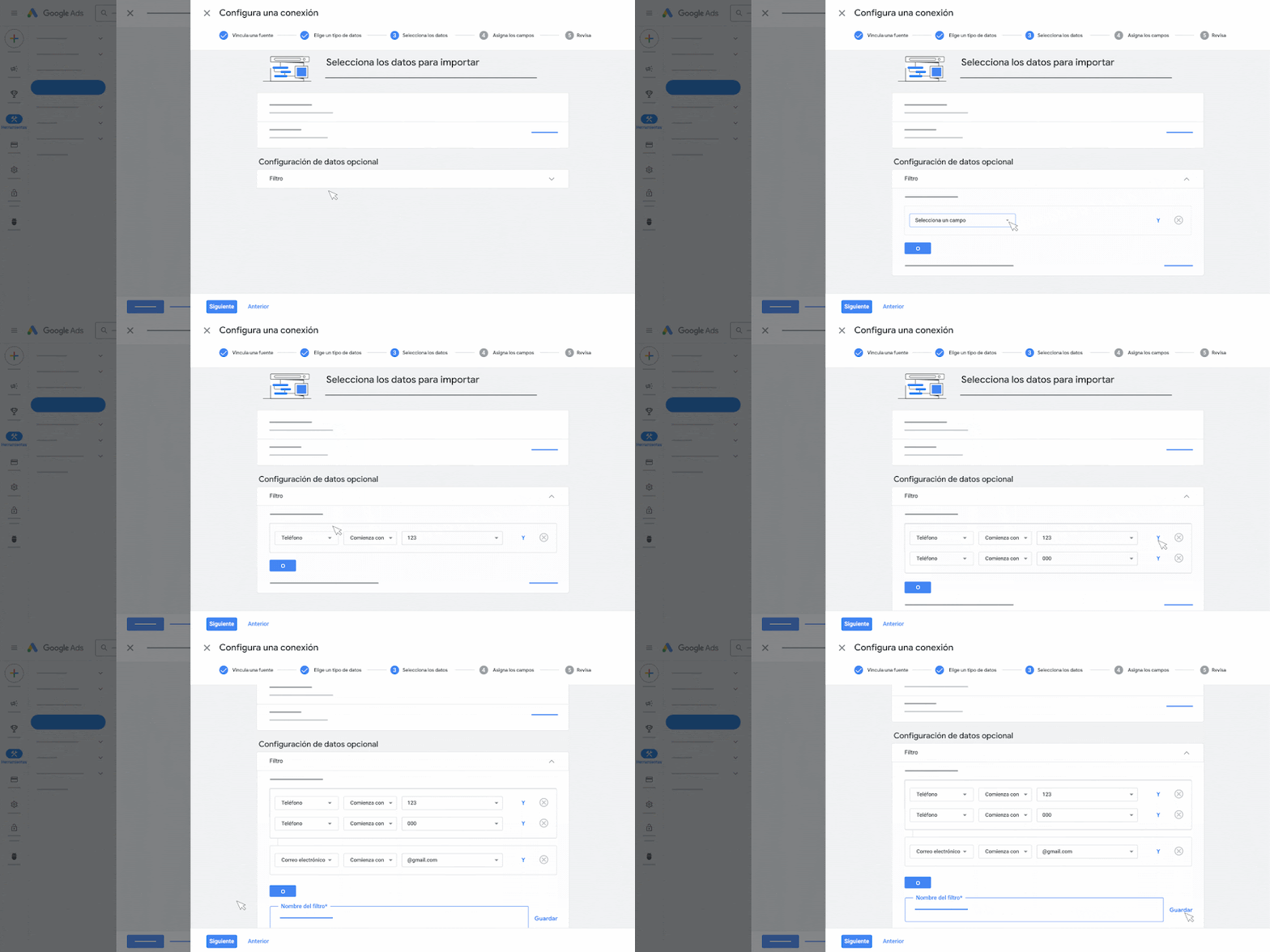
Si deseas crear filtros para una nueva conexión de datos, agrégalos durante la etapa "Seleccionar datos" (Select data) de la configuración:
- En el paso "Seleccionar datos" (Select data) de la configuración, haz clic en la sección Filtro (Filter) para expandirla.
- Selecciona el campo que deseas usar para filtrar tus datos.
- Selecciona un operador.
- Ingresa un valor.
- Opcional: Haz clic en Y o en O para crear condiciones adicionales.
- Continúa el proceso de configuración.
Si deseas crear y editar filtros para una conexión de datos existente, sigue estos pasos:
- En la pantalla "Administrador de datos", haz clic en el nombre de la conexión para editarlo.
- En "Filtros", haz clic en Editar.
- Realiza los cambios que desees y haz clic en Guardar.
Cómo borrar un filtro
Para borrar un filtro de una conexión de datos existente, sigue estos pasos:
- Ve a "Productos conectados" y selecciona una conexión.
- En "Filtros", selecciona Editar.
- En el panel "Editar filtro", borra todas las condiciones del filtro.
- Selecciona Guardar.
Operadores admitidos
- Y (Salesforce no admite el operador Y)
- O
- No contiene (cadenas, números enteros, fechas, horas ni valores booleanos)
- Contiene (cadenas, números enteros, fechas, horas y valores booleanos)
- Mayor que (número entero)
- Igual a (número entero, cadena, fecha)
- Menor que (número entero)
- Antes de (fecha, hora)
- Después de (fecha, hora)
- No es igual a
- Comienza con
- Termina con
- No comienza con
- No termina con
Tipos de datos admitidos
- Moneda
- Fecha
- Hora
- Booleano
- Número entero
- Menú desplegable (por ejemplo, un tipo de lista de selección de Salesforce)
- String
Administra la configuración de consentimiento predeterminada para la recopilación de datos
Una parte fundamental de la medición incluye pedirles a los usuarios su consentimiento para recopilar datos. ¿Por qué es importante administrar el consentimiento de los usuarios?
La configuración de consentimiento del Administrador de datos te permite establecer un parámetro de configuración del consentimiento predeterminado para los datos personales que recibes a través de la etiqueta de tu sitio web o que importas o subes a través de fuentes de datos conectadas, la API de Google Ads o la IU de Google Ads. Esta es una opción para pasar indicadores de consentimiento a nivel de la cuenta en lugar de etiquetar cada evento de forma individual a medida que se reciben.
Establece un estado de consentimiento predeterminado para los datos del sitio web
Selecciona si deseas marcar automáticamente los datos recopilados a través de tu etiqueta de Google como obtenidos con consentimiento. Cualquier valor de consentimiento especificado en tu sitio web anulará este parámetro de configuración. Obtén más información para configurar tu etiqueta de Google.
Puedes seleccionar una de las siguientes opciones:
- No: Esto indica que no quieres que Google marque automáticamente estos datos como obtenidos con consentimiento. Google no utilizará los datos personales si los usuarios finales no otorgaron su consentimiento.
- Sí: Esta opción marcará automáticamente estos datos como obtenidos con consentimiento. Selecciona esta opción si tu empresa bloquea la etiqueta de Google hasta que un usuario otorga su consentimiento a través de tu banner de consentimiento. Los productos de Google tratarán los datos recibidos como datos con consentimiento del usuario otorgado.
Establece un estado de consentimiento predeterminado para los datos importados y subidos
Selecciona si deseas marcar automáticamente los datos personales importados o subidos a través de tus fuentes de datos conectadas, la IU de Google Ads y la API de Google Ads. Los valores de consentimiento especificados en tus conexiones, importaciones o cargas individuales anularán esta configuración. Obtén más información para establecer un estado de consentimiento predeterminado.
Puedes seleccionar una de las siguientes opciones:
- No, no marcar automáticamente estos datos como obtenidos con consentimiento: Esto indica que no deseas que Google marque automáticamente estos datos como obtenidos con consentimiento. Google no utilizará los datos personales si los usuarios finales no otorgaron su consentimiento.
- Sí. marcar automáticamente estos datos como obtenidos con consentimiento: Esta opción marcará automáticamente estos datos como obtenidos con consentimiento. Los productos de Google tratarán los datos recibidos como datos con consentimiento del usuario otorgado.
Este parámetro de configuración se aplica a las siguientes funciones:
- Importación de conversiones sin conexión
- Conversiones avanzadas de clientes potenciales
- Llamadas a la tienda
- Ventas en la tienda
- Importación de conversiones de llamadas
- Segmentación por clientes
- API de conversiones de Campaign Manager 360
- API de conversiones de Search Ads 360
Administra el uso de datos en los servicios de Google
Puedes decidir qué servicios de Google pueden recibir datos del usuario final obtenidos con consentimiento. Para obtener una medición óptima, asegúrate de que todos los servicios de Google reciban datos del usuario final obtenidos con consentimiento.
Si tu empresa requiere que restrinjas el uso compartido de datos en todos los servicios de Google, elige Seleccionar servicios de Google. Selecciona todos los servicios de Google que pueden recibir datos obtenidos con consentimiento del usuario para la medición y la personalización.
Asegúrate de declarar en tu banner de consentimiento qué servicios de Google reciben datos obtenidos con consentimiento del usuario.
Una vez que hayas configurado el Administrador de datos, podrás administrar tus conexiones desde la pestaña "Fuentes de datos".
Consulta y aplica las recomendaciones
Las recomendaciones te brindan sugerencias personalizadas para ayudarte a aumentar el rendimiento de tus campañas. Puedes realizar las siguientes acciones:
- Aplicar: Aplica la acción sugerida de inmediato.
- Ver: Abre los detalles de la recomendación en una página nueva para ver información y acciones adicionales.
Para obtener más información sobre las recomendaciones, consulta el artículo Acerca de las recomendaciones.
Vínculos relacionados
- Para obtener información acerca de las fuentes de datos que admite el Administrador de datos, consulta Fuentes de datos compatibles.
- Si deseas obtener información sobre los socios de datos heredados que puedes utilizar para importar o compartir datos, consulta el artículo Acerca de la página "Administrador de datos" y la vinculación de productos.